西门子CPU319-3 PN/DP模块

西门子CPU319-3 PN/DP模块
文档: 西门子工程师本文档!
文献
涉及产品
描述 本条目内容是关于在 STEP 7 V5.x 和 STEP 7 (TIA Portal) 中块的不同访问方式。
利用优化的数据存储,可以获得S7-1200/1500运行程序的佳性能。
STEP 7 V5.x 方式
用户可以按照SIMATIC规则,给块中声明的变量分配地址。 该数据按系统显示并以SIMATIC格式存储在CPU存储区中。
TIA Portal 方式
STEP 7 (TIA Portal) 中的块有不同的访问方式:
标准块访问:(S7-300 / S7-400 and S7-1200 / S7-1500) 标准块访问数据结构属于混合型。数据元素既有符号名又有地址偏移量。
优化块访问:(S7-1200 / S7-1500) 优化块访问没有明确的结构。数据元素只有符号名,没有地址偏移量。
下表说明了标准块访问和优化块访问的差别。
| 标准块访问 | 优化块访问 | |
| CPU 模块 | S7-1200/1500, 兼容 S7-300/400 | 仅用于 S7-1200/1500 |
| 数据存储 | 用户可以根据声明自定义优化的数据结构或任意数据结构。 | 由系统管理和优化,可以设置任意的结构类型而不用固定的存储地址。 |
| 性能 | S7-1200/1500的高性能访问取决于数据的声明 | 数据访问是尽可能的快,因为数据的存储是由系统优化的,与声明无关。 |
| 错误敏感性 | 当修改声明表后,地址访问可能导致不一致 (例如从 HMI 访问或间接寻址) | 不会,因为访问通常是符号访问。声明改变不会导致访问出错,因为HMI访问也是符号的。 |
| 保持性 | 块级别 | 变量级别 |
表 01
说明
标准块在访问方式上更灵活但也更容易出错。优化块只允行类型安全的访问并提供的性能。建议尽量不要混合使用标准块和优化块,系统会自动的在不同访问方式之间切换数据模型,但这会消耗资源。两种数据格式之间的切换需要存储空间和长的转换时间。
| 访问方式 | 标准块访问 | 优化块访问 |
| 符号 | 是 | 是 |
| 索引 (域) | 是 | 是 |
| 片段访问 | 是 | 是 |
| AT 指令 | 是 | 否 |
| 地址 | 是 | 否 |
| 间接 (ANY指针) | 是 | 否 |
| 间接 (Pointer - Variant指针) | 是 | 仅限于符号方式 |
| 无初始化下载 | 否 | 是(对于S7-1200 V4.0以上) |
表 02
在块创建时访问方式被自动设置。不同CPU的默认访问方式:
S7-1200/ S7-1500 预置的默认访问方式为“优化块访问”。
S7-300/ S7-400 预置的默认访问方式为“标准块访问”,并且不能修改。
从S7-300/ S7-400 系列的CPU,复制或者移植块至S7-1200 / S7-1500系列的CPU,块的访问方式不会自动变更。移植后块的访问方式需要逐个人为修改。
例如,按下述步骤修改“标准”到“优化”块访问:
在项目导航中打开 "程序块" 文件夹。
右键单击功能块
在弹出菜单中选择“属性...” .
在"属性" 选项中使能 "优化的块访问" 功能.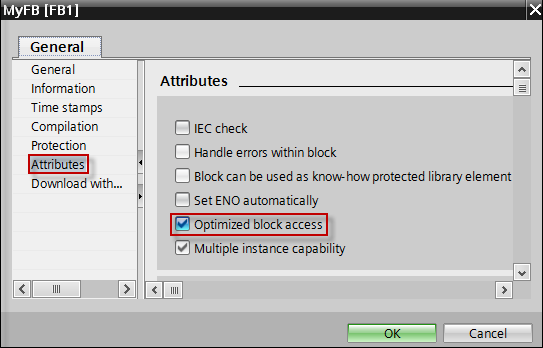
图. 01
然后在弹出的小窗口“更改块访问”中点击“确认”。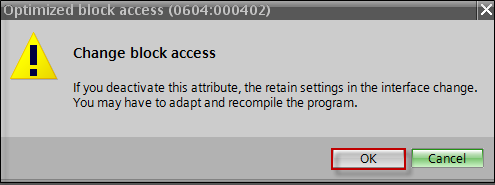
图2
点击“确认” ,关闭属性窗口。
保存、编译,然后下载项目到CPU。
这样就设置了对临时变量的优化访问。接口参数(Input, Output, InOut) 和静态变量,在“保持性”这一列中的属性为“非保持”。
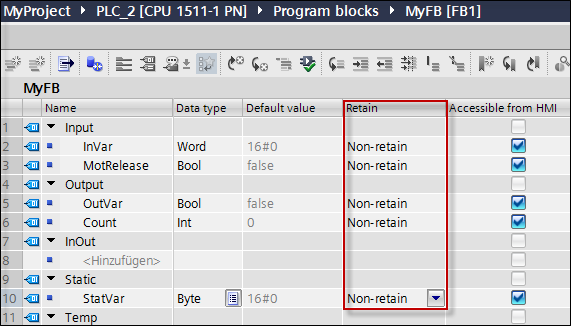
图3
保持性设置
保持性的设置方式取决于块的访问方式:
标准型块,只能对所有的变量统一进行设置,不支持单独对某个变量进行保持性设置。
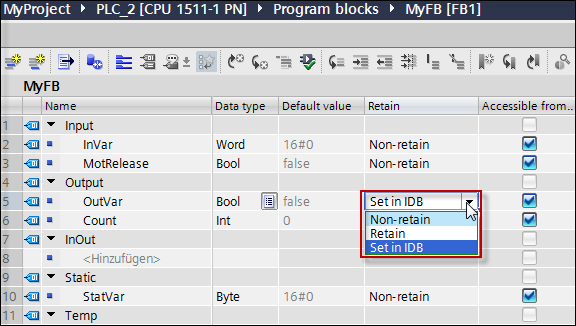
优化的块,支持单独对变量进行设置保持性
如果块的访问方式修改后,变量的保持性属性仍然是“在IDB中设置”,使用下拉菜单修改所有这些变量并编译程序。
文献
涉及产品
SIMATIC PCS 7 支持集成PROFIBUS DP, PROFIBUS PA 和FF设备,同时也支持传统的HART通讯现场设备。和DP、PA 和FF设备不同,HART现场设备并不在硬件组态中显示。
以下过程描述硬件组态DP接口模块(ET 200M)组态HART现场设备。
1. 插入 PROFIBUS DP 接口模块
从硬件目录中选择相关的 DP 接口模块,并将它移动到要求的 PROFIBUS DP 段(例如,拖放该模块)。
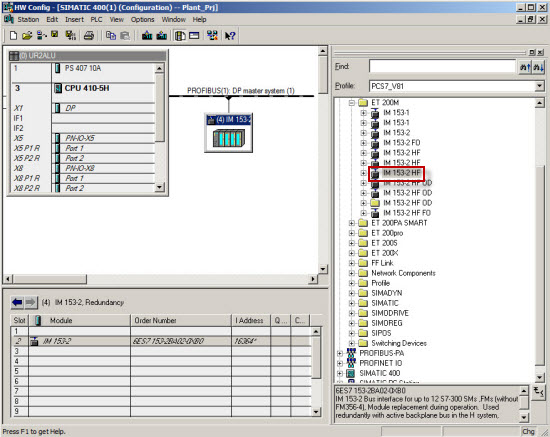
图. 01
2. 插入HART模拟量模块
硬件目录中选择相关的SIMATIC HART接口模块并放置在DP接口模块相应插槽(例如拖拽)。如果没有其他接口模块或者模块需要组态,编译修改并下载至自动化系统。

图. 02
注意
必须激活HART功能。右击模拟量输入模块在弹出菜单中选择“对象属性...”,切换至“输入”标签页检查通道HART功能是否激活。3. 插入"HART field device"模块
将刚刚插入的 HART 模拟量模块项插入硬件目录,并将相应的“HART field device”模块插入 SIMATIC HART 模拟模块的匹配插槽中(例如,拖放该模块)。 图. 图. 03
4. SIMATIC PDM设备分配
双击HART现场设备。点击“OK”确认保存修改。打开SIMATIC PDM硬件选择对话框,其中包含所有已集成的HART现场设备。
注意
如果相应的设备在对话框中不可见, 则首先必须通过SIMATIC设备集成器集成所需设备的EDD。有关当前EDD库的更多信息,条目 Device library 1#2017 for SIMATIC PDM

图. 04
在硬件选择树中,选择所需HART设备后OK确认。
注意
"硬件识别"功能能够识别已连接模块的设备。要求是修改的硬件组态已下载至自动化系统。不要下载自动化系统去增加和删除HART现场设备。
5. SIMATIC PDM中设备参数
在SIMATIC PDM为现场设备分配参数和名称(TAG)。

图. 05
通过菜单"File > Save"保存修改, "File > Close"关闭SIMATIC PDM。
注意
如果设备已经参数化完成,可以通过"Device > Upload to PG/PC..."方式将这些参数读出来。
6. 修改测量点名称
右击硬件组态中HART现场设备模块,弹出菜单中选择"Object Properties"。在属性窗口中分配名称然后“OK”应用更改。

文献
涉及产品
CP 443-1 / CP 443-1 Advanced 有3种降级固件的方法。通过网络诊断的下载中心降级固件通过网络诊断的下载中心取消固件的激活通过固件装载降级固件
按照下面的说明降级固件。此说明适用于 CP 443 - 1 和 CP443 - 1 Advanced。也请参阅有关固件的版本说明。
可以通过网络诊断中的下载中心降级 CP 443-1 的固件版本。无需任何特殊的固件,需要的就是在 CP 443-1 的组态中启用以下功能:
激活Web服务器
通过网络下载固件
在 STEP 7 V5.x 的硬件组态中打开 CP 443-1 的属性对话框,在 "Web" 栏中使能标记的功能。

图. 1
在 STEP 7 (TIA Portal) 中打开设备视图并选择 CP 443-1,显示 CP 443-1 的属性。 在"General" 栏选择"Web server" 并使能标记的功能。

图. 2
如果在 CP 443 - 1 的配置中启用了上述功能,可以在web浏览器中调用 CP 443 - 1 的web诊断。
在 web 诊断的下载中心单击“Browse”按钮。通过对话框选择固件文件(* .fwl)打开。在此选择 CP 443 - 1 的相关固件。
单击“Load”按钮将选中的固件下载到模块。
点击“Activate”按钮来激活加载的固件。

图. 3
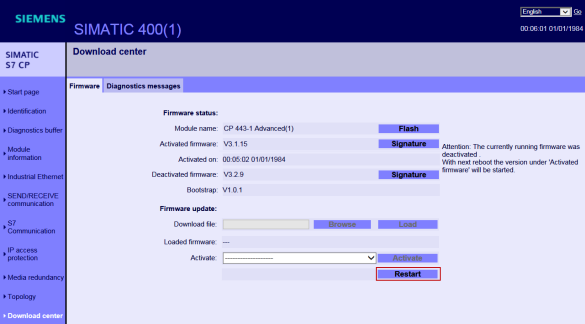
点击“Restart”按钮重新启动 CP 443 - 1。

图. 4
通过网络诊断的下载中心可以重新激活 CP 443 - 1 上次使用并取消激活的固件。
采用此方法必须已经完成固件更新,否则模块中没有可以取消激活的固件。在 CP 443-1 的组态中,以下功能需要被使能:
激活Web服务器
通过网络下载固件
如果在 CP 443 - 1 的配置中启用了上述功能,可以在 web 浏览器中调用 CP 443 - 1 的 web 诊断。在网络诊断的下载中心,可以显示出已被激活的固件以及上次使用并取消激活的固件。
点击“Activate”按钮,上次使用并取消激活的固件版本被重新激活,同时之前激活的固件被取消激活。

图. 5
点击"Restart" 按钮重启 CP 443-1。
文献
涉及产品
问题:
如何进行组态,通过以太网将 ProTool/Pro 运行系统 PC 连接至 S7-300 (CP343-1) 或 S7-400(CP443-1)?
解答:
我们准备了下面的一个组态实例,用于解释如何通过以太网将 ProTool/Pro 运行系统连接至带 CP343-1 的 S7-300 以及带 CP443-1 的 S7-400。在此要求提供具有 S7-300 或 S7-400 站组态的 STEP 7 项目。基本上,通过以太网将 ProTool/Pro 运行系统连接至 S7-300 或 S7-400 有两个选项。
使用 SIMATIC PC 站和站组态编辑器通过以太网建立 ProTool/Pro PC 运行系统和 S7-300/S7-400 之间的通信
使用一个集成的 SIMATIC OP 通过以太网建立ProTool/Pro PC 运行系统和 S7-300/S7-400 之间的通信
注意事项:
S7-300 或 S7-400 站必须加载可用的组态。
软件要求:
STEP 7 V5.1 SP2 和更高版本
SIMATIC NET CD 07/2001 和更高版本
ProTool/Pro V6.0 SP2
使用 SIMATIC PC 站和站组态编辑器通过以太网建立 ProTool/Pro PC 运行系统和 S7-300/S7-400 之间的通信
组态步骤
通过“开始 > SIMATIC > SIMATIC NET > 设置 > 组态 PC 站”启动 SIMATIC NET 组态控制台。
对于 PC 中的网卡,对模块模式选择“Configured mode”。在该实例中,对网卡使用索引 2。
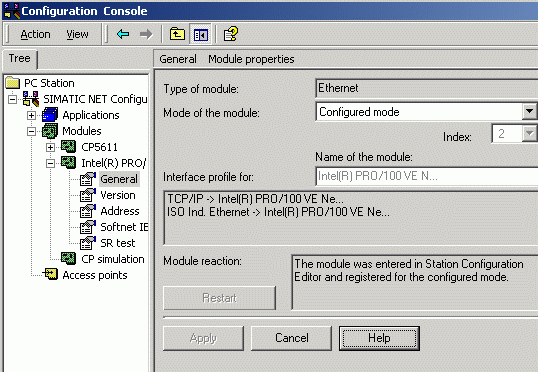
图 1:组态模式中的网卡
通过任务栏中的图标启动站组态编辑器。
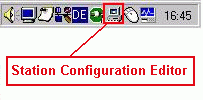
图 2:启动站组态编辑器
通过“右击 > 插入”,添加一个 SIMATIC ProTool/Pro RT 类型的组件 (例如,在索引 3 上)。
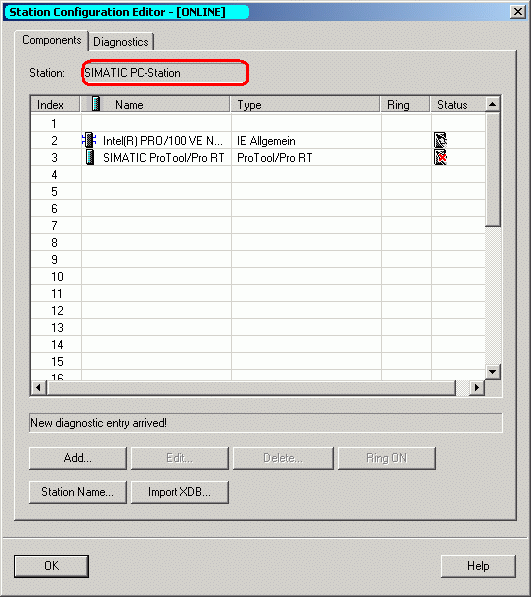
图 3:在站组态编辑器中插入 ProTool/Pro PC RT
使用 SIMATIC Manager 打开 S7-300 或 S7-400 站可用的项目。
通过“Insert > Station > SIMATIC PC station”,将 PC 站插入到项目中。
对于 PC 站的名称,可使用在站组态编辑器中显示的站名称 (在实例中:SIMATIC PC station) 。
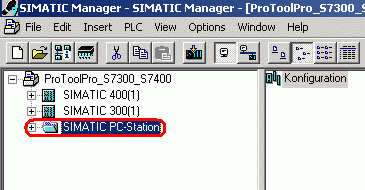
图 4:插入 SIMATIC PC 站
双击“Configuration”打开 PC 站的硬件配置。
从硬件目录中将模块“IE General”插入到 PC 站位于插槽 2 的机架中。可以在“SIMATIC PC Station > CP Industrial Ethernet > IE General”下的硬件目录中找到“IE General”模块。“IE General”模块代表所有商用网卡。
将该网卡与 S7-300/S7-400 的“以太网”网络联网。为网卡分配给一个在网络中的 IP 地址以及相关的子网掩码。
警告:
PC 站中 IE General 的地址设置 (IP 和 MAC 地址) 必须与 MS Windows 中的地址设置一致。请参见条目号:17313385。
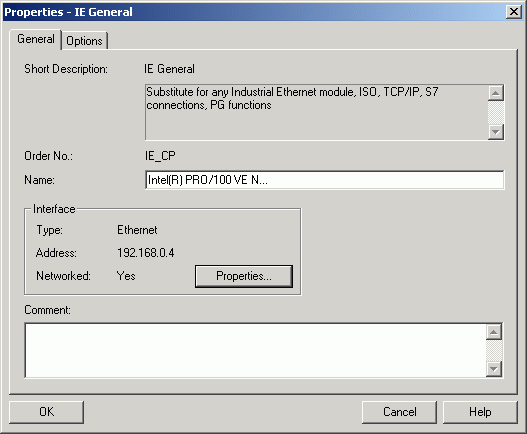
图 5:IE General 模块的属性
从硬件目录中,“SIMATIC PC Station > HMI”下,插入一个“SIMATIC ProTool/Pro RT”到插槽 3 中。
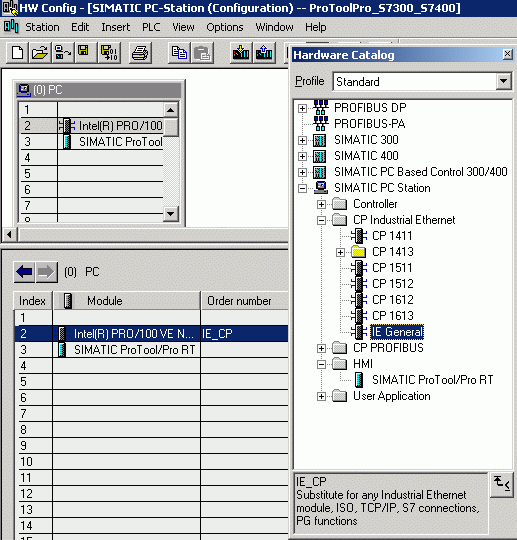
图 6:插入 PC 组件
警告:
硬件配置中“IE General”和“SIMATIC ProTool/Pro RT”的插槽必须与站组态编辑器中的索引一致。
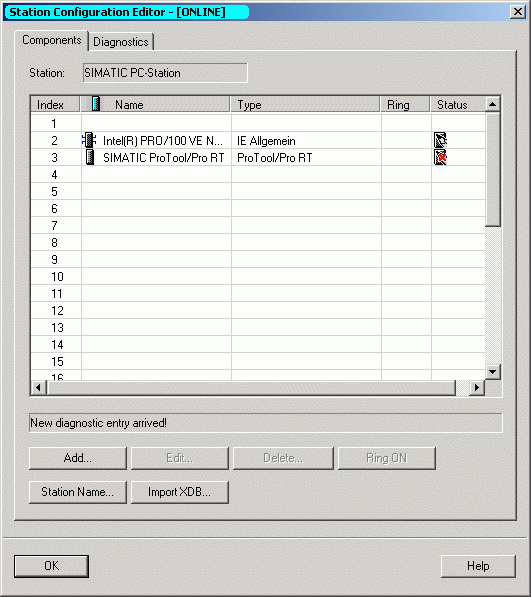
图 7: 比较站组态编辑器和 PC 站的硬件配置
通过“Station > Save and compile”保存并编译 PC 站。
对于“Set PG/PC Interface”,可使用设置“S7ONLINE (STEP 7) --> PC internal (local)”。
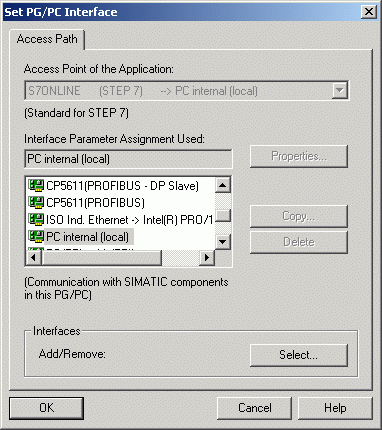
图 8:设置 PG/PC 接口
通过“PLC > Load in module...”将组态加载到 PC 中。
注意事项:
如果不能地将组态加载到 PC 站,则请参见条目号:12033912。
返回 SIMATIC 管理器,然后双击“OP”图标。
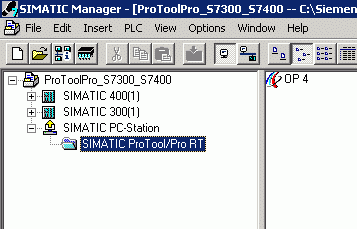
图 9:打开 ProTool/Pro 项目
选择“PC”作为目标设备,然后单击“Next”。
“Driver”使用“SIMATIC S7-300/400 V6.0”,然后按下“Parameters…”按钮打开参数。
作为通信伙伴,选择可通过相关的 CP 到达的 CPU - 例如,通过 CP343-1 的 CPU 315-2DP。然后单击“OK”确认设置。
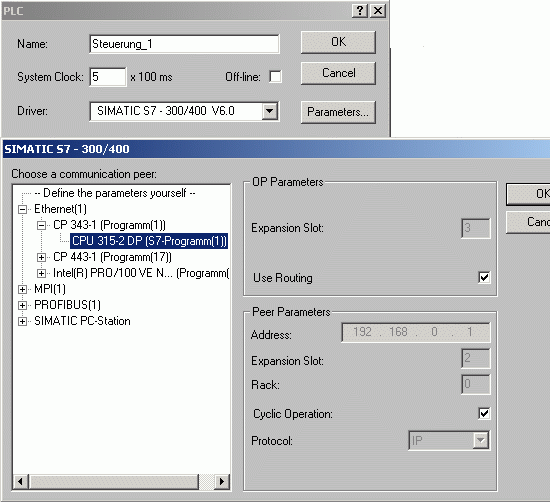
图 10:通信伙伴
单击“Next”和“Finish”关闭 ProTool 项目向导,然后使用所组态的控制器连接创建一个 PC 项目。
若要建立到 S7-400 站的连接,在 ProTool/Pro PC 项目中插入另一个控制器。然后作为通信伙伴,选择可通过 CP443-1 到达的 S7-400 CPU。
使用一个集成的 SIMATIC OP 通过以太网建立 ProTool/Pro PC 运行系统和 S7-300/S7-400 之间的通信
组态步骤
使用 SIMATIC Manager 打开 S7-300 或 S7-400 站可用的项目。
通过“Insert > Station”,将一个“SIMATIC OP”插入到 STEP 7 项目中。
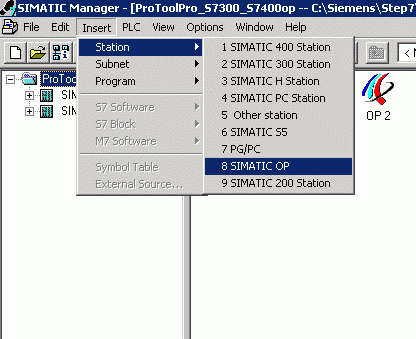
图 11:插入 SIMATIC OP
双击所插入的 OP 图标。
选择“PC”作为目标设备,然后单击“Next”。
使用“SIMATIC S7-300/400 V6.0”作为协议,然后按下“Parameters…”按钮打开参数。
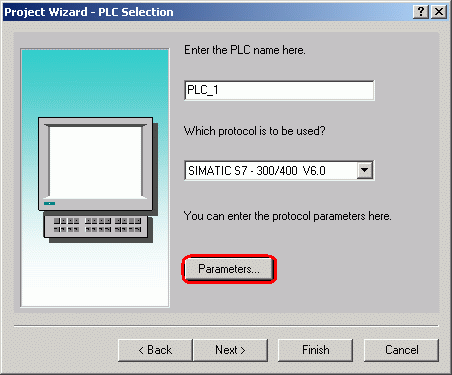
图 12:选择控制器协议
在左侧,将 OP 与“Ethernet”相连,然后选择通信伙伴 - 例如,通过 CP434-1 的 CPU 315-2DP。对于“OP Parameters”, PC 和 S7 之间的以太网通信的地址设置。然后单击“OK”确认设置。
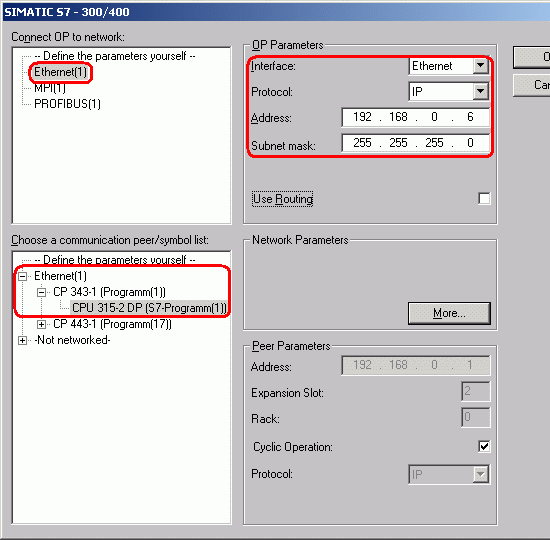
图 13:连接参数
单击“Next”和“Finish”关闭 ProTool 项目向导,然后使用所组态的控制器连接创建 PC 项目。
为建立到 S7-400 站的连接,在 ProTool/Pro PC 项目中插入另一个控制器。然后选择可通过 CP443-1 到达的 S7-400 CPU 作为通信伙伴。
对于“Set PG/PC Interface”,使用设置“S7ONLINE (STEP 7) --> TCP/IP -> Network card used”。
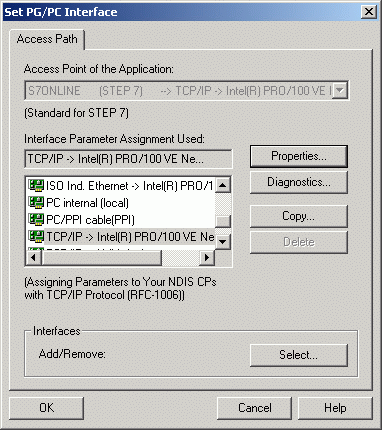
图 14:设置 PG/PC 接口
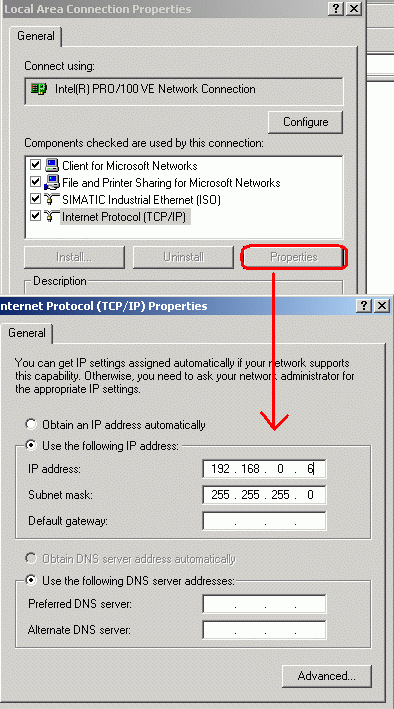
通过“开始 > 控制面板 > 网络连接”打开 Windows - 地址设置。采用来自 ProTool 的地址设置 (参见图 13)。
西门子CPU319-3 PN/DP模块
6ED10567DA000BA0 LOGO!存储/电池卡,既可以用于程序拷贝和知识保护,还可以为主机集成的实时时钟提供长达2年的供电,适用于LOGO! ..0BA6以上版本
LOGO! GSM
通讯模块 6ED10543CA100YB0 LOGO! INSYS GSM 4.3,适用于LOGO! 的箱式 GSM 通讯模块,包含配置软件,
天线,适配电缆
6ED10543CA100YB1 LOGO! INSYS GSM 4.3, 适用于LOGO! 的紧凑式 GSM 通讯模块,通讯模块,
包含配置软件,天线,适配电缆
LOGO!
接触器 6ED10574CA000AA0 LOGO! 接触器 24,用于电力切换,支持高达20A 或 4KW 的电机,供电:24V DC,3 NO + 1 NC
6ED10574EA000AA0 LOGO! 接触器 230,用于电力切换,支持高达 20A 或 4KW 的电机,供电:230V AC,3 NO + 1 NC
6ES71354FB010AB0 2AO, U, ST
6ES71354LB020AB0 2AO, U, HF
6ES71354FB520AB0 2AO, U, HS
6ES71354GB010AB0 2AO, I, ST
6ES71354MB020AB0 2AO, I, HF
6ES71354GB520AB0 2AO, I, HS
6ES71384DA040AB0 1 COUNT 24V/100KHZ
6ES71384DE020AB0 1 COUNT 5V/500KHZ
6ES71384DD010AB0 2 Pulse
6ES71384DB030AB0 1 SSI, 25bit/1MHz
6ES71384DC010AB0 1 STEP 5V/204KHz
6ES71384DL000AB0 1 POS U
6ES71384DF010AB0 1 SI, RS232/422/485, 3964R
6ES71384DF110AB0 1 SI, MODBUS/USS
6ES71384GA500AB0 4 SI IO-LINK
6ES71384FD000AA0 4 POTDIS
6ES71934CB200AA0 TM-E15S24-01, 2×4 端, 螺钉型, 无 AUX 总线, 15 mm, 5 片包装
6ES71934CB300AA0 TM-E15C24-01, 2×4 端, 弹簧型, 无 AUX 总线, 15 mm, 5 片包装
6ES71934CA200AA0 TM-E15S24-A1, 2×4 端, 螺钉型, 带 AUX 总线, 15 mm, 5 片包装
6ES71934CA300AA0 TM-E15C24-A1, 2×4 端, 弹簧型, 带 AUX 总线, 15 mm, 5 片包装
6ES71934CB000AA0 TM-E15S23-01, 2×3 端, 螺钉型, 无 AUX 总线, 15 mm, 5 片包装
6ES71934CB100AA0 TM-E15C23-01, 2×3 , 弹簧型, 无 AUX 总线, 15 mm, 5 片包装
6ES71934CA400AA0 TM-E15S26-A1, 2×6 端, 螺钉型, 带 AUX 总线, 15 mm, 5 片包装
6ES71934CA500AA0 TM-E15C26-A1, 2×6 端, 弹簧型, 带 AUX 总线, 15 mm, 5 片包装
6ES71934CG200AA0 TM-E30S44-01, 4×4 端, 螺钉型, 带 AUX 总线, 30 mm
6ES71934CG300AA0 TM-E30C44-01, 4×4 端, 弹簧型, 带 AUX 总线, 30 mm
6ES71934CF400AA0 TM-E30S46-A1, 4×6 端, 螺钉型, 带 AUX 总线, 30 mm
6ES71934CF500AA0 TM-E30C46-A1, 4×6 端, 弹簧型, 带 AUX总线, 30 mm
6ES71934CL200AA0 TM-E15S24-AT, 螺钉型, 用于高性能 2 AI TC 内部温度补偿
6ES71934CL300AA0 TM-E15C24-AT , 弹簧型, 用于高性能 2 AI TC 内部温度补偿
6ES71934DL100AA0 TM-C120S, 4×21 端, 螺钉型, 用于紧凑型接口模块
6ES71934DL000AA0 TM-C120C, 4×21 端, 弹簧型, 用于紧凑型接口模块
6ES57108MA11 RAIL WIDTH 35MM, LENGTH 483MM
6ES57108MA21 RAIL WIDTH 35MM, LENGTH 530MM
6ES57108MA31 RAIL WIDTH 35MM, LENGTH 830MM
6ES57108MA41 RAIL WIDTH 35MM, LENGTH 2000MM
西门子CPU319-3 PN/DP模块
