西门子6AV6361-2AA01-4AA0:信息服务器 2014 SP3 基础包, 运行时软件,单机许可证, 包括 3 个客户端访问授权许可证, 包括 1 个数据源访问授权许可证, DVD 上的软件和文档, U 盘上的许可证密钥, A 级, 7 种语言(德语,英语,法语,西班牙语,意大利语,zh,ja), 可在 Windows 下运行 7 Prof/Ent/Ult +SP1(32 位)/ 7 Prof/Ent/Ult +SP1(64 位)/ 8.1 STD / 版 / 企业版 / 旗舰版(64 位)/ 服务器版 2008 R2+SP1(64 位)/ 服务器 2012(64 位

SIEMENS上海朕锌电气设备有限公司
l 本公司代理西门子全系列产品,原装 罚十、并享受西门子免费一年保修
西门子采购渠道给您放心品质
我公司的主动:
一:1、保证全新原装进口
二:2、保证安全准时发货
三:3、保证售后服务质量
流程一:1、客户确认所需采购产品型号
流程二:2、我方会根据询价单型号查询价格以及交货期,拟一份详细正规报价单
流程三:3,客户收到报价单并确认型号无误后订购产品
流程四:4、报价单负责人根据客户提供型号以及数量拟份销售合同
流程五:5、客户收到合同查阅同意后盖章回传并按照合同销售额汇款到公司开户行
流程六:6、我公司财务查到款后,业务员安排发货并通知客户跟踪运单
主营:数控系统,S7-200PLC S7-300PLC S7-400PLC S7-1200PLC 6ES5 ET200 人机界面,触摸屏变频器,DP总线,MM420 变频器MM430 变频器MM440 6SE70交流工程调速变频器 6RA70直流调速装置 SITOP电源,电线电缆,数控备件,伺服电机等工控产品,我们在价格上有较大优势,更注重售后服务,现有大量现货销售,欢迎您来电咨询。上海朕锌自动化控制设备有限公司,代理西门子系列产品,原装,罚十。
Information Server 2014 SP2 是一个基于 Web 的开放式报告系统,可进行交互式操作。
操作系统、浏览器、MS Office、虚拟化
使用的浏览器必须具有 HTML5 功能
SIMATIC Information Server 2014 SP2 已针对以下虚拟环境发布:
亮点
欢迎您来电咨询高品质西门子驱动和自动化产品价格.
公司销售的产品全部由西门子直接提供,所有产品保证原装,每个产品都可以到西门子办事处去查验.我们出售的产品按照西门子


概述
Information Server 2014 SP2
报告可在 Internet Explorer、Excel、Word 或 PowerPoint 中使用,也可用于 Adobe Reader (PDF)。
SIMATIC Information Server 可以访问归档的过程值和消息,可直接与 WinCC / WinCC/RT Professional / PCS7 OS 结合使用,或与 Process Historian 2014 SP2 结合使用。

优势
功能
西门子6AV6361-2AA01-4AA0
line;color:#333333;background-color:#FFFFFF;">
1. 串行下载方法
line;color:#333333;background-color:#FFFFFF;">
1.1下载要求
1.6ES7901-3BF20-0XA0
电缆如下图所示:
line;color:#333333;background-color:#FFFFFF;">
line;color:#333333;background-color:#FFFFFF;">
鉴于前两种电缆的型号比较老,目前市场上主要使用的是第三种PC/PPI电缆,所以文档涉及的操作中使用的都是该电缆。 line;color:#333333;background-color:#FFFFFF;">
line;color:#333333;background-color:#FFFFFF;">
电缆连接方法: line;color:#333333;background-color:#FFFFFF;">
1.2下载设置
line;color:#333333;background-color:#FFFFFF;">
1.2.1 OP 73micro 面板端的设置
line;color:#333333;background-color:#FFFFFF;">
1. 面板上电后,进入 LINUX 操作系统,弹出菜单,选择“ Info/Settings ”选项,如图1.2.1所示。
line;color:#333333;background-color:#FFFFFF;">
line;color:#333333;background-color:#FFFFFF;">
2. 进入Info/Settings选项后,选择“ Logon/Settings ”选项, 如图1.2.2所示。
line;color:#333333;background-color:#FFFFFF;">
line;color:#333333;background-color:#FFFFFF;">
3.进入“ Logon/Settings ”后选择“ Transfer Settings ”选项使能Channel1, 如图1.2.3所示:
line;color:#333333;background-color:#FFFFFF;">
line;color:#333333;background-color:#FFFFFF;">
设置完成后ENTER键进行参数保存,ESC键退出到系统登陆画面如下图所示:
line;color:#333333;background-color:#FFFFFF;">
line;color:#333333;background-color:#FFFFFF;">
如图1.2.4所示,选择Transfer选项,画面显示Connecting to host…。表明面板进入传送模式,面板上设置完毕。
line;color:#333333;background-color:#FFFFFF;">
1.2.2 TP 170micro、TP 177micro 、TP 177micro(Portrait)及 K-TP 178Micro 面板端的设置
line;color:#333333;background-color:#FFFFFF;">
1. 面板上电后,进入LINUX操作系统,弹出菜单,如图1.2.5所示,选择Control Panel选项。
line;color:#333333;background-color:#FFFFFF;">
line;color:#333333;background-color:#FFFFFF;">
2. 进入控制面板后,双击“Transfer”, 如图1.2.6所示。
line;color:#333333;background-color:#FFFFFF;">
TP 177micro控制面板 K-TP 178Micro控制面板
line;color:#333333;background-color:#FFFFFF;">
line;color:#333333;background-color:#FFFFFF;">
3.进入传送设置画面后,使能Channel1, 如图1.2.7所示:
line;color:#333333;background-color:#FFFFFF;">
line;color:#333333;background-color:#FFFFFF;">
设置完成后保存设置(点击传送设置画面中的“OK”),关闭控制面板画面,点击启动菜单中的“Transfer”选项:
line;color:#333333;background-color:#FFFFFF;">
line;color:#333333;background-color:#FFFFFF;">
如下图所示,画面将显示Connecting to host…,表明面板进入传送模式,面板上设置完毕。
line;color:#333333;background-color:#FFFFFF;">
line;color:#333333;background-color:#FFFFFF;">
1.2.3 对电缆的设置 line;color:#333333;background-color:#FFFFFF;">
line;color:#333333;background-color:#FFFFFF;">
使用USB/PPI电缆时,对电缆适配器无需设置。
line;color:#333333;background-color:#FFFFFF;">
1.2.4 在WinCC flexible软件中的设置 line;color:#333333;background-color:#FFFFFF;">
line;color:#333333;background-color:#FFFFFF;">
在弹出的对话框中选择“串行”模式,选择当前使用的端口,此处设置的波特率为115200,与电缆设置的拨码开关前三位(110)表明波特率115200。两者要相同,如果您此处波特率选择的是38400,那么拨码开关的前三位应该调整为(000)表明波特率为38400,应该注意拨码开关的设置。设置如图1.2.11所示:
line;color:#333333;background-color:#FFFFFF;">
line;color:#333333;background-color:#FFFFFF;">
如果使用的是USB/PPI电缆,其设置如图1.2.12所示:
line;color:#333333;background-color:#FFFFFF;">
line;color:#333333;background-color:#FFFFFF;">
这样,通过PC/PPI电缆或USB/PPI进行下载的设置就完成了。编译项目后就可以下载了。
line;color:#333333;background-color:#FFFFFF;">
line;color:#333333;background-color:#FFFFFF;">
2.1 在什么样的情况下,您需要更新面板的操作系统 line;color:#333333;background-color:#FFFFFF;">
2.2 如何更新面板的OS(恢复出厂设置)
line;color:#333333;background-color:#FFFFFF;">
2.2.1 建立组态计算机和面板的连接 line;color:#333333;background-color:#FFFFFF;">
2.2.2 WinCC flexible软件中的设置
line;color:#333333;background-color:#FFFFFF;">
1.打开WinCC flexible软件,建立 OP 73micro 、TP 177micro 、TP 177micro(Portrait) 或 K-TP 178Micro新项目或者打开已有项目,此处必须保证软件中的设备类型和实际使用的设备类型相同。选择“项目”“传送”“传送设置”如下图:
line;color:#333333;background-color:#FFFFFF;">
line;color:#333333;background-color:#FFFFFF;">
2.在弹出的对话框中,设置如下:
line;color:#333333;background-color:#FFFFFF;">
line;color:#333333;background-color:#FFFFFF;">
3. 设置“传送设置”完成后,进入“项目”“传送”“OS更新(U)”,如下图所示:
line;color:#333333;background-color:#FFFFFF;">
line;color:#333333;background-color:#FFFFFF;">
4. 系统弹出对话框,如下图所示,会看到“恢复出厂设置”为默认勾选的灰色选项(无法作更改),注意不要做任何的操作,我们来设置面板。
line;color:#333333;background-color:#FFFFFF;">
line;color:#333333;background-color:#FFFFFF;">
保持计算机与面板串口电缆连接,同时关闭面板的电源,即断电。面板断电后,点击图2.2.4中的“更新OS”按钮。
line;color:#333333;background-color:#FFFFFF;">
line;color:#333333;background-color:#FFFFFF;">
5. 此时系统将弹出对话框,显示“注意:如果执行该功能,则所有数据都将无可挽回的丢失!”,见上图,看到该对话框后,点击“是”按钮,此后将会弹出如下对话框:
line;color:#333333;background-color:#FFFFFF;">
line;color:#333333;background-color:#FFFFFF;">
看到该对话框后,立即给面板恢复电源,即上电,稍作等待后,计算上将看到如下显示:
line;color:#333333;background-color:#FFFFFF;">
line;color:#333333;background-color:#FFFFFF;">
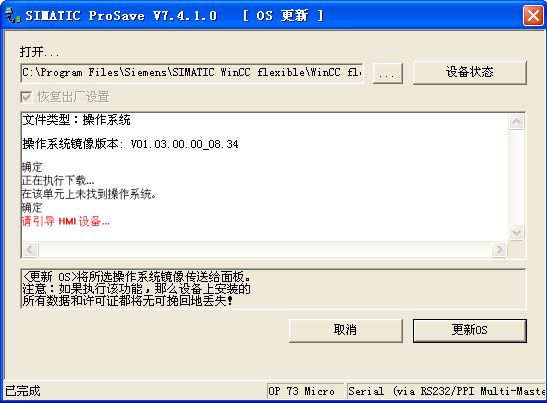
6.内存清除后,开始下载数据,如下图所示:
line;color:#333333;background-color:#FFFFFF;">
line;color:#333333;background-color:#FFFFFF;">
7.二三十分钟后,弹出提示框,再次提示“请引导HMI设备…”,此时需要再次重新启动面板。
line;color:#333333;background-color:#FFFFFF;">
line;color:#333333;background-color:#FFFFFF;">
OS更新完成,此时可以关闭OS更新对话框。
下载电缆的选择,针对OP 73micro, TP 170micro, TP 177micro, TP 177micro (Portrait), K-TP178 Micro,以下三种订货号的PC/PPI电缆都是可用的:
line;color:#333333;background-color:#FFFFFF;">
2.6ES6901-3BF21-0XA0
3.6ES7901-3CB30-0XA0
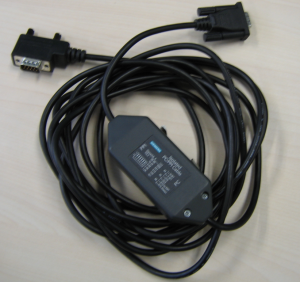
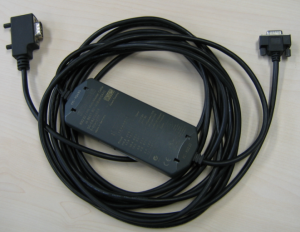
6ES6901-3BF21-0XA0 6ES7901-3CB30-0XA0
注意:西门子的PC/PPI电缆都有如图所示的适配器(电缆中间的方盒子),如果您的电缆没有适配器,表明电缆并非西门子产品,不支持计算机到面板的下载。
另外,Micro 系列面板也支持使用6ES7901-3DB30-0XA0(USB口)对其进行下载,但要求 USB V5版本电缆(即E-STAND :5.0)且WinCC Flexible >= 2005 SP1,电缆如下图:
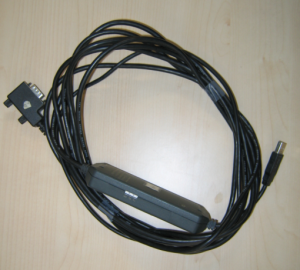
6ES7901-3DB30-0XA0
对于PC/PPI电缆,将其232接头(稍短的一端)连接到计算机的串口上,将其485接头(稍长一端)直接连接到面板下部IF1B接口上(注:在连接计算机端的串口前请先将面板断电,否则计算机串口容易出现损坏现象)。
对于USB/PPI电缆,将其USB接头连接到计算机的USB口上,将其485接头直接连接到面板下部IF1B接口上。
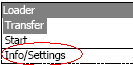
图1.2.1
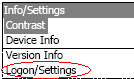
图1.2.2

图1.2.3
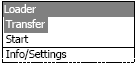
图1.2. 4
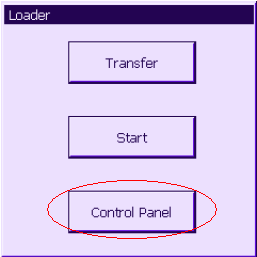
图1.2.5
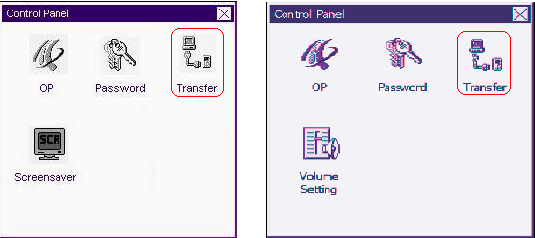
图1.2.6
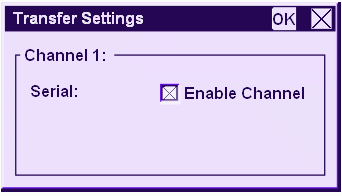
图1.2.7
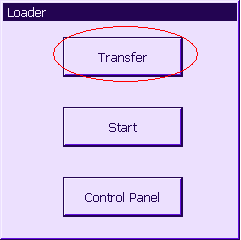
图1.2.8
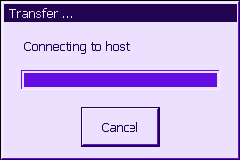
图1.2.9
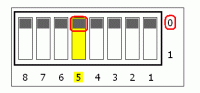
在本例中使用6ES7901-3CB30-0XA0 (PC/PPI电缆),该电缆适配器侧面包含8个拨码开关,这里,您可以将所有拨码开关设置为零或者根据您在WinCC flexible软件中的串口速率进行设置,此例中拨码开关的前三位(110),表明计算机串口波特率为115200,建议您速率,这在做OS更新的时候尤为重要。其余的拨码开关的设置请参考PC/PPI电缆的有关说明。
注意:为面板下载,拨码开关的第5位必须设置为0。如下图:
打开WinCC flexible软件,建立 OP 73micro 、TP 177micro 、TP 177micro(Portrait) 或 K-TP 178Micro新项目或者打开已有项目,此处必须保证软件中的设备类型和实际使用的设备类型相同。
选择“项目”“传送”“传送设置”,如下图所示:
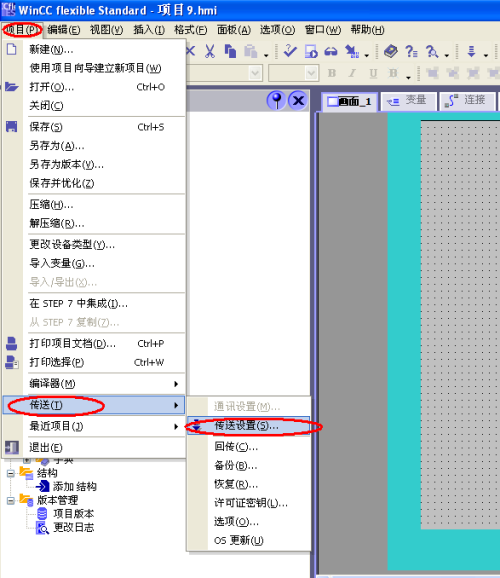
图1.2.10
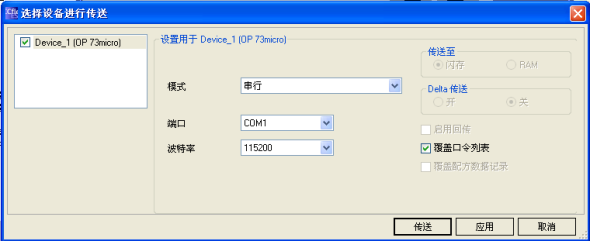
图1.2.11
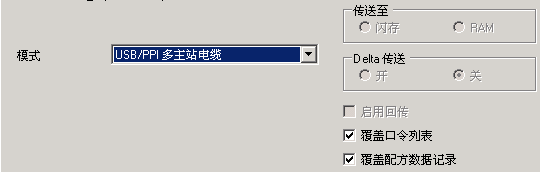
图1.2.12
2. OS 更新设置
在下列情况下您需要更新面板的OS:
1. WinCC flexible软件的镜像文件版本不同于面板中的OS镜像文件版本;
2. WinCC flexible软件版本升级后,您希望使用更新的OS镜像文件;
3. 面板的OS损坏,无法进入操作系统的情况(此时须要进行恢复出厂设置的OS更新)。
注: Micro 系列面板只能做恢复出厂设置的 OS 更新而不支持普通 OS 更新。
选用正确的电缆来连接计算机和面板,下载计算机同面板的连接设定方式同下载时的操作是完全一样的,具体内容可参考1.2节所述。
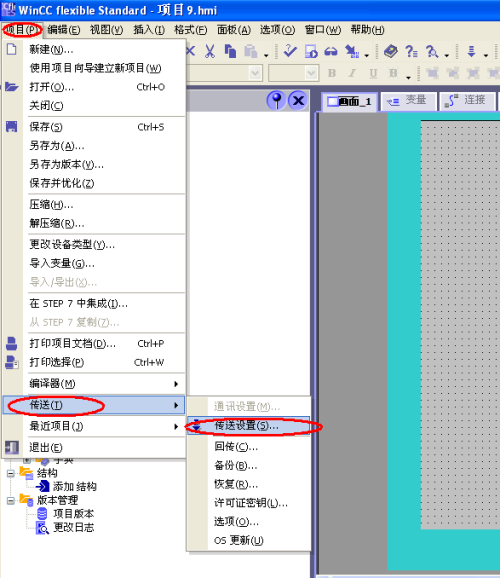
图2.2.1
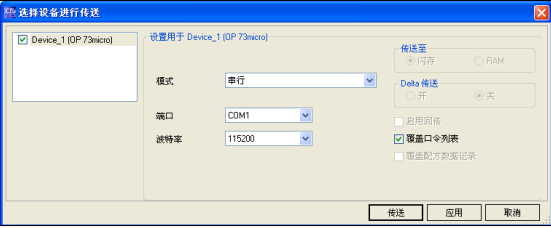
图2.2.2
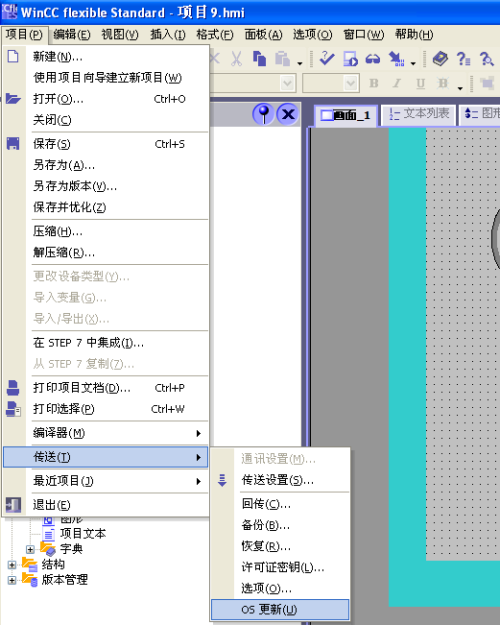
图2.2.3
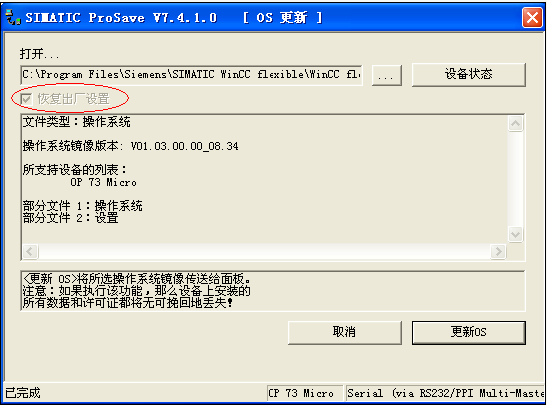
图2.2.4
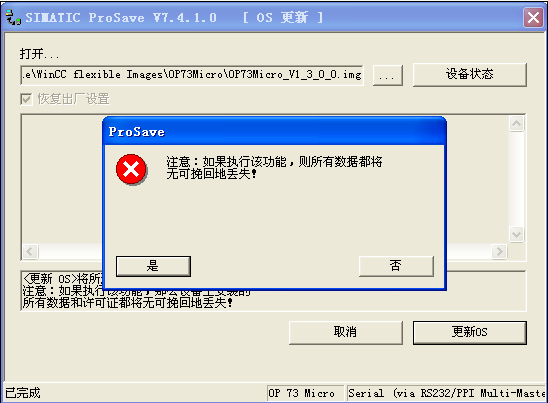
图2.2.5
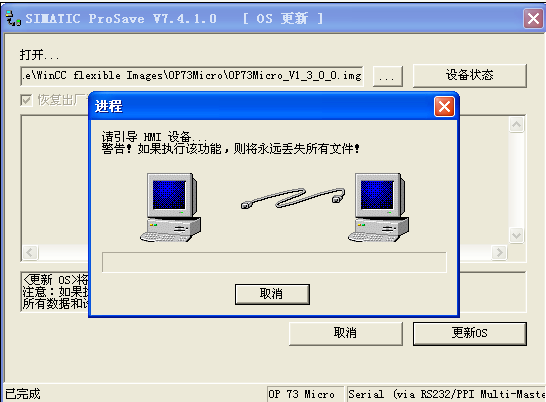
图2.2.6
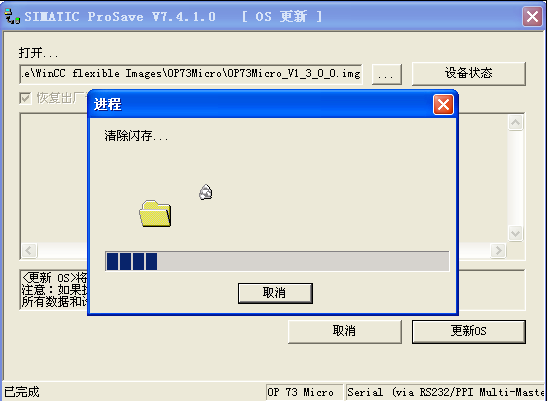
图2.2.7
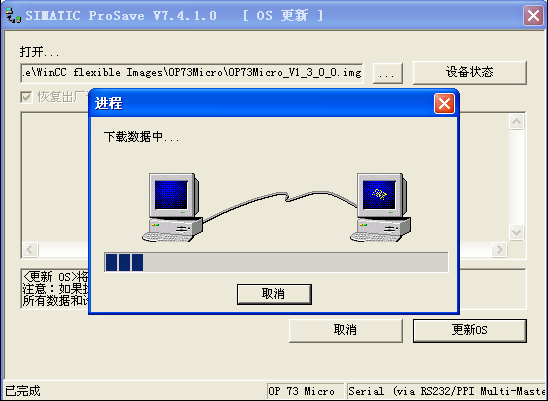
图2.2.8