西门子6AV2108-0CH00-0BB0:SIMATIC 能源套装 S7-1500, 单一运行时许可证; 包含许可证书,针对 10 个能源项目(1x10 EnO); A 级, 可在所有 S7-1500 上运行 CPU(不含 S7-1500S)和 ET 200SP CPU 从 2.0版固件起
SIEMENS上海朕锌电气设备有限公司
l 本公司代理西门子全系列产品,原装 罚十、并享受西门子免费一年保修
西门子采购渠道给您放心品质
我公司的主动:
一:1、保证全新原装进口
二:2、保证安全准时发货
三:3、保证售后服务质量
流程一:1、客户确认所需采购产品型号
流程二:2、我方会根据询价单型号查询价格以及交货期,拟一份详细正规报价单
流程三:3,客户收到报价单并确认型号无误后订购产品
流程四:4、报价单负责人根据客户提供型号以及数量拟份销售合同
流程五:5、客户收到合同查阅同意后盖章回传并按照合同销售额汇款到公司开户行
流程六:6、我公司财务查到款后,业务员安排发货并通知客户跟踪运单
主营:数控系统,S7-200PLC S7-300PLC S7-400PLC S7-1200PLC 6ES5 ET200 人机界面,触摸屏变频器,DP总线,MM420 变频器MM430 变频器MM440 6SE70交流工程调速变频器 6RA70直流调速装置 SITOP电源,电线电缆,数控备件,伺服电机等工控产品,我们在价格上有较大优势,更注重售后服务,现有大量现货销售,欢迎您来电咨询。上海朕锌自动化控制设备有限公司,代理西门子系列产品,原装,罚十。
西门子6AV2108-0CH00-0BB0
line;color:#333333;background-color:#FFFFFF;">
WinCC 软件受法律保护,且只能在具有有效许可证的完整状态下使用。 安装的每个软件以及所用的每个选件都需要获得有效的许可证,才能不受限制地使用 WinCC。从WinCC7.0开始,亚洲版(Asia)的WinCC实行硬狗授权的模式,即WinCC在使用的过程中既要检测系统里是否安装了匹配的授权文件,同时还检测LICENSE_KEY硬件狗是否插在电脑上。下面就如何正确使用WinCC7.0授权以及在使用过程中出现的常见问题的处理方法进行简单介绍。 line;color:#333333;background-color:#FFFFFF;">
line;color:#333333;background-color:#FFFFFF;">
安装好WinCC软件后,将此LICENSE_KEY插到电脑的USB口上,然后通过Automation License Manager(授权管理器,随WinCC软件一起提供,且使用Automation License Manager不需要授权)将LICENSE_KEY中的授权导入到电脑中,只有标记有“Hardlock”字样的LICENSE_KEY,在传送完授权后仍然需要插到电脑上。导入授权的方法如下:打开Automation License Manager,如果安装了SIMATIC Logon,将会弹出一个登录对话框,如图2,
line;color:#333333;background-color:#FFFFFF;">
line;color:#333333;background-color:#FFFFFF;">
点“Cancel”将进入如下界面,如图3。
line;color:#333333;background-color:#FFFFFF;">
line;color:#333333;background-color:#FFFFFF;">
用鼠标选中“LICENSE_KEY”,右边会列出LICENSE_KEY中的授权文件,选中LICENSE_KEY中的授权文件拖拽到电脑的目标盘(不建议放到系统盘,避免系统崩溃造成授权文件丢失);或者用鼠标选中LICENSE_KEY中的授权文件,点击右键,如图4。
line;color:#333333;background-color:#FFFFFF;">
line;color:#333333;background-color:#FFFFFF;">
选Transfer(传送),选中目标路径,如图5,至此WinCC的授权导入就完成了。
line;color:#333333;background-color:#FFFFFF;">
line;color:#333333;background-color:#FFFFFF;">
注意:a. WinCC的一套授权只能同时在一台电脑中使用(不支持复制),如果想将授权转移到其他电脑中使用,按照如上方法将授权传送回LICENSE_KEY,传送授权时需要关闭WinCC,正在使用的授权是不能传送的。授权的状态检查可以参考图4,点击Check,会弹出授权状态信息,如图6。
line;color:#333333;background-color:#FFFFFF;">
line;color:#333333;background-color:#FFFFFF;">
b.WinCC7.0授权只有RT和RC类授权检测硬件狗,也就是说这两种型号授权对应的LICENSE_KEY必须插在电脑上,而其他型号的WinCC授权,只需要将授权文件通过Automation License Manager将授权文件导入电脑,对应的LICENSE_KEY是不需要插在电脑上的,比如,一用户购买了WinCC7.0的一套RC128点授权和一套Server授权,那用户就会收到两个LICENSE_KEY,将LICENSE_KEY中的授权文件导入到电脑中,此时只需将RC128点的LICENSE_KEY硬件狗插在电脑上, Server授权的LICENSE_KEY是不需要插在电脑上的。 line;color:#333333;background-color:#FFFFFF;">
升级到WinCC7.0SP3,需要跟经销商购买软件,订货详细信息参考链接:55987264
line;color:#333333;background-color:#FFFFFF;">
2常见问题处理 line;color:#333333;background-color:#FFFFFF;">
line;color:#333333;background-color:#FFFFFF;">
line;color:#333333;background-color:#FFFFFF;">
授权不匹配主要包含以下几种情况: line;color:#333333;background-color:#FFFFFF;">
line;color:#333333;background-color:#FFFFFF;">
(5) 单站项目对应的是单用户项目,项目类型选成多用户,则会提示缺少Server授权,可以通过点击项目名称调出的项目属性对话框进行项目类型修改,如图(集成项目默认的是多用户项目)。
line;color:#333333;background-color:#FFFFFF;">
line;color:#333333;background-color:#FFFFFF;">
2.2无法连接到WinCC license server line;color:#333333;background-color:#FFFFFF;">
line;color:#333333;background-color:#FFFFFF;">
line;color:#333333;background-color:#FFFFFF;">
line;color:#333333;background-color:#FFFFFF;">
line;color:#333333;background-color:#FFFFFF;">
line;color:#333333;background-color:#FFFFFF;">
line;color:#333333;background-color:#FFFFFF;">
LICENSE_KEY硬件狗的检测包含两方面。首先确认LICENSE_KEY硬件狗能否被系统识别,如果不能被系统识别,则是硬件出了问题,需要联系西门子授权维修。如果硬件能被系统识别,还需要检查LICENSE_KEY硬件狗中的系统文件是否正常,检查方法如下:打开计算机--〉文件夹选项,选择“显示隐藏文件和文件夹”和取消选择“隐藏受保护的系统文件”,如图16(更改后建议重新打开文件夹选项看看,因为有的系统不能更改此项属性,此时请检查操作系统是否中病毒)。查看LICENSE_KEY硬件狗中AX NF ZZ文件夹中是否存在.bin的文件。如果只有PDF文件或者什么都没有,则需要联系西门子授权维修,维修电话为:010-64757575。
line;color:#333333;background-color:#FFFFFF;">

欢迎您来电咨询高品质西门子驱动和自动化产品价格.
公司销售的产品全部由西门子直接提供,所有产品保证原装,每个产品都可以到西门子办事处去查验.我们出售的产品按照西门子


1授权的使用方法
购买了WinCC7.0的授权后,会得到一套WinCC安装软件和一个用来安装授权的LICENSE_KEY,LICENSE_KEY中包含所购买WinCC功能的授权,LICENSE_KEY外观如图1。

图1

图2

图3

图4
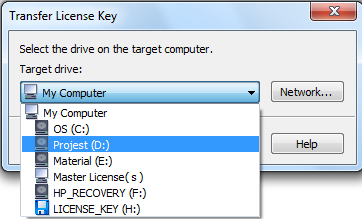
图5
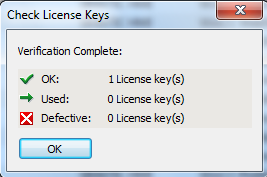
图6
c.WinCC7.0,WinCC7.0SP1,WinCC7.0SP2,WinCC7.0SP3授权订货号是相同的,也就是说授权是通用的,关于软件的升级,提供了解决办法。
WinCC7.0和WinCC7.0SP1升级到WinCC7.0SP2,免费下载链接(需要输入授权序列号):44453021
如果安装了 WinCC 但没有许可证,那么程序将会在启动时切换到演示模式。如果一个或多个组件没有许可证,那么 WinCC 只能在演示模式中运行。 当项目中的过程变量或归档变量出了大授权数目时,WinCC 也将切换到演示模式。在演示模式下,完整使用 WinCC 软件多只有一个小时,之后操作 WinCC 便违反了许可证协议。 一个小时之后,WinCC 项目管理器和编辑器将关闭。 在运行系统中,系统将请求获取一个有效的许可证。 这个对话框将每 10 分钟出现一次。
2.1已安装的授权与需要的授权不匹配
购买授权与使用授权不匹配,会弹出授权到期或者授权切换到演示模式的对话框,如图7、8,点击Details详细信息会列出缺少的授权或者是安装不充分的授权的详细信息。

图7
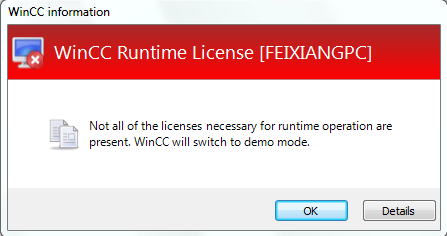
图8
(1) 安装了RT运行版授权,但是却打开WinCC项目管理器编辑项目(编辑项目需要RC完全版授权)。
(2) 外部变量个数过了RT或者RC授权点数(授权点数与外部变量个数对应,与变量类型无关。OPC中的条目是外部变量,占用WinCC授权点数的)。
(3) 归档变量个数过512个,但是又没有安装归档授权(默认的RT或者RC授权可以归档512个变量,过512个归档变量,则需要额外购买归档授权)。
(4) 启动了“用户归档”选项,但实际没有安装用户归档授权User Archive(历史数据归档对应的启动项是“变量记录”,与“用户归档”无关,如果没有使用到此选项,请不要在启动项里勾选,如图9。“用户归档”是WinCC的一个选件,主要是用来做配方的,详细信息,请参考WinCC帮助--〉选件--〉用户归档)。

图9
图10
打开或者运行WinCC弹出以下几种界面,如图11、12、13、14。常见的有以下几种应用程序无法连接到WinCC license server: CCArchiveConnMon.exe;SCRIPT.exe;WinCCExplorer.exe;pdlrt.exe。出现以上几种情形,请检查操作系统与WinCC软件的兼容性以及Automation License Manager软件的安装。
WinCC兼容查询(其中X表示兼容,空白表示不兼容),请参考下面链接:21927773

图11
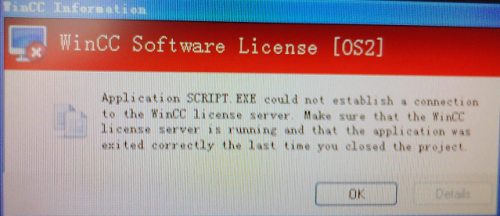
图12

图13
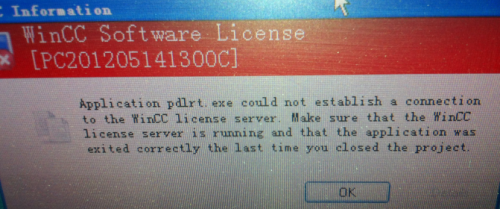
图14
2.3授权故障判断方法
授权故障分为授权文件故障和LICENSE_KEY硬件狗故障。授权文件状态的检测方法,请参考图6,如果授权文件状态是Defective,则需要联系西门子授权维修部门。
LICENSE_KEY硬件狗故障会弹出授权对话框,如图15。
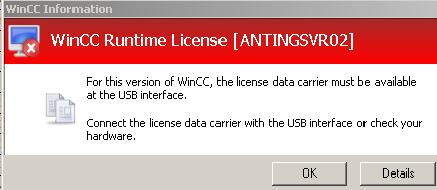
图15

图16
