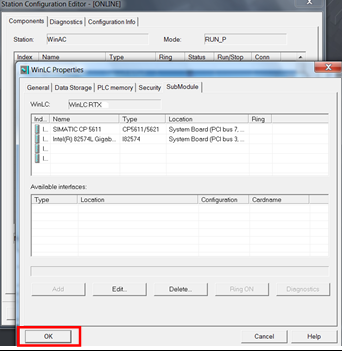
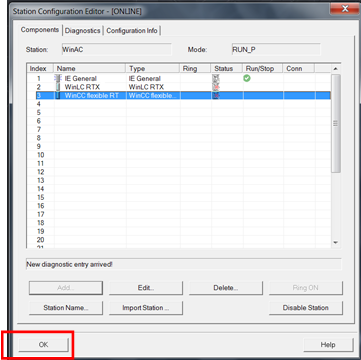
湖南中乾盛泰电气设备有限公司 销售西门子 工控产品, DP总线电缆接头、PLC系列.S7-200,S7-200CNC,S7-200SMART,S7-300,S7-400,S7-1200,S7-1500,软启动器,变频器,伺服电机,数控系统。

SIEMENS 湖南中乾盛泰电气设备有限公司
信誉,客户至上是公司成立之初所确立的宗旨,在公司的严格要求和员工们不折不扣地贯彻执行下发展延续至今。“罚十”一直是我公司的。
一:1、保证全新原装进口
二:2、保证准时发货
三:3、保证售后服务
流程一:1、客户确认所需采购产品型号
流程二:2、我方会根据询价单型号查询价格以及交货期,拟一份详细正规报价单
流程三:3,客户收到报价单并确认型号无误后订购产品
流程四:4、报价单负责人根据客户提供型号以及数量拟份销售合同
流程五:5、客户收到合同查阅同意后盖章回传并按照合同销售额到公司行
流程六:6、我公司财务查到款后,业务员安排发货并通知客户跟踪运单
西门子模块代理销售河北,山西,辽宁,吉林,黑龙江,江苏,浙江,鄂尔多斯,安徽,福建,江西,山东,河南,湖北,湖南,广东,海南,四川,贵州,云南,陕西,甘肃,青海,北京,天津,上海,重庆,广西,内蒙古,宁夏,新疆等。
西门子PLC代理商()有限公司
S7-300全系列 CPU选型表
|
S7-300C紧凑型CPU选型表
|
|
CPU系列号
|
产品图片
|
描述
|
选型型号
|
|
CPU 312C
|

|
紧凑型CPU,16kB RAM,24VDC电源,内置10DI/6DO,带集能,MPI;包括插槽号标签和2把钥匙;CPU运行需要MMC
|
6ES7 312-5BD01-0AB0
|
|
CPU 313C
|

|
紧凑型CPU,32kB RAM,24VDC电源,内置24DI/16DO以及4AI/2AO,MPI;CPU运行需要MMC
|
6ES7 313-5BE01-0AB0
|
|
CPU 313C-2 PtP
|

|
紧凑型CPU,32kB RAM,24VDC电源,内置16DI/16DO,带集能,MPI,RS422/485接口;CPU运行需要MMC
|
6ES7 313-6BE01-0AB0
|
|
CPU 313C-2 DP
|

|
紧凑型CPU,32kB RAM,24VDC电源,内置16DI/16DO,带集能,MPI,PROFIBUS DP主/从接口;CPU运行需要MMC
|
6ES7 313-6CE01-0AB0
|
|
CPU 314C-2 PtP
|
|
紧凑型CPU,48kB RAM,24VDC电源,内置24DI/16DO/4AI/2AO,带集能,MPI,RS422/485接口;CPU运行需要MMC
|
6ES7 314-6BF01-0AB0
|
|
CPU 314C-2 DP
|
|
紧凑型CPU,48kB RAM,24VDC电源,内置24DI/16DO/4AI/2AO,带集能,MPI,PROFIBUS DP主/从接口;CPU运行需要MMC
|
6ES7 314-6CF01-0AB0
|
|
S7-300通用型CPU选型型号表
|
|
CPU系列号
|
产品图片
|
描述
|
选型型号
|
|
CPU 312
|

|
16 kB RAM,24VDC电源,MPI;
CPU运行需要MMC
|
6ES7 312-1AD10-0AB0
|
|
CPU 314
|
|
48 kB RAM,24VDC电源,MPI;
CPU运行需要MMC
|
6ES7 314-1AF10-0AB0
|
|
CPU 315-2DP
|
|
128 kB RAM,24VDC电源,MPI,
PROFIBUS-DP主/从接口;
CPU运行需要MMC
|
6ES7 315-2AG10-0AB0
|
|
CPU 315-2PN/DP
|

|
128 kB RAM,24VDC电源,MPI/PROFIBUS DP主/从组合接口;以太网/PROFINET接口;
CPU运行需要MMC
|
6ES7315-2EG10-0AB0
|
|
CPU 317-2DP
|

|
512 kB RAM,24VDC电源,MPI,PROFIBUS-DP主/从接口;
CPU运行需要MMC
|
6ES7 317-2AJ10-0AB0
|
|
CPU 317-2PN/DP
|

|
512 kB RAM,24VDC电源,MPI/PROFIBUS-DP主/从组合接口;以太网/PROFINET接口;
CPU运行需要MMC
|
6ES7 317-2EJ10-0AB0
|
|
CPU 318-2DP
|

|
512 kB RAM,24VDC电源,
PROFIBUS-DP主/从接口,MPI,存储卡插槽,后备电池保护外壳;
包括插槽号标签和2 把钥匙
|
6ES7 318-2AJ00-0AB0
|
|
S7-300F CPU选型型号表
|
|
CPU系列号
|
产品图片
|
描述
|
选型型号
|
|
CPU 315F-2 DP
|

|
SIMATIC S7-300F CPU;128kB
RAM,24VDC电源,MPI,PROFIBUS
DP 主/从接口;包括插槽号标签和2把钥匙
|
6ES7 315-6FF01-0AB0
|
|
CPU 317F-2 DP
|

|
512 kB RAM,24VDC电源,MPI,
PROFIBUS-DP主/从接口;需要MMC
|
6ES7 317-6FF00-0AB0
|
|
S7-300T CPU选型型号表
|
|
CPU系列号
|
产品图片
|
描述
|
选型型号
|
|
CPU 315T-2DP
|
|
|
6ES7315-6TG
|
|
CPU 317T-2DP
|

|
512 kB RAM,24 VDC电源,MPI,PROFIBUS-DP主/从接口,PROFIBUS DP(DRIVE) 接口;带技术/运动控制功能;需要MMC
|
6ES7 317-6TJ10-0AB0
|
|
S7-300 SIPLUS CPU选型表
|
|
CPU系列号
|
产品图片
|
描述
|
选型型号
|
|
SIPLUS CPU 312C
|

|
紧凑型CPU,16 kB RAM,24 V DC
电源, 内置10 DI/6 DO,带集能,MPI ; 包括插槽号标签和2 把钥匙;需要MMC( 扩展温度范围和特殊介质负载)
|
6AG1 312-5BD01-2AB0
|
|
SIPLUS CPU 313C
|

|
紧凑型CPU,32kB RAM,24VDC
电源,内置24DI/16DO/4AI/2AO,带集能,MPI;需要MMC( 扩展温度范围和特殊介质负载)
|
6AG1 313-5BE01-2AB0
|
|
SIPLUS CPU 314
|

|
48 kB RAM,24VDC电源,MPI;
需要MMC( 扩展温度范围和特殊介质负载)
|
6AG1 314-1AF10-2AB0
|
|
SIPLUS CPU 315-2 DP
|

|
128 kB RAM,24VDC电源,MPI,
PROFIBUS DP主/从接口;需要
MMC( 扩展温度范围和特殊介质负载)
|
6AG1 315-2AG10-2AB0
|
|
CPU有关附件选型表
|
|
系列号
|
产品图片
|
描述
|
选型型号
|
|
微存储卡
|

|
64 kB微存储卡
|
6ES7 953-8LF11-0AA0
|
|
128 kB微存储卡
|
6ES7 953-8LG11-0AA0
|
|
512 kB微存储卡
|
6ES7 953-8LJ11-0AA0
|
|
2 MB微存储卡
|
6ES7 953-8LL11-0AA0
|
|
4 MB微存储卡
|
6ES7 953-8LM11-0AA0
|
|
8 MB微存储卡
|
6ES7 953-8LP11-0AA0
|
|
MPI 电缆
|
|
用于通过MPI 连接SIMATIC S7 和
PG ;长度5m
|
6ES7 901-0BF00-0AA0
|
|
前连接器,用于紧凑型 CPU
|
|
40 针,螺钉型前连接器
|
6ES7 392-1AM00-0AA0
|
|
40 针,弹簧型前连接器
|
6ES7 392-1BM01-0AA0
|
本公司长期经营:PLC系列:S7-200、S7-200CN、S7-200Smart、S7-300、S7-40
西门子DP总线是一种用于工厂自动化车间级和现场设备层数据通信与控制的现场总线技术[2-3],可实现现场级到车间级的分散式数字控制和现场通信网络,从而为实现工厂综合自动化和现场设备智能化提供了可行的解决方案[4].ProfiBus系列由ProfiBus-DP/FMS/PA三个兼容部分组成。其中ProfiBus-DP和PA的特点如下[1,5]:
西门子DP总线是适用于自动控制与分散I/O 之间的高速通信;可取代24 V 或4~20 mA 的串联式传输;使用RS 485传输技术或光纤媒体。
西门子DP总线是专为自动化设计;可将变送器和执行器连接到一根公共总线,可用于本质领域;数据传输采用扩展的ProfiBus-DP协议,还具有PA行规。

本文将采用ProfiBus-DP和ProfiBus-PA通信协议来构建控制。
2 架构
本控制用于模拟对工业现场液位、温度等信息的采集、处理,PID 控制和控制工艺流程的实时。通过西门子DP总线进行数据传输和交换,采用MPI通信与机进行通信和远程控制,从而使整个控制实现网络化和数字化。控制结构图如图1所示。
主要包含机、CPU、以太网通信模块、DP链路、分布式I/O和变频器DP从站、温度和压力变送器、阀门、电磁流量计等。CPU 采用Siemens 的S7300 315-2 DP,既具有多点通信功能的MPI 接口,又具有ProfiBus-DP通信功能[6].
3 组态
3.1 硬件组态
针对西门子S7-300 PLC 来说,其硬件组态是通过Step7 来实现的。组态主要包括以下几个步骤。
(1)新建项目
新建项目时需选择好存储路径和项目名称。
(2)添加工作站
右键新建的站点名字,选择SIMATIC300 Station.
(3)硬件配置[7]
双击Hardware 硬件配置界面,从右侧硬件列表中拖入机架,并按实际机架上模块的顺序依次添加电源、CPU(315-2DP)、AI/AO模块。DP/PA 等。根据每个的不同,有选择的在PA层挂入变频器、流量计、变送器和电磁阀等对象。图2是组态完的结果。

c
PLC 程序主要包含主程序块,故障诊断组织块,功能函数块FB41(连续控制PID),DB数据块。FB41函数块的参数设置是程序编写的重点,主要针对MAN_ON、PVPER_ON、PV_FAC、PV_OFF、LMN_FAC、LMN_OFF、SP_INT、LMN_PER 等参数进行设置。具体的定义和设置要求可通过查阅帮助文件来获取。
3.2 通信组态
在Step7 的option 选项里选择Set PG/PC Inter-face,把通信协议改为CP5611(MPI),“Diagnostics”
按钮页面。“Test”按钮显示正常,然后“Read”按钮读到PLC地址为2表示通信。
软硬件均编译通过后,即可下载进PLC.
西门子DP总线产品功能介绍:
3.3 页面组态
本例中用Wincc 来驱动Step7 的变量,实现对程序的。
(1)新建项目和添加驱动程序
新建项目时需设置项目类型、名称和路径。
选择变量--新建驱动程序--SIMAT-IC S7 PROTOCOL SUITE.此通信驱动程序支持多种网络协议和类型,此处选择MPI(和PLC 的通信协议一致),并设置站地址为2.
(2)组态变量
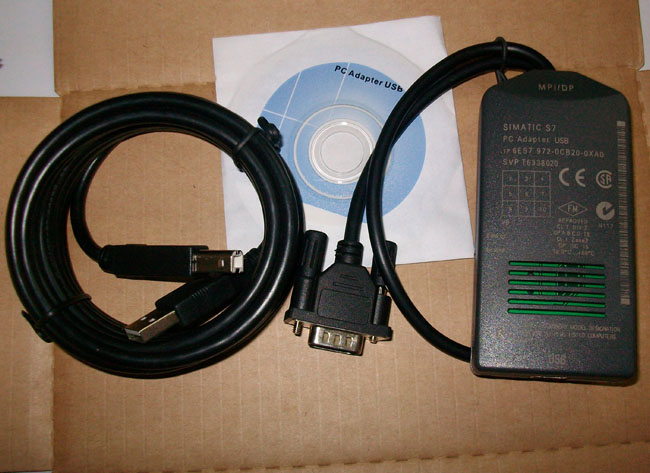


Wincc 变量类型主要有变量和内部变量。其中变量是真实值,位于PLC的存储器中。内部变量表示在Wincc中用来计算或模拟的内部值,不与PLC之间进行通信。每个变量在组态时需定义变量名称和类型。变量还需选择PLC中地址和数据格式变换。
(3)创建画面
画面是由图形编辑器来完成的。在该界面中可添加全部欲在运行状态下显示的内容。Wincc 的中提供了丰富的图形,只需选择拖入画面即可。“对象选项板”的“板”中列出了线、静态文本、输入输出域等对象;“控件板”中列出了时钟、控件、在线表格控件、在线趋势控件等。图3 是组态完成后的一个画面。
注意事项:
① 画面中需动态显示的文本框、图形、按钮、输入/输出域、条等一定要设置好连接的变量名,同时亦可在属性选项中更改显示等参数。
② 运行中如需采集、处理和归档工业现场的数据,并创建数据变化趋势曲线时,需先对数据进行归档处理,将其存储在归档数据库中,并用表格或趋势曲线的形式输出当前值或已归档值。
归档中要设置归档变量名、归档周期。图3 使用了Wincc Online Trend Control这个ActiveX 控件来显示数据变化趋势。
(4)创建脚本
Wincc 可以通过使用函数和使项目中的动态化,可自行建立项目函数,也可建立全局脚本来实现动态显示要求。
(5)设置运行属性和项目
在Wincc 资源器的左边子窗“计算机”进行设置。设置内容包括计算机的名称、运行画面的外观、起始画面、标题、画面大小等。
全部组态结束后,即可按钮,观看项目的动态可视化画面了。
注意事项:
① 若运行项目是从其他计算机上拷过来的,必须更改计算机名为当前计算机名。
② 选择在运行时需启动的组件,可选择图形运行、记录运行、变量记录运行等。
③ 热键在组态阶段不需屏蔽,当组态结束使用阶段,则须将所有热键屏蔽。
4 结语
通过这一控制的软硬件组态,可PLC技术、组态技术和PID控制技术,具有一定的实用价值。本文是基于西门子DP总线、Siemens PLC和Wincc组态,构建了一个典型的工业运行和。在具体构建中,因项目的差异,可灵活选择不同的组网和通信。本文提供的仅是一个范例,只要了基本,还可以将其进一步推广到其他控制领域。
总线连接器 概要:
用于将 PROFIBUS 节点连接到 PROFIBUS 总线电缆 安装方便 FastConnect 插头采用绝缘刺破连接技术,可确保极短的组装时间 集成端接电阻 (6ES7 972-0BA30-0XA0 中不具有) 通过带 Sub-D 接口的连接器可以连接编程器,无需额外安装网络节点
用于 PROFIBUS 的 RS485 总线连接器,可用于连接 PROFIBUS 节点或 PROFIBUS 网络部件到 PROFIBUS 总线电缆。
提供有各种类型的总线连接器,可用于连接的设备:
总线连接有轴向电缆引出线(180°),可用于如 PC 和 SIMATIC HMI OP,传输速率高达 12 Mbit/s,带集成的总线端接电阻 带垂直电缆引出线的总线连接器(90°);
这种接头采用垂直电缆引出线(有或没有编程器接口),数据传输速率高达 12 Mbit/s,带集成的终端电阻。传输速率为 3、6 或12 Mbit/s 时,在带编程器接口的总线接头和编程器之间,需要使用 SIMATIC S5/S7 连接电缆。
有 30°电缆引出线的总线接头(经济型),无编程器接口,数据传输速率为 1.5 Mbit/s,无集成的总线端接电阻。 PROFIBUS 快速连接 RS485 总线接头(90°或 180°电缆引出线),传输速率为 12Mbit/s,采用绝缘刺破技术可实现快速简单安装(用于硬线和软线)。
总线连接器可直接到 PROFIBUS 站或 PROFIBUS 网络组件的 PROFIBUS 接口(9 针 Sub-D 接口)中。
可使用 4 个端子在插头中连接和离开的 PROFIBUS 电缆。
通过从外部清晰可见的便于的开关,可以连接总线连接器中集成的总线端接器(不适用于 6ES7 972-0BA30-0XA0)。在此中,连接器中的进线和出线总线电缆是分开的(隔离功能)。
------------------------------------------------------------------------------------------------------
在工业领域使用的以太网,一般是数据链路层和物理层使用目前商用以太网的,而应用层被各个厂家重新定义,如西门子PROFINET,贝加莱POWERLINK等,为的是使以太网具有实时传输的性能,更适合工业现场的使用要求。而商用以太网是以办公自动化为目标设计的,并不完全符合工业和的要求。
工业以太网和商用以太网二者的区别如下:
1、通信的确定性
工业控制网络不同于普通数据网络的特点在于它必须控制作用对实时性的要求,即传输要足够快和的确定性。实时控制往往要求对某些变量的数据准确定时刷新。由于以太网采用CSMA/CD,网络负荷较大时,网络传输的不确定性不能工业控制的实时要求,故以太网技术难以控制要求准确定时通信的实时性要求,一直被视为“非确定性”的网络。
2、通信的实时性
在工业控制中,实时可定义为对某事件的反应时间的可测性。也就是说,在一个事件发生后,必须在一个可以准确预见的时间范围内做出反映。然而,工业上对数据的传递的实时性要求十分严格,往往数据的更新是在数十ms内完成的。而同样由于以太网存在的CSMA/CD机制,当发生冲突的时候,就得重发数据,多可以尝试16次之多。很明显这种解决冲突的机制是以付出时间为代价的。而且一但出现掉线,那怕是仅仅几秒种的时间,就有可能造成整个生产的停止甚至是设备,人身事故。
3、高性与可靠性
的以太网在设计之初并不是为工业应用而设计的,没有考虑工业现场的恶劣的工况,严重的线间以及机械、气候、尘埃等条件的恶劣,而且以太网的抗(EMI)性能非常差,应用于危险时,不具备本质性能。因此对设备的工业可靠性提出了更高的要求。同时在生产中工业网络必须具备的可靠性,可恢复性,以及可性。即保证一个网络中任何组件发生故障时,不会应用程序,操作,甚至网络的崩溃和瘫痪。
4、性
在工业生产中,很多现场不可避免地存在易燃、易或有体等,对应用于这些工业现场的智能装置以及通信设备,都必须采取一定的防技术措施来保证工业现场的生产。在目前技术条件下,对以太网采用隔、防的措施比较可行,即通过对Ethernet现场设备采取增安、气密、浇封等隔措施,使现场设备本身的故障产生的点火能量不外泄,以保证运行的性。对于没有严格的本安要求的非危险,则可以不考虑复杂的防措施。(的转发暗号:亿维公司口号:信赖,源自品质;信任,铸就)
工业的网络是工业以太网应用必须考虑的另一个性问题。工业以太网可以将企业的三层网络,即信息层、层、现场设备层,合成一体,使数据的传输速率更快、实时性更高,并可与Internet无缝集成,实现数据的共享,工厂的运作效率。但同时也引人了一系列的网络向题,工业网络可能会受到包括感染、的入侵与操作等网络威胁。
5、总线供电问题SIEMENS/西门子6ES7331-7KF02-0AB0使用
总线供电(或称总线馈电)是指连接到现场设备的线缆不仅传输数据,还能给现场设备提供工作电源。以太网从设计之初就没有考虑到这一问题,而工业现场存在着大量的总线供电需求
正因为有以上诸多问题,普通的商用以太网是不能够直接用于工业现场的控制的。为了解决这些问题工业以太网便应运而生。
-------------------------------------------------------------------------------------------------------
,可实现的能量回馈。全功率段都能实现换相整流,不产生任何。而且所需线电流,与常规变频器相比,到80%。 应用:适用于车辆运输、离心机以及其它具有高惯性矩的生产机器的驱动。采用全新冷却概念,鲁棒性大大增强。 通过外部散热片冷却功率模块,散热效率高。 功率部分的散热全部由外部散热片来完成,电子部分的冷却则通过对流,这使其可用于更加苛刻的气候。电子部分了牢固的涂层。 西门子变频器 编辑词条B 添加义项 ?西门子变频器是由德国西门子公司研发、生产、销售的变频器,主要用于控制和调节三相交流异步电机的速度。出电感上的电流成比例,放大后就可输出电感电流,也即输出电流。 虽然LED显示屏发展已有不短的时间了,但还是没有形成统一行业,当客户一个LED显示屏项目完成的时候仅能凭和外观来判断是否可以验收,在这里,有着多年安装LED显示屏的绘芯技术人员为大家讲解简单辨别电源的优劣,希望能给大家带来帮助。 在本次讲解之中,为能让大家更好关于LED显示屏电源知识,我们将加入选择电源产品的注意事项、电源的未来发展趋势等内容。LED显示屏电源外观LED显示屏电源外观(不同的厂商,外观也尽不相同)一、简单辨别电源的优劣 虽然一般显示屏厂商对电源产品都
了解了工艺,才能更好地做出来合用的自动化方案,提供合理的自动化与控制产品。而一旦当你能够这样做了,你的市场就会如滔滔江水,源源不绝,订单不仅像雪片般飞到,效益也不用担心了。 而工艺是隔行如隔山的,因此,要求我们的任何一家公司在近期,可能要集中一个到几个行业,深入下去,了解用户的工艺,在一个客户这里将相关的工艺了解通透后的,并取得实际运行的,就可以在同行业内对该项目进行和推广,这样,公司可以做成一个的OEM服务公司,而且,公司的供货范围可能不会只局限在PLC方面,而是可能扩展到人机界面、变频器、低压电器、传动装置等多个产品,使公司在同一个客户那里可以挖掘出更大
西门子可编程控制器系列产品包括小型PLC (S7-200)系列。中低性系列(S7-300)和中高性能系列
(S7-400).西门子S7家族产品PLC的1/O点数,运算速度,程序容量及网络功能 CPU 模块功能来看。S1MAT1C S7-200系列小型可编程序控制器发展至今,大致经历了两代
line;">
1 WinAC RTX的概念
WinAC RTX 是可实现S7控制器 (S7-300/400) 功能的软PLC,即运行于带 RTX 实时扩展的Windows 上的一个应用。可以通过 Step 7 5.x 及TIA Portal 对其组态编程,代码与S7-300/400完全兼容,也可以通过 WinAC ODK 提供的接口,在Windows下使用C++等语言编程与 WinAC 通信。因此 WinAC RTX 同时具备了PLC 的实时性和PC 的开放性。
line;">
2 WinAC RTX的应用
WinAC RTX 通过PC上安装的PROFIBUS或工业以太网通信卡来扩展分布式I/O或与其他S7 设备 (S7-200/300/400 PLC 、HMI、PG 等) 进行通信。详见图 1 结构图。
line;">

图 1 结构图
line;">
3 WinAC RTX 2010 的安装
line;">
3.1 WinAC RTX 2010包
WinAC RTX 2010 包 (订货号为:6ES7671-0RC08-0YA0)包含如下组件:
line;">
? WinAC RTX 2010 DVD
– WinLC RTX V4.6 -- 软PLC (以下章节对 WinAC RTX 与 WinLC RTX 不做区分)
– Automation License Manager V5.0 SP1 -- 器 V5.0 SP1
– IntervalZero RTX V9.1 SP2 (corresponds to IntervalZero RTX 2009) -- IntervalZero 实时扩展
– WinAC Time Synchronization V4.2 -- WinAC 时间同步
– STEP 7 Haare Update (HSP 211) for WinAC RTX 2010 on PC station, STEP 7 V5.5 or higher -- 硬件支持包
– STEP 7 Haare Update (HSP 212, 135, 178) for WinAC RTX 2010 on S7 mEC, STEP 7 V5.5 or higher -- 硬件支持包
– SIMATIC NET CD 2008 (V7.1 SP2) and SIMATIC NET CD V8.0 including license for Softnet S7 Lean V8.0 2010 -- SIMATIC NET
– SIMATIC NET Manual Edition 06/2010 -- SIMATIC NET 手册
? 其他
– Certificate of License (COL) --许可证书
– U-Stick with License Keys -- 装有文件的U盘

|
提示!
WinAC RTX 的运行不依赖于 SIMATIC NET 。当需要组态PC Station的通信接口或应用组件,如OPC Server时需要安装Simatic Net。
|
line;">
line;">
3.2 WinAC RTX 2010 安装的硬件需求
line;">
? 单核或双核处理器 900 MHz 或更高主频, 1 GHz 或更高主频
? 至少 1 G 内存
line;">
如下硬件已经过并使用:
? SIMATIC Microbox 427B, 427B PN
? SIMATIC IP27C
? SIMATIC Panel PC 477B
? SIMATIC HMI IP77C
? SIMATIC HMI IPC577C
? SIMATIC Box PC 627B
? SIMATIC IPC627C
? SIMATIC Panel PC 677B
? SIMATIC HMI IPC677C
? SIMATIC Box PC 827B, 827B PN
? SIMATIC IPC827C
? SIMATIC Rack PC 547B, 847B, 847B PN, 647B
? SIMATIC IPC547C, 647C, 847C
? SIMATIC Panel PC 577B
? SIMATIC S7-mEC, EC31
3.3 WinAC RTX 2010 安装的需求
WinAC RTX 2010支持下面所列出的操作:
? Microsoft Windows XP Professional, Service Pack 2
? Microsoft Windows XP Professional, Service Pack 3
? Microsoft Windows XP Embedded, Service Pack 2
? Microsoft Windows Embedded Standard 2009
? Microsoft Windows 7 Ultimate
? Microsoft Windows 7 Professional
? Microsoft Windows 7 Enterprise

|
注意!
WinAC RTX 只支持32位操作。
|
line;">
line;">
3.4 WinAC RTX 2010 安装前的检查
line;">
如果Windows 操作已安装如下,则先手动卸载,再重启计算机。
? SIMATIC Windows Logic Controller (Basis,Basis Demo或 RTX)
? IntervalZero RTX 或 Ardence RTX
? SIMATIC WinAC CPU 41x-2 PCI
? SIMATIC NET CD Edition 2008之前版本的
line;">
3.5 WinAC RTX 2010 的安装
以员身份登录到Windows,运行安装光盘上的 Setup.exe 文件启动安装。选择安装语言为英文,全选图 2 WinACRTX 安装的的内容,然后按照安装提示完成安装。安装中提示安装时可将 WinAC RTX 2010 套件所含U盘中的文件安装到硬盘。或先跳过,在完成安装后通过器安装。
line;">
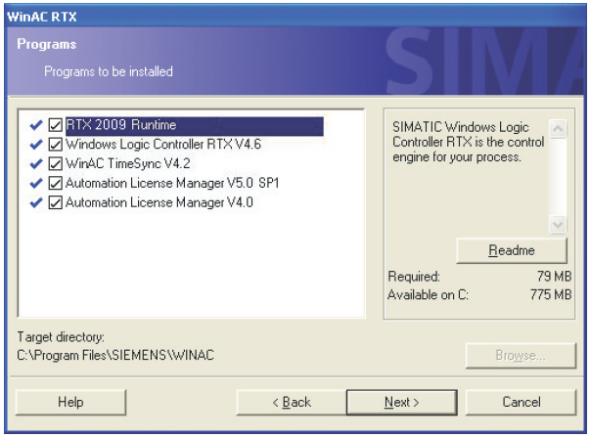
图 2 WinACRTX 安装的
|
|
提示!
RTX 2009 Runtime:Windows 的实时扩展
Windows Logic Controller RTX V4.6: 软PLC
WinAC TimSync V4.2:WinAC 时间同步
Automation License Manager: 器
|
line;">
line;">
3.6 WinAC RTX 2010 安装后的变化
line;">
? 桌面上加了 Station Configuration Editor 图标, 用来启动PC Station 配置界面。
? Windows 程序组中加了Simatic ? PC d control ? WinLC RTX, 用来启动WinLC RTX 操作面板程序。
? Windows 设备器中加了SIMATIC NET ?SIMATIC SoftBus,安装在同一 PC 上的 Step 7、WinCC Flexible RT、OPC Server 等可通过 SoftBus 与 WinLC RTX 通信。
? Windows 控制面板中加了 Set PC/PG Interface。
line;">
4 WinLC RTX 的启停和操作
如果安装 WinAC RTX 2010 的PC 配置的是多核 CPU,则在 Windows 启动时会出现如下图 3 启动选择画面。
line;">
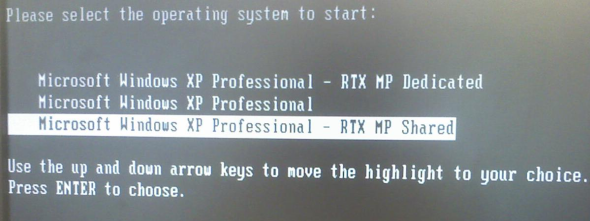
图 3 启动选择画面
line;">
选择“ Microsoft Windows XP Professional – RTX MP Dedicated ”,意味着 WinLC RTX 与 Windows 各自独享一个CPU内核;选择“ Microsoft Windows XP Professional – RTX MP Shared ”,意味着 WinLC RTX 与 Windows 共享双核CPU。不同下WinLC RTX 与 Windows 对 CPU 的占用情况,如图 4 共享与独占工作所示。
line;">
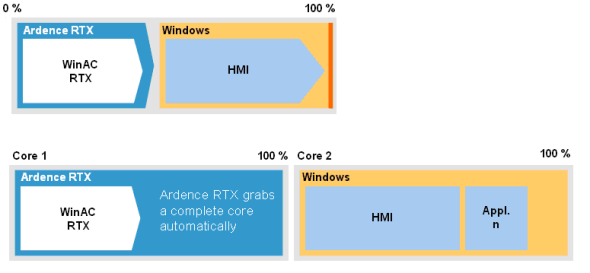
图 4 共享与独占工作
line;">
WinLC RTX 是WinAC的核心 — 软PLC。通过下列路径打开WinLC RTX 操作面板程序:Windows 开始 ?程序 ? Simatic ? PC Based Control ? WinLC RTX ,详见图 5 操作界面。
line;">
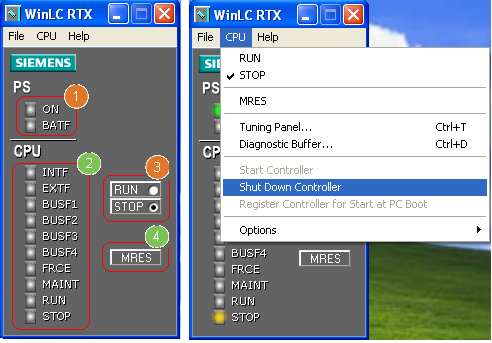
图 5 操作界面
line;">
图 5 操作界面中区域1的ON指示灯在 Start Controller 后点亮,在 Shut Down Controller 后熄灭。BATF 指示灯暂无作用,一直处于熄灭状态。区域2中指示灯为WinLC RTX 运行状态和运行时的故障指示。区域3中的按钮RUN 和 STOP 作用与 S7-300/400 的选择开关作用一致,用鼠标单击来切换WinLC RTX 的运行。区域4中的按钮MRES 用来复位存储区,即Step 7 程序,复位内存区 (I、Q、M、T、C) ,加载默认配置,所有或打开的通信任务。
次打开操作界面时,WinLC RTX 处于启动状态,STOP,即图 5区域1中的ON指示灯点亮、区域2中的STOP指示灯点亮。可以在图 5的CPU菜单下选择Shut Down Controller 用来关闭WinLC RTX ,作用相当于S7-300/400 的断电 (Power Off) 。而Start Controller 用来启动WinLC RTX ,作用相当于S7-300/400 的上电(Power On)。WinLC RTX 初次启动后处于STOP ,可通过图 5所示区域3的RUN 和 STOP 按钮切换WinLC RTX 的运行。如图 6 运行界面所示。
line;">
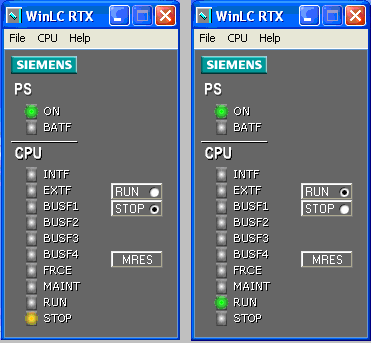
图 6 运行界面
|
|
提示!
打开或关闭WinLC RTX 的操作界面不会影响WinLC RTX 的运行或状态切换。只有通过操作界面上的菜单或按钮操作后才会有影响。
关于WinLC RTX 操作的详细信息请参考 WinAC RTX 2010 用户手册的第五章。
|
line;">
line;">
5 WinAC RTX 的内部架构
line;">
图 7 WinAC 内部架构所示的WinAC RTX 由两部分组成,一部分运行于RTX 实时子中,用来执行 Step 7 为 WinAC RTX 编制的控制程序,具有高优先级;另一部分运行于 Windows ,作为 Windows 与 RTX 的通信接口,为 WinAC RTX 提供了很好的开放性,即安装在同一 PC 上的 Step7、 WinCC Flexible RT 、WinCC、OPC Server 等可通过 PC Internal (Soft Bus) 与 WinAC RTX 通信,而且用户可使用 WinAC ODK 在 Windows 下使用 Visual Studio 等与WinAC RTX 交互的应用程序。
PC 上并分配给 WinAC RTX 作为 SubModule 的 CP 卡可做为现场总线主站扩展远程 I/O 。未分配给 WinAC RTX 的 CP 卡可与 SIMATIC NET 一起做为 OPC Server 等应用程序与外部 SIMATIC 控制器通信的接口,但不能连接远程 I/O 。
line;">
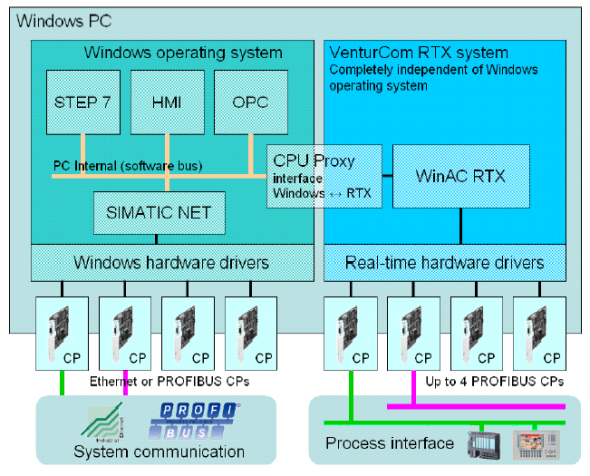
图 7 WinAC 内部架构
line;">
关于RTX : RTX 是 Windows 的一个实时扩展,RTSS从概念上类似于其他Windows子(如Win32、DOS等),支持自己的运行和API。但是RTSS在一个方面有点重要区别:不使用Windows调度器,RTSS执行它自己的实时线程调度。更进一步,在一个单处理器中,所有的RTSS线程调度都发生在所有Windows调度之前,包括Windows的中断和调用Deferred Procedure Calls (DPCs)。RTX 具有128 个优先级,每个优先级均高于 Windows 及 Windows 驱动程序,且具有微秒级的响应时间。RTX 提供了一个实时子,此子具有高速的、确定性的实时任务处理能力。执行控制程序的 WinAC RTX 运行于此实时子上,因此也同 S7-300/400 一样具有很高的确定性。
line;">
6 WinAC RTX 的配置
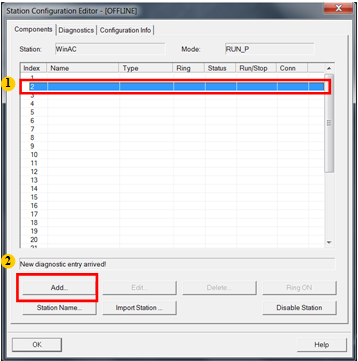
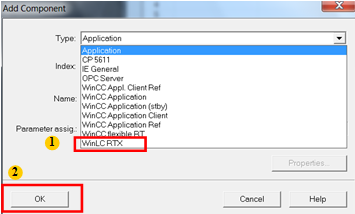
在安装 WinAC RTX 2010 后,打开 Station Configuration Editor 可以看到第2槽已添加了一个 WinLC RTX 组件,如图 8 PC Station 编辑界面所示。WinLC RTX 组件如同 OPC Server 组件一样可以PC Station 虚拟底板的任一插槽中(注意:Step 7 V 5.4 SP4 中只能2-18槽中),只需与 Step 7 V5.X或TIA Portal中的硬件配置一致即可。将WinLC RTX 组件PC Station 虚拟底板的插槽中, 相当于将 S7-400的 CPU 安装到无源底板的槽位中。
line;">
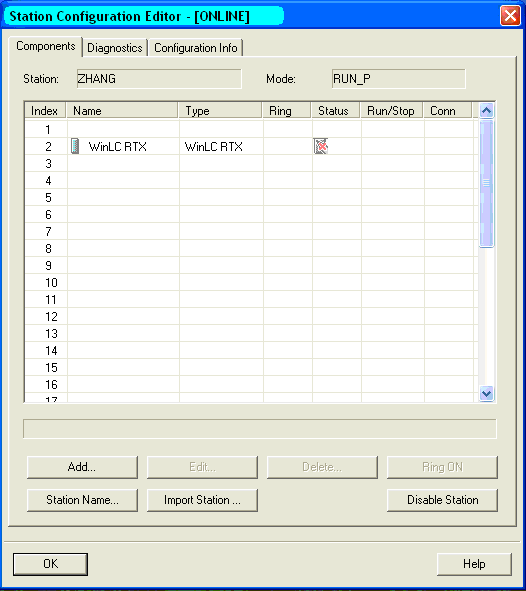
图 8 PC Station 编辑界面
line;">
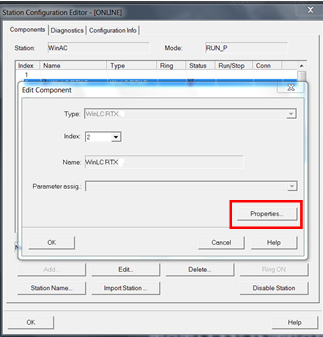
双击WinLC RTX 组件图标,打开WinLC RTX 组件属性对话框,如图 9 WinLC 属性界面所示。
line;">
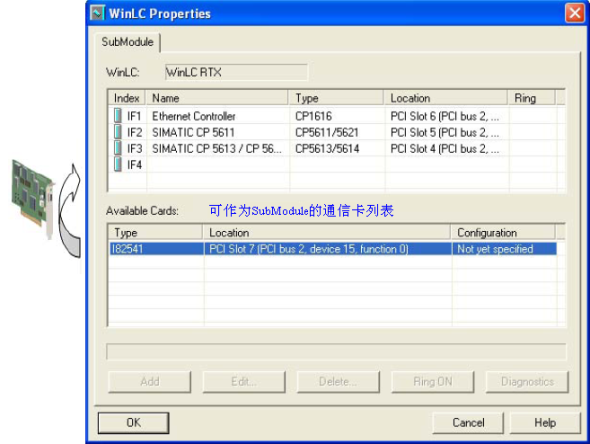
图 9 WinLC 属性界面
|
|
提示!
如果在图 8 PC Station 编辑界面中将 WinLC RTX 组件,则Windows 开始? 程序?Simatic ?PC Based Control ?WinLC RTX 项也被,如要恢复此菜单项,需要在图 8 PC Station 编辑界面中添加WinLC RTX 组件。
|
line;">
|
|
注意!
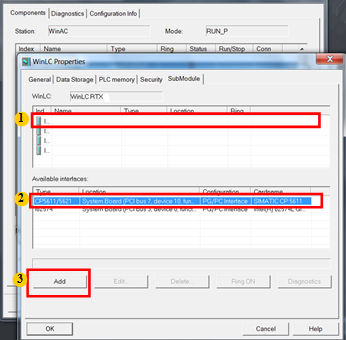
为 WinAC RTX 分配 SubModule 前应先关闭 WinAC RTX,即在WinAC RTX 操作面板的 CPU 菜单项下选择 Shutdown Controller。
|
line;">
图 9 WinLC 属性界面下部列表为可分配为 WinAC RTX 的 SubModule 的通信卡列表,上部列表为已分配为 WinAC RTX 的 SubModule 的通信卡(多四个)。选中下部可用的通信卡,按住鼠标左键将其拖动到上部的空槽中,将通信卡分配为 WinAC RTX 的 SubModule(作用类似于S7-300/400 CPU 的集成通信接口)。分配完成后OK。
line;">
可用作 WinAC RTX 的 SubModule 的通信卡:
line;">
? PROFIBUS 接口
– CP 5603
– CP 5613 V3 或 CP 5613 V6 或更高版本
– CP 5613 A2
– CP 5611 A2
– CP 5614 A2(主站)
– CP 5614 FO
– CP 5621
– CP 5623
– CP 5624(主站)
– SIEMENS PC 集成 CP 5611 PROFIBUS 接口: ASPC2 STEP E2 或 ASPC2 STEP R ASIC 芯片
? PROFINET 接口
– CP 1616, 硬件版本 8 或更高版本
– CP 1604, 硬件版本 7 或更高版本
– S7-mEC CP1616/ERTE00_EC 集成接口
– SIMATIC PC 427B/477B 集成 CP 1616 接口
– SIMATIC PC 427C/477C 集成 CP 1616 接口
– SIMATIC PC 627B/677B 集成 CP 1616 接口
– SIMATIC PC 627C/677C 集成 CP 1616 接口
– SIMATIC Microbox PC 427B / Panel PC 477B 集成 Intel PRO/1000 PL 接口
– SIMATIC Box PC 627B / Panel PC 677B 集成 Intel PRO/1000 PL 接口
– SIMATIC Rack PC 847B 集成 Intel PRO/1000 PL 接口
– Intel PRO/1000 GT (PCI), Intel 82541PI 芯片组
– Intel PRO/1000 PL (集成), Intel 82573L 芯片组
– Intel PRO/1000 PT双口适配器(PCI-Express)
– Intel 9301 CT (PCI-Express)
– SIMATIC IP27C/SIMATIC HMI IP77C集成Intel 9301 CT
– SIMATIC IPC627C/SIMATIC HMI IPC677C, Intel 82574L 芯片组
|
|
注意!
CP5611/21 通信卡多可1块作为SubModule
CP5613通信卡多可4块作为SubModule
CP1616/1604 或其它支持的以太网通信卡多可1块作为SubModule
带Intel 以太网控制芯片的以太网通信卡需要分配一个的中断号 .
|
line;">
WinAC RTX SubModule 支持的通信协议如下:
? PROFIBUS
– PG/OP communication
– S7 communication
– S7 routing
– PROFIBUS-DP I/O
? PROFINET
– PG/OP communication
– S7 communication
– S7 routing
– Open User Communication (TSEND/TRCV)
– PROFINET IO
– PROFINET CBA
line;">
作为 SubModule 的 PROFIBUS 通信卡CP5611/21 和 CP5613 具有诊断界面,可通过在 WinAC RTX 属性对话框中选择要诊断的通信卡, Diagnostic 按钮来打开诊断界面,如图 10 CP诊断界面。而作为 SubModule 的 PROFINET 通信卡没有诊断界面。
line;">
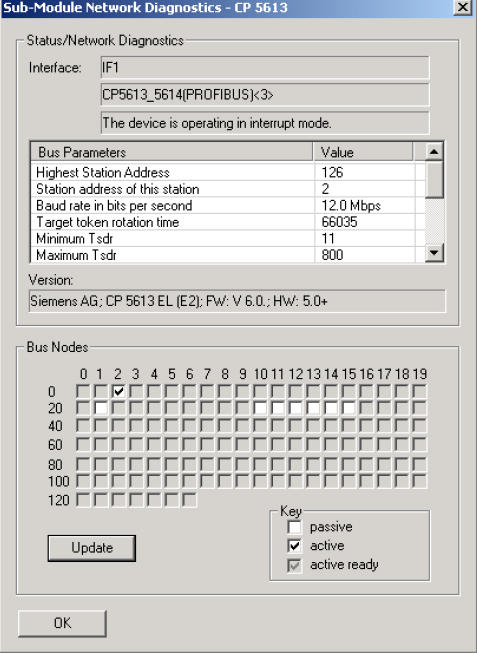
图 10 CP诊断界面
line;">
SubModule 的操作刚好相反,即先在WinAC RTX 操作面板的 CPU 菜单项下选择 Shutdown Controller 来关闭 WinAC RTX,然后在图 9 WinLC 属性界面中选中要的 SubModule ,按住鼠标左键将其拖动到下部的可用通信卡列表的空槽中,释放鼠标左键。重启计算机后通信卡才能在其它地方使用(比如配置为PC Station 的通信卡) 。
在 Station Configuration Editor 里配置好 WinLC RTX 后,可根据实际情况在PC Station 里的其它虚拟插槽上WinCC Flexible RT(需安装WinCC Flexible Runtime)、OPC Server、Application、IE General(需安装 SIMATIC NET) 等组件。在 PC Station 的虚拟插槽中各组件就如同在 S7-400 背板上安装 CPU、CP 等硬件模块。硬件安装完成后,需要在 Step 7 V5.X 或TIA Portal中进行硬件组态,然后将硬件配置下载到 WinAC RTX 中。
line;">
7 WinAC RTX在 Step 7 V5.X中的组态
在Step 7 V5.X 中组态WinAC RTX请参考文档:
WinAC RTX 2008 快速入门 第7章节。87669570
line;">
8 WinAC RTX 在TIA Portal中的组态
line;">
8.1 PC Station组态
line;">
line;">
8.2 WinAC RTX在TIA Portal中的组态
|
序号
|
操作
|
图示
|
|
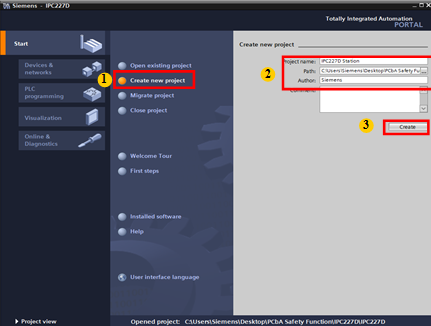
1.
|
” Create new project“;
输入项目名称,设置项目文件存储路径;
”Create“,完成项目创建。
|
|
|
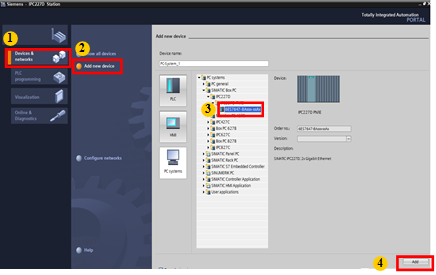
2.
|
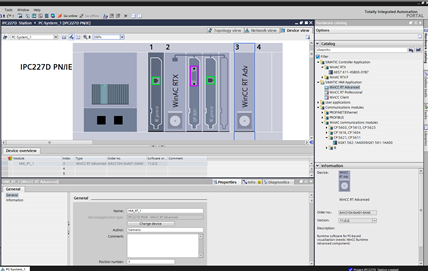
添加新硬件,本文档以 IPC227D 为例。
|
|
|
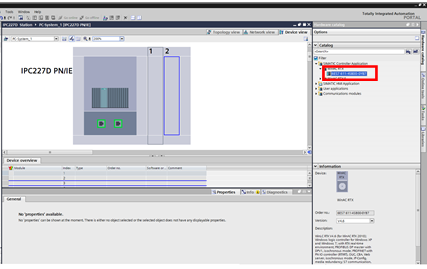
3.
|
与 PC Station 的组态一致,在2号插槽中”WinAC RTX“。
|
|
|
4.
|
设置 IPC227D 本体上的以太网接口。
选中左侧以太网接口,设置其为SIMATIC WinAC 的通信接口。
|

|
|
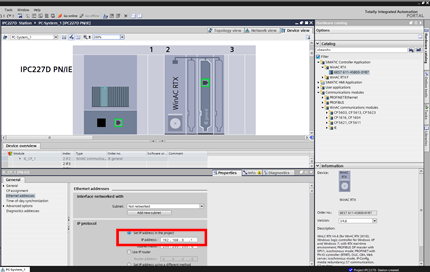
5.
|
设置之后如图所示,设置其 IP 地址。
|
|
|
6.
|
选中 IPC227D 右侧以太网接口,将其设置为 SIMATIC PC STATION 的通信接口。
|
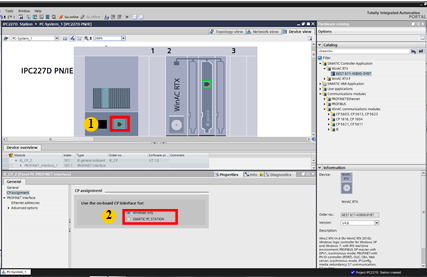
|
|
7.
|
设置完毕如图所示。在 WinAC communication modules 中选择CP5611 板卡,按住鼠标左键将其拖拽至 WinAC RTX 的1号子模块插槽中。
|
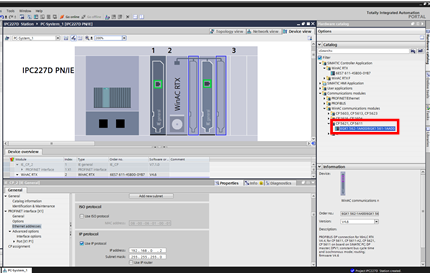
|
|
8.
|
设置 Profibus 地址。
|
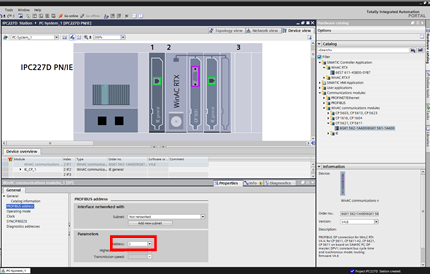
|
|
9.
|
在”SIMATIC HMI Application "中选择 ”WinCC RT Advanced“,按住鼠标左键,将其拖拽至 PC Station 的3号插槽。
|
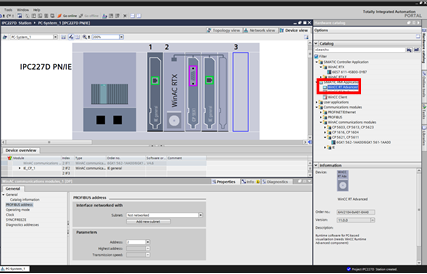
|
|
10.
|
在 TIA Portal 中完成项目组态,此组态与 PC Station 的组态一致。
|
|
line;">
关键词