| SINAMICS S120 Smart Line Module 输入:3AC 380-480V,50/60Hz 输出:600V DC,8.3A,5kW 结构形式:书本尺寸 内部风冷 包括控制电压适配器 组件 涂漆 | |||

根据通讯接口的不同,SINAMICS S120的控制单元分两类:
· 支持PROFINET IO的控制单元:CU310-2 PN,CU320-2 PN
· 支持PROFIBUS DP的控制单元:CU310-2 DP,CU320-2 DP
对于支持PROFIBUS DP通讯的控制单元,可以使用Y-Link模板将CU3x0-2 DP接入到S7-400H冗余系统中。
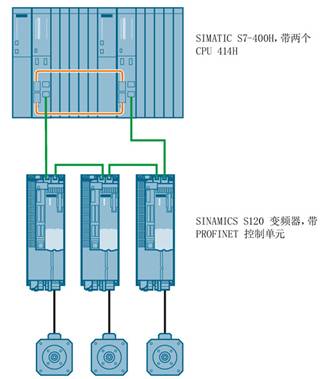
对于支持PROFINET IO通讯的控制单元,在固件版本V4.8之前,一直没有相应的解决方案。但从固件版本V4.8开始,SINAMICS S120增加了一个新功能,开始支持与S7-400H冗余系统的PROFINET通讯。一个带有3个CU310-2 PN的S7-400H系统连接示意图,如图1-1所示。
图1-1 连接示意图:S7-400H与S120的PROFINET通讯
S7-400H系统由两个相互冗余的控制器组成,两个CPU一用一备,双方通过光纤连接,保持数据同步。如果一个CPU故障停机,另一个CPU会立即投用,这大大降低了系统停机的风险,提高了系统可靠性。S120配合S7-400H系统使用时,同样具有以上优点,在一个CPU出现故障时S120无需停机,在切换CPU的过程中,上一个连接的设定值将被冻结并仍然有效。
但是,目前这种配置不支持PROFINET IRT模式,不支持设备共享(Shared Device),而且只能使用控制单元的板载PN接口实现系统冗余。
在SINAMICS S120配合S7-400H系统进行PN通讯时,需要以下硬件:
· SIMATIC S7-400H控制系统
带有PROFINET接口的H-CPU,型号为 41xH
· SINAMICS S120控制单元
带PROFINET接口的 控制单元,CU310-2 PN 或 CU320-2 PN
S120与S7-400H的PROFINET冗余通讯连接有两种拓扑结构。
2.2.1 不使用交换机的通讯拓扑
不使用交换机时,可以将S120控制单元上的两个PN接口分别与S7-400H系统的两个CPU相连接,如图2-1所示。
2.2.2 使用交换机的通讯拓扑
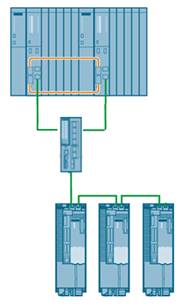
可以使用交换机同时与S7-400H系统的两个CPU相连接,S120控制单元只使用一个PN接口与交换机相连接,如图2-2所示。
图2-2 使用交换机:S120与S7-400H的连接拓扑
2.3 硬件组态示例
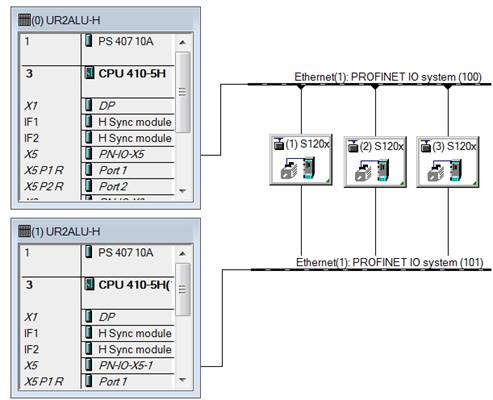
使用SIMATIC PCS7软件可以完成项目硬件组态和后续调试。以2.2节中图2-1与图2-2的拓扑为例,其硬件组态如图2-3所示。
在硬件组态中,为什么安装Drive ES PCS7 V8.0 SP1后无法通过对象管理器(Drive ES/SIMOTION 接口)连接S120 CU320-2 PN (FW V4.7, V4.8)或者G120 CU2xx-2 DP / PN (FW V4.7 SPx)?
当安装SINAMICS的Drive ES PCS7 V8.0 SP1时,与STARTER V4.3.3.2对应的对象管理器随之安装。
那么,在硬件产品目录中S120 CU320-2 DP / PN 和 SINAMICS G120 CU2xx-2 DP / PN只能选择并且只包含高到固件版本V4.6。
在安装STARTER V4.5 SP1后,SINAMICS S120 CU320-2 DP / PN (FW V4.7 / V4.8)与SINAMICS G120 CU2xx-2 DP / PN (FW V4.7, V4.7 SP3, V4.7 SP6)可以通过对象管理器(Drive ES/SIMOTION 接口)在硬件产品目录中选择。
CU320-2 DP (FW V4.7 / V4.8) 与CU2xx-2 DP / PN (FW V4.7, V4.7 SP3, V4.7 SP6)在CFC中可以被内部互联(生成模块驱动)。
固件版本V4.8的CU320-2 PN只对于Drive ES PCS7 V8.2 SP1或更高版本在CFC中可以进行内部互联。
注意:
安装Drive ES PCS7 V8.2 SP1需要先装PCS7 V8.2!
另外,可以选择使用GSDML文件。
line;color:#333333;background-color:#FFFFFF;">
问题: line;color:#333333;background-color:#FFFFFF;">
回答: line;color:#333333;background-color:#FFFFFF;">
line;color:#333333;background-color:#FFFFFF;">
得到GSD文件后,就可以安装了。首先打开STEP7调试软件,创建一个新项目,并插入PLC。然后双击“Hardware”打开硬件组态。如图2所示。
line;color:#333333;background-color:#FFFFFF;">
line;color:#333333;background-color:#FFFFFF;">
在硬件组态界面下,点击菜单 Options---- Install GSD File,开始安装GSD文件。
line;color:#333333;background-color:#FFFFFF;">
line;color:#333333;background-color:#FFFFFF;">
弹出窗口中,在安装GSD文件选项下选择“from the directory”。然后点击“Browse”选择选择GSD文件所在路径,点击“OK”确定。
line;color:#333333;background-color:#FFFFFF;">
line;color:#333333;background-color:#FFFFFF;">
进入GSD文件所在路径,画面如图5所示。有多种语言可供选择,如英语、法语、德语、意大利语等,选择所需的语言类型,然后点击左下角“Install”。
line;color:#333333;background-color:#FFFFFF;">
line;color:#333333;background-color:#FFFFFF;">
安装完毕,弹出安装对话框,点击“OK”结束。
line;color:#333333;background-color:#FFFFFF;">
line;color:#333333;background-color:#FFFFFF;">
安装后,在硬件组态界面PROFIBUS DP目录树下可找到刚才安装的GSD文件,这样就可以组态了。
line;color:#333333;background-color:#FFFFFF;">
line;color:#333333;background-color:#FFFFFF;">
组态时,首先把“SINAMICS S”站点拖入PROFIBUS DP网络,并在弹出窗口中设置站地址和传输速率。
line;color:#333333;background-color:#FFFFFF;">
line;color:#333333;background-color:#FFFFFF;">
line;color:#333333;background-color:#FFFFFF;">
line;color:#333333;background-color:#FFFFFF;">
然后组态报文,可依次添加控制单元CU320、电源模块和电机模块的报文。组态完毕后,编译下载就可以了。
line;color:#333333;background-color:#FFFFFF;">
6SL3130-6AE15-0AB1
6SL3130-6AE21-0AB1
6SL3130-6TE21-6AA3
6SL3130-6TE23-6AA3
6SL3130-7TE21-6AA3
6SL3130-7TE23-6AA3
6SL3130-7TE25-5AA3
6SL3130-7TE28-0AA3
6SL3130-7TE31-2AA3
电机模块
6SL3120-1TE13-0AA3
6SL3120-1TE15-0AA3
6SL3120-1TE21-0AA3
6SL3120-1TE21-8AA3
6SL3120-1TE23-0AA3
6SL3120-1TE24-5AA3
6SL3120-1TE26-0AA3
line;background-color:#FFFFFF;">
对于支持PROFINET IO通讯的控制单元,在固件版本V4.8之前,一直没有相应的解决方案。但从固件版本V4.8开始,SINAMICS S120增加了一个新功能,开始支持与S7-400H冗余系统的PROFINET通讯。
line;background-color:#FFFFFF;">
1 概述
2 通讯连接与配置
2.1 硬件需求
2.2 通讯拓扑

图2-1 不使用交换机:S120与S7-400H的连接拓扑
 line;background-color:#FFFFFF;">
在硬件组态中,关于在安装了Drive ES PCS7 V8.0 SP1之后,在对象管理器(Drive ES/SIMOTION 接口)中找不到固件版本V4.7或V4.8的SINAMICS S120 CU320-2 PN以及固件版本V4.7,V4.7 SP3 或V4.7 SP6的SINAMICS G120 CU2xx-2 DP / PN。
line;background-color:#FFFFFF;">
line;background-color:#FFFFFF;">
在硬件组态中,关于在安装了Drive ES PCS7 V8.0 SP1之后,在对象管理器(Drive ES/SIMOTION 接口)中找不到固件版本V4.7或V4.8的SINAMICS S120 CU320-2 PN以及固件版本V4.7,V4.7 SP3 或V4.7 SP6的SINAMICS G120 CU2xx-2 DP / PN。
line;background-color:#FFFFFF;">
如何安装和使用SINAMICS S120的GSD文件?
SINAMICS S120的GSD文件,可用于DP主站设备通过PROFIBUS-DP通讯控制S120。
SINAMICS S120的控制单元有CU320和CU320-2两种型号。CU320的Firmware版本常见的有V2.5,V2.6,而CU320-2的Firmware版本有V4.3,V4.4。Firmware版本不同,对应的GSD文件也不同,可根据实际情况选择合适的GSD文件。
S120的GSD文件可从西门子技术支持网站上下载,链接为 49216293 。除此之外,在控制单元CU320上的CF卡中也有此文件,文件路径为 Siemenssinamicsdatacfg。如图1所示。

图1 CF卡中的GSD文件

图2 打开硬件组态界面
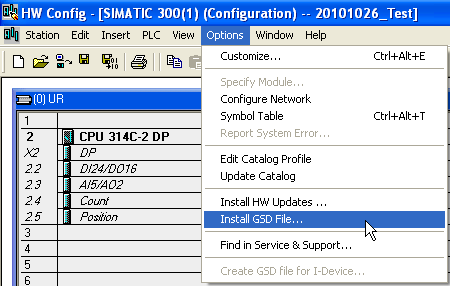
图3 安装GSD文件

图4 选择GSD文件所在路径
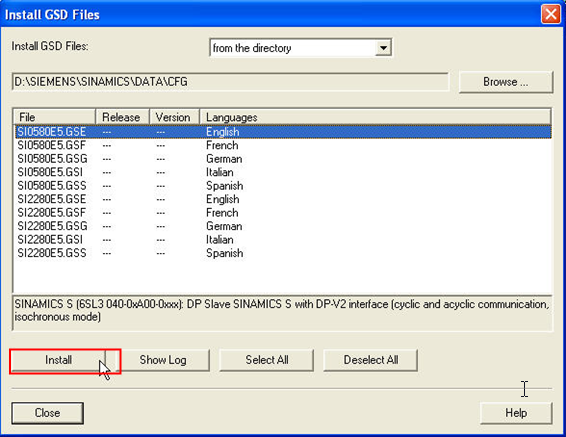
图5 选择安装GSD文件

图6 安装对话框
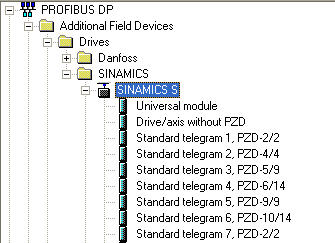
图7 安装的GSD文件

图8 组态SINAMICS S站点

图9 设置站地址和传输速率

