西门子6ES7221-3BD30-0XB0通信模块全新原装
西门子6ES7221-3BD30-0XB0通信模块全新原装

湖南艾欧曼自动化设备有限公司本着“以人为本、科技先导、顾客满意、改进”的工作方针,致力于工业自动化控制领域的产品、工程配套和集成,拥有丰富的自动化产品的应用和实践以及雄厚的技术力量,尤其以 PLC复杂控制、传动技术应用、伺服控制、数控备品备件、人机界面及网络/应用为公司的技术特长,几年来,艾欧曼自动化设备有限公司在与德国 SIEMENS公司自动化与驱动部门的长期紧作中建立了良好的相互协作关系,在可编程控制器、交直流传动装置方面的业务逐年成倍增长,为广大用户提供了SIEMENS的较早技术及自动控制的解决方案。
S7-1200 和 S7-1200 之间 S7 通信S7-1200 的 PROFINET 通信口可以做 S7 通信的服务器端或客户端(CPU V2.0及以上版本)。S7-1200 仅支持 S7 单边通信,仅需在客户端单边组态连接和编程,而服务器端只准备好通信的数据就行。
硬件:
软件:
所完成的通信任务:
S7-1200之间 S7 通讯,可以分2种情况来操作,具体如下:
使用 STEP 7 V13 在同一个项目中,新建两个S7-1200站点,然后做 S7 通讯。
使用 STEP7 V13 创建一个新项目,并通过“添加新设备”组态 S7-1200 站 client V4.1,选择 CPU1214C DC/DC/DC V4.1(client IP:192.168.0.10);接着组态另一个S7-1200站 server v2.0,选择 CPU1214C DC/DC/DC V2.0(server IP:192.168.0.12),如图 1 所示。
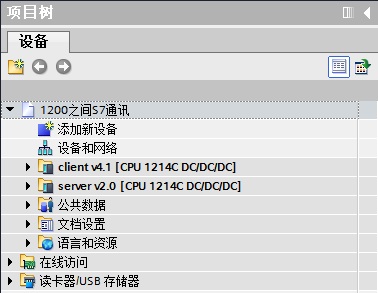
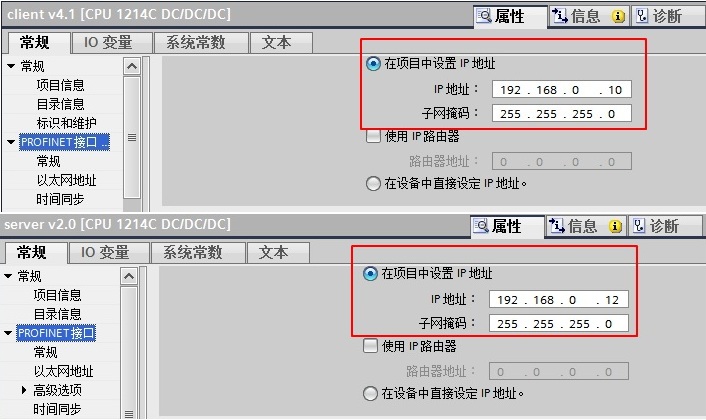
图 1 在新项目中插入2个 S7-1200 站点
在“设备组态”中 ,选择“网络视图”栏进行配置网络,点中左上角的“连接”图标,连接框中选择“S7连接”,然后选中client v4.1 CPU(客户端),右键选择“添加新的连接”,在创建新连接对话框内,选择连接对象“server v2.0 CPU”,选择“主动建立连接”后建立新连接,如图 2 所示。
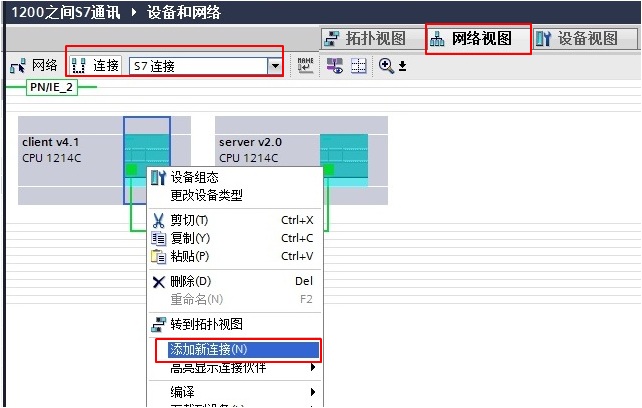
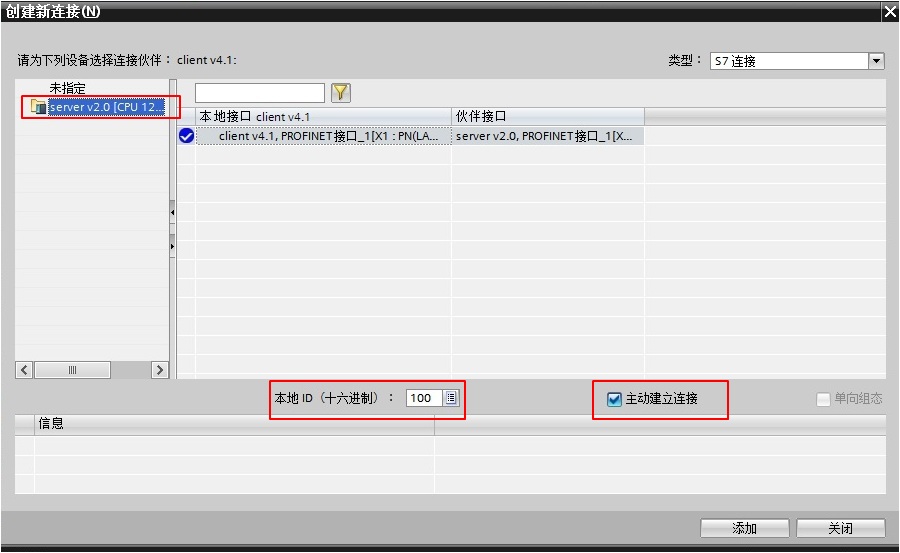
图 2 建立 S7 连接
在中间栏的“连接”条目中,可以看到已经建立的“S7_连接_1”,如图 3 所示。

图 3 S7 连接
点中上面的连接,在“S7_连接_1”的连接属性中查看各参数,如图 4 所示。
在常规中,显示连接双方的设备,IP地址。
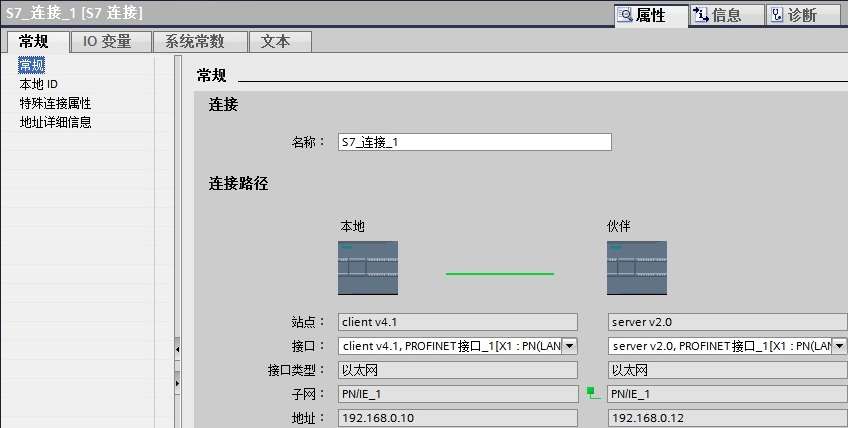
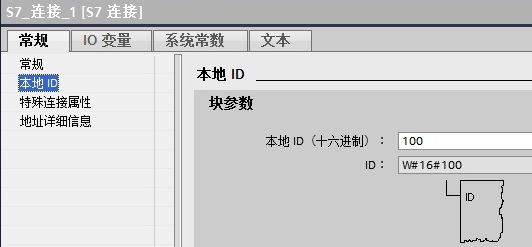
在本地ID中:显示通讯连接的ID 号,这里ID=W#16#100(编程使用)。
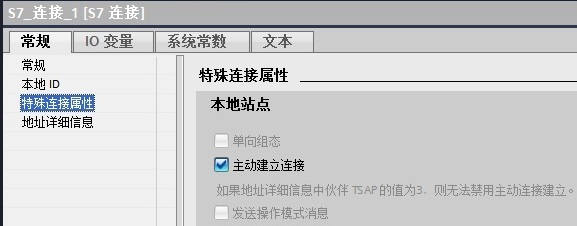
在特殊连接属性中:可以选择是否为主动连接,这里client v4.1是主动建立连接。
在地址详细信息中:定义通讯双方的 TSAP 号,这里不需要修改。
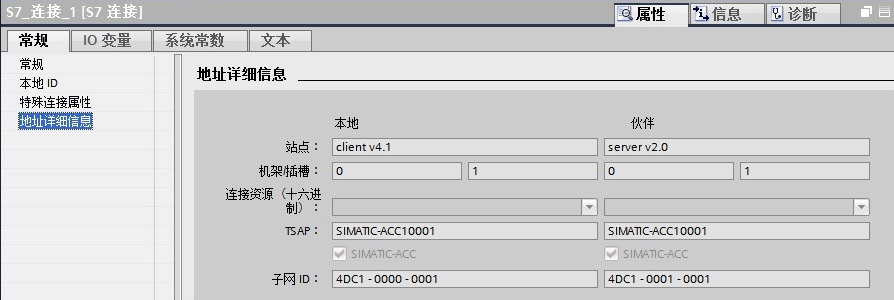
图 4 连接的属性
配置完网络连接,双方都编译存盘并下载。如果通讯连接正常,连接在线状态,如图 5 所示。

图 5 连接状态
在 S7-1200 两侧,分别创建发送和接收数据块 DB1 和 DB2,定义成 10 个字节的数组,如图 6 所示。
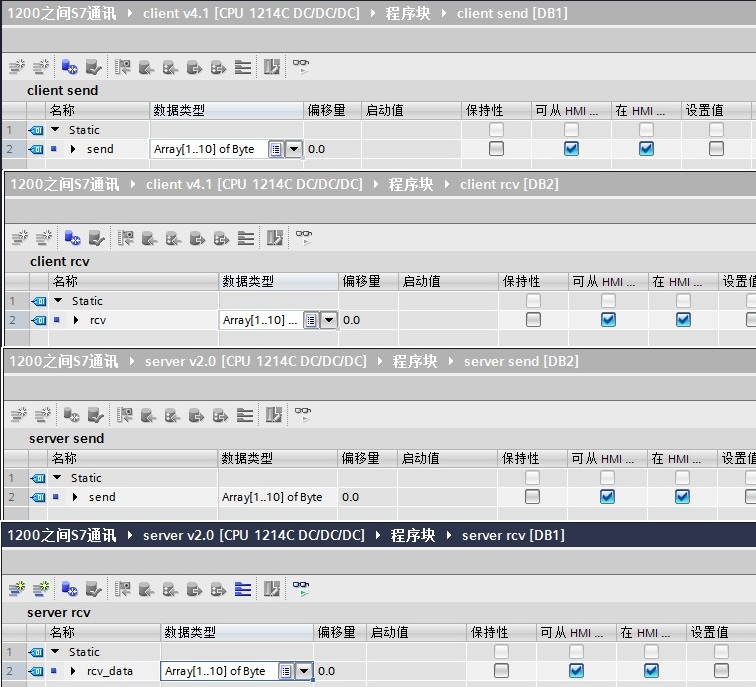
图 6 数据块
注意: 数据块的属性中,需要选择非优化块访问(把默认的勾去掉),如图 7 所示。
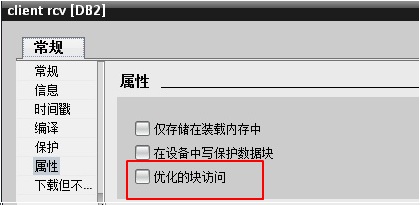
图 7 数据块属性-非优化的块访问
在主动建连接侧编程(client v4.1 CPU),在OB1中,从“Instruction” >“Communication” >“S7 Communication”下,调用 Get、Put 通信指令,如图 8 所示。
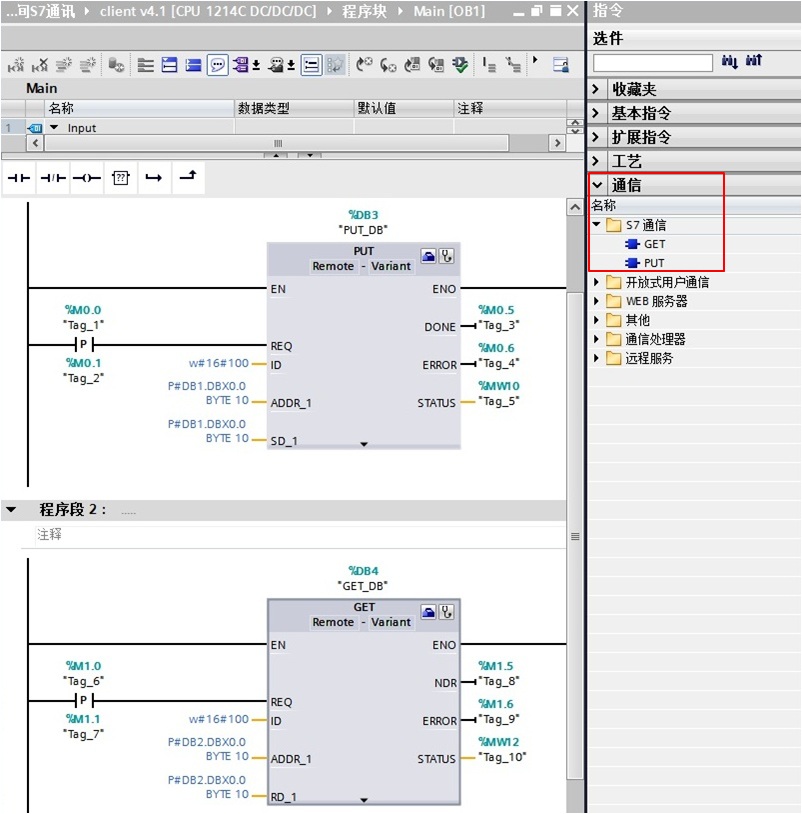
图 8 发送接收指令调用
功能块参数意义如下表1.
| CALL “PUT” | , %DB3 | //调用 PUT,使用背景DB块:DB3 |
| REQ | :=%M0.0 | //上升沿触发 |
| ID | :=W#16#100 | //连接号,要与连接配置中一致,创建连接时的本地连接号 |
| DONE | :=%M0.5 | // 为1时,发送完成 |
| ERROR | :=%M0.6 | // 为1时,有故障发生 |
| STATUS | :=%MW10 | // 状态代码 |
| ADDR_1 | :=P#DB1.DBX0.0 BYTE 10 | // 发送到通信伙伴数据区的地址 |
| SD_1 | :=P#DB1.DBX0.0 BYTE 10 | // 本地发送数据区 |
| CALL “GET” | , %DB4 | //调用 GET,使用背景DB块:DB4 |
| REQ | :=%M1.0 | //上升沿触发 |
| ID | :=W#16#100 | //连接号,要与连接配置中一致,创建连接时的本地连接号 |
| NDR | :=%M1.5 | //为1时,接收到新数据 |
| ERROR | :=%M1.6 | //为1时,有故障发生 |
| STATUS | :=%MW12 | //状态代码 |
| ADDR_1 | :=P#DB2.DBX0.0 BYTE 10 | //从通信伙伴数据区读取数据的地址 |
| RD_1 | :=P#DB2.DBX0.0 BYTE 10 | //本地接收数据地址 |
表1. 功能块参数意义
通过在 S7-1200 客户机侧编程进行 S7 通讯,实现两个 CPU 之间数据交换,监控结果如图 9 所示。
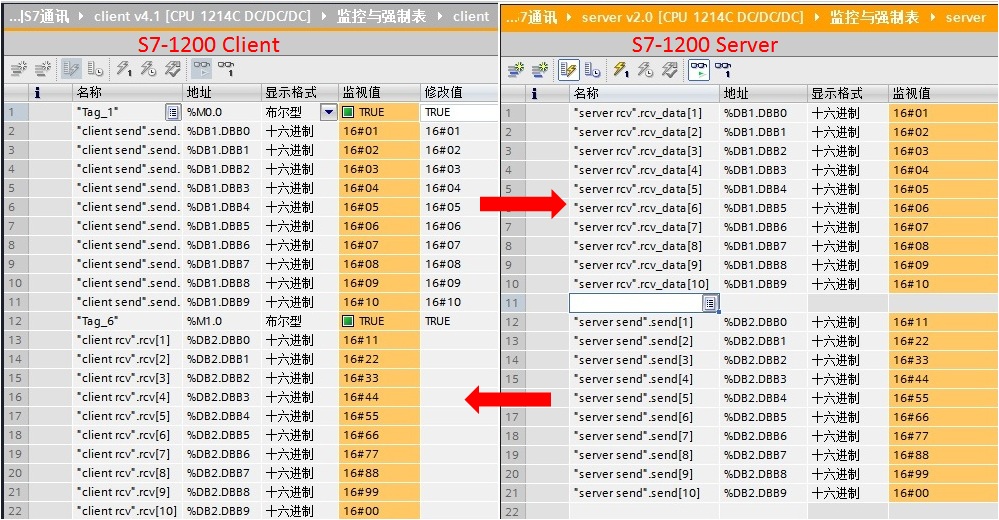
图 9 监控结果
使用 STEP 7 V13 不在一个项目中,新建两个S7-1200站点,然后做 S7 通讯。
使用 STEP7 V13 创建一个新项目,并通过“添加新设备”组态 S7-1200 站 client V4.1,选择 CPU1214C DC/DC/DC V4.1;接着在另一个项目组态S7-1200站 server v2.0,选择 CPU1214C DC/DC/DC V2.0。
在“设备组态”中 ,选择“网络视图”栏进行配置网络,点中左上角的“连接”图标,连接框中选择“S7连接”,然后选中client v4.1 CPU(客户端),右键选择“添加新的连接”,在创建新连接对话框内,选择连接对象“未”,如图 10 所示。
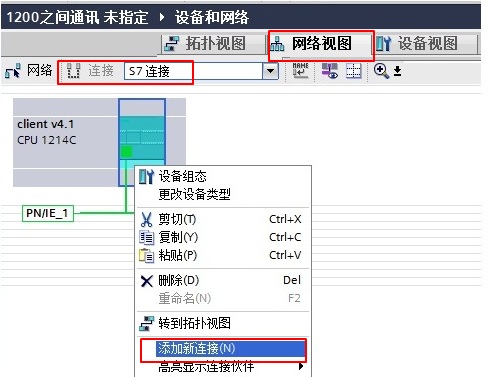
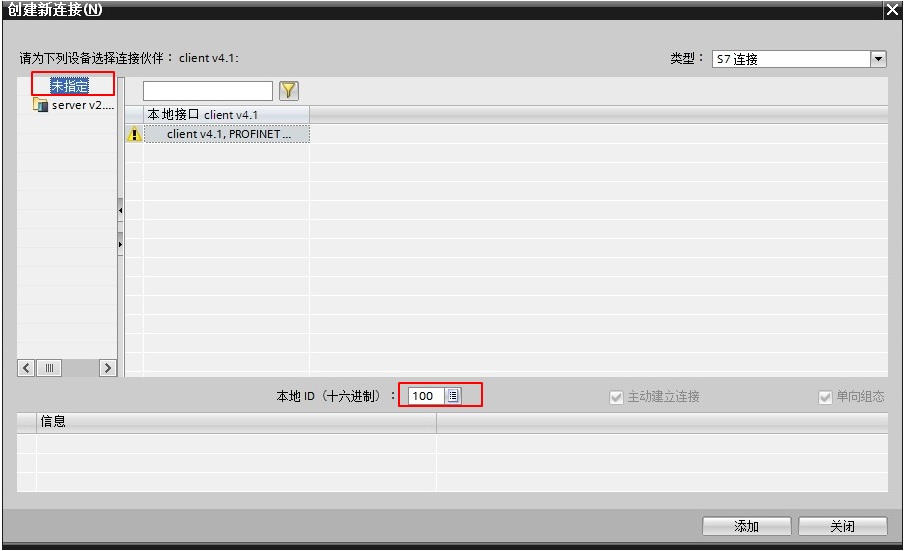
图 10 建立 S7 连接
在中间栏的“连接”条目中,可以看到已经建立的“S7_连接_1”,如图 11 所示。

图 11 S7 连接
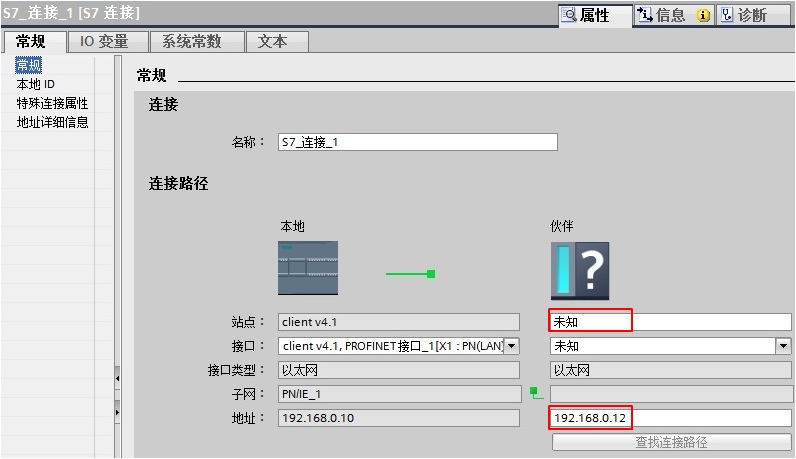
点中上面的连接,在“S7_连接_1”的连接属性中查看各参数,如图 12 所示。
在常规中,显示连接双方的设备,在伙伴方“站点”栏选择“未知”;在“地址”栏填写伙伴的IP地址192.168.0.12。
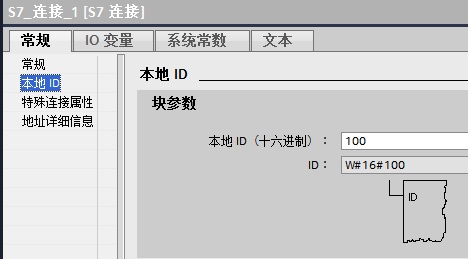
在本地ID中:显示通讯连接的ID 号,这里ID=W#16#100。
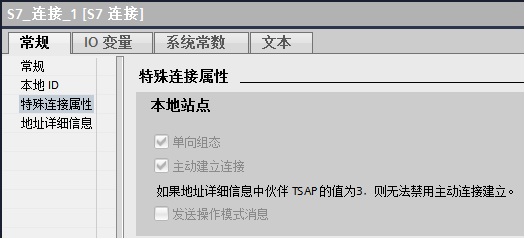
在特殊连接属性中:建未的连接,建连接侧为主动连接,这里client v4.1是主动建立连接。
在地址详细信息中:定义伙伴侧的 TSAP 号(注意:S7-1200预留给S7连接两个TSAP地址:03.01和03.00),这里设置伙伴的 TSAP:03.00。
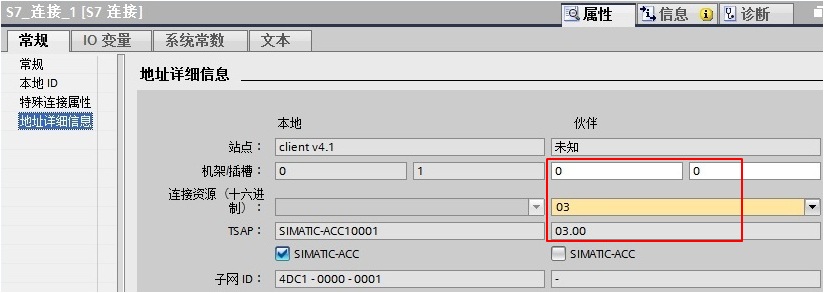

图 12 连接的属性及设置后连接状态
配置完网络连接,编译存盘并下载。如果通讯连接正常,连接在线状态,如图 13 所示。

图 13 连接状态
在主动建连接的客户机侧调用 Get、Put 通信指令,具体使用同上一种情况。
请注意,以上例子中使用的作为服务器的PLC是固件版本V2.0的S7-1200 CPU,如果您使用固件版本为 V4.0 以上的 S7-1200 CPU 作为服务器,则需要如下额外设置,才能保证S7通信正常。
请点开作为S7服务器(sever)的 CPU 的设备组态,“属性->常规->保护”里“连接机制”一项需要勾选“允许从远程伙伴(PLCHMIOPC...)使用 PUT/GET 通信访问”,如下图所示:
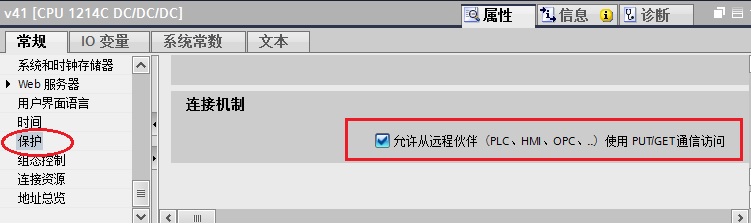
图14 通信保护设置
西门子6ES7221-3BD30-0XB0通信模块全新原装

采用SMT生产工艺,线路简洁、可靠性高;交流采样为方均根值测量;仪表量程可编程设置;可具备越限输出功能,上下限、切换差、输出时间及上电功能可编程设置;的安装,无须借助工具即可完成安装;智能表的性能、普通表的价格。
简单地说,PLC工作是:输入刷新---运行用户程序---输出刷新,再输入刷新---再运行用户程序---再输出刷新??永不停止地循环反复地进行着。图2所示的流程图反映的就是上述。它也反映了信息间的时间关系。
培养人才,打好基础很关键。培养人工智能人才,关键在于形成一种计算的思维,是否能观察找出事物变化的模式,把它变成一个数学问题;是否能把它做成可组织、可重复、可扩展的步骤;是否能在某个领域里找到一种解法,再推广到别的领域。
1.对于排放标准中已规定大气污染物特别排放限值的行业以及锅炉,执行要求如下:(1)火电(不含燃煤电厂),钢铁、石化、化工、有色(不含氧化铝)、水泥、炼焦化学工业行业现有企业以及在用锅炉,自2019年10月1日起,执行二氧化硫、氮氧化物、颗粒物和挥发性有机物特别排放限值。
