长沙西门子 6ES7288-2DR08-0AA0 信号模块全新原装
长沙西门子 6ES7288-2DR08-0AA0 信号模块全新原装
WinCC 中没有与S7-200 SMART CPU 通信的驱动,所以 WinCC 与 S7-200 SMART CPU 之间通过以太网的通信,只能通过 OPC 的方式实现。S7-200 SMART CPU 作为 OPC 的 Sever 端,只需设置 IP 地址即可。
上位机作为 OPC 的 Client 端,通过 SIMATIC NET 软件建立 PC Station 来与 S7-200 SMART 通信。
建立好 PC Station 后,WinCC中的实现步骤如下:

1. 建立所有WinCC中要用到的变量
首先在 OPC Scout中建立好所有 WinCC 中要用到的变量,步骤见OPC Scout 测试。
2. 添加新的驱动
打开 WinCC 软件新建一个项目,用鼠标右键点击“变量管理”,快捷菜单中选择“打开”。
在打开的“WinCC Configuration Studio ”窗口中,鼠标右键“变量管理”,在快捷菜单中选择“添加新的驱动程序”,添加“OPC”驱动。如图1.所示。
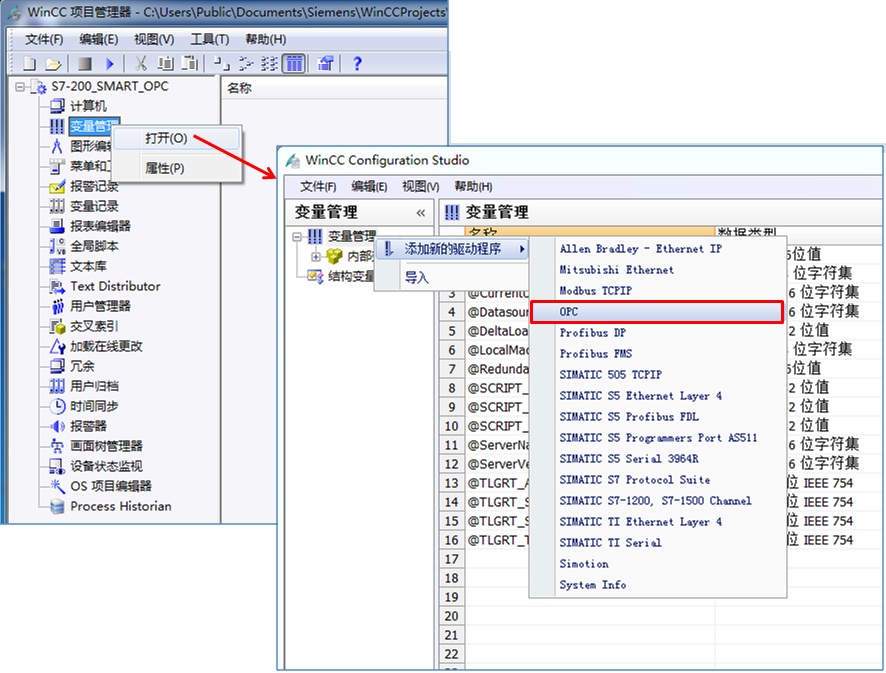
图1. 添加一个新的驱动"OPC"

3. 在 WinCC 中搜索及添加 OPC Scout 中定义的变量
首先用鼠标右键“OPC Groups” ,在快捷菜单中点击“系统参数”。在弹出“OPC 条目管理器”窗口中,选择“OPC.SimaticNET.1”,然后点击“浏览服务器”按钮。
在弹出的“过滤标准”窗口中选择“下一步” 进行搜索。如图2.所示。
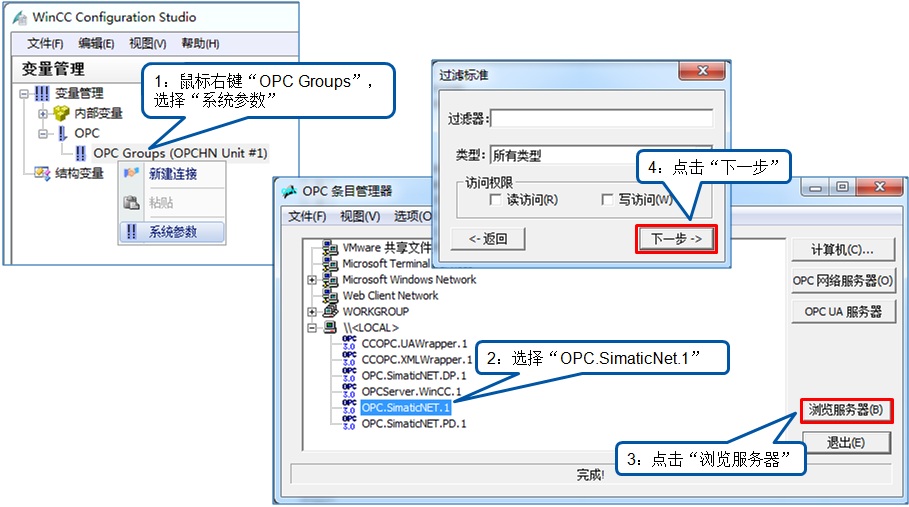
图2.选择服务器浏览
4. 建立新连接并添加所需变量
在变量列表中选择所需要的变量,点“添加条目”按钮添加所需变量,此时会自动要求你建立一个新连接,并将变量添加到这个连接中,如图3.所示。
如果需要添加多个变量,按上述步骤重复添加即可。

图3.添加变量并建立连接
添加完变量后,WinCC 中变量管理中将显示已经添加的 OPC 连接和变量,如图4.所示。

图4.从OPC Scout中添加变量
5. WINCC 创建画面并监控变量
WINCC 中新建画面,并添加“输入/输出 域”,并为其选择 OPC 变量,如图5.所示。

图5.创建 WINCC 画面
激活 WINCC ,即可测试 WINCC 与 S7-200 SMART OPC 通讯。

长沙西门子 6ES7288-2DR08-0AA0 信号模块全新原装
在国内,越来越多的企业管理者也逐步提高了对传感器在食品工业中的重视,以降低生产成本,提高食品包装质量。不过,我国传感器行业发展落后,国内传感器需求,尤其是高端需求严重依赖进口,国产化缺口巨大,目前传感器进口占比80%,传感器芯片进口占比达90%.国产化需求迫切。
