说明
通过 STEP 7 Basic 的断线功能,您可以检测到模拟量电流输出的断线事件。您可以使用诊断中断组织块 (OB82)评估断线事件。
本说明中使用信号模块 SM1234 。您也可以使用其它模拟量输出信号模块或者信号板。
S7-1200 PLC 中添加模拟量电流输出的信号模块并使能断线诊断
|
No.
|
S7-1200 PLC 中添加模拟量电流输出的信号模块并使能断线诊断
|
|
1.
|
S7-1200 PLC 添加信号模块
您可以在在 S7-1200 系统手册第二章“安装”找到如何安装信号模块或信号板的说明。
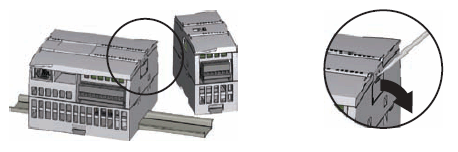
图. 01
注意
S7-1200 系统手册的条目ID:36932465。
|
|
2.
|
在设备组态中添加信号模块
浏览硬件目录。在硬件组态中拖拽并释放设备到 S7-1200 机架上。
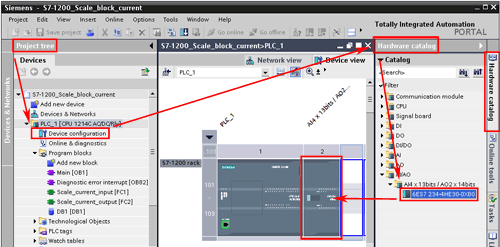
图. 02
|
|
3.
|
配置模拟量输出通道,使能断线检测功能
-
在“项目树”中打开“设备组态”。
-
在“设备视图”中选择模拟量信号模块。
-
浏览模拟量信号模块的“属性”,“模拟量输出” > “通道 0”。
-
选择“电流”作为模拟量输出类型。
-
点击“使能断线诊断”确认按钮。
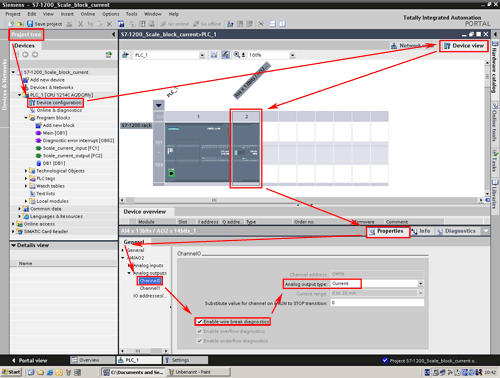
图.03
注意
替换值的范围是 [0...32511]。对于 20mA 的电流输出,对应的值是 27648。
|
表 01
使用“诊断中断”OB 评估断线事件
当模块检测到错误时调用“诊断中断” OB。
如果有诊断功能的模块使能了诊断中断,当检测到错误时,“诊断中断” OB 中断循环程序。
信号模块的诊断灯“DIAG”会闪烁,相关的通道将点亮。
|
No.
|
使用“诊断中断” OB 评估断线事件
|
|
1.
|
增加“诊断中断” 组织块 OB82
-
浏览项目树的“添加新块”条目。
-
在“添加新块”窗口,点击“组织块 (OB)”按钮。
-
选择“诊断中断”OB。
-
点击“确认”按钮。
注意
在程序中只可以使用一个诊断中断 OB 。
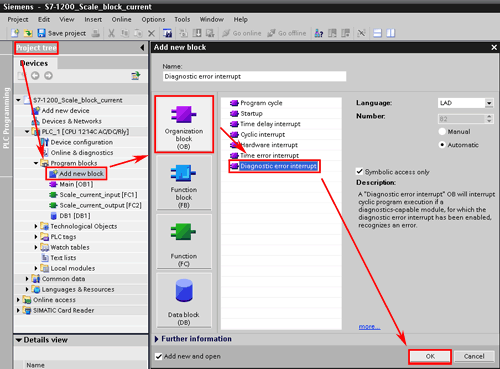
图. 04
|
|
2.
|
读取“诊断中断”OB 启动信息
-
浏览指令窗格,选择“指令” > “传送”。
-
拖拽传送指令到“诊断中断”OB 网络中。
-
将“IOstate”标签移动到全局标签 (例如“DB1:w_IOstate”)。
-
编写需要监控的其他标签,请参考图. 05 中的例子。
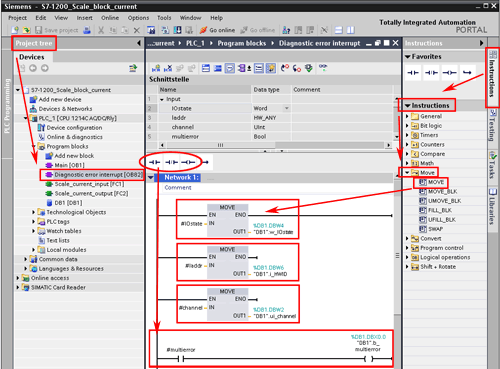
Fig. 05
|
|
3.
|
评估“诊断中断”OB 启动信息
“诊断中断”OB 有如下启动信息:
“IOstate” (WORD)
“IOstate”包含有诊断功能模块的 I/O 状态。
在表 3 中可以找到“IOstate”标签的详细信息。
“laddr”(HW-ANY)
这是硬件标识:
硬件标识 (HW-ID) 鉴别模块或者模块功能单元(例如输出和高速计数)。 硬件标识由完整的数字组成并且由系统连同诊断报警一起报告,来定位故障模块或者功能单元。 (更多细节请参考图.7)
通过浏览“项目树”中的“PLC变量”,您可以确定功能单元的硬件标识 (HW-ID) 。选择“PLC变量”窗口的“常量”标签。表格列“值”中列举了所有已使用的硬件标识(图.06)。
“Channel”(UINT)
“Channel”包含使用于信号模块的输出通道的数量。
“multierror” (BOOL)
“multierror”位表示过一个错误发生。
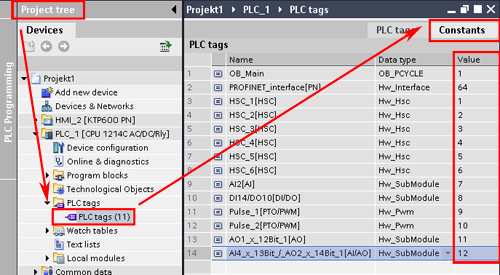
图. 06
|
表 02
STEP 7 Basic 在线诊断
当使用 STEP 7 Basic 在线访问 S7-1200 PLC ,可以使用诊断功能。
-
在线 S7-1200 PLC。PLC 的弯曲信号表示诊断错误。(图. 07,蓝色环)。
-
浏览“项目树”的“在线和诊断”。
-
浏览“在线访问”窗口的导航区域,进入“诊断缓冲区”。
-
在“事件”表里选择断线事件。
在“事件”表下,将显示选定事件的详细内容。您可以找到 HW-ID,通道号,事件类型。
注意
“事件到来”表示事件的开始,在该例子中为断线。
“事件离开”表示事件的结束。
信号模块“DIAG”灯和相关通道的指示灯会闪烁。

图. 07
“IOstate” 标识
下面的表格显示“IOstate”标识可能的“ I/O ”状态。
|
IO_state
|
说明
|
|
Bit 0
|
组态正确:
|
|
Bit 4
|
错误:
|
|
Bit 5
|
组态不正确:
|
|
Bit 6
|
I/O 不可访问:
-
1,如果I/O访问错误发生
在这种情况下,“laddr”标识包含 I/O 访问错误的硬件标识
-
0,如果 I/O 能被再次访问
|
表 03
需求
-
S7-1200 PLC
-
以太网电缆
-
PG / PC
-
STEP 7 Basic V10.5
-
模拟量输出信号模块 / 模板
1.实验环境
实验环境,见表1。
|
序号
|
名称
|
订货号
|
|
1
|
CP5611
|
6GK1561-1AA01
|
|
2
|
CPU224XP
|
6ES7214-2AD23-0XB0
|
|
3
|
PROFIBUS
|
标准电缆 6XV1 830-0EH10
|
|
4
|
RS485总线连接器
|
6ES7972-0BB42-0XA0
|
|
5
|
SIMATIC NET PC Software V7.1 SP2
|
|
|
6
|
STEP7 Professional 2010 SR2 (V5.5 SP2)
|
|
|
7
|
Windows XP Professional SP3
|
|
表1
2.组态
2.1配置PC站的硬件机架
PC站的硬件机架配置参见表2.
|
序号
|
说明
|
图示
|
|
1.
|
SIMATIC NET软件安装后,在任务栏(Taskbar)中会有Station Configuration Editor图标
|

|
|
2.
|
双击图标打开Station Configuration Editor 配置对话框
|

|
|
3.
|
选择1号插槽,鼠标右键选择Add添加
|

|
|
4.
|
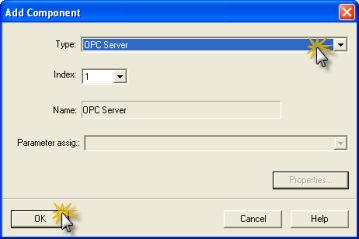
在添加组件窗口中选择OPC Server,点击OK即完成
|
|
|
5.
|
选择3号槽,鼠标右键选择Add添加
|

|
|
6.
|
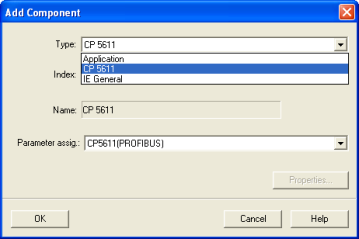
在添加组件窗口中选择CP5611,点击OK
|
|
|
7.
|
CP5611的参数设置:
a) 地址设置为 4
b) 波特率设置为187.5K
c) Bus profile设置为
Standard
|

|
|
8.
|
点击Station name按钮,PC站的名称。这里命名为“MPIOPC”。点击OK
|

|
表2
2.2 在Step7中组态PC Station
在Step7中组态PC Station参见表3.
|
序号
|
说明
|
图示
|
|
1.
|
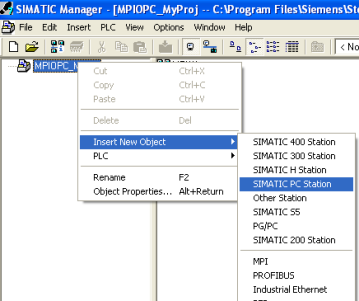
创建新项目并在项目中插入PC站点
|
|
|
2.
|
将PC Station默认名称“SIMATIC PC Station(1)”,修改为“MPIOPC”,必需与Station Configuration Editor中所命名的Station Name名称相同
|

|
|
3.
|
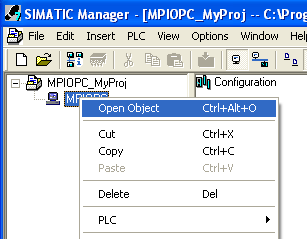
打开硬件组态
|
|
|
4.
|
在硬件目录窗口中,鼠标左键选择与安装的Simatic net软件版本相符的硬件,拖拽到与在Station Configuration Editor配置的PC 硬件机架相对应的1号插槽中。
|

|
|
5.
|
在硬件目录中,鼠标左键选中要组态的CP5611,拖拽到与在Station Configuration Editor配置的PC 硬件机架相对应的3号插槽中。
|

|
|
6.
|
配置CP5611网络参数。在CP5611属性对话框中,选择与Station Configurator中相同的MPI地址4,单击OK。
|

|
|
7.
|
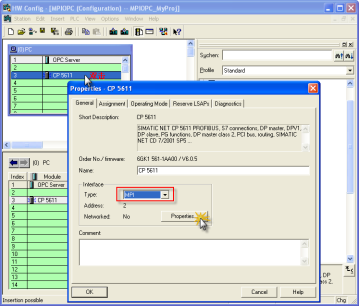
双击CP5611,在弹出的CP5611属性对话框的Interface Type下拉框中选择MPI,点击Properties
|
|
|
8.
|
在接口设置对话框的Address下拉框中选择4,点击Properties
|

|
|
9.
|
在MPI属性对话框中,Network Settings标签下选择187.5K,
|

|
|
10.
|
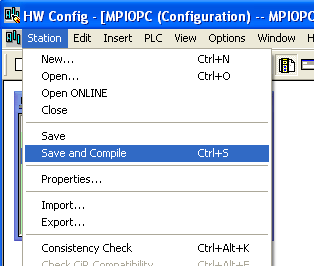
编译保存PC站点硬件组态
|
|
|
11.
|
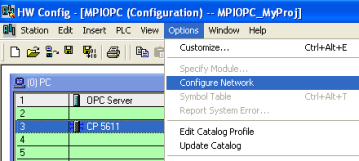
从菜单栏Option下Configure Network命令进入网络组态界面
|
|
|
12.
|
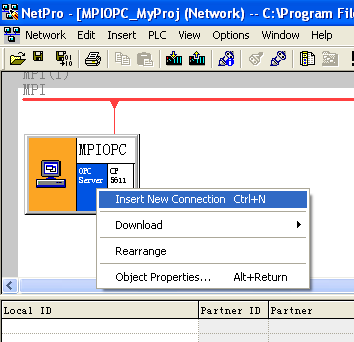
如右图所示,右键单击OPC Server,在弹出对话框中选择Insert New Connection命令,插入一个新连接
|
|
|
13.
|
a) 选择Unspecified连接伙伴,
b) 连接类型菜单中选择S7 connection,单击OK按钮,弹出S7 connection属性对话框
|

|
|
14.
|
S7 connection属性对话框设置:
设置伙伴S7-200PLC的MPI地址2,点击Address Details按钮
|

|
|
15.
|
Address Details对话框中设置机架号和插槽号如右图(Rack/Slot)必须是0,通信伙伴的TSAP必须为03.00。设置完成后点击OK确认
|

|
|
16.
|
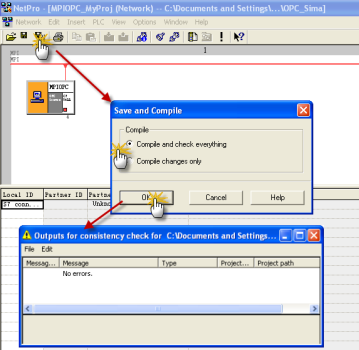
确认所有对话框后,已建好的S7连接就会显示在连接列表中。点击编译存盘按钮,如得到No error的编译结果,则正确组态完成
|
|
西门子6ES7322-1HF01-0AA0
表3.
2.3组态下载
组态的下载参见表4.
|
序号
|
说明
|
图示
|
|
1.
|
打开设置PG/PC接口,选择PC internal(local)
|

|
|
2.
|
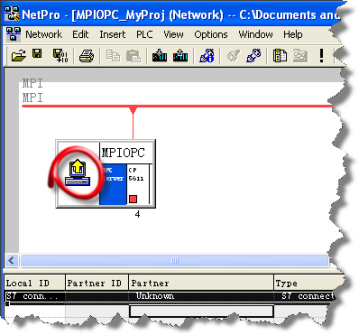
NetPro中的站点出现黄色箭头标识
|
|
|
3.
|
在NetPro窗口点击功能按钮栏中下载按钮将组态下载到PC站中
|

|
|
4.
|
下载完成后,可以打开Station Configuration Editor窗口检查组件状态。右图为正确状态显示画面。OPC Server插槽Conn一栏出现连接图标,说明OPC server下至少组态了一个连接。
|

|
表4.
2.4数据通讯的测试—OPC Scout
OPC Scout工具随Simatic Net软件一起提供,当完成PC Station组态下载后,可用此工具进行OPC Server和PLC的数据通讯测试。参见表5.
|
序号
|
说明
|
图示
|
|
1.
|
按照以下路径打开OPC Scout:Start→All Programs→Simatic→SIMATIC NET→OPC Scout
|

|
|
2.
|
在OPC Scout界面,双击“OPC.SimaticNET”
|

|
|
3.
|
在随之弹出的“Add Group”对话框中输入组名,本例命名为“OPC_MPI”。点击OK确认
|

|
|
4.
|
双击已添加的连接组
|

|
|
5
|
在弹出的OPC Navigator对话框中双击S7,再双击S7 connection_1,然后双击s,即出现可访问的对象树(s tree)
|

|
|
6
|
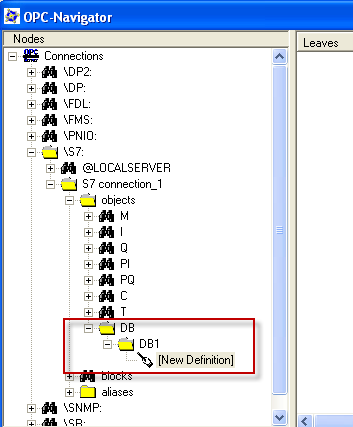
双击任意所需访问的PLC数据区都可以建立标签变量。这里以DB区为例。双击“New Definition”,“Define New Item”对话框即被打开。
|
|
|
7
|
在“Define New Item”对话框中定义标签变量与数据类型。
a):Datatype设置数据类型
b):Address设置首地址
c):No.Value设置数据长度。定义完成后,点击OK确认。
|

|
|
8
|
新定义的条目显示在OPC Navigator的中间窗口。点击“→”就可将此条目移到OPC-Navigator的右侧窗口,再点击OK按钮就可将此条目连接到OPC Server
|

|
|
9
|
上一步确认后,所定义的条目(Item)即嵌入到OPC Scout中。如果“Quality”显示“good”,则OPC Server与PLC的S7连接已经建立,也就意味着可以对标签变量进行读写操作。
|

|
|
10
|
双击条目的“Value”栏,即可在“Write Value(s) to the Item(s)”窗口中对有关条目进行写操作。
|

|
表5
订货号
PROFIBUS网络部件:
网卡及电缆
6ES7 972-0CB20-0XA0
6ES7 972-0CB35-0XA0
6ES7 972-0CC35-0XA0
6GK1 561-1AA01
6GK1 551-2AA00
6GK1 561-3AA01
6GK1 561-3FA00
6GK1 561-4AA01
6GK1 561-4FA00
6GK1562-1AA00
6GK1571-1AA00
6FX800开头
6XV1 840-2AH10
6FC5210-0DF22-2AA0
6XV1 830-0PBH30
6XV1 830-0EH10
6XV1 830-3EH10
6XV1 830-0AH10
6XV1 820-5AH10
6XV1 820-5BH50
6XV1 820-5BT10
6GK1 901-0DA20-0AA0
6ES7 901-0BF00-0AA0
6ES7 901-1BF00-0XA0
链接模板
6GK1 415-2AA01
6GK1 415-0AA01
6ES7 158-0AD01-0XA0
6ES7 157-0AC83-0XA0
6ES7 157-0AD82-0XA0
6XV1 830-5EH10
6XV1 830-5FH10
6ES7 195-7HF80-0XA0
6GK1 905-0AA00
6GK1 905-0AD00
6GK1 905-0AB10
6GK1 905-0AC00
总线连接器
6GK1 905-6AA00
6ES7 972-0BA50-0XA0
6ES7 972-0BB50-0XA0
6ES7 972-0BA12-0XA0
6ES7 972-0BB12-0XA0
6ES7 972-0BA41-0XA0

