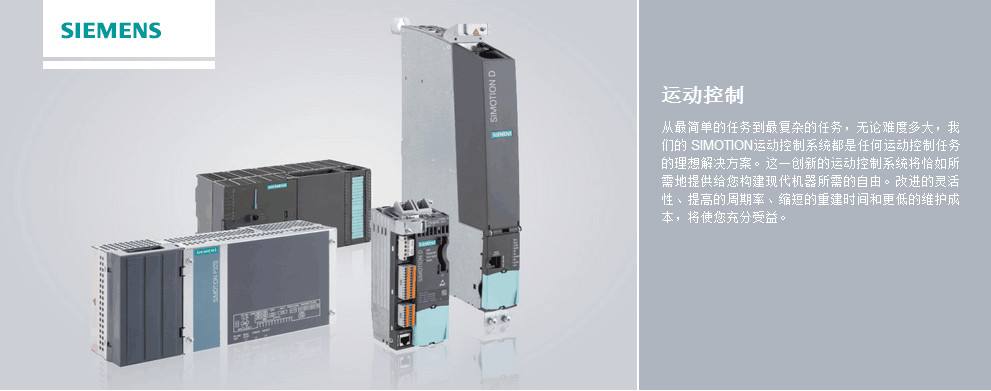
中山回收西门子S7-300PLC模块上门回收-SIEMENS欢迎您

我公司供应德国原装现货 当天办款 当天发货 我公司主营西门子各系列PLC (S7-200 SMART S7-300 S7-400 S7-1500)
触摸屏 变频器 (MM系列 G120 G120C G110) 伺服 (V90 ) 数控备件 (PCU50 NCU CCU 轴卡) 等
价格优势 产品为西门子原装正版产品 我公司售出的产品 按西门子标准质保
产品本身有质量问题 质保一年 公司秉承:以信待人 以诚待人 质量如生命 客户至上的经营理念
竭诚为您服务 您的肯定是我们*的动力 我们将期待与您长期持久的合作。
“诚信经商,客户至上”是公司成立之初所确立的宗旨,“罚十”一直是我公司的主动*,
公司具有雄厚的技术实力及多年从事 SIEMENS 产品的销售经验 随时恭候您的来电!!

立陶宛国土面积较小,自然资源相对匮乏,国内所需石油、天然气基本都从进口,能源供给来源单一,为保证能源,立陶宛力争于2020年前实现23%的能源供应来自可再生能源的目标,其中电和风力发电占电力供应的20%。

2.2.4组态通信接口区 在DP/DP Coupler模块的通信接口区组态与网络2的通信数据,如下图所示: 2.3 在另一个Profibus master中组态DP/DP coupler 2.3.1在Step7组态DP/DP Coupler为DP Slave 在上述已建的项目“Gateway as PN IO Proxy”下插入一个S7-300站,如下图所示: 双击插入的S7-300站的“Hardware”,打开硬件组态,在硬件组态界面下分别插入机架,电源PS307,CPU315-2DP,从CPU的集成DP接口中新建一条Profibus(2)网络,网络行规为“DP”,波特率为“1.5Mbps”,从硬件目录中将DP/DP Coupler拖曳至Profibus Master中,如下图所示: 2.3.2设定Profibus站地址 在硬件组态中双击DP/DP Coupler打开其属性对话框,在Profibus对话框中设置DP/DP Coupler的站地址为4,如下图所示: 2.3.3设定DP/DP Coupler其他属性 在硬件组态中双击DP/DP Coupler打开其属性对话框,切换到“Parameter Assignment”对话框,设定模块的其它属性,如下图所示: 各参数的意义参见2.2.3章节说明 2.3.4组态通信接口区 在DP/DP Coupler模块的通信接口区组态与网络1的通信数据,如下图所示: 注意:网络1与网络2的数据通信区必须要完全对应(包括长度和数据类型),否则模快将会报通讯故障 2.4 通讯测试 由于是通过Step7给DP/DP Coupler模块分配Profibus站地址,因此将CP5512的Profibus电缆分别连上模块两个网络的DP接口,将”Set PG/PC Interface”设置为”CP5512(PROFIBUS)”,在Step7中通过”PLC->PROFIBUS->Assign PROFIBUS Address…”为模块的两个网络分配站地址,如下图所示: 分别将S7-300和S7-400的硬件配置及程序下载到CPU中,将OB85-OB87加载到CPU 中防止因通讯故障导致CPU停机,对于连续的数据区(组态为”Total length”)必须在OB1中调用SFC14(DPRD_DAT)、SFC15(DPWR_DAT)以保证两个网络之间的所对应得数据通讯在一个通讯周期内完成,如下图所示: 之后在S7-300与S7-400 中各插入一个变量监控表,可以看到DP/DP Coupler模块两个网段的通讯已经建立起来了,且输入与输出数据是一一对应的,如下图所示: 3模块诊断 3.1通过模块外部指示灯诊断 DP/DP Coupler模块的指示灯及意义如下图所示: 通过模块指示灯的指示状态,可以对网络及模块工作状态进行初步的诊断,详细的诊断信息必须通过用户程序进行读取.
借助各村推进光伏电站项目的契机,加大宣传力度,积极鼓励引导农户安装分布式光伏。截至目前,全乡共有81户贫困户、100户普通农户安装户用分布式光伏电站,每户年可增收6000余元。同时,力争年底首台风力发电机组在兴业县龙潭林场顺利吊装完成。

西门子S7-1500如何在TIA Portal中组态连接? TCP, ISO-on-TCP, UDP, ISO 和 S7类型的连接在STEP 7 (TIA Portal) 中的设备和网络编辑器的网络视图中组态。 在SIMATIC Manager 中,TCP, ISO-on-TCP, UDP, ISO 和 S7类型的连接在 NetPro 里组态。在STEP 7 (TIA Portal)中,这些连接以相同方式组态。 在STEP 7 (TIA Portal)中,S7连接必须在设备和网络编辑器的网络视图里组态。对于其他连接,取决于本地使用的接口: 通过 S7-300 / S7-400 的 CP 连接必须在网络视图中组态。 S7-1200 中的连接或者通过 CPU 31x 及 CPU 41x 的集成接口的连接使用 TCON, TSEND_C 或 TRCV_C 指令建立。 S7-1500 中的连接既可以在网络视图中组态,也可以使用 TCON, TSEND_C 或 TRCV_C 指令建立。ISO 类型的连接是个例外。它必须在网络视图中建立。 下面这些命令用于在网络视图中组态连接。 1. 在 "Devices & Networks" 编辑器中打开网络视图。 2. 点击 "Connections"。选择一个连接,比如说,TCP 连接。 3. 右击CPU并在CPU的弹出菜单中选择命令 "Add new connection"。 4. 在 "Create new connection" 对话框中组态新连接。 选择连接类型,比如说,TCP 连接。在对话框的左边部分选择连接伙伴,比如说, "Unspecified"。在对话框的右边部分选择通信的本地接口。点击"Add" 按钮。关闭对话框。 5. 在网络视图的表格区域,切换到 "Connection"标签。所有已组态的连接都显示在这里。如果有连接不完整,比如说,伙伴的IP地址没有组态,那么它将被标记为红色。 6. 完成连接的组态。标记连接。连接的属性显示在巡视窗口。在这里输入伙伴的IP地址和端口号或者TSAP。 7. 如果是S7 连接,TSAP在Address details下组态。这对于使用PUT/GET的S7单边连接是需要的。设置伙伴的 Connection resource 为03及 Rack/slot 为伙伴CPU所在位置。即使伙伴插槽用的是CP,Rack/slot也是设置CPU 的位置。 8. 装载组态到控制器中。 对于S7-1500 的建议 对于S7-1500,可以在网络视图中组态静态连接或在程序中使用 TCON, TSEND_C 或 TRCV_C 指令建立动态连接。 在大多数情况下,只需要静态连接,这些连接在完全运行期间是被保持的。在网络视图中组态这些静态连接。即使对于PC,比如说,只是有时需要连接,通过组态静态连接以使资源得以保留也是更好的方式。 通过 TCON, TSEND_C 或 TRCV_C 指令建立动态连接的方式,只是在伙伴IP地址在运行时才知道或者通信资源必须更加有效利用的情况下才使用。 创建环境 FAQ中的截图使用 STEP 7 V13 SP1 (TIA Portal) 创建。