回收西门子G120变频器白银上门回收/SIEMENS欢迎您

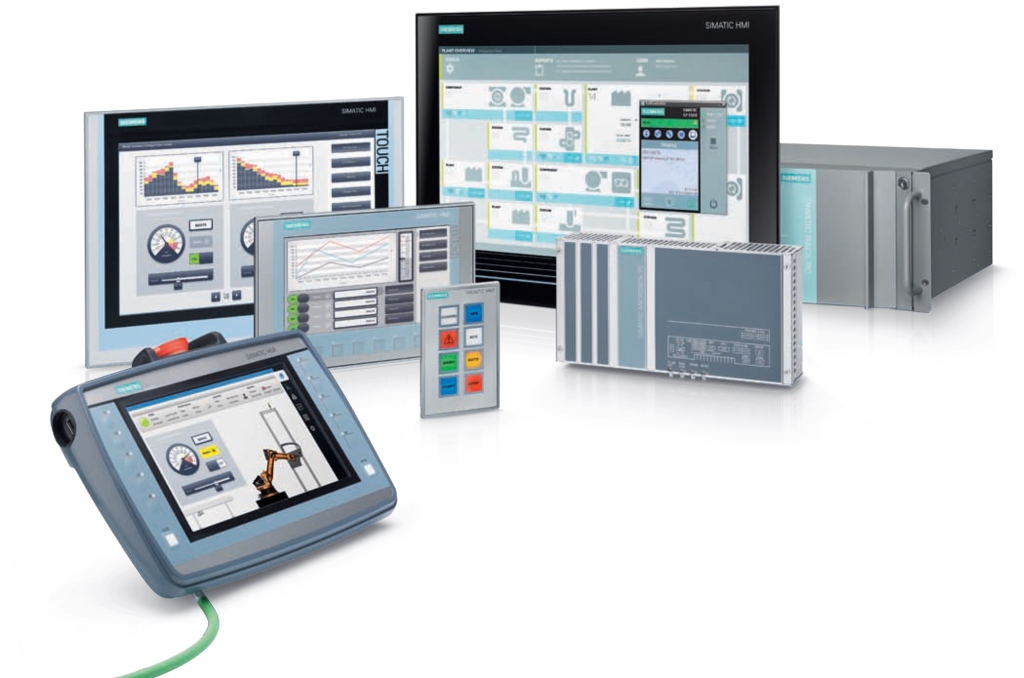
我公司供应德国原装现货 当天办款 当天发货 我公司主营西门子各系列PLC (S7-200 SMART S7-300 S7-400 S7-1500)
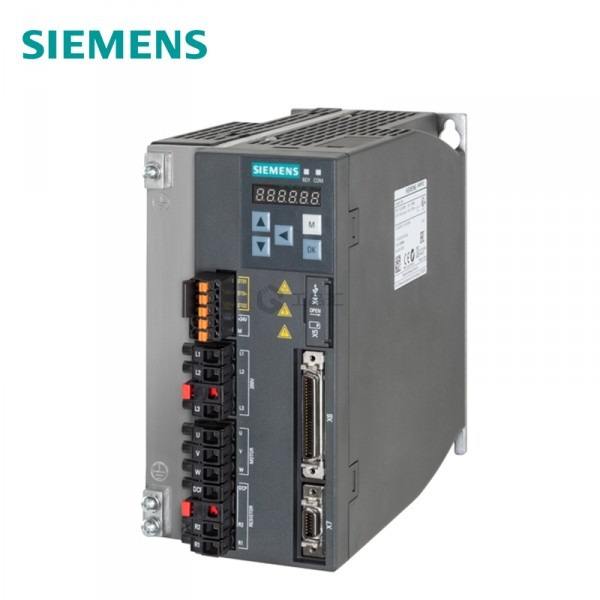
触摸屏 变频器 (MM系列 G120 G120C G110) 伺服 (V90 ) 数控备件 (PCU50 NCU CCU 轴卡) 等
价格优势 产品为西门子原装正版产品 我公司售出的产品 按西门子标准质保
产品本身有质量问题 质保一年 公司秉承:以信待人 以诚待人 质量如生命 客户至上的经营理念
竭诚为您服务 您的肯定是我们*的动力 我们将期待与您长期持久的合作。
“诚信经商,客户至上”是公司成立之初所确立的宗旨,“罚十”一直是我公司的主动*,
公司具有雄厚的技术实力及多年从事 SIEMENS 产品的销售经验 随时恭候您的来电!!

甘肃是西北的风电基地,现货市场通过市场机制对弃风弃光或有促进作用。广东梅州丰顺供电罗莉琼认为作为一名县级调度机构员工,对计划调度的以为常,我们都惯了安排计划检修,计划停电,即使不停电的带电作业,也要经过调度许可。
41、如何打开老版本Micro/Win创建的项目文件? 在正版STEP7Micro/WIN软件光盘中,都可在OldRealeses文件夹中找到V2.1版本的Micro/WIN安装软件,此版本的Micro/WIN可打开以前老版本创建的项目文件。通过它作为桥梁,另存老版本的软件后,可在*版本STEP7Micro/WIN软件中打开。 注:如果打开后发现有的网络显示为红色的invalid(非法),则可能是PLC型号太低、版本太旧了,此时可选择高型号或者新版本的CPU。如:在命令菜单的PLC>Type中将CPU222改为CPU224。 42、如何知道自己所编程序大小? Micro/WIN中的命令菜单中执行PLC>Compile后,在Micro/WIN下方的显示窗口(消息输出窗口)可找到你所编程序的大小、占用数据块的大小等。 43、编译出错怎么办? 在编译后,如果有错,将不能下装程序到CPU。可在Micro/WIN下方的窗口查看错误,双击该错误即进入到程序中该错误所在处,根据系统手册中的指令要求进行修改。 44、如何知道自己所编程序的扫描时间? 在程序运行过一次以后,可在Micro/WIN中的命令菜单中在线查看PLC>Information可找到CPU中程序的扫描时间。 45、如何查找所使用的程序地址空间是否重复使用? 在对程序进行编译后,可以点击View浏览条中的交叉参考(CrossReference)按钮进入,可以看到程序中所使用元素的详细的交叉参考信息及字节和位的使用情况。在交叉参考中可直接点击该地址,便进入到程序中该地址所在处。 46、在线监控时,在程序块中为何指令功能块竟然是红色? 如果在程序编辑器中在线监控,发现有红色的指令功能块,说明发生了错误或问题。从系统手册可以查到导致ENO=0的错误。如果是“非致命”故障,可以在菜单PLC>Information对话框中查看错误类型。 对于NetR/NetW(网络读/写)、XMT/RCV(自由口发送/接收)、PLS等等与PLC操作系统或硬件设置有关的指令,在运行时变红,其*可能的原因是在指令仍然在执行的过程中多次调用,或者当时通讯口忙。 47、S7-200的高速输入、输出如何使用? S7-200CPU上的高速输入、输出端子,其接线与普通数字量I/O相同。但高速脉冲输出必须使用直流晶体管输出型的CPU(即DC/DC/DC型)。 48、NPN/PNP输出的旋转编码器(和其他传感器),能否接到S7-200CPU上? 都可以。S7-200CPU和扩展模块上的数字量输入可以连接源型或漏型的传感器输出,连接时只要相应地改变公共端子的接法(是电源L+连接到输入公共端、还是电源的M连接到公共端)。

规范再制造服务体系。针对不同产品特点,建立以售后体系为核心的旧件回收体系,规范发展*化再制造旧件回收企业。支持废弃电器电子产品回收企业将硒鼓、墨盒等可再制造旧件交售给再制造企业的具体。建立再制造产品保障体系,将再制造产品纳入汽车备件体系。

西门子PLC DB数据块如何使用
熟悉西门子S7-300及以上的人都知道,数据块DB在西门子的程序设计中起到了非常重要的作用,可以说DB块几乎承载了程序99%以上的数据,但是惯了S7-300/400的人遇到博途后有些不惯,其原因是博途和STEP7就是两个软件,而且博途的结构和S7-300/400也有很大差别,我至今还记得*次使用博途PLC建立数据块时的不知所措,所以带大家了解一下博途PLC建立数据块,帮助那些准备学博途PLC的人,当然如果您是高手可以略过这篇文章。
1. 创建DB块: 在项目中添加了S7-1200设备之后,在项目树中此PLC的"程序块"下即可以添加新的数据块。
创建DB块
在打开的"添加新块"窗口下选择数据块。 以下是对此窗口下各项配置的说明:
名称:此处可以键入DB块的符号名。如果不做更改,那么将保留系统分配的默认符号名。例如此处为DB块分配的符号名为“Data_block_2”;
类型:此处可以通过下拉菜单选择所要创建的数据块类型-全局数据块或背景数据块。如果要创建背景数据块,下拉菜单中列出了此项目中已有的FB供用户选择。
语言:对于创建数据块,此处不可更改。
编号:默认配置为“自动”,即系统自动为所生成的数据块配分块号。当然也可以选择“手动”,则“编号”处的下来菜单变为高亮状态,以便用户自行分配DB块编号。
块访问:默认选项为“已优化”,当选择此项时,数据块中的变量仅有符号名,没有地址偏移量的信息,该数据块仅可进行符号寻址访问。选择“已优化”创建数据块可优化CPU对存储空间的分配及访问,提升CPU性能;用户也可以选择“标准-与S7-300/400兼容”,获得与S7-300/400数据块相同的特性,数据块中的变量有符号名和偏移量,可以进行符号访问和*地址访问。
注意:数据块的块访问属性只能在创建数据块时定义。创建完成后无法修改数据块的访问属性。如果在编程中需要对数据块进行*地址访问,必须在创建该数据块时将块访问设置成“标准-与S7-300/400兼容”。
当以上的数据块属性全部定义完成,点击“确定”按钮即创建完成一个数据块。用户可以在项目树中看到刚刚创建的数据块,如图2所示:
2. 为数据块定义变量:双击打开数据块即可逐行添加变量。
如果数据块时选择“标准-与S7-300/400兼容”,则在数据块中可以看到“偏移量”列,并且系统在编译之后在该列生成每个变量的地址偏移量。设置成优化访问的数据块则无此列。
默认情况下会有一些变量属性列未被显示出来,可以通过右键单击任意列标题,可在出现的菜单中选择显示被隐藏的列,见图4:
定义变量的数据类型:可以为变量定义基本数据类型,复杂数据类型(时间与日期,字符串,结构体,数组等),PLC数据类型(如用户自定义数据类型),系统数据类型和硬件数据类型。可以直接键入数据类型标识符,或者通过该列中的选择按钮选择。如下图所示:
DB块数据的保持性:对于可优化访问的数据块,其中的每个变量可以分别设置其保持与否;而标准数据块仅可设置其中所有的变量保持或不保持,不能对每个变量单独设置。如图7和图8所示:
3. 数据块的访问:
符号访问: