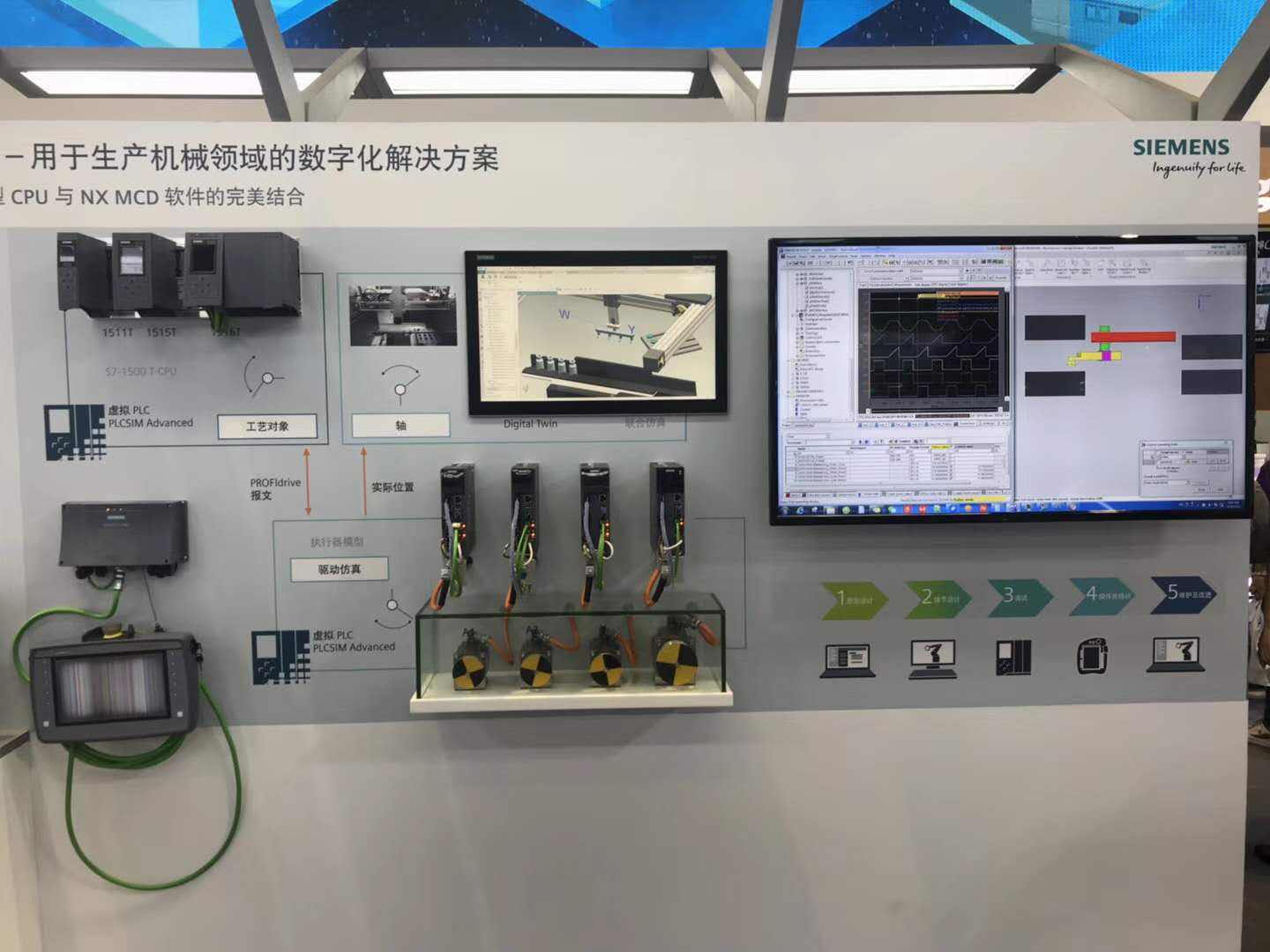
玉林回收/维修西门子变频器MM440大量回收/SIEMENS欢迎您
我公司供应德国原装现货 当天办款 当天发货 我公司主营西门子各系列PLC (S7-200 SMART S7-300 S7-400 S7-1500)
触摸屏 变频器 (MM系列 G120 G120C G110) 伺服 (V90 ) 数控备件 (PCU50 NCU CCU 轴卡) 等
价格优势 产品为西门子原装正版产品 我公司售出的产品 按西门子标准质保
产品本身有质量问题 质保一年 公司秉承:以信待人 以诚待人 质量如生命 客户至上的经营理念
竭诚为您服务 您的肯定是我们*的动力 我们将期待与您长期持久的合作。
“诚信经商,客户至上”是公司成立之初所确立的宗旨,“罚十”一直是我公司的主动*,
公司具有雄厚的技术实力及多年从事 SIEMENS 产品的销售经验 随时恭候您的来电!!

讯:近日,科学大连化学物理研究所二维材料与能源器件研究组(DNL21T3)吴忠帅研究员和包信和士合作在新概念、平面化、自集成的石墨烯基级电容器研究方面取得新进展,率先提出采用喷涂制备出具有高电压输出的石墨烯基线形串联级电容器,相关成果发表在《*材料》(AdvancedMaterials,D。

西门子plc编程怎么上传? 步骤一、建立通信连接 西门子S7-200 SMART CPU 可以通过以太网电缆与安装有STEP7 Micro/WIN SMART 的编程设备进行通信连接。注意:一对一通信不需要交换机,如果网络中存在两台以上设备则需要交换机。 1、 硬件连接(编程设备直接与 CPU 连接) 首先,安装 CPU 到固定位置;其次,在 CPU 上端以太网接口插入以太网电缆,如图所示;*,将以太网电缆连接到电脑的以太网口上。 2、 建立 Micro/WIN SMART 与 CPU 的连接 首先,在 STEP 7-Micro/WIN SMART 中,点击 “通信” 按钮(如图)打开 “通信” 对话框(如图); 然后,进行如下操作: a. 单击 “网络接口卡” 下拉列表选择编程设备的 “网络接口卡”。 b. 单击 “查找CPU” 来刷新网络中存在的 CPU ; c. 在设备列表中跟据 CPU 的 IP 地址选择已连接的 CPU。 d. 选择需要进行下载的 CPU 的 IP 地址之后,单击 “OK” 按钮,建立连接。 (同时只能选择一个 CPU 与Micro/WIN SMART 进行通信) 注意:如果网络中存在不只一台设备,用户可以在 “通信” 对话框中左侧的设备列表中选中某台设备然后点击 “Flash Lights” 按钮轮流点亮 CPU 本体上的 RUN ,STOP 和 ERROR 灯来辨识该 CPU。 也可以通过 “MAC地址” 来确定网络中的 CPU, MAC 地址在 CPU 本体上 “LINK” 指示灯的上方。 步骤二:为编程设备分配 IP 地址 具体操作步骤如下(基于Windows XP SP3 操作系统): 1、打开 “本地连接 状态” 对话框,如图 4所示; 方法一: 单击 “开始” 按钮->单击 “控制面板” ->双击打开 “网络和共享中心” ->双击 “本地连接” 方法二: 在任务栏右下角单击 “网络” 图标 ,再点击“打开网络和共享中心”,再双击 “本地连接”。 2、 单击 “属性” 按钮,打开 “本地连接 属性” 对话框,如图所示; 3、 在 “此连接使用下列项目” 区域中,滑动右侧滚动条,找到 “ Internet 协议 (TCP/IP)” 并选中该项,单击 “属性” 按钮 ,打开 “Internet 协议 (TCP/IP)属性” 对话框,如图所示; 选中 “使用下面的 IP 地址” 前面的单选按钮然后进行如下操作: a.输入编程设备的 IP 地址(必须与 CPU 在同一个网段); b.输入编程设备的 “子网掩码” ( 必须与 CPU 一致); c.输入默认网关(必须是编程设备所在网段中的 IP 地址); d.单击“确定”按钮,完成设置。 注意:IP 地址的前三个字节必须同 CPU 的 IP 地址一致,后一个字节应在 '1-254' 之间(避免 0 和 255 ),避免与 网络中其它设备的 IP 地址重复。 步骤三:修改 CPU 的 IP 地址(可选) 在 Micro/WIN SMART 中可以通过系统块修改 CPU 的 IP 地址,具体步骤如下:1、 在导航条中单击 “系统块” 按钮,或者在项目树中双击打开 “系统块” 对话框,如图所示 2、 打开系统对话框 然后进行如下操作: a.选择 CPU 类型(与需要下载的 CPU 类型一致); b.选择 “通信” 选项; c.勾选 “随项目存储 IP 信息”, 设置 IP 地址,子网掩码和默认网关; d.单击 “确定” 按钮,完成设置 注意:由于系统块是用户创建的项目的一部分,所以只有将系统块下载至 CPU 时,IP 地址修改才能够生效。 步骤四:下载程序 在 Micro/WIN SMART 中点击“下载”按钮,如图 所示; 打开下载对话框(如图),选择需要下载的块(如果进行了“步骤三”,则必须下载系统块才能完成 IP 地址修改),单击 “下载” 按钮进行下载 注意:如果 CPU 在运行状态,Micro/WIN SMART 会弹出提示对话框,提示将 CPU 切换到 STOP 模式,点击“YES”。 下载*后,“下载” 对话框会显示 “下载*” ,点击“关闭”按钮关闭对话框,完成下载。 注意:如果用户在完成通信设置(步骤一)后打开一个新的项目文件再进行下载操作会要求用户重新进行通信连接设置。 常问问题: 为何程序下载不*? 产生此问题的原因有很多,可按照如下步骤逐一检查: 检查硬件连接网络电缆是否连接好,在 CPU 本体左上角以太网接口处有“以太网状态”指示灯 “LINK” ,此灯常亮表示以太网连接*。检查编程设备的 IP 地址是否与 CPU 的 IP 地址在同一网段中编程设备必须与 CPU 在同一网段中。S7-200 SMART CPU 预置的 IP 地址为:192.168.2.1。通信参数不匹配若下载系统块,注意用户项目系统块中的 CPU 类型是否与实际 CPU 类型相符合,若不符合则会报错。

已批复的各省输配电价一览:(图片来自微信公众号:德汉电力)另一方面,已经开始部署跨省跨区输电价核定工作,今年内对已定价的西电东送等5项专项输电工程进行成本监审并启动电价。预计2018年完成其他跨省跨区专项输电工程成本监审和输电价格复核工作。
Modbus寄存器起始地址:用户输入目标采集数据的Modbus寄存器起始地址; 数据个数:目标数据的寄存器个数或者线圈条数; 内存映射起始地址:Modbus从站设备数据的对应内存缓冲区地址。 当实现PLC与非标协议设备通信时,子网协议类型设置为通用模式,并设置串口通信参数、控制方式、通信接口等。其中,串口通信参数的设置应该和所连接的非标串口设备(现场智能仪表)一致:PM-160支持的通用模式即透明传输模式,用户可通过数据中的数据长度和事务序列号以判断数据完整性和是否是一帧新的数据。 2) 在STEP7中对网关M-160进行组态设置 在STEP7的硬件组态界面,导入PM-160对应的GSD文件,把PM-160的配置文件添加到STEP7的设备配置库中。用户可在硬件组态界面找到注册的设备:Catalog->PROFIBUS DP->Additional Field Devices->General->CONVERTER->PM-160。 将PM-160添加到STEP7的组态页面后,可以插入相应的数据块进行映像区地址映射。PM-160提供的数据块如下: 推动需要的输入输出数据块到网关对应的槽位。如下图所示,将数据块“24Words Input,24Words Output”拖动到Profibus-DP从站地址为3的PM-160的槽位中,此时,对应的映射区地址分别为256,PLC程序需通过PIW256(PIB256)或者PQW256(PQB256)对相应的数据进行寻址访问。 四、数据读写 1、DCS读写PLC数据 DCS作为Modus主站通过PM-160读写PLC数据,使用04H功能码读数据,对应的寄存器起始地址为0H(30001H),使用10H(03H)功能码写数据,对应的寄存器起始地址为0H(40001H)。 2、PLC读写现场智能仪表数据 1) PLC读写Modbus从站设备数据 PLC通过PM-160发送Modbus主站指令读写现场串口设备数据。映像区起始地址和网关内存映射起始地址对应关系如下:以图14中的配置为例。 图片6 2) PLC读写非标串口设备数据 PLC的输入映射区前两个字节分别表示接收的串口数据长度和事务序列号,其它为接收到的数据。事务序列号变化,表示接收到了一帧新的串口数据。其中,可通过配置软件设置是否开启串口数据长度功能。PLC的输出映射区前两个字节分别表示发送的串口数据长度和事务序列号,其它为要发送的串口数据。事务序列号变化,PLC发送相应长度的串口数据。 五、结束语 在该系统中,Modbus转Profibus-DP网关PM-160扮演了三种角色:建立Modbus主站和Profibus-DP主站之间的连接通信(Modbus主站模式);建立Modbus从站和Profibus-DP主站之间的连接通信(Modbus从站模式);建议非标串口设备和Profibus-DP主站之间的连接通信(通用模式)。自本通信系统运行以来,整个系统通讯正常,有效保证了整个水利工程控制系统的正常运行。