供应西门子6AV6647-0AA11-3AX0现货库存
供应西门子6AV6647-0AA11-3AX0现货库存西门子PLC可编程控制器是由现代化生产的需要而产生的,可编程序控制器的分类也必然要符合现代化生产的需求。上海臣冠
可以从三个角度对可编程序控制器进行分类:
1.可编程序控制器的控制规模大小去分类
2.是从可编程序控制器的性能高低去分类
3.是从可编程序控制器的结构特点去分类
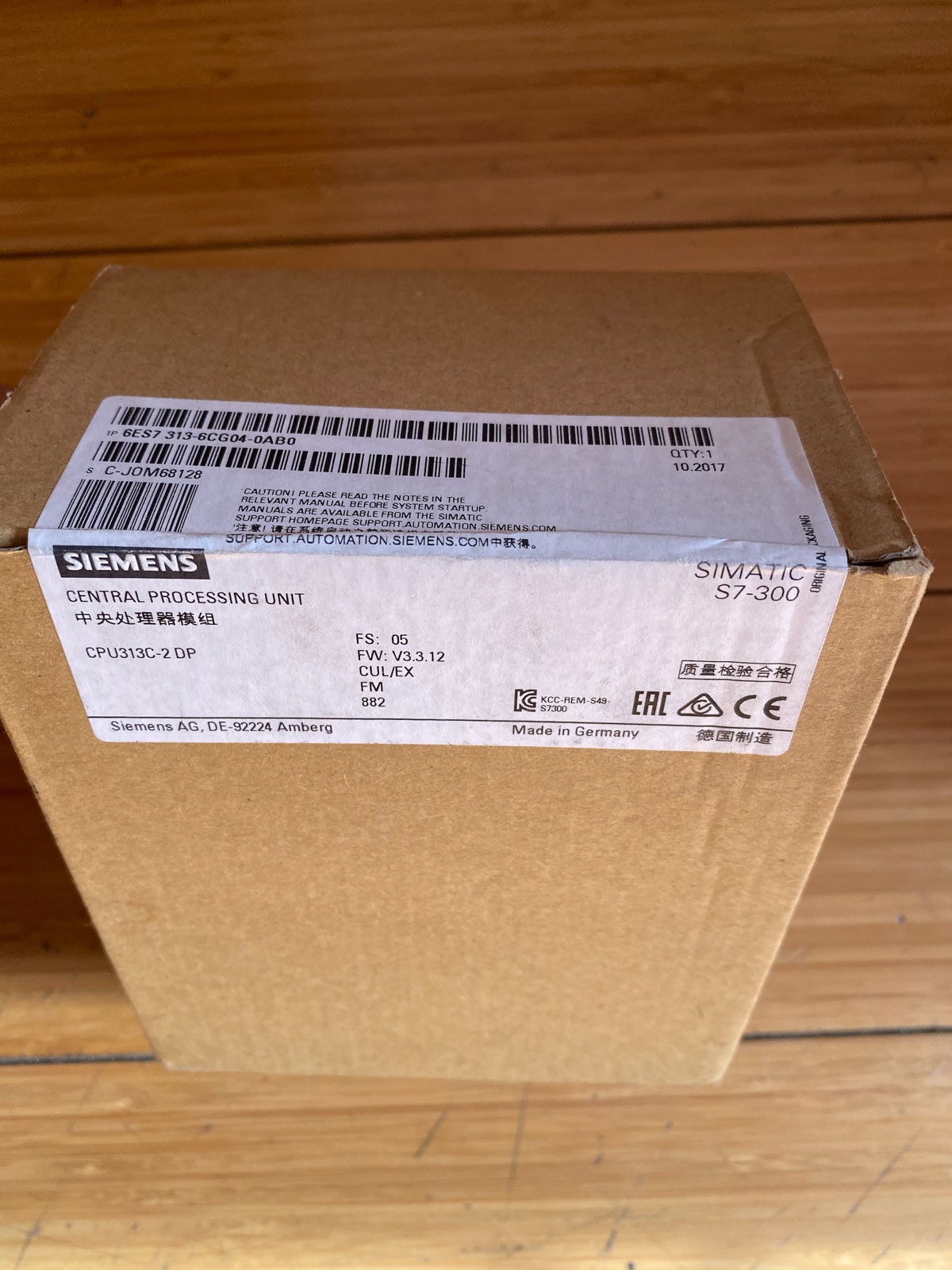
控制规模
可以分为大型机、中型机和小型机。
小型机:小型机的控制点一般在256点之内,适合于单机控制或小型系统的控制,小型机有S7-200
中型机:中型机的控制点一般不大于2048点,可用于对设备进行直接控制,还可以对多个下一级的可编程序控制器进行监控,它适合中型或大型控制系统。中型机有S7-300路 ;网络PROFIBUS;工业以太网;MPI。上海臣冠工业控制
大型机:大型机的控制点一般大于2048点,不仅能完成较复杂的算术运算还能进行复杂的矩阵运算。它不仅可用于对设备进行直接控制,还可以对多个下一级的可编程序控制器进行监控。西门子大机有S7-1500,S7-400
控制性能
可以分高 中、低DNAG机。
低
这类可编程序控制器,具有基本的控制功能和一般的运算能力。工作速度比较低,能带的输入和输出模块的数量比较少。

中
这类可编程序控制器,具有较强的控制功能和较强的运算能力。它不仅能完成一般的逻辑运算,也能完成比较复杂的三角函数、指数和PID运算。工作速度比较快,能带的输入输出模块的数量也比较多,输入和输出模块的种类也比较多。
高
这类可编程序控制器,具有强大的控制功能和强大的运算能力。它不仅能完成逻辑运算、三角函数运算、指数运算和PID运算,还能进行复杂的矩阵运算。工作速度很快,能带的输入输出模块的数量很多,输入和输出模块的种类也很全面。这类可编程序控制器可以完成规模很大的控制任务。在联网中一般做主站使用。
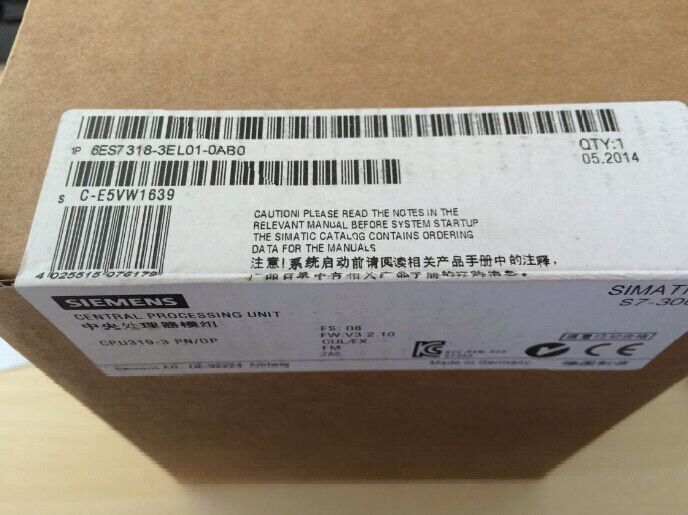
结构
整体式
整体式结构的可编程序控制器把电源、CPU、存储器、I/O系统都集成在一个单元内,该单元叫做作基本单元。一个基本单元就是一**整的PLC。控制点数不符合需要时,可再接扩展单元。整体式结构的特点是非常紧凑、体积小、成本低、安装方便。
组合式
组合式结构的可编程序控制器是把PLC系统的各个组成部分按功能分成若干个模块.
叠装式
叠装式结构集整体式结构的紧凑、体积小、安装方便和组合式结构的I/O点搭配灵话、安装整齐的点于一身。

西门子液位计调试
如果你想旋转外壳,使用2mm的Allen钥匙来松开保险锁定环的固定螺丝。
1.从电缆底部剥去外皮越70mm,从压盖下穿过电线
2.连接电线到终端,极性标在接线盒上
3.按照本地规则接地设备
4.拧紧压盖,形成良好密封
SITRANS LR200 有两种操作模式:运行和编程
运行模式
SITRANS LR200在运行模式时,电源一接通就自动启动并探测物位主读数以空(过程
空物位)为参照显示物位(以米为单位)。这是默认的启动模式。
1-主读数(显示液位,距离或容量,以单位或百分比形式)
2-辅助读数参数
4-回波状态指示器:可靠的回波或不可靠的回波
5-单位或百分比
6-主动棒图代表物位
7-辅助读数(取决与参数的选择,它以适合的单位显示毫安值,距离或信心)
如果回波信心下跌到回波信心门槛值以下,安全故障定时器开始运行。当计时到达时,字
符LOE每2秒替代主读数显示,而且可靠回波指示被不可靠回波指示替代.当有效读数被接受到,
液位读数显示回到正常操作。
编程模式
.设定参数来配合你的特殊应用
.在任何时刻激活编程模式化来改变参数值和设定运行条件
.对于本地编程,使用西门子妙声力手操器
.对于远程编程,使用PC运行PDM或Hart手持通讯器

安装位置
.建议:
..周围环境温度在-40到80度
..易于观察显示和通过手操器编程
..适于额定外壳和材料结构的环境
.预防:
..避免接近高压或电线,高电压或电流接触,和变频电机速度控制
..避免对来自障碍物或进料口对**路径的干扰
..避免安装在容器的**位置
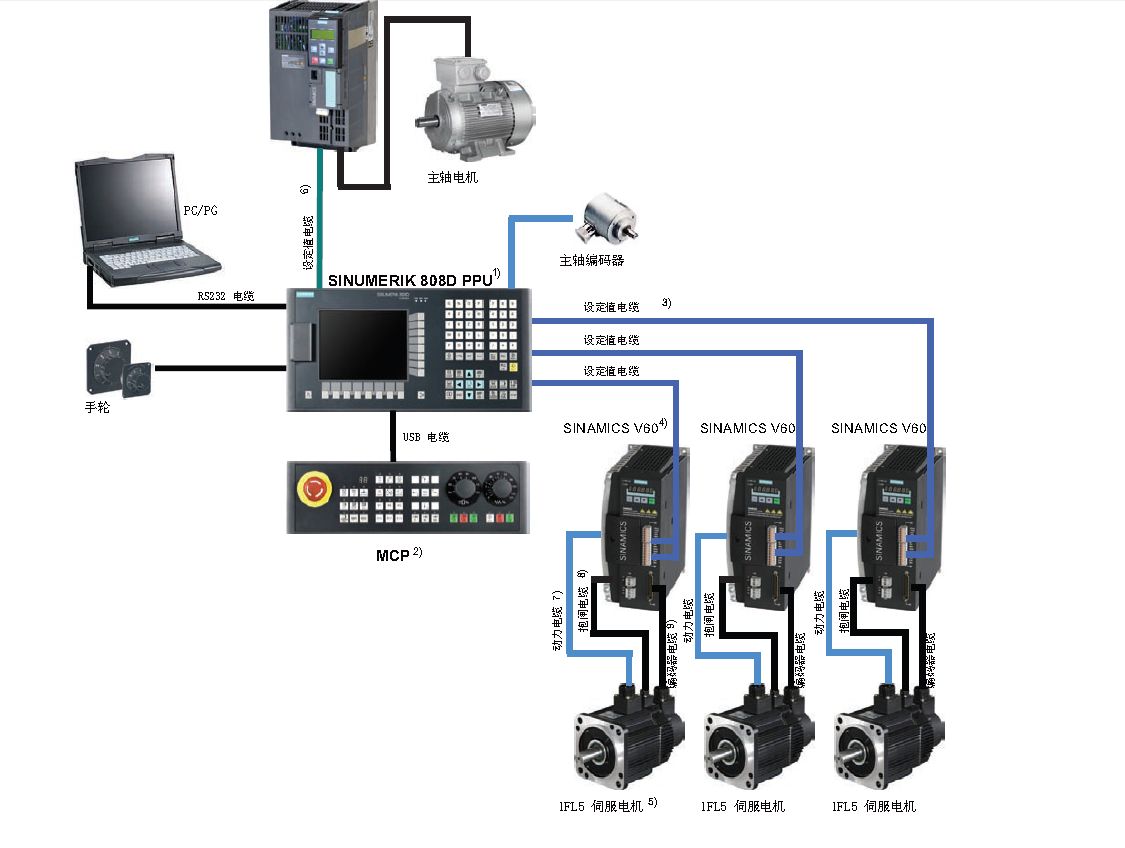
西门子以太网(S7协议)通讯
概述
西门子支持多种协议,包括DP协议,FMS协议,S7协议,当使用力控通过以太网S7协议访问时,需
要安装SIMATIC NET5.0的相应软件.
硬件配置
安装网卡:
1. 硬件安装:参照西门子说明书,注意地址设置.
2. 板卡设置:打开PG/PC,点击INSTALL按钮,弹出Install对话框,在Selection的选项中选择相应板卡点击Install安装.
通讯配置
运行SIMATTC NET 至PB soft s7中的CSML S7 生成新的TXT文件
1. 在network type中选择TCP/IP
2. 在name栏中键入一个S7连接名,此名代表一个PLC站点
3. 在VFD栏中键入REQ或者VFD
4. 在Remote Addr 键入需要访问的PLC IP
5. Local TSAP 键入1.00
6. Remote TSAP 为四位16进制 中间用.隔开.
网卡的配置
程序进PG/PC选择相应的网卡为STEP7点击Properties弹出Properties 在SAPI S7中点击Search查找并选择COML S7中生成相应的文件.
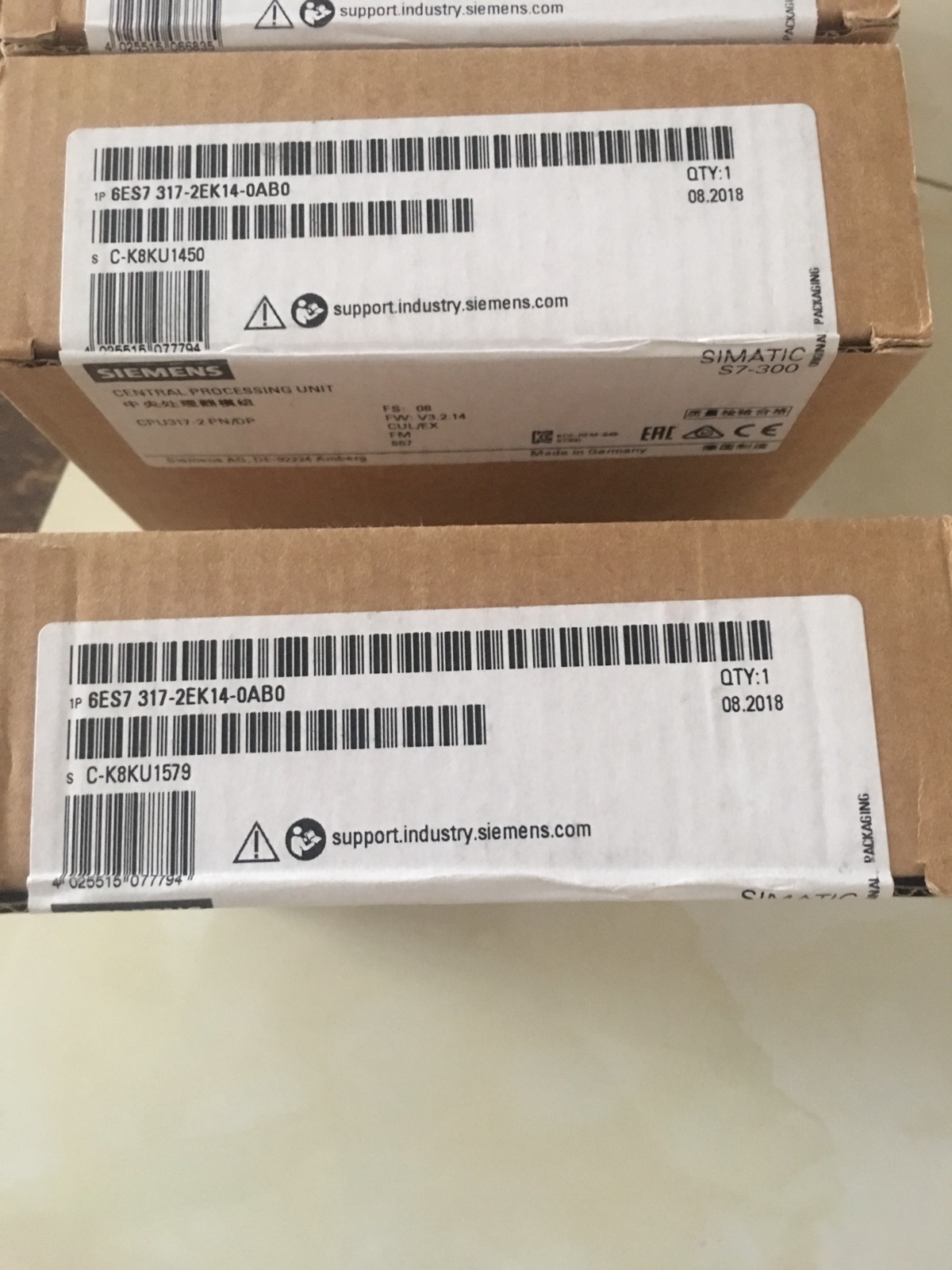
西门子S7-300以太网通讯步骤
使用网线连接CP与你的PC,在Step7中组态CP343-1模块设定IP地址在Set PG/PC Interfdce中选择你常用的网卡 可以设置为Aut0
然后回到Simatic Manager中, 在PLC菜单中选择编辑以太网节点填入地址进行设置 完成后选择分配IP组态 此时可以通过CP343-1如何利用STEP 7 Basic创建一个简单的锁存电路:STEP 7 Basic提供了丰富的编程语言。我们可以在 LAD(梯形图)或 FBD(功能块图)编程语言之间做出选择。LAD 是一种图形编程语言。它使用基于电路图的表示法。要创建复杂运算逻辑,可插入分支以创建并行电路的逻辑。并行分支向下打开或直接连接到电源线。用户可向上终止分支。LAD 还为多种功能(如数学运算、定时器、计数器和移动)提供“功能框”指令。电路图的元件(如常闭触点、常开触点和线圈)相互连接构成程序段。创建 LAD 程序段时请注意以下规则: 每个 LAD 程序段都必须使用线圈或功能框指令来终止。不要使用比较指令或沿检测(上升沿或下降沿)指令终止程序段。 不能创建可能导致反向能流的分支。 不能创建可能导致短路的分支。下面让我们在用户程序中创建一个简单程序段吧要在LAD 中创建锁存电路要执行以下步骤:1.创建项目2.插入 LAD 指令以创建小型用户程序3.将 LAD 指令与 CPU 的 I/O 相关联4.组态 CPU5.将用户程序下载到 CPU6.测试用户程序的运行首先我们要创建一个程序段:使用一个常开触点,作为启用锁存的开关。常开触点在开关接通时提供信号流(电流)。在“收藏夹”(Favorites) 中单击常开触点以将触点插入程序段中。要禁用锁存电路,可使用常闭触点。 常闭触点在开关接通前提供信号流(电流)。 接通常闭触点将中断信号流。在“收藏夹”(Favorites) 中单击常闭触点以将触点插入程序段中。信号流流过两个触点来为线圈通电。单击线圈以将线圈插入程序段中。要在“On”开关释放后将线圈“锁存”为通电,可创建一个并联分支。1. 选择程序段的电源线。2. 在“收藏夹”(Favorites) 中单击“打开分支”(Open branch) 以从电源线打开分支。在“收藏夹”(Favorites) 中单击常开触点以将触点插入分支中。通过将分支末端拖动到程序段来闭合分支。连接程序段中两个触点之间的分支可确保下列情况:1.通过线圈的功率可在*个开关释放(闭合)后流向线圈。2.常闭触点可断开电路并使线圈断电。3.单击工具栏中的“保存项目”(Save project) 按钮保存工作。4.现在,可以创建将用户程序指令与用户程序的输入和输出相关联的“变量”。为指令输入变量和地址。下一步是将触点和线圈与 CPU 的输入和输出关联。 为这些地址创建“PLC 变量”。1. 选择*个触点并双击操作数(“”)。2. 输入地址“”为该输入创建默认变量。3. 为常闭触点输入地址“”。4. 为线圈输入一个输出地址(“”)。您可以轻松重命名STEP 7 Basic 创建的默认变量名称。只需右键单击指令(触点或线圈),然后从快捷菜单中选择“重命名变量”(Rename tag) 命令。STEP 7 Basic 将变量保存在变量表中。 可直接从变量表输入指令的变量地址。1. 选择分支中的触点。2. 单击字段旁边的图标或输入“r”或“o”以显示变量表中的条目。3. 从变量表的变量列表中选择“Run”。现在,锁存电路已完成。那完成的项目怎样下载到PLC当中去呢?下面详细的介绍了程序的组态与下载。单击工具栏中的“保存项目”(Save project) 按钮保存工作。程序现在已准备就绪,可下载到CPU。 但是,必须先在设备配置中为该项目组态一个CPU,之后才能下载用户程序。组态CPU上传CPU的组态可以使用“设备组态”(Device Configuration) 的“检测CPU”(Detect CPU) 功能上传CPU的硬件配置。1. 在“项目树”(Project tree) 中,开“PLC”容器。2. 双击“设备组态”(Device configuration) 以显示 CPU。打开 LAD 编辑器时,STEP 7 Basic 已创建好“未的”CPU。现在,可以在未的 CPU 上单击“检测”(Detect) 链接,以连接在线 CPU。STEP 7 Basic 将“检测”与该计算机连接的所有CPU。 选择 CPU,然后单击“加载”(Load) 按钮将CPU 组态加载到项目。STEP 7 Basic 将在设备组态中显示该CPU。组态 CPU 的属性可以通过属性来组态 CPU 的工作参数。例如,加电循环后的默认启动设置可使CPU切换到 STOP 模式。在本项目中,会更改启动属性:1. 选择要在巡视窗口中显示其属性的 CPU。2. 在巡视窗口中,选择“属性”(Properties) 选项卡,然后选择“启动”(Startup),以显示CPU 启动模式的选项。3. 选择“暖启动 - RUN”(Warm restart - RUN)。此时已将 CPU 组态为得电循环后始终执行暖启动并切换为 RUN 模式。正如您在上传 CPU 组态时所见,CPU 并没有预分配的 IP 地址。 您需要为每个 CPU分配 IP 地址。1. 选择 CPU 上的 PROFINET 端口,那么仅显示 PROFINET 接口的属性。 (也可以在 CPU 的“常规”(General) 属性中选择“PROFINET 接口”(PROFINET interface)。)2. 在巡视窗口中,选择“以太网地址”(Ethernet addresses)。在“IP 协议”(IP protocol) 区域中会显示 STEP 7 Basic 创建的默认的 IP 地址。本项目将采用默认 IP 地址。将组态下载到CPU。配置好以后就可以下载组态了:1. 选择 CPU。2. 单击工具栏中的“下载”(Download) 按钮。连接到 CPU 后,STEP 7 Basic 会显示“加载预览”(Load preview) 对话框。 单击“加载”(Load),将设备组态下载到 CPU 中。 下载完成后,STEP 7 Basic 将显示“加载结果”(Load results) 对话框。 单击“完成”(Finish)。现在已将 CPU 组态为使用默认 IP 地址,并在加电循环后切换到 RUN 模式。 此时可以下载用户程序。现在可以下载用户程序。打开程序编辑器,然后单击“下载”(Download) 按钮即可。连接到 CPU 后,STEP 7 Basic 会显示“加载预览”(Load preview) 对话框。 单击“加载”(Load),将用户程序下载到 CPU 中。 在单击“完成”(Finish) 前,请先选择“全部启动”(Start all) 以确保将 CPU 切换到 RUN 模式。你会在你的项目中观察到以下现象:① 接通“On”开关 ()。“Start”()和“Run”()的状态 LED 将点亮。② 断开“On”开关 ()。“On”() 的状态 LED 将熄灭,但“Run”() 的状态LED 仍保持点亮。③ 接通“Off”开关 ()。“Off”() 的状态 LED 将点亮,同时“Run”() 的状态 LED 将熄灭。如果感觉文章还不错欢迎点赞关注评论转发。。
