上海西门子代理 6ES7155-6AA01-0BN0
上海西门子代理 6ES7155-6AA01-0BN0
SIMATIC ET 200SP, PROFINET IM 捆绑包, IM 155-6PN ST, *多 32 外围模块 和 16 ET 200AL 模块, Single Hot SWAP, 捆绑包由以下部分组成: 接口模块 (6ES7155-6AU01-0BN0), 服务器模块 (6ES7193-6PA00-0AA0), 总线适配器 BA 2个RJ45 (6ES7193-6AR00-0AA0)


组件的监控
使用工具栏上的命按钮,可以在线监视PN设备。在iMap下面的诊断信息区(Info区)的Functions选项卡中,可以看到有关的信息。可以用Info区的Variabletable(变量表)选项卡来生成需要监控的变量。点击工具栏上的圈按钮,启动或停止变量表监控。
也可以用鼠标右键单击左边的Plant Chart 窗口中的组件,在弹出的菜单中执行“Display online values”来查看组件变量的在线值。可以在线修改变量的值。
用iMap互连组件
用鼠标左键将Project Library 区导入的组件拖放到左边的Project tree(项目树)窗口。图11-41中间的Chart 区和Plant 区的图形是自动打开的,但是此时Plant 区还没有组件之间的连线。
用下面的方法将两个组件相同数据类型的输出变量和输入变量连接到一起用鼠标点击组件 Function_1(CPU 315-2PN/DP)的输出接口变量 OUT1,出现图标(一,再点击组件Function_2(CPU 317-2PN/DP)的输入接口变量inl。这样两个变量就连接在一起了。可以用工具栏上的_f按钮选择用编号或联线显示组件之间的连接关系。
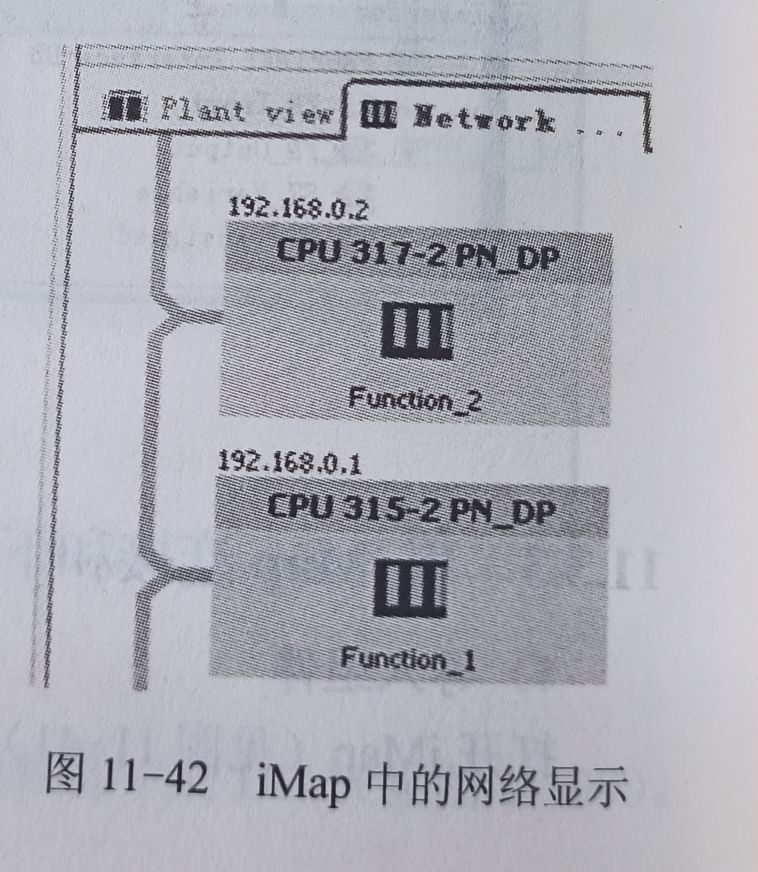
图11-42 iMap 中的网络显示
本例的组件为Standard组件,需要手动设置IP地址。打开图11-41中间窗口的Network view选项卡,用鼠标右键点击图11-42中的组件CPU317-2PN_DP,执行弹出的快捷菜单中的Properties(属性)命令。在出现的Properties对话框的Addresses选项卡中,输入在STEP7的HWConfig中设置的IP地址。用同样的方法设置CPU315-2PN_DP的IP地址。执行iMap的菜单命令“Project”→“Properties”,在出现的iMap的属性对话框的“Interconnections”(互连)选项卡中,根据需要设置循环时间和非循环时间的大小。可以使用默认的设置。*点击 iMap软件工具栏上的照按钮,保存和编译名为“New Plant”的 iMap 项目(见随书光盘中的同名例程)。用鼠标右键点击左边Project tree 窗口中的某个组件,执行出现的快捷菜单中的“Download selected instances”→“All”命令,下载该组件的全部程序和组件之间的互连信息。用同样的方法下载所有的组件。
导入组件
打开iMap(见图11-41),用鼠标右键点击右上角的“ProjectLibrary”(项目库)区,执行弹出的快捷菜单中的命令“Import Components”,导入在STEP7中生成的组件。
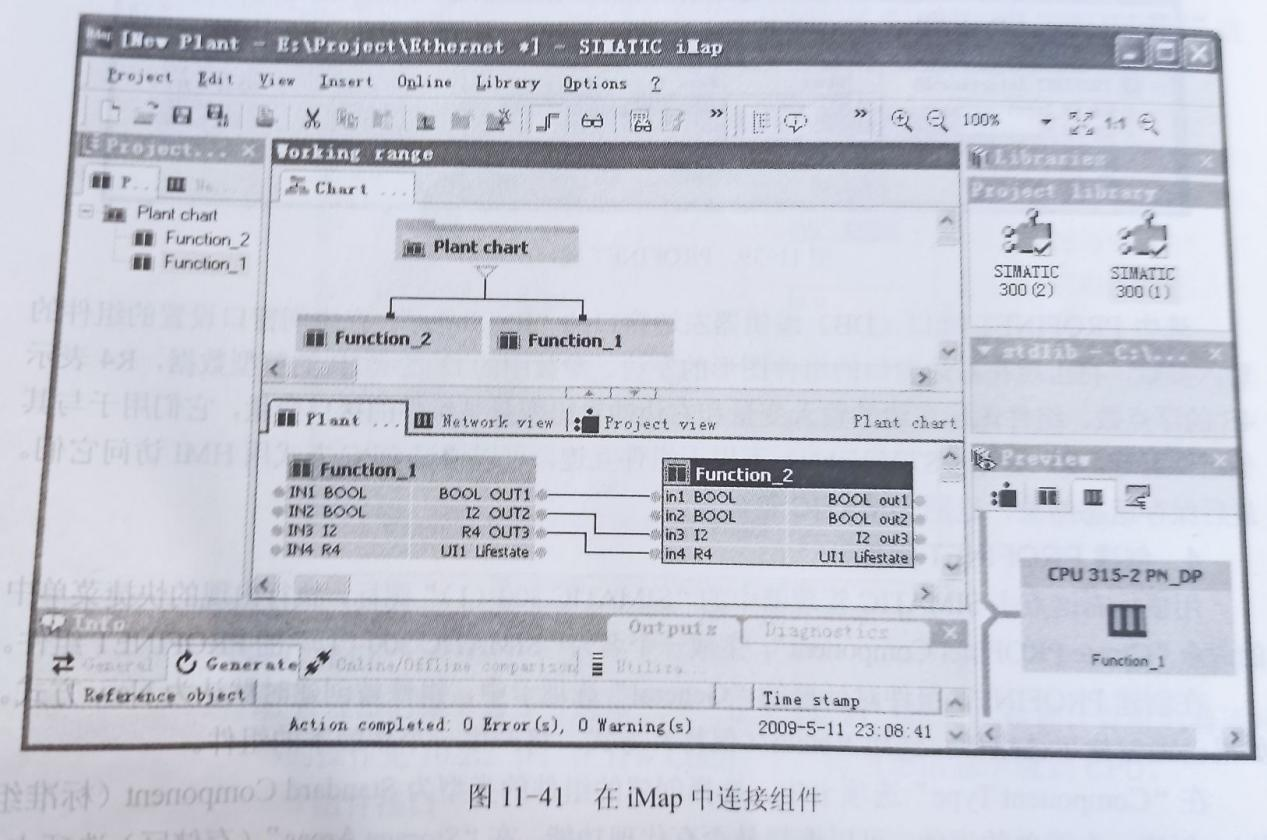
图11-41 在iMap 中连接组件
在出现的“Import Components”对话框中,打开组件所在的文件夹,双击其中的 XML 文件,组件被导入到右边的Project Library 区。在下面的Preview(预览)区,可以看到选中的组件的图形,用预览区的选项卡可以改变组件显示的方式。
设置PG/PC接口
执行SIMATIC管理器的菜单命令“选项”→“设置PG/PC接口”,设置计算机的普通网卡的IP地址,具体的操作见10.2.2节。在HW Config中,将组态信息下载到CPU。
3. 创建 S7-300组件接口
用鼠标右键点击“SIMATIC300(1)”图标,执行出现的快捷菜单中的命令“Create PROFIne Interface”(生成PROFINET接口)。点击出现的PROFINET接口编辑器左边窗口中的“AddPN block”(添加PN块,见图11-38),在“Available block”(可用的块)列表中生成一个用于组件的共享数据块DB1。点击带有向上箭头的按钮,将DB1传送到上面的“AssignedPN block (的PN块)区。
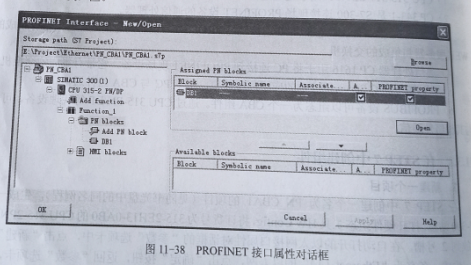
图11-38 PROFINET接口属性对话框
点击“Open”按钮或双击DB1,打开PROFINET接口编辑器和选中的DB1(见图11-39)。
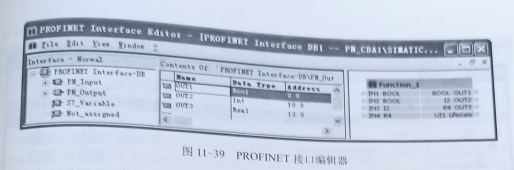
图11-39 PROFINET接口编辑器
选中PROFINET接口(DB)编辑器左边窗口的“PN_Input”,在中间窗口设置的组件的输入参数,将出现在右边窗口的组件图形的左边。参数中的I2表示2B的整型数据,R4表示4B的浮点数。组件图形左边的输入变量和右边的输出变量是组件的接口变量,它们用于与其他组件互连。S7变量(S7Variable)不用于组件互连,可以通过OPC方式用HMI访问它们。*保存组态结果,返回SIMATIC管理器。
4.创建PROFINET组件
用鼠标右键点击SIMATIC管理器中的“SIMATIC 300(1)”图标,执行出现的快捷菜单中的命令“Create PROFInet Component”,生成一个名为“SIMATIC 300(1)”的PROFINET组件。
在创建PROFINET组件对话框的“General”选项卡中,组件被创建时默认为New方式。
如果已经创建了该组件,选用Retain(保持)方式,将产生一个新版本的组件。
在“Component Type”选项卡中,选择创建的组件的类型为Standard Component(标准组件),创建一个简单的组件。可以选择是否有代理功能。在“Storage Areas”(存储区)选项卡,可以设置保存组件的文件夹。点击“OK”按钮,组件被创建。
5.创建另一个STEP7项目和组件
在 STEP 7 中创建一个名为 PN_CBA2 的项目(见随书光盘中的同名例程),生成一个S7-300站点。CPU为CPU317-2PN/DP,IP地址为192.168.0.2,子网掩码为255.255.0。
用上述的方法创建一个PROFINET组件(见图11-40),在创建PROFINET组件对话框的“General”选项卡,将组件的名称改为“SIMATIC300(2)”。
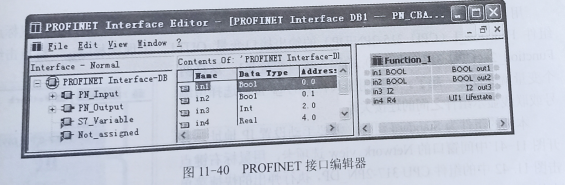
图11-40 PROFINET接口编辑器
新建一个项目
在STEP7中创建一个名为PN_CBA1的项目(见随书光盘中的同名例程),生成一个S7-300站点。打开硬件组态工具HWConfig,将订货号为315-2EH13-0AB0的CPU315-2PN/DP 拖放到2号槽。在自动打开的以太网接口属性对话框的“参数”选项卡中,点击“新建”按钮,生成一条名为“Ethernet(1)”的以太网,点击“确定”按钮,返回“参数”选项卡,将CPU连接到该网上。采用默认的IP地址192.168.0.1和子网掩码255.255.0,点击“确定”按钮,返回HW Config。将电源模块和信号模块插入主机架。
双击机架中CPU内“PN-IO”所在的行,在打开的接口属性对话框的“PROFINET 项卡中(见图11-37),选中复选框“使用本模块进行PROFINETCBA通信”。
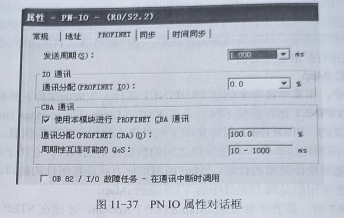
图11-37 PNIO属性对话框
产品远销:
1.华北地区:北京、天津、河北、山西、内蒙古(5个省、市、区)。
2.东北地区:辽宁、吉林、黑龙江、大连(4个省、市)。
3.华东地区:上海、江苏、浙江、安徽、福建、江西、山东、宁波、夏门、青岛(10个省、市)。
4.中南地区:河南、湖北、湖南、广东、广西、海南、深圳(7个省、市)。
5.西南地区:重庆、四川、贵州、云南、西藏(5个省、市)。
6.西北地区:陕西、甘肃、青海、宁夏、新疆(5个省、区)
