西门子CPU1212C一级代理商
西门子CPU1212C一级代理商西门子CPU1212C一级代理商
SIEMENS西门子上海朕锌电气设备有限公司
联系人:田敏 (田工)
24小时销售及维修热线:
电 话: 传 真:
手 机: Q Q : 1944287917
微信(手机同步)
西门子系列回收
地址:上海市金山区枫湾路500号
西门子博大精深
上海朕锌西门子一级代理商
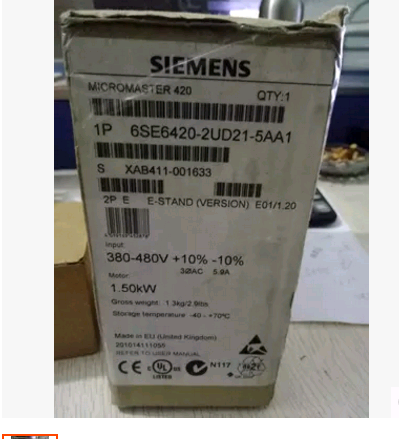
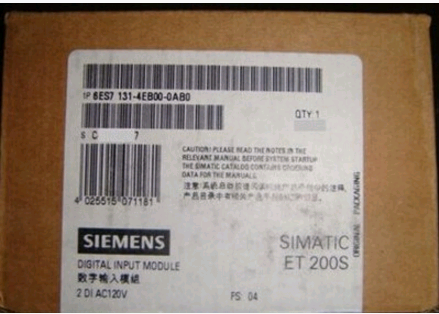
公司主营:西门子数控系统,S7-200PLC S7-300PLC S7-400PLC S7-1200PLC 6ES5 ET200 人机界面,变频器,DP总线,MM420 变频器MM430 变频器MM440 6SE70交流工程调速变频器6RA70直流调速装置 SITOP电源,电线电缆,数控备件,伺服电机等工控产品。电话: 手机: 商务QQ:1944287917
问题
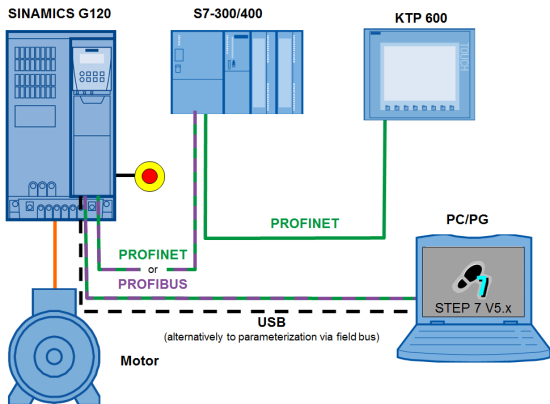
需要通过 PROFINET 或 PROFIBUS DP,使用一台 SIMATIC S7-300/400 来控制 SINAMICS G110M/G120 变频器。
该控制器可读取和写入变频器的过程数据(控制字和转速整定值或状态字和实际转速)和变频器的参数(斜坡上升时间和斜坡下降时间,错误存储器)。
此时,在一个面板上显示变频器的当前故障和报警,并显示其故障编号和普通文本描述 。此外,还会显示变频器故障缓冲区中的当前消息和已确认的消息。
解决方案
对 SINAMICS 的 G110M、G120、G120C、G120D 和 G120P 型号,通过 CPU 315-2 DP/PN 实现上述任务 。为此创建的块,一个用于过程数据通信,一个用于参数访问,都可用于您的应用中。
应用示例文档中描述了所需功能的必要组态和编程。
开发环境
此示例中的屏幕画面和下载内容是用以下软件版本创建的:
下载
| 内容 | PROFINET | PROFIBUS | |
| 文档 |

|
|
|
| 简明文档 |
|
||
|
代码 STEP 7 项目 STEP7 项目仅在项目中使用的 SINAMICS G120 类型以及现场总线方面有所不同。 |
用于 SINAMICS G110M 的项目 |

|
|
| 采用带有 CU240B-2 DP 的 SINAMICS G120 的项目 | - |
|
|
| 采用带有 CU240E-2 xx F 的 SINAMICS G120 的项目 |
|
|
|
| 采用带有 CU250S-2 xx 的 SINAMICS G120 的项目 |
|
|
|
| 用于 SINAMICS G120C 的项目 |
|
|
|
| 采用带有 CU240D-2 xx 的 SINAMICS G120D 的项目 |
|
|
|
| 采用带有 CU240D-2 xx F 的 SINAMICS G120D 的项目 |
|
|
|
|
用于 SINAMICS G120P 的项目 (不带安全功能) |
|
|
|
安全信息
西门子提供了具有工业安全功能的产品与解决方案,可实现工厂、解决方案、机器设备和/或网络的安全运行。这些功能是整个工业安全机制的重要组成部分 。有鉴于此,西门子不断对产品和解决方案进行开发和完善。西门子强烈建议您定期检查产品的更新和升级信息。
要确保西门子产品和解决方案的安全操作,还须采取适当的预防措施(例如:设备单元保护机制),并将每个组件纳入全面且的工业安全保护机制中 。此外,还需考虑到可能使用的第三方产品。如需了解工业安全方面的详细信息,请访问网址
http://www.siemens.com/industrialsecurity。
要及时了解有关产品的更新和升级信息,请订阅相关产品的简报 。如需了解详细信息,请访问网址
http://support.automation.siemens.com。
新更改
增加了 G110M (FW 4.7,STARTER 4.4)
V2.2:修正了 FB10“PZD_G120_Tel_352“; Starter V4.3.3
注意事项
对于 TIA 博途中组态的示例,参见条目号 60140921。
对于带安全功能的示例 (STEP 7 V5),参见条目号 60441457。
其它关键字
motioncontrol_apc_applications

在 TIA Portal 中,大部分面板可以直接与 S7-1200 或 S7-1500 控制器通讯。
也可以选择通过PUT/GET 建立 HMI 到控制器的通讯连接。
在下表中可以看到通讯选项
使用什么类型的面板
使用什么版本镜像
使用什么通讯方式
控制器使用什么版本
图例
"A" = 可以直接组态 HMI 连接(无需其他设置)。如何建立连接请参阅条目 ID: 89852595.
"A*" =对与 SIMATIC S7-1500 或 S7-1200 V4 通讯,使能 "Access via PUT/GET communication" 。参考 "Enable PUT and GET" (参阅图. 04),可以配置相应的通讯驱动。
"B" = 在对应版本 TIA Portal 中该面板没有通讯驱动程序。 然而,按照下面的说明你可以建立一个连接。
| 面板组 | 镜像版本 | 控制器的通讯路径 | |||||
|---|---|---|---|---|---|---|---|
| V11 | V12 |
V13 SP1 V14
V14 SP1 |
S7-1200 | S7-1500 | |||
| V1 | V2, V3 | V4 | up to V2.0 | ||||
| X | - | - | A | A | B | B | |
| - | X | - | B | A | A | A | |
| Basic Panels 2nd Generation | - | - | X | B | A | A | A |
| Comfort Panels | X | - | - | B | A | B | B |
| - | X | X | B | A | A | A | |
|
Mobile Panels (except Mobile Panel 177) |
X | - | - | B | A | B | B |
| - | X | - | B | A | A | A | |
| X | - | - | B | A | B | B | |
| - | X | - | B | A | A* | A* | |
| X | - | - | B | A | B | B | |
| Multi Panels | X | - | - | B | A | B | B |
| - | X | - | B | A | A | A | |
表 01
(通信线路 "B")



面板镜像版本不是必须与TIA Portal中组态的版本一致,在TIA Portal中可以组态面板版本比对应的TIA Portal版本低。
如果在硬件目录中没有列出所需的面板,则无法建立连接。
如何确定面板上的镜像版本
在boot loader 中读取版本(在“Loader“还是在“Start Center”中取决于版本)(1)。
欲了解更多详细信息,请单击启动加载程序中的“Setting””(2)和资源管理器中“OP”(3)。
在“OP Properties”窗口中选择“Device”选项卡(4)。
读出面板上的镜像版本(5)。

如何确定TIA Portal上的镜像版本
打开项目视图。
点击项目导航中的"设备和网络"。
右键点击操作面板。
点击 "更改设备/版本"。
在“当前设备:”,“版本:”旁可以找到当前编程版本的镜像版本(1)。如果版本与面板上的版本不同,则在项目下载时将此版本的镜像安装在面板上。
如果在设备树选择设备(2),然后在“新设备:”,“版本:”旁下拉列表框中选择镜像的替代版本(3),可以把面板配置为当前的TIA Portal版本。

不常用的面板-控制器组合在对应的TIA Portal 没有通讯驱动程序。
然而,仍然可以通过以下步骤建立通信连接:
使能 PUT 和GET
打开项目视图。
点击项目导航中的"设备和网络" (1)。
点击控制器 (2)。
打开属性点击 "常规" (3)。
点击"保护"。
向下滚动(4)。
为“连接机制”设置检查标记 (5)。

关于性能质量水平注意事项
建议将与面板通信的块设置为“非优化”。其他块应创建为“优化”。
所有HMI相关数据应该在 PLC 循环周期中从“优化”块复制到“非优化”块。不应该有更频繁的数据交换。这防止了S7-1200 V4 / S7-1500 “非优化的“块不必要的负面性能影响。
创建非优化块
在项目导航中打开控制器 (1)。
打开"程序块" 。
双击与面板通信的块(2)。
打开属性,点击 "属性" (3)。
取消选择"优化的块访问" (4)。
用“确定”确认设置。

更多信息
有关优化块的信息可在编程指南(第2.6节)中获得:参阅条目:90885040(PDF).
关于配置 PUT/GET 通讯连接的更多信息请参阅:
在 "S7 Communication"一章
SIMATIC S7-1200 手册(条目ID: 91696622)
在"Communication > S7 Communication"。
在 "S7 Communication"一章
在 SIMATIC S7-1500 通讯手册 (条目 ID: 59192925)
在"Communication > S7 Communication"。
在 "Communication via PUT and GET Instructions"一章
在 STEP 7 Professional V13.1 手册(条目ID: 109011420)
在"Edit devices and networks > Configure devices and networks > Configure networks > Communication via connections > Communication via PUT and GET instructions".
条目 ID:65975617
(过160字节传输,S7-1200例程)。
条目 ID:82212115
(两个 s7-1500 之间 S7 通讯例程)。
可以手动更新S7-1200和S7-1500控制器固件:
描述
在 PC 和 S7 CPU 或者中继器之间进行通信连接时,如果所需的连接没能建立,请检查以下核对表:
1. 检查设置
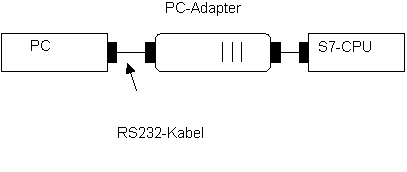
图 1:基本设备配置
PC 适配器通过串行的 COM 接口将 PC 连接到 S7/M7/C7 系统的 MPI/DP 接口。
PC 适配器的 MLFB: 6ES7 972-0CA2x-0XA0
2. 设置 PG/PC 接口
在 SIMATIC 管理器中,进入菜单“Options > Set PG/PC interface...” 并为 PC 适配器进行设置。
MPI/PROFIBUS:PC 适配器和 S7-CPU/中继器之间
本地连接:PC 和 PC 适配器之间
3. 设置波特率
使用开关设置传输速度必须与在 "Set PG/PC interface" 中 PC 的参数设置匹配。
38.4 kbit/s 的传输速度在 STEP 7 V3.1 或者更高版本中才支持。
4. 检查 PC 和 PC 适配器之间的电缆
检查 PG/PC 的 COM 口和 PC 适配器之间的连接电缆(零调制解调电缆)。电缆必须符合定义的标 准 RS232 电缆(MLFB 6ES7 901-1BF00-0XA0)。标准 RS232 电缆的管脚分配见下图:
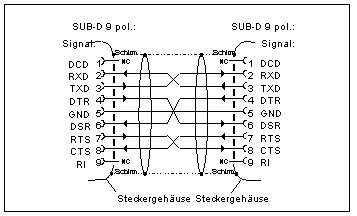
图 2:RS232 电缆的针脚分配
如果使用了标准电缆,那么就可以适用于所有版本的 STEP 7 和所有版本的 PC 适配器。
注意事项:
对于使用 RS232 电缆 6ES7 901-1BF00-0XA0 (长度:6m) 的适配器进行了所有的测试和 (CE, UL, CSA, FM)。如果使用不同的 RS232 电缆,就不再保证符合 CE, UL, CSA, FM 的要求。不要忽视这一点,因为使用不同的电缆会危及 SIMATIC 系统抗外部干扰(其它系统的影响/干扰)的稳定性。
RS232 在通信速率为 20 kbit/s 时通信距离为大约 15米。以下观点成立:通信速率越高,电缆越短,反之亦然。使用特殊的低电容电缆可以达到更远的通信距离。这种情况下,也必须遵循上述要求。
5. 检查 LED
6. PC 适配器的电源
电源电压:
针脚 2 和 7 之间为 DC 24V
针脚 5 和 6 之间为 DC 5V
适配器通过 CPU 或者中继器的 MPI/DP 接口获取电源供电。因此不允许延长 MPI 电缆。并且只能使用可以提供 DC 24V 和 DC 5V 的接口。
“电源 LED” 只要提供 24V 就马上会亮起。通过测量针脚 5 和 6 之间的电压可以检查是否存在 5V 电压供应。
7. 中断设置
如果使用 PC-MPI 适配器,那么请确定确保在串行接口上没有中断冲突。
PC-MPI 适配器需要自己的可用的空闲中断,使用串行接口的 IRQ。
COM 1 和 COM 3 接口以及 COM 2 和 COM 4 接口使用相同的中断。
注意事项
在笔记本电脑中,通常可以在 BIOS 中配置串口。
例如,如果 PC-MPI 适配器和鼠标同时使用,那么鼠标一定不能和 PC 适配器使用同一串口。
8. 检查 COM 接口设置
使用 COM 接口的缺省设置。
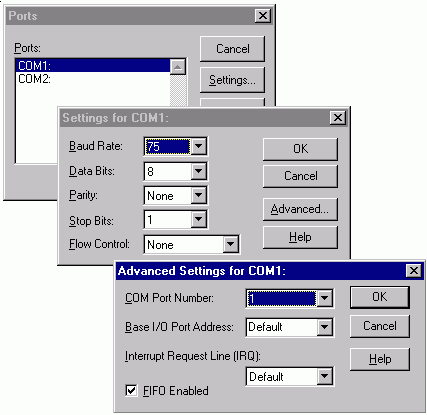
图 3:Windows NT 中 COM 接口的连接设置
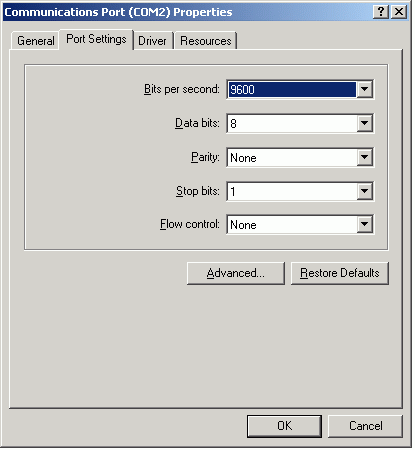
图 4:Windows 2000 中设置 COM 接口
如果出现下列情况时该怎么办 ...
33:17106: "Communication to the adapter has failed"
无法与系统通信。
补救措施
注意事项
使用 Logitech 鼠标时,还要检查一下内容:
更多的信息可在 Logitech 鼠标软件的 "Readme.wri" 文件中找到。
33:16944: "Online: No other active partner can be found."
适配器通过自动化设备的 MPI/DP 接口获得电源供应。只能使用提供 DC 24V 和 DC 5V 电压的接口。“Power LED” 只要有 24 V 电源就会点亮。但是并不能从外表上识别出没有 5 V 电压。可以通过测量针脚 5 和 6 之间的电压来检测是否有 5 V 电压。在 SIMATIC 管理器中,当选择 "Accessible Nodes" 时,可以得到上述信息。
补救措施
不能选择 COM 端口
PC 的串口一定不能其他软件使用,因为 PC 适配器的驱动需要占用这个接口。
补救措施
参考条目号为 751692 和 779252 的常问问题。
电源 LED 显示适配器的出错信息
不亮:没有 24V 电源供应或者是重大的硬件错误
持续闪烁:PC 适配器检测到硬件错误
补救措施
更换 PC 适配器
33:17109: "Online: COM interface is currently not available".
已经将 MLFB: 6ES7 972-0CA23-0XA0 的 PC 适配器升级到了 V5.1。与系统的通讯不能正常工作。PC 适配器上的电源 LED 点来能够,"Active" LED 保持熄灭状态。
补救措施
确保 PC 适配器上的开关与在菜单 "Start > Settings > Control Panel > Setting the PG/PC Interface" 设 置的通讯速率匹配。
检查连接电缆(见第 4 点)。
如果没有安装其它访问此接口的软件(调制解调器软件,鼠标驱动),那么请检查 COM 接口的设置。
补救措施
如果无法使用此接口,请注意可能是设置 COM 端口时,在注册表写入了不正确的值。因此应该检查注册表中以下的条目:
打开 "Start > Run" 并输入命令 "regedit"。
找到代码:
HKEY_LOCAL_MACHINESOFTWARESIEMENSSINEC
LogDevicesPC Adapter(xxx)
注意事项
(xxx) 代表 MPI,PROFIBUS 或者自动。
确保“Device” 和 "ComDriverName" 的代码值正确。
Device:所选择的 COM 端口号
ComDriverName "DeviceSerial
COM 端口 1 举例
Device: "1"
ComDriverName "DeviceSerial0"
重要事项
通常情况下,对直接修改注册表不做任何担保,因为这种行为完全是用户自己的责任。建议无论如 何先对注册表做个备份,然后再按上面所说的进行操作。另外,设置与具体的计算机有关,也就是 说,如果将项目拷贝到另外一台计算机,必须重新作设置。
对 Windows 7 64-bit 操作系统兼容性
PC 适配器 RS232 (6ES7 972-0CA2x-0XA0) 不适用于微软 Windows 7 64-bit 操作系统。
关键字
连接设置,通信设置,接口设置,接口参数
西门子CPU1212C一级代理商
西门子CPU1212C一级代理商西门子CPU1212C一级代理商
