西门子6EP1961-3BA00性能及参数
西门子6EP1961-3BA00性能及参数西门子6EP1961-3BA00性能及参数
SIEMENS西门子上海朕锌电气设备有限公司
联系人:田敏 (田工)
24小时销售及维修热线:
电 话: 传 真:
手 机: Q Q : 1944287917
微信(手机同步)
西门子系列回收
地址:上海市金山区枫湾路500号
西门子博大精深
上海朕锌西门子一级代理商
公司主营:西门子数控系统,S7-200PLC S7-300PLC S7-400PLC S7-1200PLC 6ES5 ET200 人机界面,变频器,DP总线,MM420 变频器MM430 变频器MM440 6SE70交流工程调速变频器6RA70直流调速装置 SITOP电源,电线电缆,数控备件,伺服电机等工控产品。电话: 手机: 商务QQ:1944287917
以下手册中介绍了模块共享输入/输出(MSI/MSO)的基本信息。 SIMATIC PROFINET PROFINET with STEP 7 V13.
条目 ID 102325771包含了支持MSI/MSO功能的IO设备的概览。
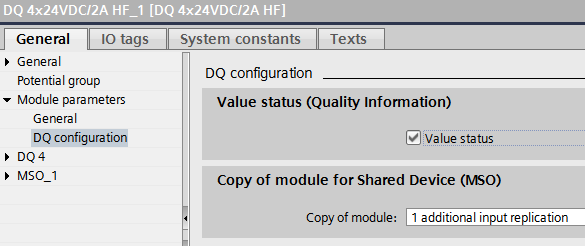
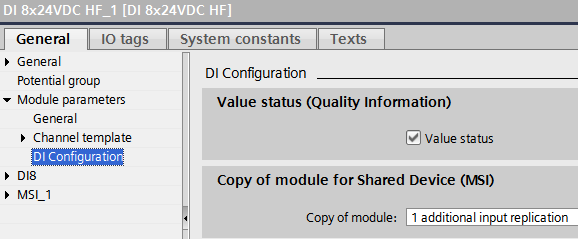
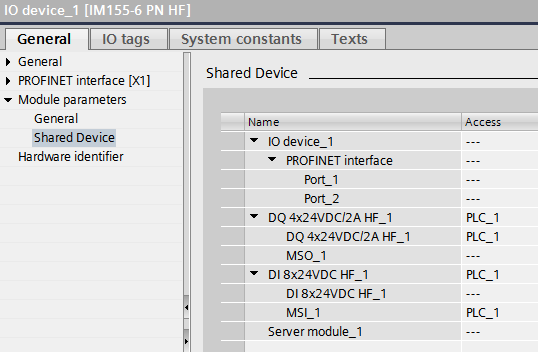
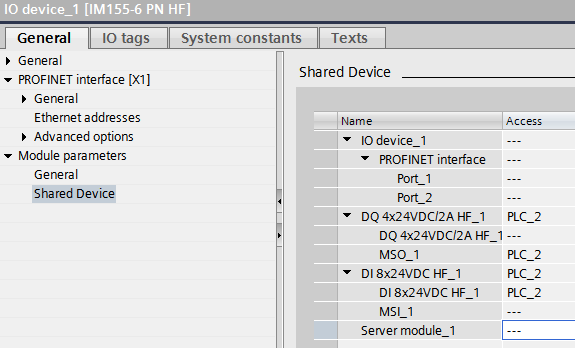
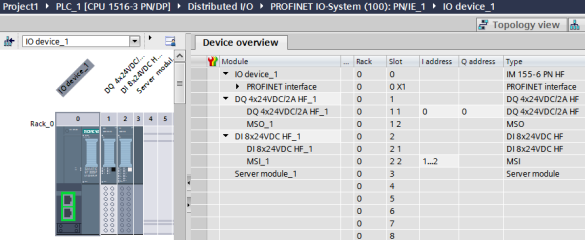
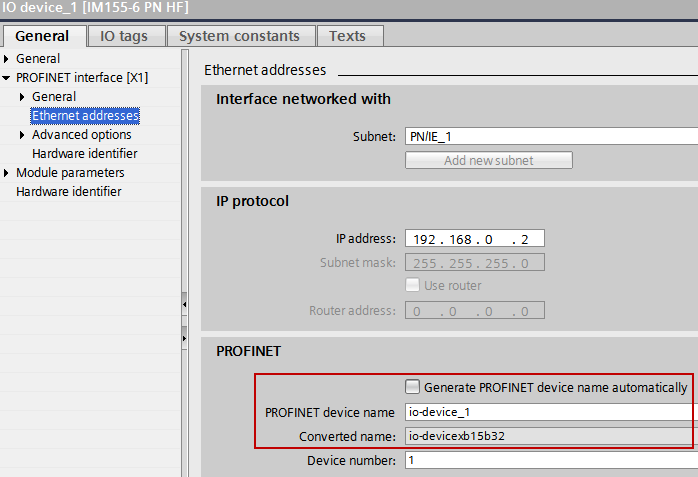
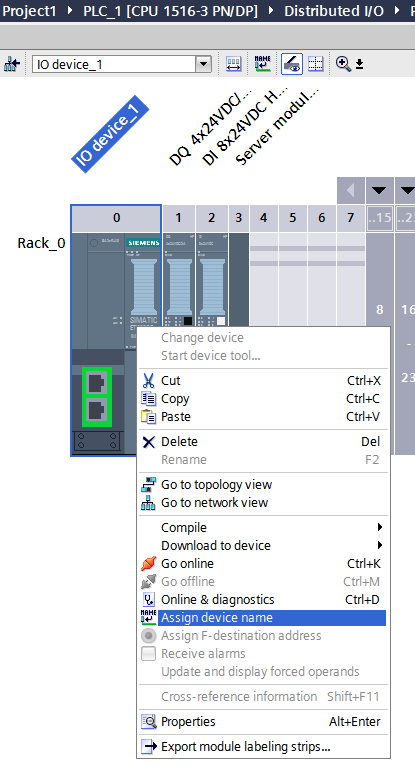
这篇文档介绍了如何在STEP 7 (TIA Portal)中配置访问共享的设备及模块内部共享输入/输出功能。可以在两个不同的项目里或同一个项目里来配置IO 控制器。
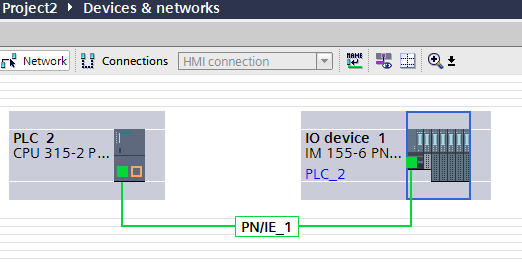
在这个例子里,一个S7-1500 CPU和一个S7-300 CPU作为IO控制器来访问作为共享设备的ET200SP的输入和输出数据。
一个输入模块和一个输出模块插到ET200SP的插槽中,S7-1500CPU将会读取输入和写入输出,S7-300CPU将会读取输入和输出。

图. 1
按照以下步骤在同一个项目下配置两个CPU:


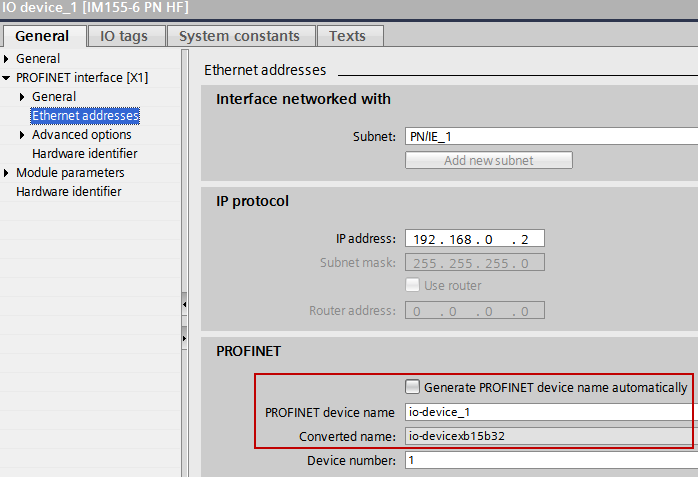
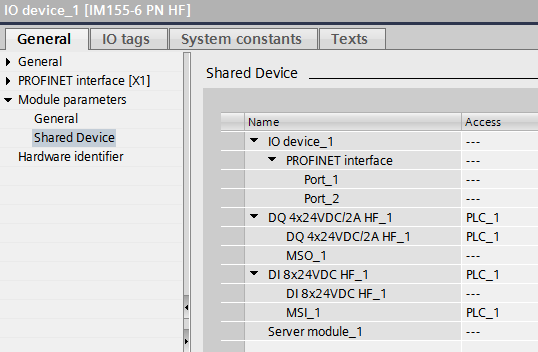
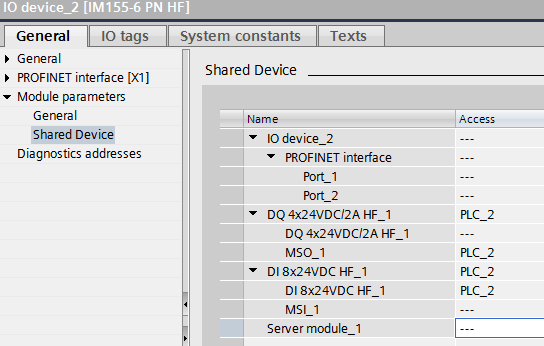
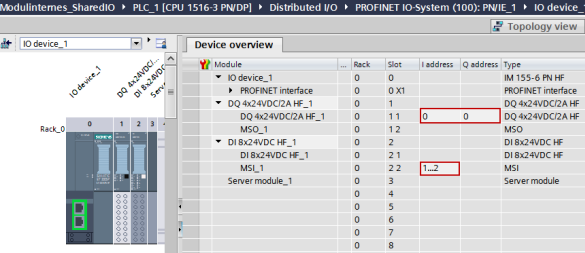
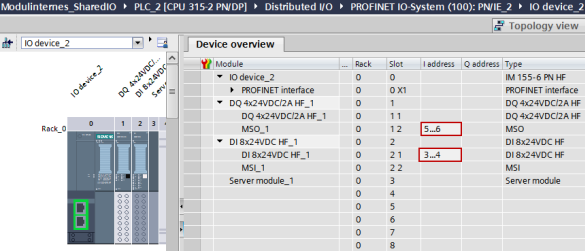
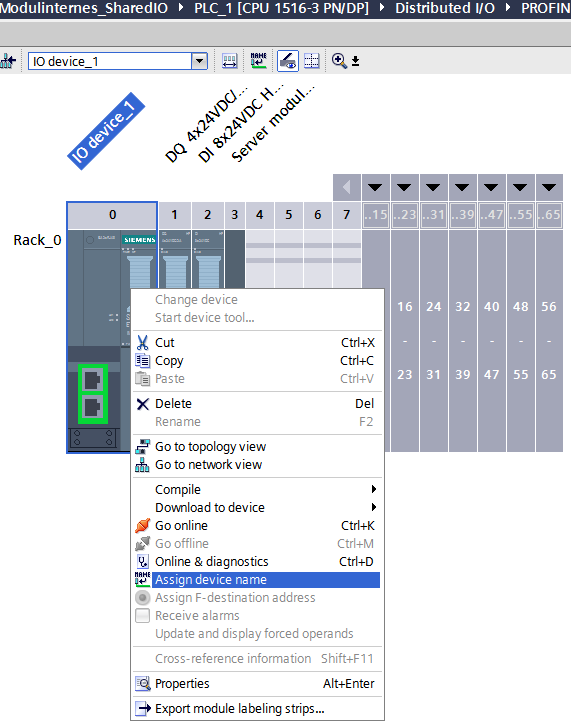
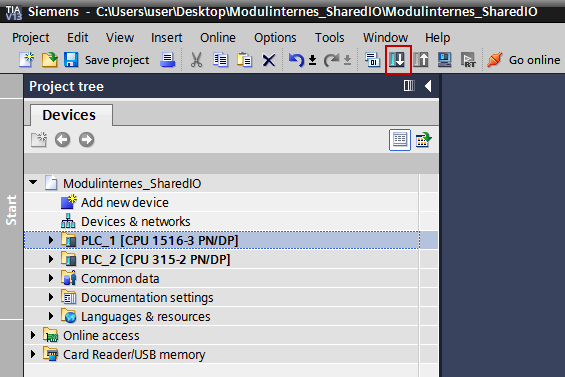
按照以下步骤在两个不同的项目下配置两个CPU:
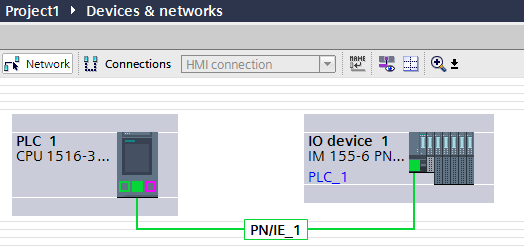


在 TIA Portal 中,大部分面板可以直接与 S7-1200 或 S7-1500 控制器通讯。
也可以选择通过PUT/GET 建立 HMI 到控制器的通讯连接。
在下表中可以看到通讯选项
使用什么类型的面板
使用什么版本镜像
使用什么通讯方式
控制器使用什么版本
图例
"A" = 可以直接组态 HMI 连接(无需其他设置)。如何建立连接请参阅条目 ID: 89852595.
"A*" =对与 SIMATIC S7-1500 或 S7-1200 V4 通讯,使能 "Access via PUT/GET communication" 。参考 "Enable PUT and GET" (参阅图. 04),可以配置相应的通讯驱动。
"B" = 在对应版本 TIA Portal 中该面板没有通讯驱动程序。 然而,按照下面的说明你可以建立一个连接。
| 面板组 | 镜像版本 | 控制器的通讯路径 | |||||
|---|---|---|---|---|---|---|---|
| V11 | V12 |
V13 SP1 V14
V14 SP1 |
S7-1200 | S7-1500 | |||
| V1 | V2, V3 | V4 | up to V2.0 | ||||
| X | - | - | A | A | B | B | |
| - | X | - | B | A | A | A | |
| Basic Panels 2nd Generation | - | - | X | B | A | A | A |
| Comfort Panels | X | - | - | B | A | B | B |
| - | X | X | B | A | A | A | |
|
Mobile Panels (except Mobile Panel 177) |
X | - | - | B | A | B | B |
| - | X | - | B | A | A | A | |
| X | - | - | B | A | B | B | |
| - | X | - | B | A | A* | A* | |
| X | - | - | B | A | B | B | |
| Multi Panels | X | - | - | B | A | B | B |
| - | X | - | B | A | A | A | |
表 01
(通信线路 "B")



面板镜像版本不是必须与TIA Portal中组态的版本一致,在TIA Portal中可以组态面板版本比对应的TIA Portal版本低。
如果在硬件目录中没有列出所需的面板,则无法建立连接。
如何确定面板上的镜像版本
在boot loader 中读取版本(在“Loader“还是在“Start Center”中取决于版本)(1)。
欲了解更多详细信息,请单击启动加载程序中的“Setting””(2)和资源管理器中“OP”(3)。
在“OP Properties”窗口中选择“Device”选项卡(4)。
读出面板上的镜像版本(5)。

如何确定TIA Portal上的镜像版本
打开项目视图。
点击项目导航中的"设备和网络"。
右键点击操作面板。
点击 "更改设备/版本"。
在“当前设备:”,“版本:”旁可以找到当前编程版本的镜像版本(1)。如果版本与面板上的版本不同,则在项目下载时将此版本的镜像安装在面板上。
如果在设备树选择设备(2),然后在“新设备:”,“版本:”旁下拉列表框中选择镜像的替代版本(3),可以把面板配置为当前的TIA Portal版本。

不常用的面板-控制器组合在对应的TIA Portal 没有通讯驱动程序。
然而,仍然可以通过以下步骤建立通信连接:
使能 PUT 和GET
打开项目视图。
点击项目导航中的"设备和网络" (1)。
点击控制器 (2)。
打开属性点击 "常规" (3)。
点击"保护"。
向下滚动(4)。
为“连接机制”设置检查标记 (5)。

关于性能质量水平注意事项
建议将与面板通信的块设置为“非优化”。其他块应创建为“优化”。
所有HMI相关数据应该在 PLC 循环周期中从“优化”块复制到“非优化”块。不应该有更频繁的数据交换。这防止了S7-1200 V4 / S7-1500 “非优化的“块不必要的负面性能影响。
创建非优化块
在项目导航中打开控制器 (1)。
打开"程序块" 。
双击与面板通信的块(2)。
打开属性,点击 "属性" (3)。
取消选择"优化的块访问" (4)。
用“确定”确认设置。

更多信息
有关优化块的信息可在编程指南(第2.6节)中获得:参阅条目:90885040(PDF).
关于配置 PUT/GET 通讯连接的更多信息请参阅:
在 "S7 Communication"一章
SIMATIC S7-1200 手册(条目ID: 91696622)
在"Communication > S7 Communication"。
在 "S7 Communication"一章
在 SIMATIC S7-1500 通讯手册 (条目 ID: 59192925)
在"Communication > S7 Communication"。
在 "Communication via PUT and GET Instructions"一章
在 STEP 7 Professional V13.1 手册(条目ID: 109011420)
在"Edit devices and networks > Configure devices and networks > Configure networks > Communication via connections > Communication via PUT and GET instructions".
条目 ID:65975617
(过160字节传输,S7-1200例程)。
条目 ID:82212115
(两个 s7-1500 之间 S7 通讯例程)。
可以手动更新S7-1200和S7-1500控制器固件:


我们定义了以下监视情况:
情况 1:当机器人在站 1 工作时,操作员可以在站 2 进行加载或卸载。
情况 2:当机器人在站 2 工作时,操作员可以在站 1 进行加载或卸载。

要监视该装配单元,SICK 安全激光扫描仪 S3000 需与故障安全 SIMATIC S7-1500 (F-CPU) 结合使用。
激光扫描仪可根据机器人的位置监视危险区域,并在机器人进入保护区域后关闭其安全 OSSD 输出(输出信号切换装置),从而使 F-CPU 关闭机器人。
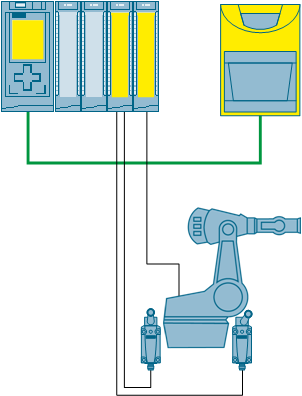
F-CPU 和激光扫描仪可通过 PROFINET 与错误安全“PROFIsafe”配置文件进行通信。可通过两个传感器(例如 SIRIUS 位置开关)来检测机器人位置。
下载
 文档 (1.0 MB)

 TIA Portal V13 SP1 的项目示例,SICK S3000 的配置文件 (12.8 MB)
归档
用于 S7-300 和 TIA Portal V11 的文档 V1.0 (1.4 MB)
用于 S7-300 和 TIA Portal V11 的项目示例 V1.0 (2.3 MB)
SICK S3000 的配置文件 V1.0 (7.5 KB)


按键采购电话:
KP400 舒适型 6AV2124-1DC01-0AX0
KP700 舒适型 6AV2124-1GC01-0AX0
KP900 舒适型 6AV2124-1JC01-0AX0
KP1200 舒适型 6AV2124-1MC01-0AX0
KP1500 舒适型 6AV2124-1QC02-0AX0
触摸设备(KP = 按键式面板)
SIMATIC HMI KP300 基本型单色 PN 6AV6 647-0AH11-3AX0
SIMATIC HMI KP400 基本型彩色 PN 6AV6 647-0AJ11-3AX0
带有触摸屏和触控键的设备,4 至 10 英寸(KTP = 按键式/触摸式面板)
SIMATIC HMI KTP400 基本型单色 PN 6AV6 647-0AA11-3AX0
SIMATIC HMI KTP400 基本型彩色 PN 6AV6 647-0AK11-3AX0
SIMATIC HMI KTP600 基本型单色 PN 6AV6 647-0AB11-3AX0
SIMATIC HMI KTP600 基本型彩色 DP 6AV6 647-0AC11-3AX0
SIMATIC HMI KTP600 基本型彩色 PN 6AV6 647-0AD11-3AX0
SIMATIC HMI KTP1000 基本型彩色 DP 6AV6 647-0AE11-3AX0
SIMATIC HMI KTP1000 基本型彩色 PN 6AV6 647-0AF11-3AX0
带触摸屏的设备(TP = 触摸面板)
SIMATIC HMI TP1500 基本型彩色 PN 6AV6 647-0AG11-3AX0
采购电话:
TD 200 文本显示器 6ES7272-0AA30-0YA1
TD 200C 文本显示器 6ES7272-1AF00-7AA0
TD 400C 文本显示器 6AV6640-0AA00-0AX1
SIMATIC OP 73micro 6AV6640-0BA11-0AX0
SIMATIC TP 177micro 6AV6640-0CA11-0AX1
SIMATIC TP 178micro-CN 6AV6640-0DA11-0AX0
控制器尤其适用于具有中等和较高复杂程度的应用。长期来看,SIMATIC S7-1500 控制器在离散自动化领域是 SIMATIC S7-300 和 SIMATIC S7-400 控制器的替代产品,是未工厂的 – 凭借的性能和创新的设计与操作,提供令人信服的结果。具有模块化扩展能力的 SIMATIC S7 控制有长期兼容性,免且可以扩展,当然也能在 TIA 博途中进行组态。它们是任何自动化任务的解决方案。,对于数量结构有限的简单应用,建议使用基本型 HMI,这种产品高,运行快 ,操作直观。,日益苛刻的技术要求往往使我们很难找到提供这些服务的合格服务提供商。培训自己的员工相关成本高。,S7 控制器中的控制器,SIMATIC 是一款可解决各行业自动化任务的可靠基本自动化,包括硬件和组件,并将用于定制扩展的所有选件完全公开。,SIMATIC 自动化技术采购电话:
SIMATIC HMI KP8 可以提供 8 个较大的照明按钮,而且这些按钮可用标签条轻松标记。这些按键具有触觉反馈功能,因此,即使佩戴有手套也可以进行可靠操作。您可以设置五种颜色(蓝、绿、红、黄和白),并且可以通过 STEP 7 硬件组态设置按键的亮度。其背面有 8 个 I/O 插针,这些插针可用于连接其他控制装置。 这些按键面板可以无间隙地安装在一起,借助于集成以太网交换机,这些装置可以成为总线型拓扑的一部分,甚至可以建立 24V 直流电回路。
按钮面板 SIMATIC PP7 和 SIMATIC PP17
应用领域
这些坚固耐用的按钮面板是为简单直接的机器操作而设计的。在没有按键和指示灯就无法执行 HMI 功能的任何地方都可以使用,例如机器和工厂的控制台。
设计和功能采购电话:
预装配的 8、16 或 32 个短行程键可以通过使用滑入式标签分别进行标记。所有按键都配备有寿命较长的彩色表面指示灯,并且可以用作单独的开关。
按钮面板上有 22.5 mm的开孔,用于集成标准装置(例如按钮、指示灯、紧急停止或按键开关)以及其他板载数据输入和输出,因此,可进行灵活扩展。
背面具有微型键盘的显示屏,用以显示操作状态和更改文本格式中的标准设置。
便于使用:所有参数存储在可替换的闪存模块中。
SIMATIC TD 200
应用领域
使用SIMATIC S7-200 PLC,TD 200C适用于简单的操作任务;这个集中体现在警报文本显示上。 设备体高度和厚度尺寸小,即使在狭窄空间情况下也是设备。
设计和功能采购电话:
通过供应的连接电缆,将TD 200C方便地连接到S7-200的PPI接口。 无需单独的电源。 也可将多个TD连接到一个S7-200。
如果TD 200和S7-200之间的距离大于2.5 m,则需要单独的24V直流供电和PROFIBUS连接来取代连接电缆。
TD 200 的配置数据存储在S7-200的CPU中。使用编程软件STEP 7-Micro/WIN V4创建警报文本和配置参数。 不需要另外的组态软件。
SIMATIC TD 400C
应用领域
使用SIMATIC S7-200 PLC,TD 400C适用于简单到比较复杂的操作任务; 也可配置较长的警报文本和有限的功能。
设计和功能采购电话:
通过供应的连接电缆,将TD 400C方便地连接到S7-200的PPI接口。 无需单独的电源。 也可将多个TD连接到一个S7-200。
如果TD 400C和S7-200之间的距离大于2.5 m,电源则需要一台交流适配器。 则提供 PROFIBUS总线线路,而不是连接电缆。
TD 400C的配置数据存储在S7-200的CPU中。使用编程软件 STEP 7-Micro/WIN V4 SP 6 (TD 400 Wizard) 创建警报文本和配置参数。 不需要另外的参数化软件。
SIMATIC OP 73micro采购电话:
应用领域
迄今为止,已经通过针对文本的HMI设备解决了更小HMI任务用的HMI设备; 用于通过SIMATIC S7-200 PLC进行操作
设计和功能
在OP 73和文本显示屏之间的明显的区别是它的3图形显示屏。 使用它,可以描述位图和母线以及斯拉夫语和亚洲字符。 这不仅有益于透明度 ,出口型机器建造者,同样,会提高新应用的可能性。 为此,OP 73也提供32种可配置的语言; 5种语言可以在线切换。 此外,图表能力也允许设计具有与语言无关的图标的操作显示屏。 通过8个系统键和4个可配置的功能键进行操作。
起动器包可用于OP 73micro,除此之外,还包括配置软件WinCC flexible Micro、DVD上的SIMATIC HMI Manual Collection和一根MPI 电缆
SIMATIC TP 177micro
应用领域
触摸面板,用于不太复杂的HMI任务,与SIMATIC S7-采购电话:158 PLC连接。
设计和功能
TP 177micro是TP 177A的价格优化版本,专门为S7-200 PLC定制。 它设计用于不太复杂的HMI任务-但是由于它的6显示,比70系列面板更加容易操作。 由于可以选择竖直安装设备 (竖向),在机器设计方面更加灵活。
起动器包可用于OP 177micro,除此之外,还包括配置软件WinCC flexible Micro、DVD上的SIMATIC HMI Manual Collection和一根MPI 电缆
SIMATICMobile Panels 系列170
上海朕锌电气设备有限公司是从事西门子工业自动化产品销售和系统集成的高新 技术企业。在西门子工控领域,公司以精益求精的经营理念,从产品、方案到服务,致 力于塑造一个“行业”,以实现可持续的发展。采购电话:
西门子6EP1961-3BA00性能及参数
西门子6EP1961-3BA00性能及参数西门子6EP1961-3BA00性能及参数
