西门子CPU模块6ES7211-0AA23-0XB0

发布时间:2017-10-30

西门子CPU模块6ES7211-0AA23-0XB0

西门子CPU模块6ES7211-0AA23-0XB0

西门子CPU模块6ES7211-0AA23-0XB0

上海朕锌电气设备有限公司

 联系人(田工)

 电话:   微信同步

 地址:上海市金山区枫泾镇

 传真:

 座机:

line;background-color:#FFFFFF;">

如何在STEP 7 (TIA Portal)中配置访问共享的设备及模块内部共享输入/输出(MSI/MSO)功能?

line;background-color:#FFFFFF;"> 文档: 西门子工程师本文档!
line;background-color:#FFFFFF;">
  • 文献
  •  
  • 涉及产品
通过模块内部共享输入/输出(MSI/MSO)功能,输入或输出模块可以将其输入或输出数据多提供给4个IO控制器。

以下手册中介绍了模块共享输入/输出(MSI/MSO)的基本信息。                                                                         SIMATIC PROFINET PROFINET with STEP 7 V13.

条目 ID 102325771包含了支持MSI/MSO功能的IO设备的概览。

这篇文档介绍了如何在STEP 7 (TIA Portal)中配置访问共享的设备及模块内部共享输入/输出功能。可以在两个不同的项目里或同一个项目里来配置IO 控制器。
在这个例子里,一个S7-1500 CPU和一个S7-300 CPU作为IO控制器来访问作为共享设备的ET200SP的输入和输出数据。
一个输入模块和一个输出模块插到ET200SP的插槽中,S7-1500CPU将会读取输入和写入输出,S7-300CPU将会读取输入和输出。
  

图. 1

在同一个项目下的配置

按照以下步骤在同一个项目下配置两个CPU

  1. STEP 7 (TIA Portal)里创建一个新项目。
  2. 项目里添加一个 S7-1500 CPU 和一个 S7-300 CPU
  3. 为 S7-1500 CPU 和一个 S7-300 CPU 组态不同的IP地址,它们必须在同一个IP子网中。
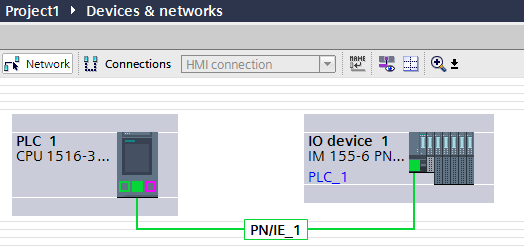
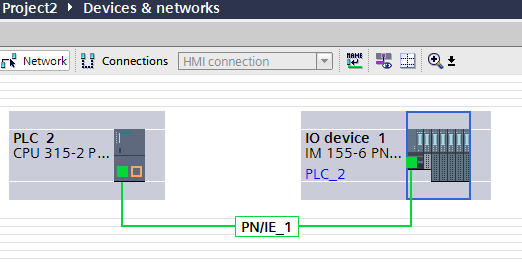
  4. 在“设备和网络”编辑器中打开网络视图,从硬件目录中拖放ET200SP相应的接口模块(IM)。
  5. 在“设备和网络”编辑器中打开ET200SP的设备视图,从硬件目录中拖放输入输出模块至ET200SP的相应插槽中。
  6. ET200SP的设备视图中,选中输出模块,巡视窗口列出了输出模块的属性。
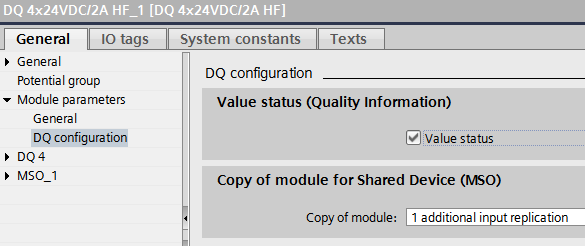
  7. 在“常规”选项下找到“模块参数>DQ组态”。
  8. Shared Device 的模块副本(MSO)下的模块副本选择“一个输出副本作为输入”
       

    图. 2
      

  9. 在 ET200SP 的设备视图中,选中输入模块,巡视窗口列出了输入模块的属性。
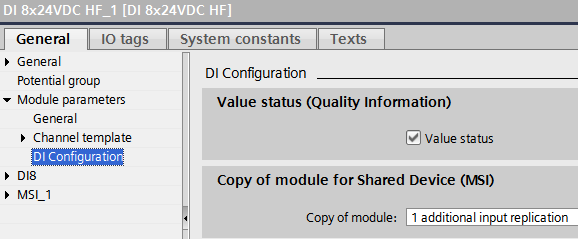
  10. 在“常规”选项下找到“模块参数>DI组态”。
  11. Shared Device 的模块副本(MSI)下的模块副本选择“一个输入副本作为输入”。
       

    图. 3
      

  12. 在“设备和网络”编辑器中打开网络视图,复制ET200SP站点然后粘贴成另一个 ET200 SP 站点。
  13. 分配一个 ET200 SP 设备给 S7-1500 CPU,分配另一个 ET200 SP 站点给S7-300 CPU
  14. 为每个 ET200 SP 站点配置相同的IP地址。
       

    图. 4
      

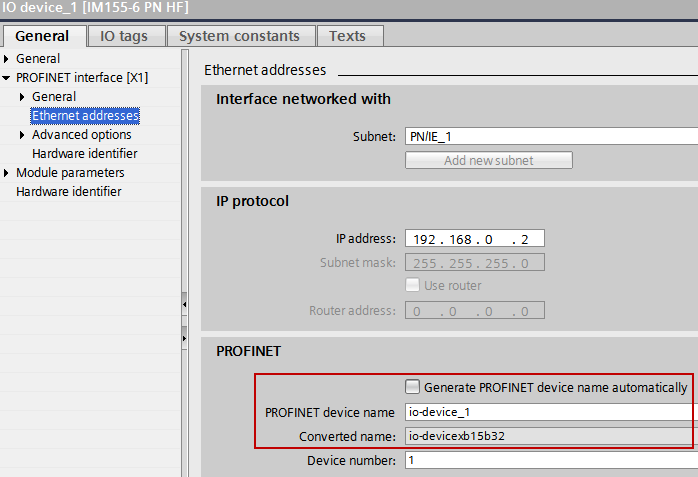
  15. 在 ET200 SP 的设备视图中选中接口模块(IM,巡视窗口列出了接口模块的属性。
  16. 找到“PROFINET接口[X1]>以太网地址”。
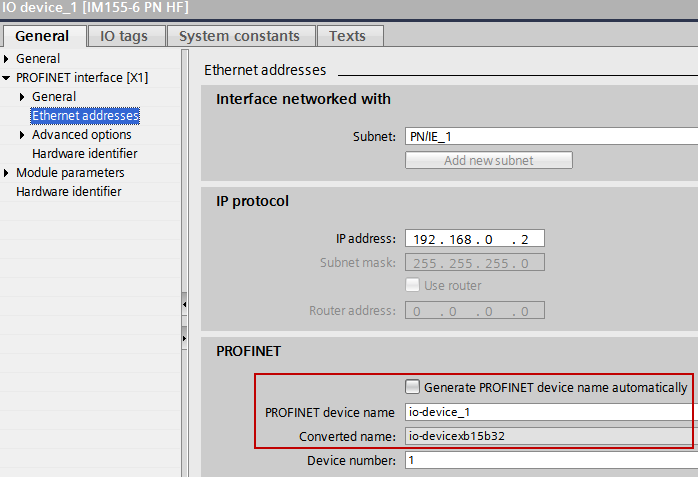
  17. 取消勾选“自动生成PROFINET设备名称”功能,之后可以收到编辑PROFINET设备名称,为每个ET200 SP 编辑相同的设备名称。
       

    图. 5
      
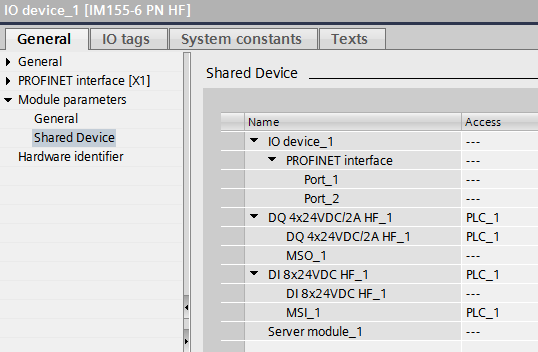
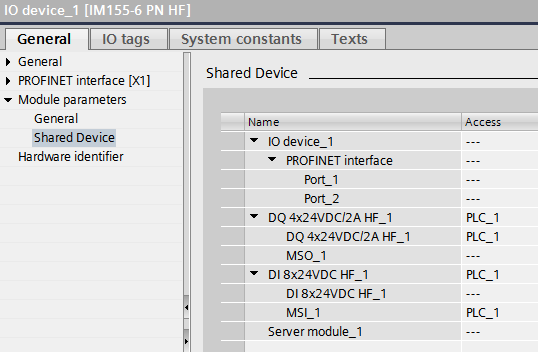
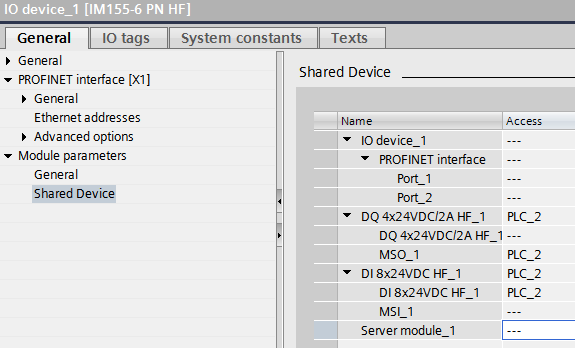
  18. 在分配给 S7-1500 的接口模块的属性中,打开“常规”选项找到“模块参数>Shared Device
  19. 定义IO控制器对哪个模块(基本模块)和哪个副本(MSI/MSO模块)有访问权限。
    在例子里S7-1500CPU会被设置为输出,也就是说S7-1500PLC1)可以访问输出模块的输出,因此对于S7-1500来说输出模块是一个基本模块。因此对于S7-1500来说输入模块是一个MSI模块。
    提供给S7-300 (PLC_2)数据的模块或它们的副本不会分配给其他的IO控制器,不要将接口模块分配给任何的IO控制器。
       

    图. 6
       
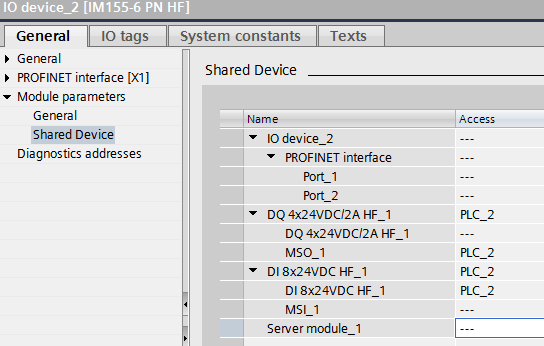
  20. 在分配给 S7-300 CPU 的接口模块属性中,打开“常规”选项卡,找到“模块参数>Shared Device”。
  21. 定义IO控制器对哪个模块(基本模块)和哪个副本(MSI/MSO模块)有访问权限。
    在例子里S7-300CPU管理输出模块的输出副本,也就是说S7-300PLC2)可以访问输出模块的输出副本,因此对于S7-300来说输出模块是一个MSO模块。
    S7-300PLC2)访问输入模块的输入,因此对于S7-300来说输入模块是一个基本模块。
    提供给S7-1500 (PLC_1)数据的模块或它们的副本不会分配给其他的IO控制器,
    不要将接口模块分配给任何的IO控制器。
       

    图. 7
      

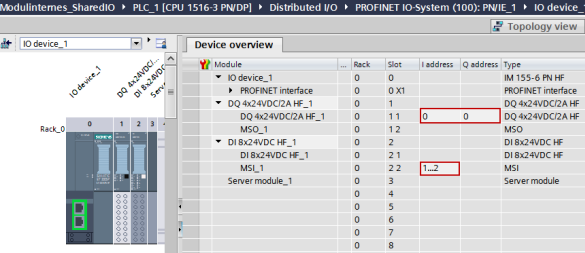
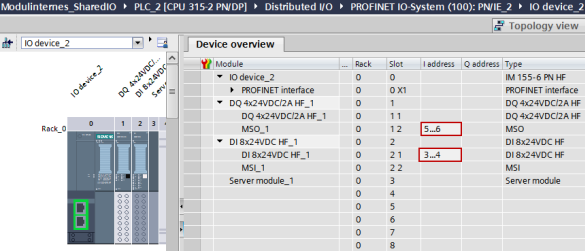
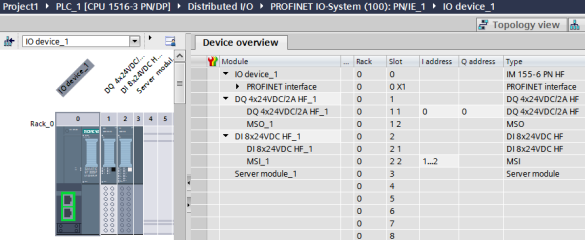
  22. 在“设备和网络”编辑器中打开分配给S7-1500的 ET200 SP 的设备视图,这里可以修改基本模块和MSI/MSO模块的IO地址。
       

    图. 8
      

  23. 在“设备和网络”编辑器中打开分配给S7-300ET200SP的设备视图,这里可以修改基本模块和MSI/MSO模块的IO地址。
       

    图. 9
      

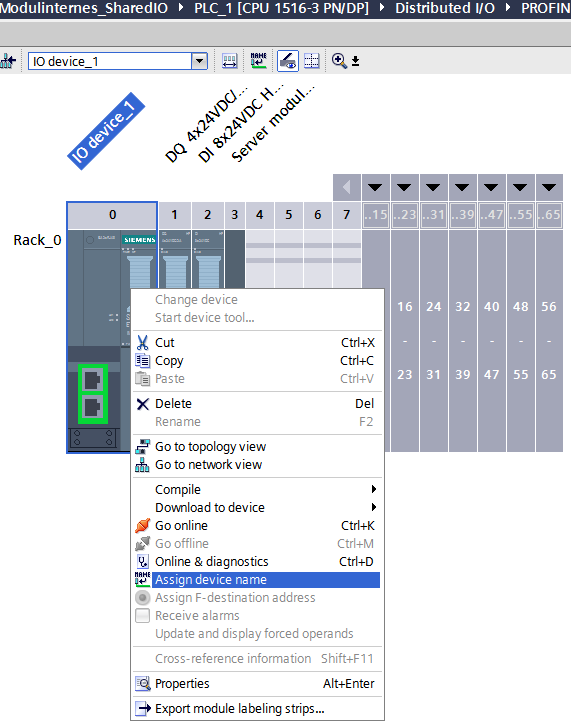
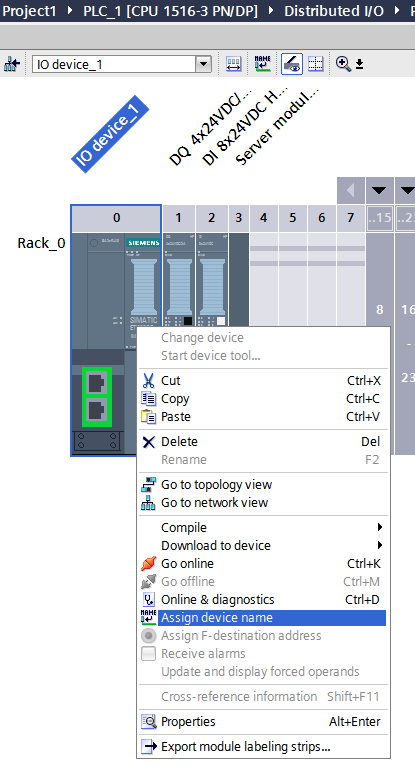
  24. 在任一 ET200SP 的设备视图中右键单击接口模块,为了将已经配置的设备名称分配给ET200SP,在弹出的菜单中选择“分配设备名称”。
       

    图. 10
      

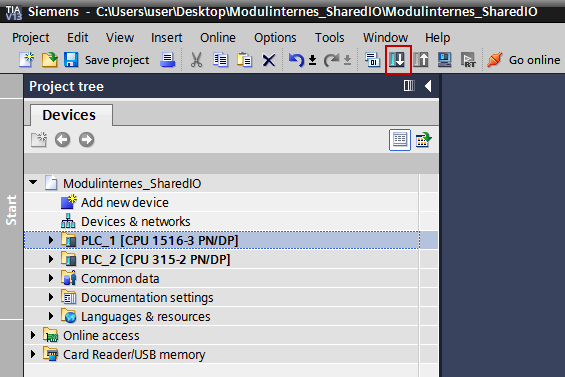
  25. 在项目树中选择 S7-1500 CPU,将组态下载到S7-1500 CPU,在工具栏中点击“下载到设备”按钮。
       

    图. 11
      

  26. 将组态下载到S7-300CPU

在两个不同项目下的配置

按照以下步骤在两个不同的项目下配置两个CPU

  1. STEP 7 (TIA Portal)里创建一个新项目。
  2. 项目里添加一个S7-1500 CPU
  3. 在“设备和网络”编辑器中打开网络视图,从硬件目录中拖放 ET200SP 相应的接口模块(IM)。
  4. 在“设备和网络”编辑器中打开ET200SP的设备视图,从硬件目录中拖放输入输出模块至 ET200SP的相应插槽中。
  5. ET200SP分配给S7-1500CPU。
       

    图. 12
      

  6. 在 ET200SP 的设备视图中,选中输出模块,巡视窗口列出了输出模块的属性。
  7. 在“常规”选项下找到“模块参数>DQ组态”。Shared Device 的模块副本(MSO)下的模块副本选择“一个输出副本作为输入”。
       

    图. 13
      

  8. 在 ET200SP 的设备视图中,选中输入模块,巡视窗口列出了输入模块的属性。
  9. “常规”选项下找到“模块参数>DI组态”。
  10. Shared Device 的模块副本(MSI)下的模块副本选择“一个输入副本作为输入”。
       

    图. 14
      

  11. 在接口模块属性中,打开“常规”选项卡,找到“模块参数>Shared Device”。
  12. 定义IO控制器对哪个模块(基本模块)和哪个副本(MSI/MSO模块)有访问权限。
    在例子里 S7-1500CPU 会被设置为输出,也就是说S7-1500可以访问输出模块的输出,因此对于S7-1500来说输出模块是一个基本模块。
    S7-1500访问输入模块的输入副本,因此对于S7-1500来说输入模块是一个MSI模块。
    提供给S7-300数据的模块或它们的副本不会分配给其他的IO控制器
    不要将接口模块分配给任何的IO控制器
       

    图. 15
       
  13. STEP 7 (TIA Portal)里再创建一个新项目。
  14. 项目里添加一个S7-300CPU
  15. 在“设备和网络”编辑器中打开网络视图,从硬件目录中拖放ET200SP相应的接口模块(IM)。
  16. 在“设备和网络”编辑器中打开ET200SP的设备视图,从硬件目录中拖放输入输出模块至ET200SP的相应插槽中。
  17. ET200SP分配给S7-300CPU
       

    图. 16
      

  18. 按照上述步骤5的描述创建共享设备输出模块(MSO)的副本。
  19. 按照上述步骤6的描述创建共享设备输入模块(MSI)的副本。
  20. 在接口模块属性中,打开“常规”选项卡,找到“模块参数>Shared Device”。
  21. 定义IO控制器对哪个模块(基本模块)和哪个副本(MSI/MSO模块)有访问权限。
    在例子里S7-300 CPU管理输出模块的输出副本,也就是说 S7-300 可以访问输出模块的输出副本,因此对于 S7-300 来说输出模块是一个MSO模块。
    S7-300访问输入模块的输入,因此对于S7-300来说输入模块是一个基本模块。
    提供给S7-1500数据的模块或它们的副本不会分配给其他的IO控制器,
    不要将接口模块分配给任何的IO控制器。
      

    图. 17
      

  22. 在每个项目下都可以在设备视图下修改基本模块和MSI/MSO模块的IO地址。
       

    图. 18
      

  23. 在每个项目下为ET200SP分配相同的设备名称,ET200SP的设备视图中选中接口模块(IM,巡视窗口列出了接口模块的属性。
  24. 找到“PROFINET接口[X1]>以太网地址”。取消勾选“自动生成PROFINET设备名称”功能。
       

    图. 19
      

  25. 在两个项目中的任一个下的设备视图中,右键单击接口模块,为了将已经配置的设备名称分配给ET200SP,在弹出的菜单中选择“分配设备名称”。
       
line;background-color:#FFFFFF;">

SIMOCODE ES 2007 Premium如何实现路由功能?

line;background-color:#FFFFFF;">
  • 文献
  •  
  • 涉及产品
这个FAQ阐述并举例说明了SIMOCODE ES 2007 Premium的路由功能应用.

问题:

使用SIMOCODE ES 2007 Premium的路由功能需要满足什么条件?


解答:

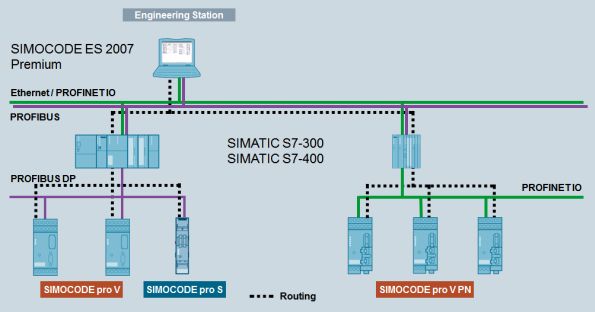
通过SIMOCODE ES 2007的路由功能,可以通过 PROFIBUS DP 或 PROFINET IO将SIMCODE pro设备连接到SIMATIC S7-300 或 S7-400上,并且对其进行组态和调试,这样就可以在工程师站,通过SIMOCODE ES 2007 Premium,对不同通讯网络进行组态。


与工程站的连接


带有SIMOCODE ES 2007 Premium的工程站必须连接到一个支持S7路由功能的SIMATIC S7模块上。此外,线路中包含的所有SIMATIC S7模块都必须支持S7路由功能。


直接连接IE/PB Link / Y-Link:
不可以将一个带有SIMOCODE ES 2007 Premium 的工程站直接连接到一个 IE/PB Link 或者Y-Link上。


PROFINET IO系统冗余中使用SIMOCODE pro V PN:

在将SIMOCODE pro V PN组态到S7-400H冗余系统中的PROFINET网络的操作中,仅当工程师站在可以访问到SIMOCODE pro V PN所在的PROFINET IO网络部分的情况下,SIMOCODE设备方可通过路由功能访问。


SIMOCODE pro C/S/V 和PROFIBUS DP的连接:


如果想访问以路由方式连接到Profibus DP网络上的SIMOCODE pro设备,这个SIMOCODE pro设备必须先连接到下列任一个SIMATIC S7模块上:


  • S7-300: 接到CPU内部的PROFIBUS-DP接口

  • S7-400: 接到任意PROFIBUS-DP接口(内部的或CP的)

这个模块还必须是SIMOCODE pro的DP主站。
并且,在STEP7 V5.1+SP4或更高版本的软件中,其硬件目录中所包含的所有S7-300和S7-400模块均适用。

用Y-Link将SIMOCODE pro连接到S7-400 H:
还可以将SIMOCODE pro通过带IM153冗余功能的Y-Link模块组态到S7-400 H系统中。


SIMOCODE pro V PN和PROFINET的连接:


如果想访问以路由方式连接到PROFINET网络上的SIMOCODE pro设备,这个SIMOCODE pro设备必须先连接到下列任一个SIMATIC S7模块上:


  • S7-300: 接到CPU内部的PROFINET接口

  • S7-400: 接到任意PROFINET接口(内部的或CP的) 

这个模块还必须是SIMOCODE pro V PN的IO控制站。


使用SIMOCODE ES 2007 路由功能的要求:

  • SIMOCODE ES 2007 Premium SP6 以及更高版本

  • STEP7 V5.1+SP4 以及更高版本

  • 访问有硬件组态的STEP7项目

  • 必须完成硬件组态并下载至SIMATIC S7 模块

  • 如果有多个网关连接路由,需要在STEP7 NetPro中组态PC  

  • PC有工业以太网口/ PROFIBUS CP卡 


步骤

1. 选择访问点

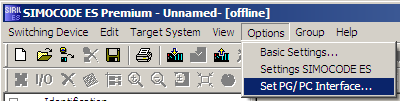
确保访问点S7ONLINE对应的在线功能设置正确。设置"Options – Set PG/PC interface”。


2. 选择STEP7项目

选择带相关硬件组态的STEP7项目,例如:"simocode_test"
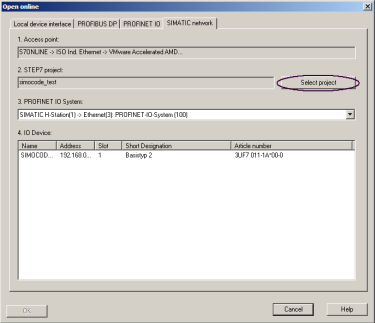


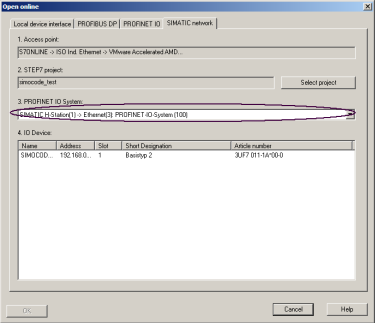
3. 选择一个DP 主站 / PROFINET-IO 系统

选择组态了SIMOCODE pro设备的一个DP 主站 / PROFINET-IO 系统


4. 选择DP从站 / IO 设备
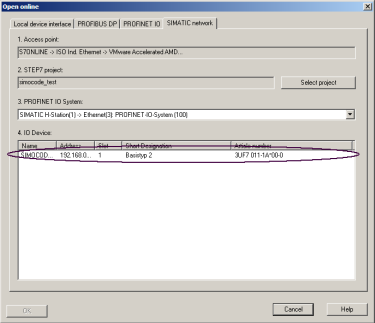


建立在线连接时,将 SIMOCODE pro C/S/V 选为DP从站 (PROFIBUS DP), 或将SIMOCODE pro V PN 选为IO 设备 (PROFINET IO)。


SIMOCODE ES 2007 Premium 路由功能举例

下面例举了SIMOCODE ES 2007 和一个网关的应用,多个网关的应用组态也类似。

以太网 – PROFIBUS DP: 将 SIMOCODE pro C/S/V 连接到 S7-400 H, CPU 400-H (Y-Link) 
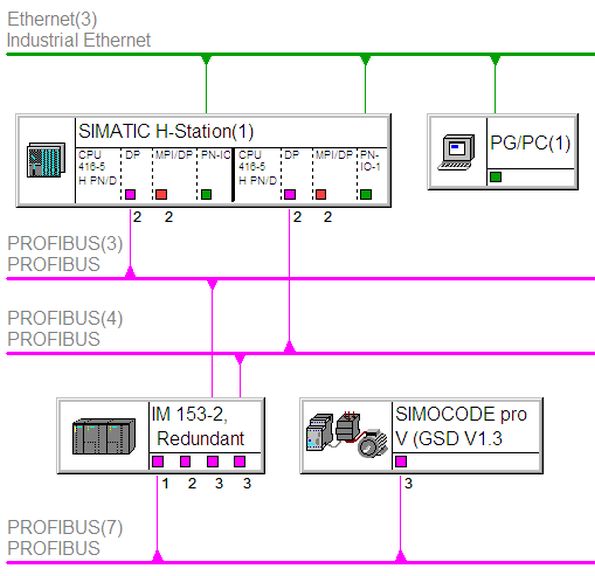


以太网 – PROFINET IO: 将SIMOCODE pro V PN 由 PROFINET 冗余系统连接到 S7-400 H, CPU 400-H
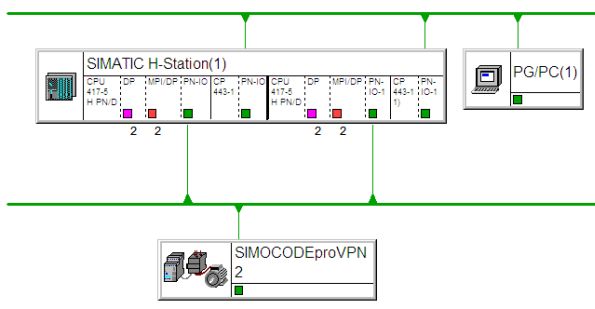

 
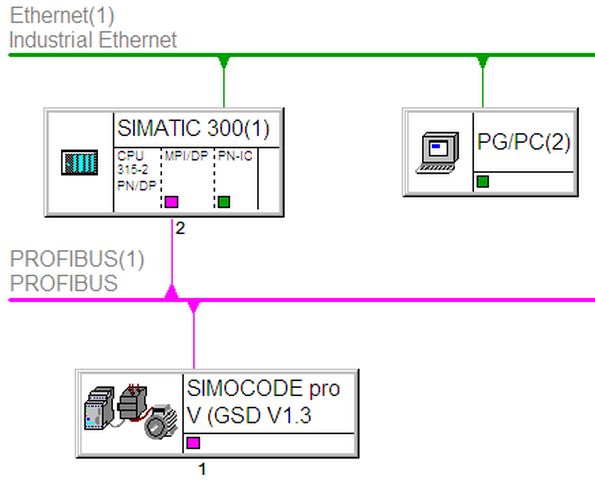
以太网 – PROFIBUS DP:  SIMOCODE pro C/S/V 连接到 CPU 300

 
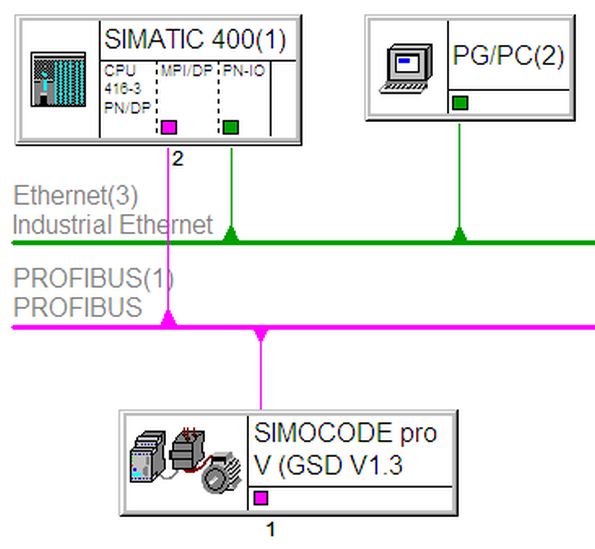
以太网 – PROFIBUS DP:  SIMOCODE pro C/S/V 连接到 CPU 400


PROFIBUS – PROFIBUS DP: 将 SIMOCODE pro C/S/V 连接到 CP 400
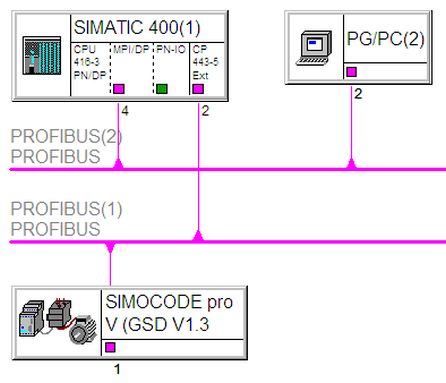


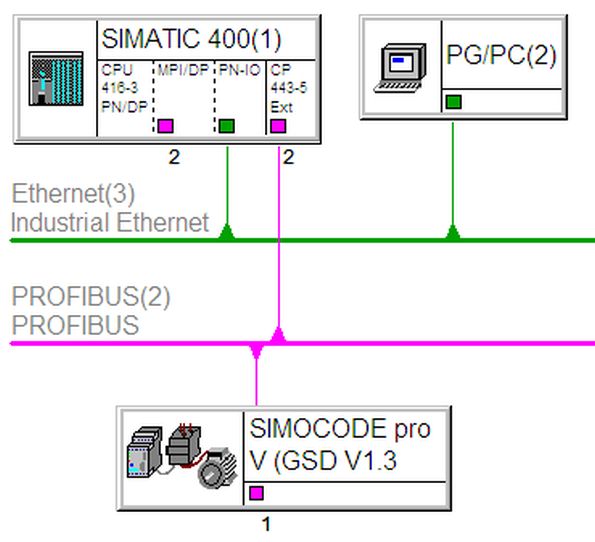
以太网 – PROFIBUS DP:  SIMOCODE pro C/S/V 连接到 CP 400


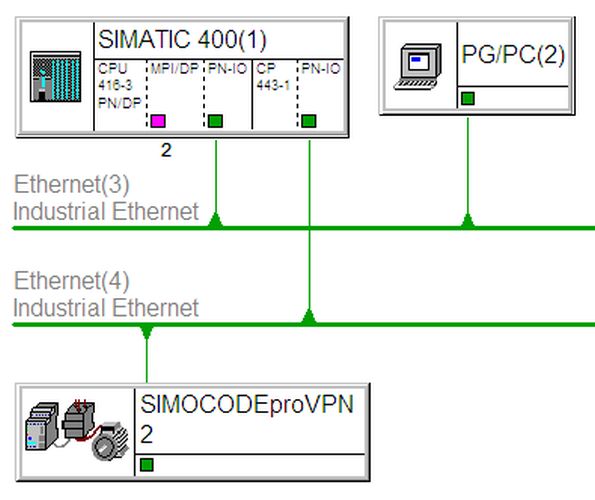
以太网 – PROFINET IO: 将 SIMOCODE pro V PN 连接到 CP 400


line;background-color:#FFFFFF;">

如何估算 SIMATIC S7-1500装载存储区中的用户程序所需要的存储空间的大小?

line;background-color:#FFFFFF;">
  • 文献
  •  
  • 涉及产品
高级控制器SIMATIC S7-1500和分布式控制器SIMATIC ET200SP关于数据类型,程序代码,符号以及存在装载存储区的注释,与SIMATIC S7-300/S7-400,ET200S和WinAC RTX不同。

描述

高级控制器S7-1500 和 分布式控制器ET200SP(开放式控制器) 的装载存储区存储以下 S7 程序数据:

  • 程序块 (FC,FB 和 OB) 
  • 数据块 (DB)
  • 技术参数
  • 数据类型
  • PLC 标签
  • 程序代码、符号和注释等相关信息


这意味着 S7-1500 CPU  的程序通常比 S7-300/S7-400 CPU、 ET 200S CPU  、 WinAC RTX 大10倍左右。

S7-1500 CPU 的装载存储区在 SIMATIC 存储卡上。根据以下操作步骤可以确定用户程序所需要的存储区的大小以便确定所需存储卡的大小。
在项目中选中需要确定存储区大小的 CPU。在菜单中点击“工具” 选择“资源”,然后选择“装载存储器” 。如图01和图02。 
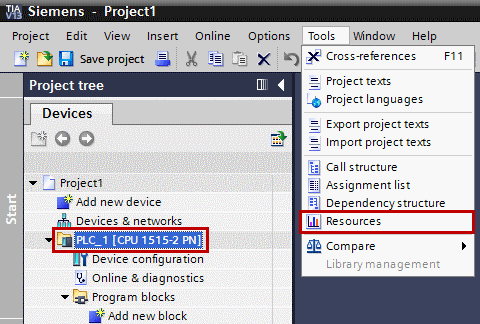

图 01
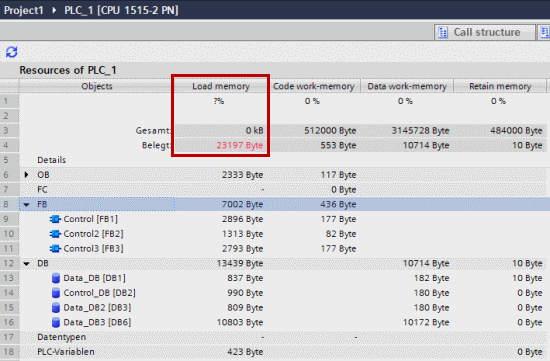


图 02

注意

注意除用户程序以外,以下的数据同样存储在 SIMATIC 存储卡上并且这些数据不能通过 “装载存储器” 来确定。

  • 硬件组态
  • 连接组态
  • 配方,数据记录和 HMI 备份
  • 非 SIMATIC 文件,例如 PDF 等

SMC上装载存储区的估算
在STEP 7(博途)V13+SP1和更高版本中,可以将文件夹作为用户卡以便能估算S7-1500CPU的装载存储区。这个功能不需要SMC。目标文件夹提供关于实际所需存储区的信息。
  1. 在D盘中的资源管理器中建立一个文件夹;例如:给文件夹命名为"01_SMC_Memory"。
       
    注意
    实际的存储区大小还基于SMC的类型以及硬盘或区域的大小。
      
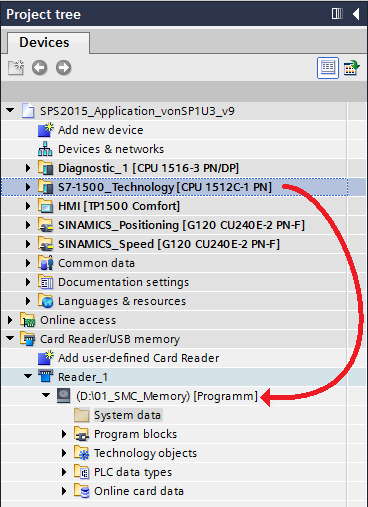
  2. 在STEP 7(博途)的项目导航中打开I"Card Reader/USB Memory"文件夹。
      
  3. 双击功能"Add User-defined Card Reader"。
      
  4. 在打开的"Search folder"对话框中选择保存路径,例如这个在D盘上的例子: "01_SMC_Memory" 并单击OK。之后读卡器文件夹就被STEP 7(博途)建立了。
      
  5. 如图3所示,将完整的S7-1500站拖放到读卡器文件夹中的路径"(D:01_SMC_Memory)" 。
      

    图. 3
      
  6. 然后"Load preview"对话框就会打开。单击"Download"按钮来从S7-1500 CPU传输程序到读卡器文件夹。
      
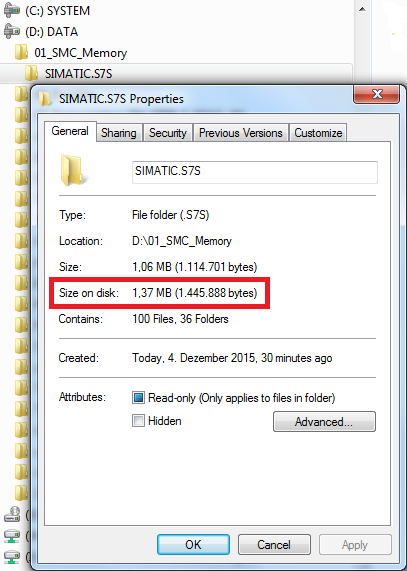
  7. 将资源管理器和导航换到建立的存储路径,例如D:01_SMC_Memory。"SIMATIC.S7S"文件夹包含STEP 7(博途)的程序。 
      
  8. 右键单击“SIAMTIC.S7S”并在弹出菜单中选择"Properties" 。
      
line;background-color:#FFFFFF;">

通过以太网进行时钟同步时,在 SIMATIC 模式下如何配置SIMATIC S7-400 为时钟主站或时钟从站?

line;background-color:#FFFFFF;">
  • 文献
  •  
  • 涉及产品

描述:line;">
line;">SIMATIC范围内的三种主要产品系列都支持时同步:line;">SIMATIC S7line;">SIMATIC S5 line;">PC。通过工业以太网以及line;">PROFIBUSline;">MPI都可完成同步。通过工业以太网的时钟同步有两种可用模式:

  • line;">SIMATIC 模式
  • line;">NTP 模式 line;">(参考条目:line;">!line;">17990844!)

line;">SIMATIC模式中通过工业以太网同步时

这一模式通常用在过程自动化结合line;">ISO传送服务中,并且line;">CP模块和被同步line;">CPU之间的度为line;">+/-10毫秒,被同步line;">CPU的度为line;">+/-1毫秒。line;">
由于line;">SIMATIC模式是基于line;">SNAP服务line;">(line;">ISO 2层服务line;">)且使用line;">MAC地址,它只能用于本地以太网络。此模式不能工作在line;">IP路由器连接的的line;">IP网络中,也就是在所组态的line;">IP子网中。


图. 01

S7-400 的时钟同步在硬件组态中配置。在CPU的属性对话框中,选择"诊断/时钟" 标签,可以将 S7-400 CPU 配置成时钟主站 (时钟的发出者)或者时钟从站 (时钟的接收者).
选择时钟同步是在CPU之内的同步(同步选择 In the PLC)或通过 MPI 同步(同步选择 on MPI). 在PLC内的同步包括CP
可以设置同步周期,同步周期从从1秒至24小时。

配置line;">S7-400站为时 钟主站line;">(发送 者line;">) 
按如下步骤配置 S7-400 站为时钟主站.
 

序号 步骤
1. 在 S7-400 站的硬件组态中,打开CPU的属性对话框,选择 "诊断/时钟" 标签.

在 “in the PLC” 同步模式中选择“作为主站”,选择同步周期,譬如本例中设为1分钟。

点击 "OK" 关闭对话框。 


图. 02

2 通过line;">CP传递时间信息到工业以太网子网

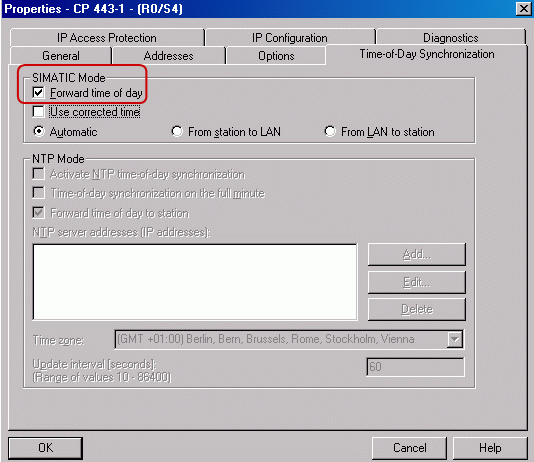
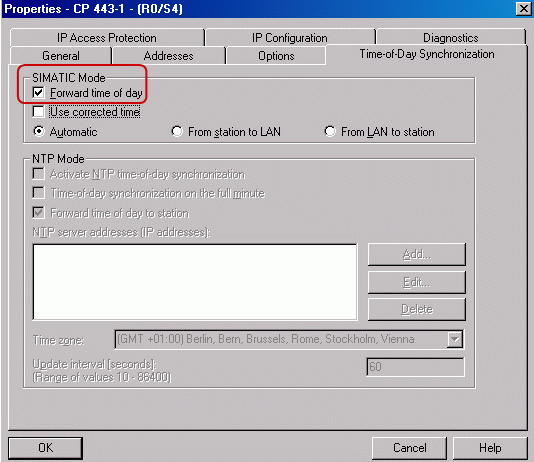
在 S7-400 站硬件组态中,打开工业以太网 CP 卡的属性对话框,选择"时钟同步" 标签。

使能 "Forward time of day" 功能。

点击 "OK" 关闭对话框。 


图. 03

配置line;">S7-400站为时间从站  (接收者)
按如下步骤配置 S7-400 站为时钟从站.
 

序号 步骤
1. 在 S7-400 站的硬件组态中,打开CPU的属性对话框,选择 "诊断/时钟" 标签.

在 “in the PLC” 同步模式中选择“作为从站”。

点击 "OK" 关闭对话框。


图. 04

2 通过工业以太网line;">CP传递时间信息到CPU

在 S7-400 站硬件组态中,打开工业以太网 CP 卡的属性对话框,选择"时钟同步" 标签。 

使能 "Forward time of day" 功能。

点击 "OK" 关闭对话框。

西门子CPU模块6ES7211-0AA23-0XB0

西门子CPU模块6ES7211-0AA23-0XB0

西门子CPU模块6ES7211-0AA23-0XB0

上一篇:主动轮VARISCO
下一篇:欢迎光临@本溪屋顶绿化排水板厂家...