西门子代理商6AV6 545-0AH10-0AX0
西门子代理商6AV6 545-0AH10-0AX0
西门子代理商6AV6 545-0AH10-0AX0
***备件*** SIMATIC MP 270B 6" 触摸屏 多功能面板 5.7" TFT 显示屏 4MByte 项目组态存储器, 可项目组态,利用 WinCC flexible Standard,低版本 V1.0 |
_______________________
SIEMENS(西门子销售中心)
上海朕锌电气设备有限公司
zx-plc.com )
联系人:万紫云(销售经理)
手 机:150 2169 9383(微信同步)
Q Q:27798 23058 zx-plc.com )
座 机:
021-3166 8149
______________________________________
(SIEMENS) 诚信走天下,走遍天下有朋友
上海朕锌电气设备有限公司是一家从事西门子工业自动化产品和数控系统销售、技术服务及培训的工程服务公司。
销售代理西门子WINCC组态软件,西门子PLC编程软件,西门子PLC,S7-200CN/S7-200/S7-300/S7-400/S7-1200/(6ES7/6GK/6AV/6FC/6SN/6FX/6SE/6RA/6DD/7ML/7MH/7KM/7MF/3RV/3RH/3TF)西门子PROFIBUS-DP总线,RS485总线接头,CP网卡,变频器,触摸屏,低压电器,数控伺服备件
 ET200M深槽安装导轨上可以安装上的ET200M有源总线模板数量取决于以下几点:
安装导轨的长度
安装导轨紧固孔的基本尺寸
安装导轨长度
表1列出了ET200M可用的安装导轨。
| 安装导轨长度 | 模块可用长度 | ET200M 总线模板大数目 | 订货号 |
|---|---|---|---|
| 482.6 mm | 450 mm | 5 x 80mm 宽 BM (1+4) | 6ES7195-1GA00-0XA0 |
| 530 mm | 480 mm | 6 x 80mm 宽 BM (1+5) | 6ES7195-1GF30-0XA0 |
| 620 mm | 580 mm | 7 x 80mm 宽 BM (1+6) | 6ES7195-1GG30-0XA0 |
| 2000 mm | 根据需要截取 | - | 6ES7195-1GC00-0XA0 |
表 1
注意
与其它安装导轨不同,2米的安装导轨没有紧固孔,安装时需要钻孔,这样就可以根据需要来截取。
安装导轨紧固孔的尺寸
图1和表2列出了可插拔安装导轨的紧固孔尺寸。
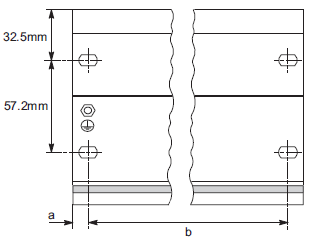
图. 1
| 安装导轨长度 | 距离 a | 距离 b |
|---|---|---|
| 482.6 mm | 8.3 mm | 466 mm |
| 530 mm | 15 mm | 500 mm |
| 620 mm | 15 mm | 590 mm |
表 2
图2 列出了2米安装导轨的紧固孔尺寸。
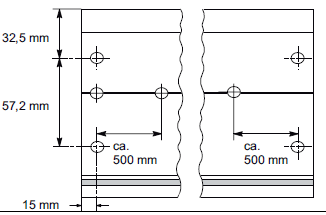
图. 2
有源总线模板宽度
将接口模块放置到已经安装在ET200M安装导轨的个有源总线模板上,接口模块可以放置在以下有源总线模板上:
BM PS/IM(订货号:6ES7195-7HA00-0XA0)
BM IM/IM 作为冗余配置(订货号: 6ES7195-7HD10-0XA0)
在PS/IM 或 BM IM/IM的右侧安装IO模块的有源总线模板,有两种规格:
可以安装2个40 mm 宽的 IO 模块 (订货号: 6ES7195-7HB00-0XA0)
可以安装1个80 mm 宽的 IO 模块 (订货号: 6ES7195-7HC00-0XA0)
所有的有源总线模板都是80mm宽。
配置示例:482.6mm宽的ET200M安装导轨
可以安装多5个80mm宽的有源总线模板在482.6mm宽的ET200M安装导轨上,这意味着:
一个BM PS/IM 或 BM IM/IM
多4个IO模块的有源总线模板
在BM PS/IM上可以安装一个接口模块,例如IM153-4,如果在BM PS/IM右侧安装两个可以安装2个40 mm宽的 IO 模块的有源总线模板及2个可以安装1个80 mm 宽的 IO 模块的有源总线模板,那么就还可以安装4个40mm宽的IO模块及2个80mm宽的IO模块
配置示例:530mm宽的ET200M安装导轨
530mm宽的ET200M安装导轨上可以安装多6个80mm宽的有源总线模板在,这意味着:
一个BM PS/IM 或 BM IM/IM
多5个IO模块的有源总线模板
配置示例:620mm宽的ET200M安装导轨
宽的ET200M安装导轨上可以安装多7个80mm宽的有源总线模板在,这意味着:
一个BM PS/IM 或 BM IM/IM
多6个IO模块的有源总线模板
安全性信息

经过与用户多次交流,发现问题是存储器地址冲突: 客户使用了INPUT输入变量,经过模拟量输入处理程序上限为:100.0,下限为:0.0。分配的存储地址是MD516,在客户的程序内容还使用了MW516 ,MD518地址。导致地址冲突,修改MD516数据,使MD516存储器保存的数据大于100.0,当启动自整定时,出现输入值出设定范围错误。
扩展知识
1. MD516 包括4个字节: MB516 ,MB517,MB518,MB519,当使用MD516寄存器,其他程序不能使用MB516,MB517,BM518,MB519。否则,导致地址冲突,保存数据被修改或丢失。在S7-200的M区和V区;S7-300/S7-400的M区都需要注意此问题。
2. S7-1200 PID的两个反馈数据 INPUT/INPUT-PER区别,以及与Setpoint的关系。 INPUT是现场仪表测量数据,经过程序转换成实际工程量数据。数据类型是实数。 INPU-PER是现场仪表数据直接经过模拟量通道进行测试,未进行数据,数据类型是WORD。可以通过PID组态直接进行数据,转换成实际工程量。使用此方法。
Setpoint:设定值,PID系统通过调解输出设备,使反馈值与设定值相等。设置范围即是反馈值的上下限。
3. Output,Output_PER, Output-PWM区别,
这三个信号全是输出信号,Output与Output_Per是一组,
Output输出是一个百分比数,即0%~,指控制设备全关或全开。
Output_Per直接输出至模拟量通道,输出整数0~27648
Output_Pwm输出是脉宽信号,开关量输出,与上面两个信号不相同,单独使用。
建议的组态过程:
如图1 程序块

图1
如图2 基本参数配置 反馈与输出配置

图2
如图3 反馈数据

图3
客户问题2:如何启动S7-1200的自整定,客户的设定值与反馈值过于接近,无法使用“启动自整定”
解答:
当您的系统各部分已经准备完毕,可以使用自整定,自整定功能只是系统将自动优化或计算PID参数,是调试的一种方法,正常运行时,不必运行自整定调试程序。
方法如下:
步:启动测试

图4
第二步:设定值设定
首次启动自调节: 建议次自整定时,一定要使用“启动首次自整定”,可以避免系统出现发散现象,无法正常工作
设定值要求: | 设定值 – 反馈值(已) | > 0.3 * | 反馈值上限 – 反馈值下限制 | 和 |设定值 – 反馈值(已) | > 0.5 * | 设定值 | 运行自整定:微调,校验PID参数,在完成首次自整定后,建议启动运行自整定,对PID参数进行再次检验。设定值要求: | 设定值 – 反馈值(已) | <0.3 * | 反馈值上限 – 反馈值下限制 | 和 |设定值 – 反馈值(已) | < 0.5 * | 设定值 |
第三步 启动自整定,见图5

图5
第4步 完成状态

图6
以上就是用户在现场实际情况中遇到的两个问题,不过,对PID来讲,我又做了如下的问题的扩展,希望对大家有进一步的帮助。 问题:S7-1200 PID正常运行的情况下,出现错误,如何恢复。
解答:
在程序块 PID_Compact内,管角Error=1时,指示当前PID运行状态出错。要重新启动PID功能,需要修改PID模式-PID_CompactDB.sRet.i_Mode。来恢复PID运行,在复位PID之前,需要确认错误已经消除。其他方法无法重新启动PID,包括Reset功能也不能重置。
具体程序如图7
图7 
暂做以上结,欢迎大家补充更多容易遇到的问题。
西门子DP接头订货号:6ES7972-0BA42-0XA0
如何实现 S7-1200 CPU的上载?
作为一名支持S7-1200 CPU的热线工程师,和大家分享一下S7-1200 CPU上载的热线问题。 S7-1200 CPU是西门子推出的新一代PLC,因为其极高的,越来越多的用户开始使用它。但初次使用S7-1200 CPU的用户往往很难找到它的上载功能,有的用户打进电话来说:“我找遍了Step7 Basic 的所有命令菜单和图标都没有找到上载命令。”的确,这个功能有点隐蔽哈。下面我就说说如何实现这个上载功能。在S7-1200 CPU中,硬件和软件的上载是分开的,无法像S7-300 CPU那样将整个站上载到PC机。
如何实现S7-1200 CPU的硬件上载?
在使用网线连接好S7-1200 CPU并能实现通信后,双击“添加新设备”,在项目插入一个“未类型的CPU 1200”,此时在设备配置中就会自动出现“检测”的选项(如下图),只要点击“检测”,上载的对话框就会自动弹出来,这时就可以上载CPU 的硬件了。
但值得注意的是,上载上来的只是硬件型号和以太网地址,模块的参数是不能上载上来的,必须进入硬件组态重新配置所需参数并下载,才能保证 CPU正常运行。将来新版本的软件可以实现硬件参数的上载功能,让我们共同期待吧。

如何实现S7-1200 CPU软件的上载?
软件上载功能的操作极其简单,只需在 “在线访问”的网卡下双击“更新可访问的设备”,就会自动显示出可访问到的PLC,这时将在线的程序块拖拽到离线的程序块中(如下图),就会自动弹出上载对话框,这时就可以完成程序的上载了。程序上载的操作过程,也体现了Step7 Basic 软件的强大的拖拽功能。程序的上载只能是整个程序块的上载,不能完成FC、FB 的单独上载。

上面只是对上载功能的一个简单描述,更详细的过程可以参看S7-1200 Smart Plus文档。这个文档是我们热线工程师自己写的文档,自然包括了很多热线问题的解答,并且我们还在不断的更新,增加新的内容,希望能帮助大家快速的解决更多的问题。我这里强烈这个文档。
S7-1200 Smart Plus 将会根据情况更新

6DD 1606-0AD1 6DD 1606-1AA0 6DD 1606-1AB0 6DD 1606-1AC0 6DD 1606-1AD0 6DD 1606-2AB0 6DD 1606-2AC0 6DD 1606-3AC0 6DD 1606-4AB0 6DD 1607-0AA0 6DD 1607-0AA1 6DD 1607-0AA2 6DD 1607-0CA0 6DD 1607-0CA1 6DD 1607-0EA0 6DD 1607-0EA1 6DD 1607-0EA2 6DD 1610-0AF1 6DD 1610-0AG0 6DD 1610-0AG1 6DD 1610-0AG3 6DD 1610-0AG4 6DD 1610-0AG5 6DD 1610-0AH0 6DD 1610-0AH2 6DD 1610-0AH3 6DD 1610-0AH4 6DD 1610-0AH5 6DD 1610-0AH6 6DD 1610-0AK0 6DD 1611-0AD0 6DD 1611-0AE0 6DD 1611-0AF0 6DD 1611-0AG0 6DD 1640-0AC0 6DD 1640-0AD0 6DD 1640-0AE0 6DD 1640-0AH0 6DD 1641-0AC0 6DD 1642-0BC0 6DD 1645-0AE0 6DD 1645-0AE1 6DD 1645-0AF2 6DD 1660-0AD0 6DD 1660-0AE0 6DD 1660-0AH0 6DD 1660-0AH1 6DD 1660-0AJ0 6DD 1660-0AJ1 6DD 1660-0BA0 6DD 1660-0BB0 6DD 1660-0BC0 6DD 1660-0BD0 6DD 1660-0BF0 6DD 1660-0BG0 6DD 1660-0BH0 6DD 1661-0AB0 6DD 1661-0AB1 6DD 1661-0AD0 6DD 1661-0AD1 6DD 1661-0AE0 6DD 1661-0AE1 6DD 1662-0AB0 6DD 1662-0AC0 6DD 1663-0AB0 6DD 1670-0AF0 6DD 1670-0AG0 6DD 1672-0AC0 6DD 1672-0AD0 6DD 1672-0AF0 6DD 1680-0AC2 6DD 1680-0AG0 6DD 1680-0AH0 6DD 1680-0AJ0 6DD 1680-0BB0 6DD 1681-0AD1 6DD 1681-0AE1 6DD 1681-0AE2 6DD 1681-0AF3 6DD 1681-0AF4 6DD 1681-0AG1 6DD 1681-0AG2 6DD 1681-0AH1 6DD 1681-0AH2 6DD 1681-0AJ0 6DD 1681-0AJ1 6DD 1681-0AJ2 6DD 1681-0BD1 6DD 1681-0BF1 6DD 1681-0CD0 6DD 1681-0DD1 6DD 1681-0DE1 6DD 1681-0DH0 6DD 1681-0DH1 6DD 1681-0DJ1 6DD 1681-0EA0 6DD 1681-0EA1 6DD 1681-0EB1 6DD 1681-0EB2 6DD 1681-0EB3 6DD 1681-0EC0 6DD 1681-0EH1 6DD 1681-0FA0 6DD 1681-0FB0 6DD 1681-0FE0
