西门子6ES7148-6JD00-0AB0

发布时间:2018-05-17
西门子6ES7148-6JD00-0AB0SIMATIC DP,ET 200eco PN, IO-Link 主站, 4IO-L,4xM12, 防护方式 IP67
西门子6ES7148-6JD00-0AB0

概述

ET200eco PN IO-Link 主站模块是 ET 200eco PN 紧凑型块 I / O 系列的一部分,其特点是:

  • 用于连接至 IO-Link 设备和 PROFINET 总线系统的小型功能块 I/O
  • 可进行免机柜安装,防护等级为 IP67,带有 M12 连接系统
  • 极为坚固耐用的金属外壳
  • 外壳宽度为 30 mm 或 60 mm 的小型模块
  • PROFINET 接口:2 x M12,自动分配 PROFINET 地址
  • 100 Mbit/s 的数据传输速率
  • 不需编程设备即可检测 LLDP 相邻设备
  • 电源和负载电压接口:2 x M12
  • 通道特定诊断

   SIEMENS上海朕锌电气设备有限公司  

l      本公司代理西门子全系列产品,原装    罚十、并享受西门子免费一年保修

l        联系人       张先生

l    移动手机  

l      公司电话  

l        企业Q Q  1287379777

西门子采购渠道给您放心品质

主营:数控系统,S7-200PLC S7-300PLC S7-400PLC S7-1200PLC 6ES5 ET200 人机界面,触摸屏变频器,DP总线,MM420 变频器MM430 变频器MM440 6SE70交流工程调速变频器 6RA70直流调速装置 SITOP电源,电线电缆,数控备件,伺服电机等工控产品,我们在价格上有较大优势,更注重售后服务,现有大量现货销售,欢迎您来电咨询。上海朕锌自动化控制设备有限公司,代理西门子系列产品,原装,罚十。

 我公司是西门子数控系统和驱动产品销售、服务、培训的工程服务公司,公司的核心销售及技术人员均由前西门子员工组成,能为用户提供高效的服务。

 
欢迎您来电咨询高品质西门子驱动和自动化产品价格
公司销售的产品全部由西门子直接提供,所有产品保证原装,每个产品都可以到西门子办事处去查验.我们出售的产品按照西门子质保进行保修,(保修期为一年)

恭候您的来电!

西门子6ES7148-6JD00-0AB0

SINAMICS (G110/G120 and S110/S120)消息可以应用ProDiag功能实现通过WEB服务器或应用WinCC Advanced/Professional 直接显示,而不需要在HMI内做任何配置。

说明
这部分介绍如何进行ProDiag监控配置, 监控消息不存在HMI系统中,而是存在S7-1500CPU内,HMI设备不需要做任何配置。

SINAMICS系列变频器消息由字母(A:警告,F:错误)和相应数字组成,可以到相关文件里找到报错或者警告的原因。

SINAMICS G110/G120 和S110/S120消息使用XML文件格式,参见:47520881 条目介绍了如何为每个变频器下载XML文件 

下一步需要将XML文件转换成CSV文件的格式导入到EXCEL, 77467239 条目介绍了下一步需要处理的信息

  • 下载 与使用SINAMICS XML 解析器信息
  • 应用解析器将XML文件转换成CSV文件
  • 将CSV文件导入到微软的EXECL里 

示例
库中包含的FB”SinamicsAlarms”可以用来实现SINAMICS消息的诊断。输入参数“faultTextNo”和“warnTextNo”分别对应变频器的错误和报警编号 FB”SinamicsAlarms”分为2个程序段,使用SCL编写。

  • 程序段1为监控错误的程序
  • 程序段2为监控警告的程序

可在博途巡视窗口("报警显示")或Web服务器中查看消息文本。 为此,在FB“SinamicsAlarms”中为两个静态变量“statFaultProDiag”和“statWarnProDiag”组态了监视类型“错误消息”。

下表是输入参数的信息:
  

数据参数

数据类型 描述
faultTextNo Int 输入的十进制错误号
warnTextNo Int 输入的十进制警告号

需求
接下来创建一个项目,配置一个S7-1500CPU并添加驱动器,为了配置驱动器需要事先安装SINAMICS Startdrive软件或者安装GSD/GSDLM文件。

注意

Startdrive中只支持固件版本V4.8以上的SINAMICS S120

为了在STEP 7 (TIA Portal)显示的消息,需要按照如下步骤将Excel列表导入到STEP 7 (TIA Portal)的消息列表中:
  1. 在项目S7站览视图中找到“PLC报警文本列表”。
  2. 插入新文本列表,用粘贴功能分配一个名字,比如说“SINAMICS G120消息文本”。
  3. 在“选择栏”下拉菜单选择”“Decimal”选项,插入新的文本列表。
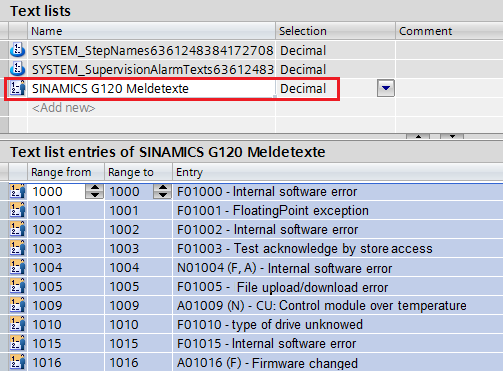
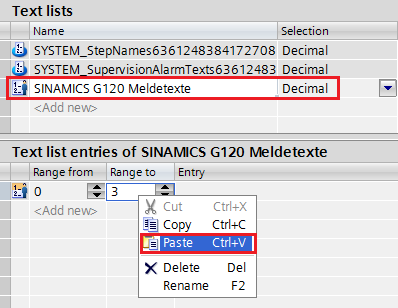
  4. 选中新建的文本列表,在其下面的窗口中,应用粘贴功能为新建的文本列表输入范围0到3(某某的文本列表条目)。
  5. 打开Excel列表,选中并复制ProDiag需要配置的消息信息,例如”Error Number decimal”与“Long Name”列。
  6. 在STEP7(TIA Portal)的“某某文本列表条目”窗口, “结束范围” 右击在弹出的菜单第二列内选择粘贴。
      

    图. 1
     
  7. Execl内您选择的消息就被粘贴到STEP7 (TIA Portal)里您新建的“SINAMICS G120消息文本”中,保存并编译PLC站。 
      

    图. 2
     
  8. STEP7(TIA Portal)中打开全局库"109749790_SinamicsProDiag_Lib_STEP7_TIA-Portal_V14".其能块“SinamicsAlarms”在主模板的文件夹里。
  9. 把“SinamicsAlarms”功能块从全局库中拖拽到PLC站内的程序块里。
  10. 在块内(比如OB1)调用“SinamicsAlarms”,并为其输入参数分配全局DB变量
  11. 改变背景DB的名字至"instSinamicsAlarmsDB"。
  12. 在STEP7(TIA Portal)程序中创建ProDiag功能块,并为起名“SinamicsDiagFB”。关于配置ProDiag的详细信息可参见例程“利用 ProDiag 进行机器设备诊断”,条目号: 109740151.
  13. 击背景DB"instSinamicsAlarmsDB"从弹出菜单里面选择属性
  14. 在属性窗口的属性选项卡中分配ProDiagFB. 设置:分配ProDiagFB为“SinamicsDiagFB”。
  15. 点击确定关闭窗口,打开功能块“SinamicsAlarms”。
  16. 在块接口标记静态变量"statFaultProDiag".可监视的错误信息用于此变量。
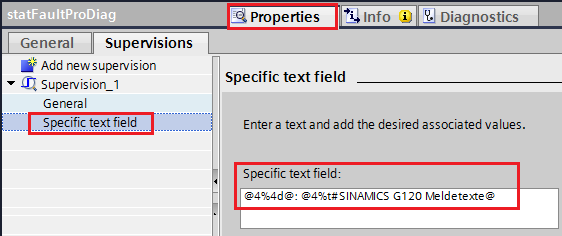
  17. 在巡视窗口选择监控标签,下拉菜单下面的“详细文本域”改变详细文本域的内容,名称必须与文本列表一致。
    • 在这个例子里选择名称 "SINAMICS G120 Meldetexte" SINAMICS G120 消息文本
    • 详细文本域需写入: "@4M@: @4%t#"SINAMICS G120 Meldetexte"@
  18. 重复16到17步为静态变量 "statWarnProDiag"写入详细文本信息。
      

    Fig. 3
     
  19. 保存并编译STEP7(TIA Portal)项目并下载项目至CPU。
  20. 打开OB1或者是调用SinamicsAlarms”功能块的块,转至在线监控。
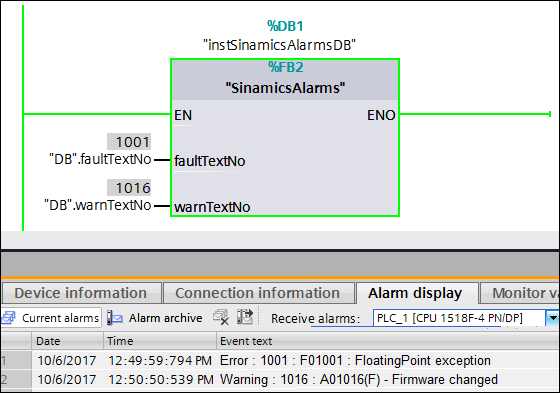
  21. 现在通过DB变量可以分别读取到"faultTextNo" 和 "warnTextNo"两个参数的错误和报警数据。可以在巡视窗口“诊断”>“报警显示”中看到相应消息的显示信息。

图. 4


在描述过程中有一下几点好处:

  • 不需要在HMI设备进行配置
  • 配置过程与WinCC Advanced, WinCC Professional and WinCC V7独立
  • The消息可以用于WEB服务器,SIMATIC NET和OPC UA AC
  • 时间戳和循环周期相匹配
  • 西门子6ES7148-6JD00-0AB0
上一篇:什邡上展式不锈钢法兰放料阀 PL...
下一篇:多功能面包自动包装机