西门子6AV2181-4MB00-0AX0

发布时间:2018-05-21
西门子6AV2181-4MB00-0AX0:启动器工具包 TP1200 精智版, 组成部分: TP1200 精智版, WinCC 精智版(TIA 博途), PROFINET 电缆用于测试目的, SIMATIC HMI 存储卡 2 GB, 10 个保护膜
西门子6AV2181-4MB00-0AX0

概述

精智面板系列 KP、TP、KTP

SIMATIC HMI Comfort Panel - 标准设备
  • 优异的人机界面功能,适用于要求苛刻的应用
  • 宽屏 TFT 显示屏,对角尺寸为 4 英寸、7 英寸、9 英寸、12 英寸、15 英寸、19 英寸和 22 英寸(全部 1600 万色),与此前的设备相比显示面积增加高达 40%
  • 集成高端功能,带有归档、脚本、PDF/Word/Excel 查看器、Internet Explorer、Media P 和 Web 服务器
  • 可通过 PROFIenergy、HMI 项目或控制器在 0 - 范围内调节显示屏亮度
  • 现代工业设计,7" 及以上型号采用铸铝前端
  • 所有触摸式设备都进行垂直安装
  • 设备发生电源故障时,可确保数据安全和 SIMATIC HMI 存储卡的数据安全
  • 创新服务于调试方案
  • 画面刷新时间短,性能极高
  • 通过了多种(例如,ATEX 2/22 和船舶),适用于条件极为恶劣的工业环境
  • 所有型号都可用作 OPC UA 客户机或用作 OPC DA 服务器
  • 按键操作设备,每个功能键带 LED,全新文本输入机制,与手机键盘类似
  • 所有按键都具有 200 万次使用寿命
  • 使用 TIA 博途 WinCC 工程软件进行组态

注意:

提供了 7" 和 15" 精智户外型。这些设备是专门针对恶劣环境中的户外应用设计的。具有佳显示质量(甚至在阳光下)、具有抗紫外线前端等

   SIEMENS上海朕锌电气设备有限公司  

l      本公司代理西门子全系列产品,原装    罚十、并享受西门子免费一年保修

l        联系人       张先生

l    移动手机  

l      公司电话  

l        企业Q Q  1287379777

西门子采购渠道给您放心品质

主营:数控系统,S7-200PLC S7-300PLC S7-400PLC S7-1200PLC 6ES5 ET200 人机界面,触摸屏变频器,DP总线,MM420 变频器MM430 变频器MM440 6SE70交流工程调速变频器 6RA70直流调速装置 SITOP电源,电线电缆,数控备件,伺服电机等工控产品,我们在价格上有较大优势,更注重售后服务,现有大量现货销售,欢迎您来电咨询。上海朕锌自动化控制设备有限公司,代理西门子系列产品,原装,罚十。

 我公司是西门子数控系统和驱动产品销售、服务、培训的工程服务公司,公司的核心销售及技术人员均由前西门子员工组成,能为用户提供高效的服务。

 
欢迎您来电咨询高品质西门子驱动和自动化产品价格
公司销售的产品全部由西门子直接提供,所有产品保证原装,每个产品都可以到西门子办事处去查验.我们出售的产品按照西门子质保进行保修,(保修期为一年)

恭候您的来电!

西门子6AV2181-4MB00-0AX0

1. 使用 ProSave 备份/恢复
即使没有 ProTool 或 WinCC flexible 使用 ProSave 也具有集中存档的便捷选项。这在系统故障或更换设备后提供了一个快速启动的方法。备份数据被传送到新的目标设备原始状态从而被恢复。

在条目 ID: 21907703 附件 2 中有一个关于所有支持使用 ProSave 备份/恢复的操作员面板的列表。

在 ProTool 或 WinCC flexible 中可能加载并编辑备份文件。通过使用 ProSave 文件只能被重新加载到原始或另一个面板中。

注意:
操作员面板 TP070 不支持使用 ProSave 备份/恢复。
 

编号. 过程
1

准备备份/恢复

  • 根据操作员面板,对于使用 ProSave 进行备份/恢复可以使用下列连接: 
    - 串口 (通过 RS232/PPI 多主站电缆) 6ES7 901-3CB30-0AX0
    - 串口 (通过 USB-PPI 电缆) 6ES7 901-3DB30-0XA0
    - 串口 (通过 RS232 / zero 调制解调器电缆) *)  6ES7 901-1BF00-0XA0
    - MPI / PROFIBUS DP
    - 以太网
    - USB (主对主电缆) 信息参见条目 ID: 19142034
    *)可自己制作 zero 调制解调器电缆(6ES7 901-1BF00-0XA0)。更多信息可在条目 ID: 21401061 中获得。

    Fig. 01

  • 如果没有 ProTool 或 WinCC flexible,也能单独下载 ProSave - 见条目 ID: 10347815。 ProSave 允许直接从面板进行完整备份包括组态。创建的备份文件于是能够被加载回到原始或相同的设备中。
  • 连接 PC 与面板并将面板设置到传送模式。如果没被组态,那么通过关闭电源再上电可以使面板进入到这个模式。为此当重新启动面板时必须选择并点击传输按钮。
    现在面板在传输模式中并准备备份/恢复。

如果想要进行恢复,可直接跳转到要点 3 “恢复

2

备份 

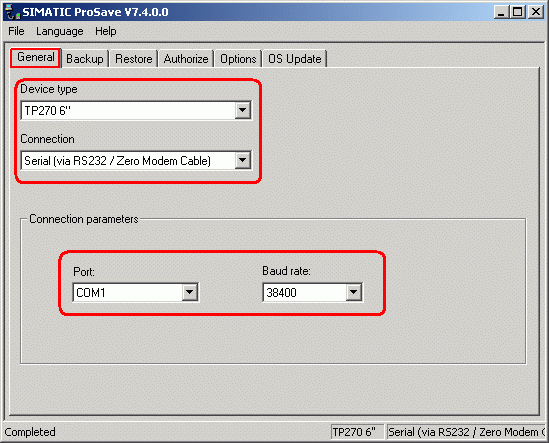
  • 打开 ProSave 并在“General”选项卡中选择正确的面板。

    Fig. 02

  • 选择 PC 与面板的连接方式,如串口(通过 RS232 / zero 调制解调器电缆)。
     
  • 定义连接参数,例如 COM1 用于串口连接的波特率 38400 。
    注意:
    在 USB 连接(主对主电缆)和串口连接通过 USB-PPI 电缆,不能定义附加的连接参数。
     
  • 切换到“Backup”选项卡,选择路径并文件名,如“C:panel.psb”。在“Data type”定义将被创建的备份类型。
    注意:
    文件扩展名“.psb”是必需的,因为只有这个文件类型才能被加载用于恢复。

    Fig. 03

     
  • 当一切准备就绪,通过“Start Backup”触发备份过程。
    注意:
    如果连接被中断,可能由于其他程序,如病毒扫描或电源管理,正在访问 COM 接口。因此,确保在重新开始前终止任何这样的程序。
     
  • 一旦备份完成,根据需要这个生成的文件现可被装载到相同类型的设备或原来的设备中。
3 恢复
  • 首先按照要点 1 所述将面板设置到传送模式并建立与 PC 的连接。
  • 在“General”选项卡中选择适当的操作员面板和连接类型 - 见图. 02。
  • 如果可能,定义连接参数。
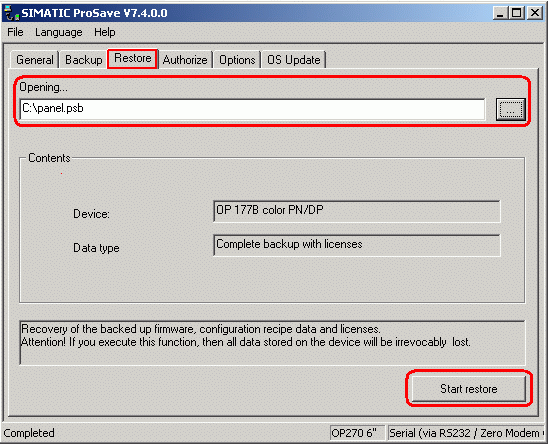
  • 在 ProSave 中切换到“Restore”选项卡
  • 打开“.psb”文件并点击“Start Restore”传送装载过程。


    Fig. 04

  • 在传送数据到面板后,面板启动后将准备集成到系统之中。
    注意:
    这个面板与用来备份的原始面板具有完全相同的连接参数。为了避免连接问题,确保这两个面板不能存在于相同的系统中。


2. 使用存储卡备份/恢复
在保存(备份)期间,操作系统、应用程序和数据将从内部闪存拷贝到存储卡。

当恢复时,操作员面板的闪存在提示后将被清除。然后存储卡上的备份数据将被拷贝到内部闪存。

必要条件:

支持使用存储卡备份/恢复的操作员面已在条目 ID: 21907703 中给出。 

使用备份/恢复功能取决于操作员面板。以下针对的是 177,277 和 377 系列的操作员面板。对于其他的操作员面板 - 特别是以前的操作员面板 - 请参考相关的手册进行操作。
 

编号. 过程
1 准备 
  • 启动操作员面板并打开“Control Panel”。
  • 插入存储卡到操作员面板中。
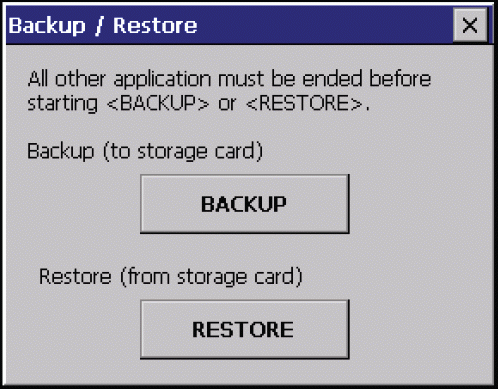
  • 在“Control Panel”中打开“Backup/Restore”菜单 menu in the "Control Panel"。


Fig. 05

如果只想进行恢复,可直接跳转到要点 3 “恢复

2 备份 
  • 在“Backup/Restore”对话框中点击“Backup”按钮。


Fig. 06

注意:
图 06 显示的是具有Windows CE 5.0 系统的操作员面板的“Backup/Restore”对话框。

2.1

备份 - 具有一种存储卡接口的操作员面板

使用仅有一个存储卡接口的操作员面板,存储卡可被自动识别。

a) 检测到存储卡
如果备份,那么“Backup successfully completed.”对话框打开。

  • 点击“OK”确认对话框。

如果在存储卡上已存在一个以前的备份,那么在操作面板上会发出是否想要删除之前备份的询问。

  • 如果想要删除之前的备份并创建一个新的,点击“Yes”确认消息。
  • 如果不想删除之前的备份并要中断当前的备份过程,点击“No”确认消息。点击“OK”确认中止。

如果可用内存不足将显示警告。

  • 使用合适的存储卡或在 Windows CE 浏览器中删除所有不必要的数据。

b) 存储卡未被检测到
如果在操作员面板中存在损坏的存储卡,或者根本没有,那么将显示下列消息。


Fig. 07
  • 点击“OK”关闭警告。 
  • 点击“OK”确认“Backup interrupted”消息。
  • 使用合适的存储卡重复此过程。
2.2

备份 - 具有多种存储卡接口的操作员面板

在操作员面板具有多种存储卡接口的情况下,可在操作员面板上明确选择存储卡 - 见图. 08。

  • 在列表框中 - 见图. 08 - 选择所需存储卡然后点击“Start Backup”按钮。

警告 - 可能丢失数据!
当次使用存储卡时,操作员面板提示格式化。

  • 点击“ESC”按钮中止格式化过程。

如果没有插入存储卡或存储卡损坏,会显示无存储卡。

  • 在这种情况下,插入有效的存储卡到操作员面板中。


Fig. 08

如果显示消息表明需要更大存储容量,那么按照下列情况进行:

  • 点击“OK”确认消息从而中断备份。
  • 插入更大存储容量的存储卡到操作员面板中。
  • 重新开始备份。

如果在存储卡上已存在一个以前的备份,那么将会收到消息询问是否覆盖这个备份。

  • 如果想要删除之前的备份并创建一个新的,点击“Yes”确认消息。
  • 如果不想删除之前的备份并要中断当前的备份过程,点击“No”确认消息。点击“OK”确认中止。

当显示消息“Backup successfully completed...”时备份完成。

  • 点击“OK”确认消息。
  • 从操作员面板上拔出存储卡。
3 恢复
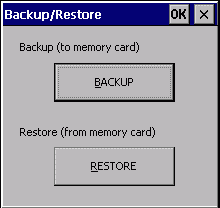
  • 在“备份/恢复”对话框中点击“Restore” - 见图. 06。


Fig. 09

注意:
图 09 显示的是具有 Windows CE 3.0 系统的操作员面板的“备份/恢复”对话框。
3.1 恢复 - 具有一种存储卡接口的操作员面板
在操作员面板仅有一种存储卡接口的情况下,那么可以通过这个接口进行恢复。

a) 检测到存储卡
如果存储卡被检测到,那么会显示消息询问恢复过程是否继续。此时,操作员面板闪存中的所有数据将被删除。

  • 如果想要开始恢复点击“Yes”确认消息。
  • 如果想要中止恢复点击“No”确认消息然后点击“OK”确认接下来的消息。

一旦闪存被清除并且 Windows CE 镜像已被恢复,那么必须重新启动操作员面板。

  • 点击“OK”确认消息。Acknowledge the message with "OK".
    注意:
    在重新启动过程中不要从操作员面板中拔出存储卡!

恢复一完成,就会显示消息提示从操作员面板中拔出存储卡。

  • 从操作员面板中拔出存储卡。
  • 点击“OK”确认移除并重新启动。

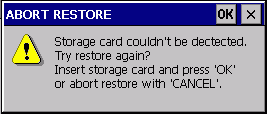
b) 存储卡未被检测到
如果在操作员面板中存在损坏的存储卡,或者根本没有,那么将显示下列消息。


Fig. 10
  • 如果想要执行恢复插入适合的存储卡并点击“OK”确认消息。
  • 如果想要中止恢复过程点击“X”。
3.2 恢复 - 具有多种存储卡接口的操作员面板
在操作员面板具有多种存储卡接口的情况下,可在操作员面板上明确选择存储卡 - 见图. 11。
  • 这样,选择包含备份的存储卡。

如果没有插入存储卡或存储卡损坏或者存储卡包含备份,那么会显示没有存储卡。

  • 这样,插入包含操作员面板备份文件且有效的存储卡到操作员面板中。

只有包含备份的存储介质才能被检测到。

  • 然后点击“Start Restore”按钮。

如果包含备份的多个外部存储介质被插入到一个操作员面板中,那么不能进行数据恢复

  • 移除所有相关的包含备份的外部存储介质然后点击“Refresh”按钮。
  • 另外也可以点击“Cancel”按钮中止恢复过程。 


Fig. 11

一旦恢复数据已被检查,会显示提示询问是否要开始恢复并且是否想要删除闪存上的所有数据。

  • 如果想要开始恢复点击“Yes”确认消息。
  • 如果想要中止恢复点击“No”确认消息然后点击“OK”确认接下来的消息。

当显示消息“Restore successfully finished...”时恢复完成。

  • 点击“OK”确认消息并重新启动操作员面板。
西门子6AV2181-4MB00-0AX0
上一篇:清仓 HH-3型化学耗氧量测定仪...
下一篇:西藏200米烟筒拆除公司欢迎您