西门子 6AV6372-2CG20-0EA0:WinCC/性能监视器档案, 1000 个档案标签, 针对 WinCC 从 7.2版起往上, 运行时软件, 单机许可证,计数有关的, U 盘上的许可证密钥

SIEMENS西门子上海朕锌电气设备有限公司
联系人:张育华
24小时销售及维修热线:
电 话: 传 真:
手 机: Q Q : 1287379777
微 信:(同步手机)
地 址:上海市金山区枫湾路500号
公司主营:西门子数控系统,S7-200PLC S7-300PLC S7-400PLC S7-1200PLC 6ES5 ET200 人机界面,变频器,DP总线,MM420 变频器MM430 变频器MM440 6SE70交流工程调速变频器6RA70直流调速装置 SITOP电源,电线电缆,数控备件,伺服电机等工控产品。
line;color:#333333;background-color:#FFFFFF;">
1 PROFINET IO概述
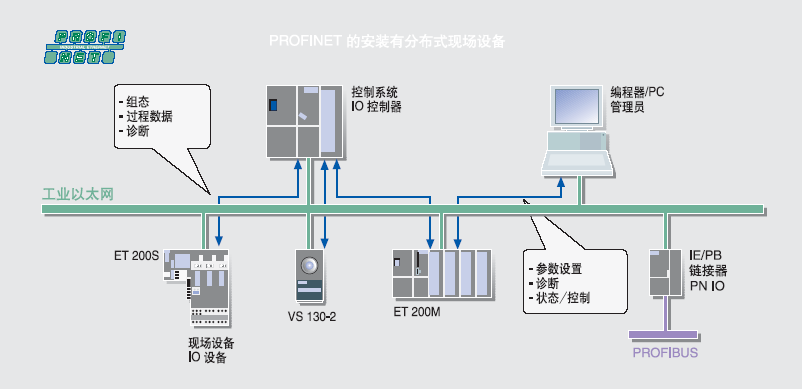
PROFINET是一种用于工业自动化领域的创新、开放式以太网标准(IEC 61158)。使用PROFINET,设备可以从现场级连接到管理级。
• PROFINET用于自动化的开放式工业以太网标准。
• PROFINET基于工业以太网。
• PROFINET采用TCP/IP和IT标准。
• PROFINET是一种实时以太网。
• PROFINET实现现场总线系统的无缝集成。
通过PROFINET,分布式现场设备(如现场IO设备,例如信号模板)可直接连接到工业以太网,与PLC等设备通讯。并且可以达到与现场总线相同或更优越的响应时间,其典型的响应时间在10ms的数量级,完全满足现场级的使用。
在使用Step7 进行组态的过程中,这些现场设备(IO device, IO设备)制定由一个中央控制器(IO controller, IO控制器)。借助于具有PROFINET的能力接口或代理服务器,现有的模板或设备仍可以继续使用,从而保护PROFIBUS用户的投资。
IO Supervisor(IO 监视设备)用于HMI和诊断。
在PROFINET的结构中,PROFINET IO是一个执行模块化,分布式应用的通讯概念。 PROFINET IO能让您从您所熟悉的PROFIBUS一样,创造出自动化的解决方案。所以不管您组态PROFINET IO或PROFIBUS,在STEP7中有着相同的应用程序外观。
2 PROFINET IO现场设备简介
以下SIMATIC产品用于PROFINET分布式设备:
• IM151-3 PN
作为IO设备直接连接ET200S的接口模块。
• CPU317-2DP/PN或CPU315-2DP/PN
作为IO控制器的CPU模块,用于处理过程信号和直接将现场设备连接到工业以太网。
• IE/PB LINK PN IO
将现有的PROFIBUS设备透明的连接到PROFINET的代理设备。
• IWLAN/PB LINK PN IO
将PROFIBUS设备通过无线的方式透明的连接到PROFINET的代理设备。
• CP343-1
用于连接S7-300到PROFINET,连接现场设备的通讯处理器。
• CP443-1 Advanced
用于连接S7-400到PROFINET,连接现场设备并带有集成的WEB服务器和集 成的交换机的通讯处理器。
• CP1616
可作为IO设备。用于连接PC到PROFINET,连接现场设备并带有集成交换机的通讯处理器。
• SOFT PN IO
作为IO控制器,用于运行编程器或PC的通讯软件。
• STEP7
用于已有的PROFIBUS进行传统方式组态PROFINET。
3 PN IO 组态
PROFINET IO的IO现场设备在PROFINET上有着相同的等级,在网络组态时分配给一个IO控制器。现场IO设备的文件描述定义在GSD(XML)文件。
line;color:#333333;background-color:#FFFFFF;">
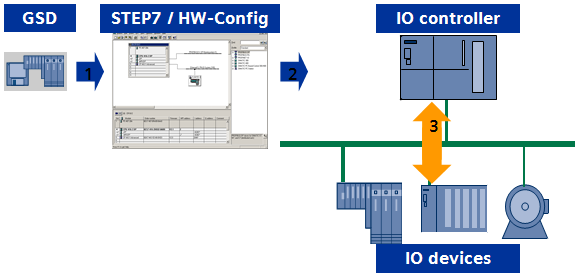
1. 导入GSD文件,并在Step7中进行硬件组态
2. 编写相关程序,下载到IO 控制器中
3. IO控制器和IO设备自动的交换数据
3.1本例设备简介
line;color:#333333;background-color:#FFFFFF;">
line;color:#333333;background-color:#FFFFFF;">
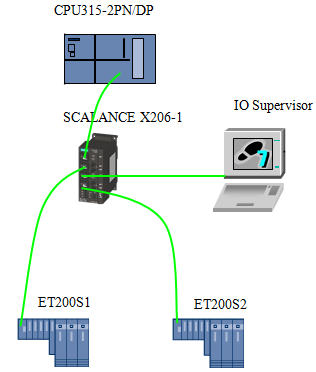
上图中的硬件组成:
|
模块名称 |
模块型号 |
订货号 |
数量 |
|
line;">CPU |
line;">CPU315-2PN/DP |
line;">6ES7 315-2EH13-0AB0 |
line;">1 |
|
存储卡 |
line;">MMC 128K |
line;">6ES7 953-8LG00-0AA0 |
line;">3 |
|
电源 |
line;">PS307 5A |
line;">6ES7 307-1EA00-0AA0 |
line;">1 |
|
交换机 |
line;">SCALANCE X206-1 |
line;">6GK5 206-1BB00-2AA3 |
line;">1 |
|
line;">ET200S1接口模块 |
line;">IM151-3 PN HF |
line;">6ES7 151-3BA20-0AB0 |
line;">1 |
|
line;">ET200S1电源模块 |
line;">PM-E |
line;">6ES7 138-4CA00-0AA0 |
line;">1 |
|
line;">ET200S1数字量输入模块 |
line;">4DI |
line;">6ES7 131-4BB00-0AA0 |
line;">2 |
|
line;">ET200S1数字量输出模块 |
line;">2DO |
line;">6ES7 132-4BB00-0AA0 |
line;">2 |
|
line;">ET200S1电源端子模块 |
line;">TM-P15N23-A0 |
line;">6ES7193-4CD70-0AA0 |
line;">1 |
|
line;">ET200S1普通端子模块 |
line;">TM-E15C24-01 |
line;">6ES7193-4CB30-0AA0 |
line;">4 |
|
line;">ET200S2接口模块 |
line;">IM151-3 PN HF |
line;">6ES7 151-3BA20-0AB0 |
line;">1 |
|
line;">ET200S2电源模块 |
line;">PM-E |
line;">6ES7 138-4CA00-0AA0 |
line;">1 |
|
line;">ET200S2数字量输入模块 |
line;">4DI |
line;">6ES7 131-4BB00-0AA0 |
line;">2 |
|
line;">ET200S2数字量输出模块 |
line;">2DO |
line;">6ES7 132-4BB00-0AA0 |
line;">2 |
|
line;">ET200S2电源端子模块 |
line;">TM-P15N23-A0 |
line;">6ES7193-4CD70-0AA0 |
line;">1 |
|
line;">ET200S2普通端子模块 |
line;">TM-E15C24-01 |
line;">6ES7193-4CB30-0AA0 |
line;">4 |
|
快速连接line;">RJ45接头line;">180o |
line;">IE FC RJ45 Plug 180 |
line;">6GK1 901-1BB10-2AB0 |
line;">4 |
|
快速连接line;">RJ45接头line;">90 o |
line;">IE FC RJ45 Plug 90 |
line;">6GK1 901-1BB20-2AB0 |
line;">2 |
|
快速连接标准电缆 |
line;">FC Standard Cable |
line;">6XV1 840-2AH10 |
line;"> |
line;color:#333333;background-color:#FFFFFF;">
上图中的软件组成:
|
软件名称 |
版本 |
|
line;">Windows XP |
line;">SP2 |
|
line;">Step7 |
line;">V5.4 SP2 or high |
line;color:#333333;background-color:#FFFFFF;">
4 PN IO的组态步骤
4.1 打开Step7软件
在桌面上选择Step7图标SIMATIC Manager,并双击。
line;color:#333333;background-color:#FFFFFF;">
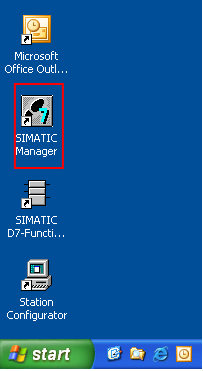
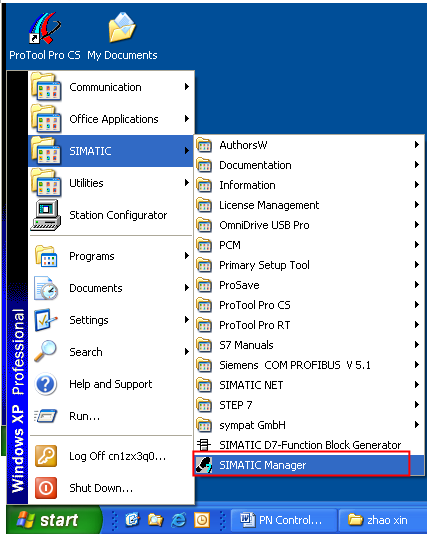
或在Start中寻找SIMATIC Manager程序,点击打开。
line;color:#333333;background-color:#FFFFFF;">
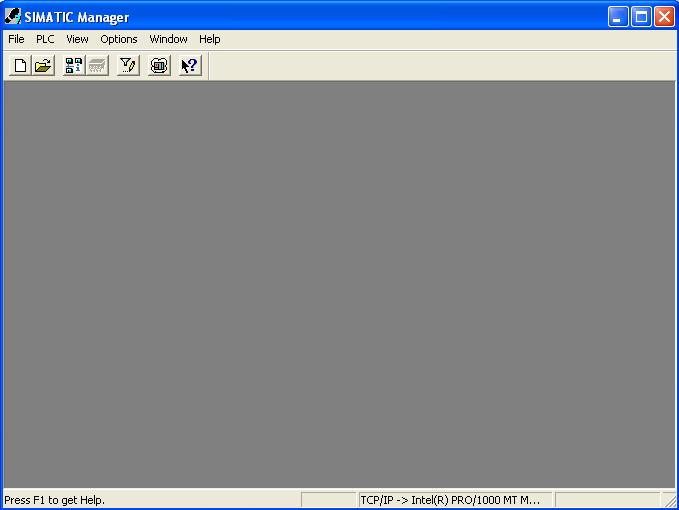
打开的Step7软件
line;color:#333333;background-color:#FFFFFF;">
line;color:#333333;background-color:#FFFFFF;">
line;color:#333333;background-color:#FFFFFF;">
4.2 新建一个项目
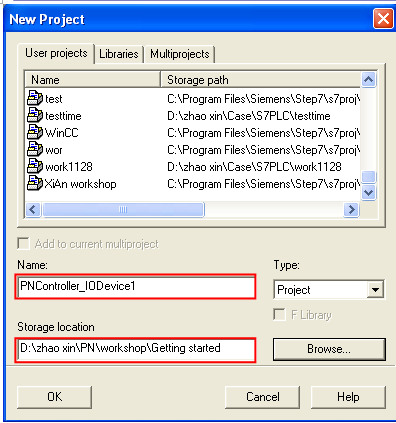
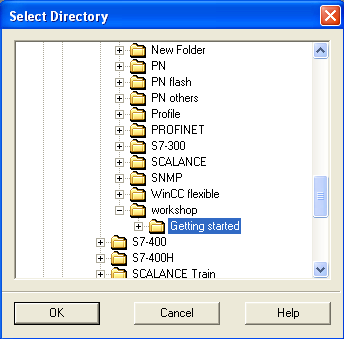
点击工具栏中的 按钮,弹出New project(新建项目)对话框。在Name: 栏中写入要新建的工程名,PNController_IODevice1。可以点击
 按钮,给新建的工程存储在新的路径下,D:zhao xinPNworkshopGetting started。
line;color:#333333;background-color:#FFFFFF;">
line;color:#333333;background-color:#FFFFFF;">
line;color:#333333;background-color:#FFFFFF;">
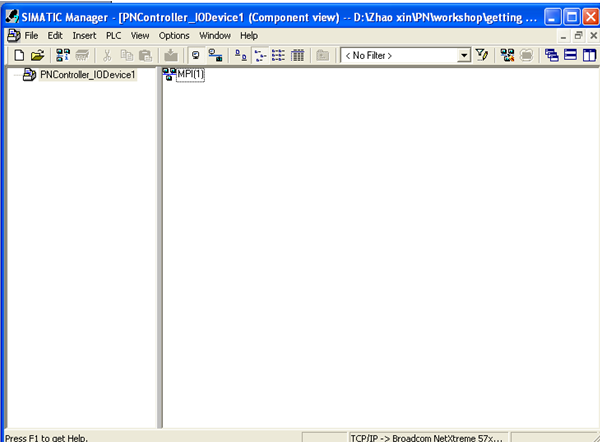
点击 按钮,在SIMATIC Manager中新建了该工程。
line;color:#333333;background-color:#FFFFFF;">
line;color:#333333;background-color:#FFFFFF;">
4.3 添加IO Controller
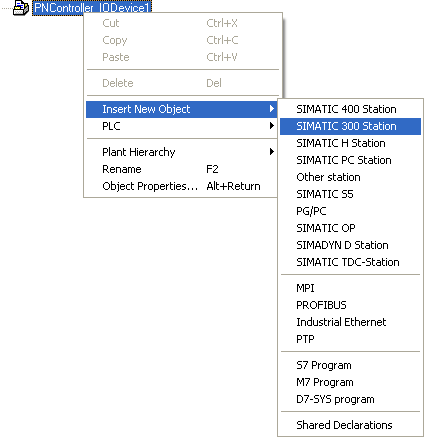
在SIMATIC Manager左侧栏内,右键点击 ,弹出菜单,插入一个S7-300站。
line;color:#333333;background-color:#FFFFFF;">
line;color:#333333;background-color:#FFFFFF;">
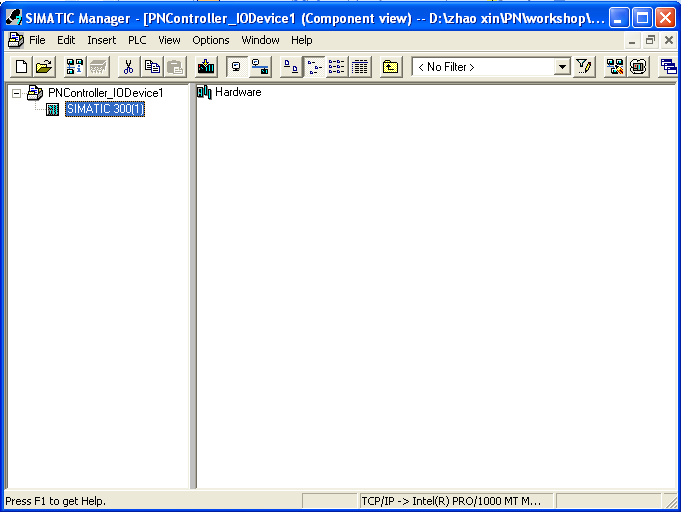
插入S7-300站后的SIMATIC Manager的界面。双击 图标,或点击
 图标的+号,点击
 图标,在右侧会显示出
 图标。双击该图标,打开HW Config界面对该项目进行硬件组态。
line;color:#333333;background-color:#FFFFFF;">
line;color:#333333;background-color:#FFFFFF;">
line;color:#333333;background-color:#FFFFFF;"> 4.4 对IO Controller进行硬件组态
line;color:#333333;background-color:#FFFFFF;">

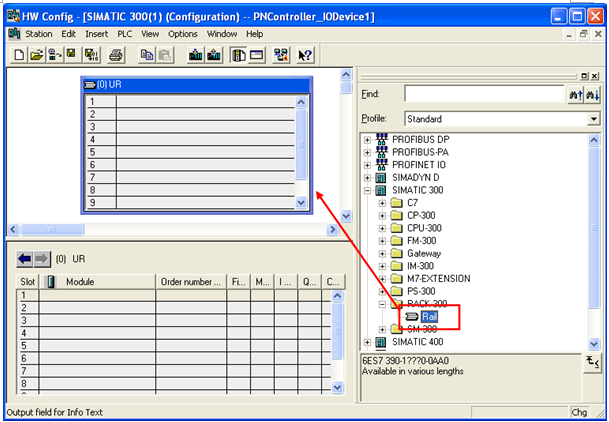
右侧栏内为产品分类,点击 图标的+号。找到RACK 300的机架Rail,用鼠标托拽到左上侧的空白栏内。
line;color:#333333;background-color:#FFFFFF;">
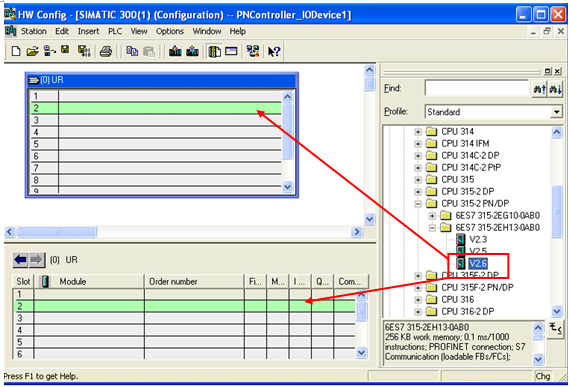
在这个机架中添加IO控制器的CPU模块,找到CPU-300的CPU315-2PN/DP的版本V2.6,使用鼠标托拽到机架的2号槽中。
line;color:#333333;background-color:#FFFFFF;">
line;color:#333333;background-color:#FFFFFF;">
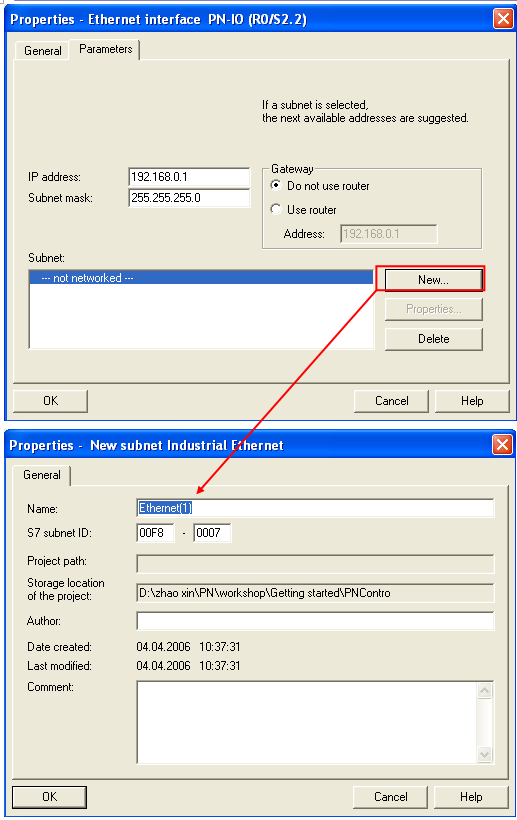
这时会出现设置以太网接口的属性界面,根据需要可以使用其它的IP地址信息。这里使用默认的IP地址和子网掩码。并点击 按钮,新建一个子网Ethernet(1)点击OK即可。
line;color:#333333;background-color:#FFFFFF;">
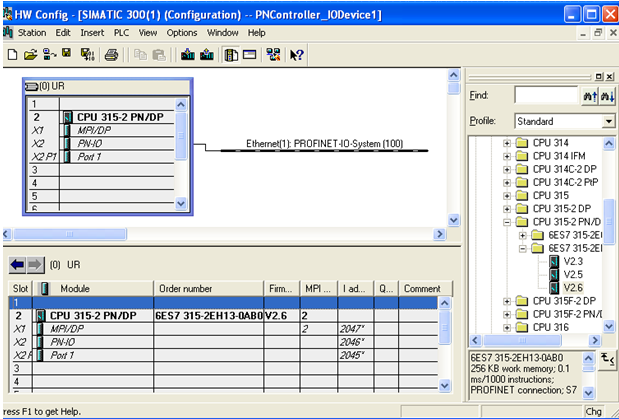
这时,会看到CPU控制器的PN-IO左侧出现一个轨线图标,说明已经建立了一个名字为Ethernet(1)的子网在。HW Config界面的结果。
line;color:#333333;background-color:#FFFFFF;">
4.5 对IO Device进行硬件组态
在这个子网Ethernet(1)中,配置另外两个IO设备站,配置IO设备站与配置PROFIBUS从站类似。同样在右侧的栏内找到需要组态的PROFINET IO的ET200S的标识,并且找到与相应的硬件相同的订货号的ET200S接口模块。
line;color:#333333;background-color:#FFFFFF;">

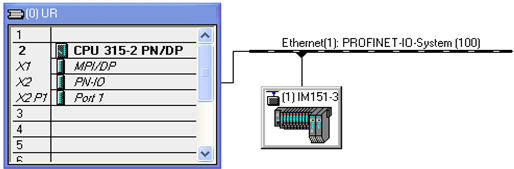
然后使用鼠标把该接口模块的图标托拽到Ethernet(1)上。
line;color:#333333;background-color:#FFFFFF;">
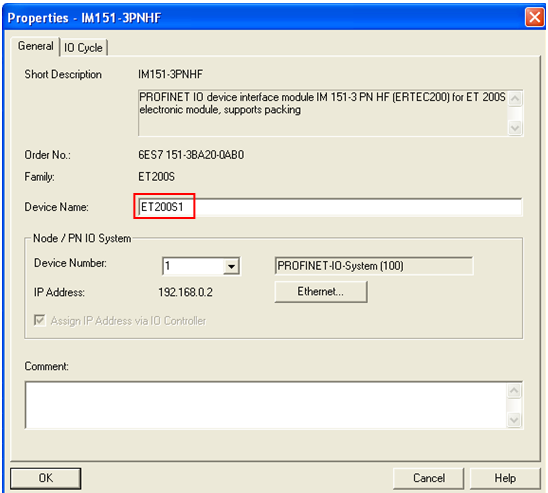
用鼠标双击(1)IM151-3图标,弹出该ET200S的属性界面。可以看到对于ET200S的简单描述,订货号,设备名称,设备号码和IP地址。其中Device Name设备名称可以根据工艺的需要来自行修改,这里改为ET200S1。Device Number设备号码用于表示设备的个数。IP地址也可以根据需要来修改。这里使用默认状态192.168.0.2。点击OK按钮,关闭该对话框。
line;color:#333333;background-color:#FFFFFF;">
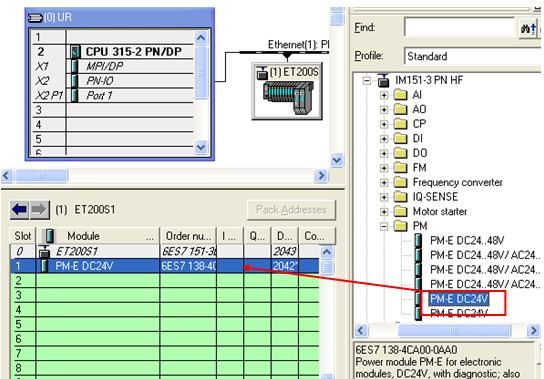
用鼠标单击(1)ET200S1图标,会在左下栏中显示该IO设备的模块列表。目前只有PN接口模块在槽号0上。

使用同样的方式在右侧的产品栏内,选择其它ET200S的模块添加到IO设备的模块列表中。首先选择PM-E模板,注意该模板的订货号要与实际的配置的模板订货号要相同。使用鼠标托拽到该列表的1号槽内。这与实际的硬件模板顺序一致。双击该 图标可以打开并修改其电源模板属性,这里使用默认方式。
line;color:#333333;background-color:#FFFFFF;">
使用同样的方式在右侧的产品栏内,选择4DI模板,注意该模板的订货号要与实际的配置的模板订货号要相同。使用鼠标托拽到该列表的2和3号槽内。这与实际的硬件模板顺序一致。双击该 图标可以打开并修改其DI模板属性,这里使用默认方式。可以看到DI模板的地址为0.0至0.3,1.0至1.3。
line;color:#333333;background-color:#FFFFFF;">

使用同样的方式在右侧的产品栏内,选择2DO模板,注意该模板的订货号要与实际的配置的模板订货号要相同。使用鼠标托拽到该列表的4和5号槽内。这与实际的硬件模板顺序一致。双击该 图标可以打开并修改其DO模板属性,这里使用默认方式。可以看到DO模板的地址也为0.0至0.1,1.0至1.1。
line;color:#333333;background-color:#FFFFFF;">

使用同样的方式组态另一个ET200S站,并改其Device name为ET200S2。也可以使用鼠标点击ET200S1的图标,加上Ctrl键,复制出另一个ET200S2站。因为实际的组态中两个ET200S的硬件组态是相同的。IP地址保持默认状态,192.168.0.3。可以看到DI模版地址分别为2.0至2.3,3.0至3.3。DO模板的地址分别为2.0至2.1,3.0至3.1。点击工具栏 图标,完成对该项目的硬件组态完成编译和保存。
line;color:#333333;background-color:#FFFFFF;">

line;color:#333333;background-color:#FFFFFF;">
4.6 编写用户程序
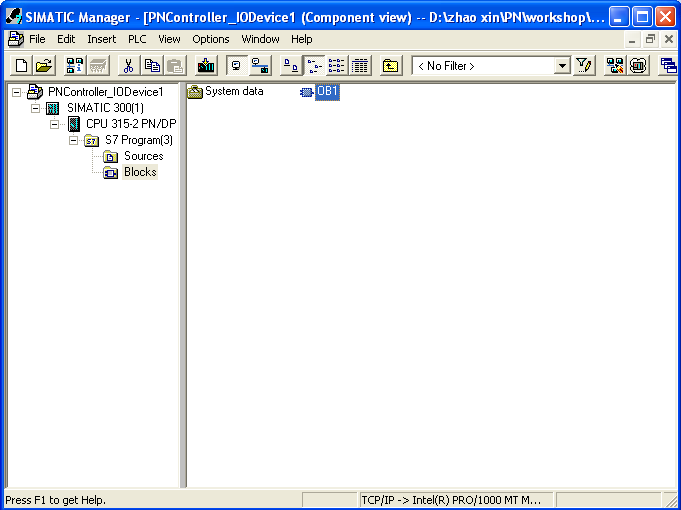
在SIMATIC Manager中,依照等级次序,点击+号至Blocks。
line;color:#333333;background-color:#FFFFFF;">
line;color:#333333;background-color:#FFFFFF;">
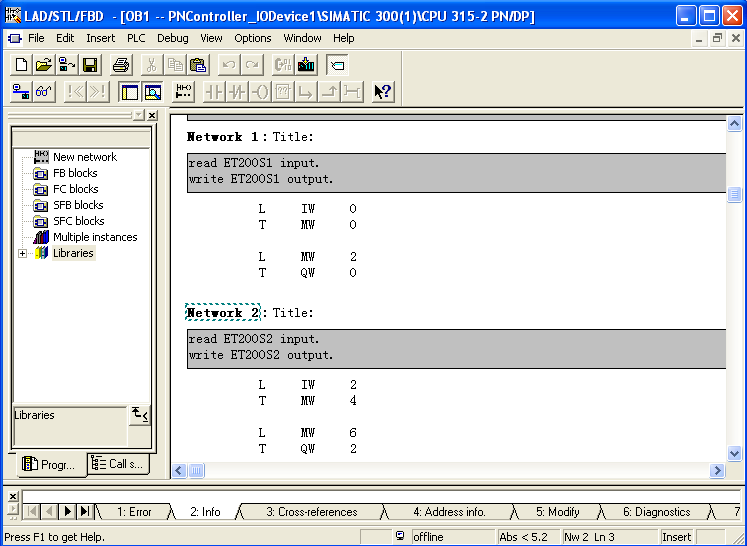
可以看见右侧栏内的OB1,双击OB1,进入LAD/STL/FBD的编程界面中。使用STL语言编程。根据在硬件组态中的ET200S两个站的DI,DO模板地址,在Network1中,对ET200S1进行数据读写;在Network2中,对ET200S2进行数据读写。点击工具栏 进行保存。
进行保存。
line;color:#333333;background-color:#FFFFFF;">
line;color:#333333;background-color:#FFFFFF;">
4.7 设置PG/PC接口
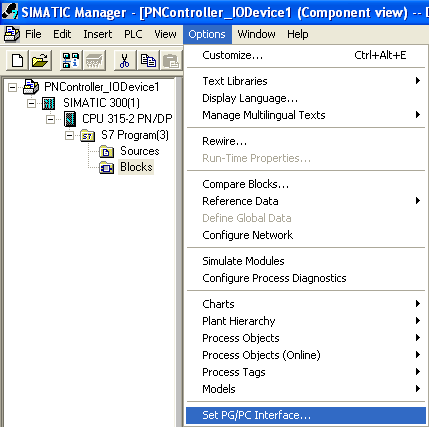
对于PROFINET的组态下载和调试,使用TCP/IP协议,所以在SIMATIC Manager中选择Options菜单,选择“Set PG/PC Interace...”
line;color:#333333;background-color:#FFFFFF;">
line;color:#333333;background-color:#FFFFFF;">
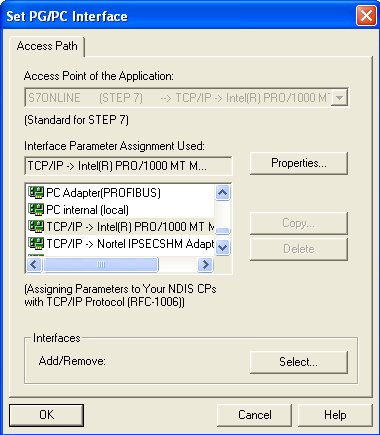
选择TCP/IP->Intel(R) PRO/1000MT...接口参数。其中Intel(R) PRO/1000MT...表示本台PG/PC的以太网卡。点击OK即可。
line;color:#333333;background-color:#FFFFFF;">
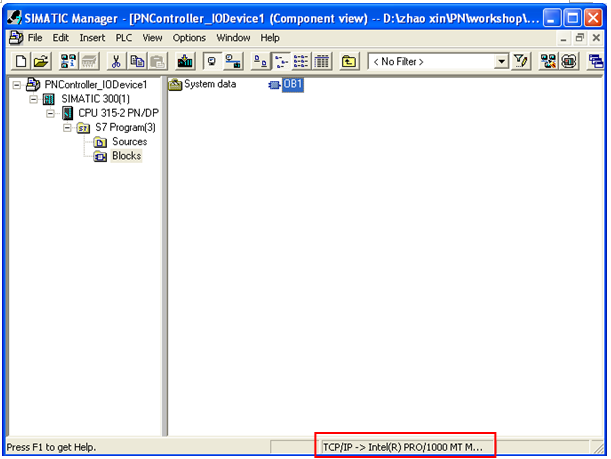
可以在SIMATIC Manager的界面的状态栏中,发现已经选择的PG/PC接口。
line;color:#333333;background-color:#FFFFFF;">
对本台PG/PC作为IO supervisor,通过一根FC标准以太网线连接SCALANCE X206-1交换机。双击本地网络连接图标 ,给本机设置IP地址192.168.0.100。注意要使各台PN设备要在同一个网段上192.168.0.0。
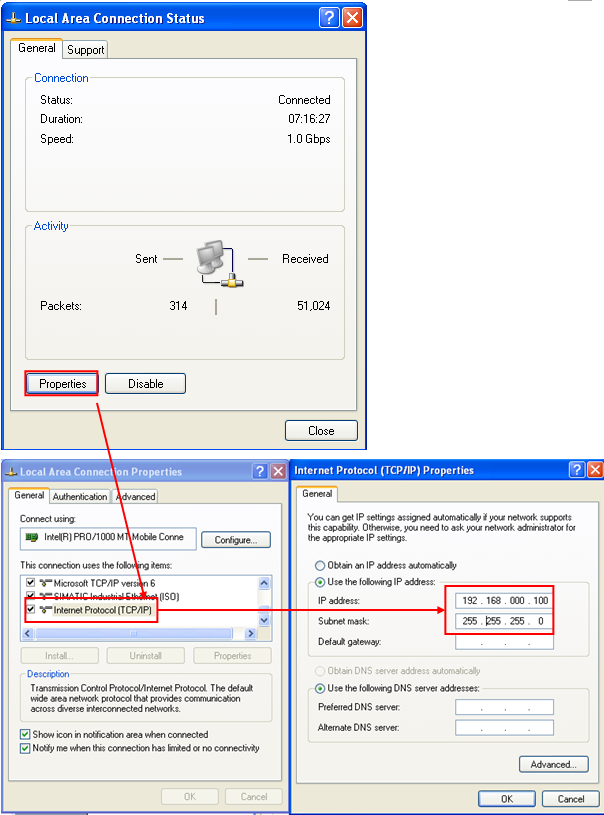
line;color:#333333;background-color:#FFFFFF;">
4.8 设置IO设备名
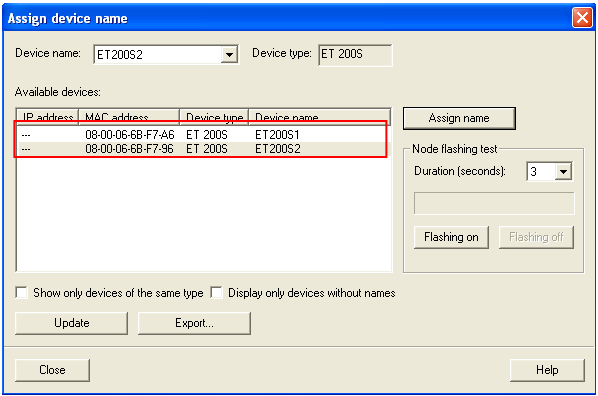
系统上电,在HW Config界面中,点击图标 。然后选择菜单PLC中,点击Assign Device Name...。弹出设置ET200S等IO Device的命名界面。
line;color:#333333;background-color:#FFFFFF;">
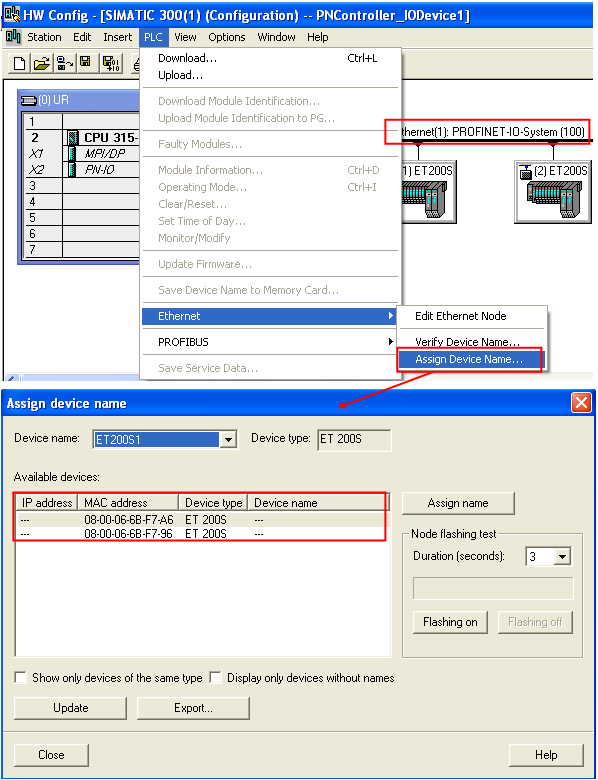
从图中看到两个ET200S站的一些信息。IP地址,由于没有下载PLC的硬件组态,故没有IP地址。MAC地址,是ET200S的PN接口模块在出厂时固化的硬件地址,不能修改。设备类型,此时指示在Ethernet(1)上的PN IO的类型均为ET200S。设备名,目前在ET200S的MMC卡中没有存储任何信息。通过下拉菜单 指示硬件组态的ET200S的设备名称为ET200S1,根据不同的MAC地址,通过鼠标选择不同ET200S设备。选择MAC地址为08-00-06-6B-F7-A6的ET200S,通过
 按钮,给其命名ET200S1。
line;color:#333333;background-color:#FFFFFF;">
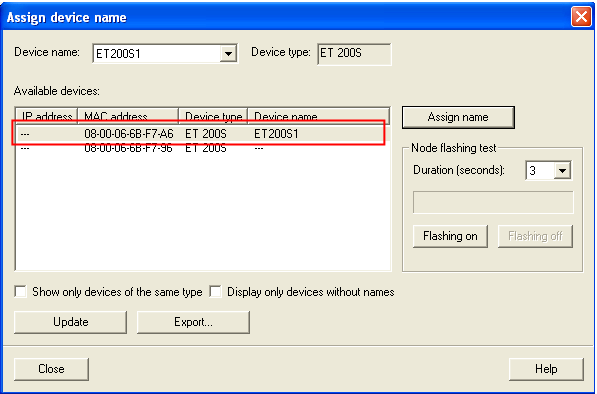
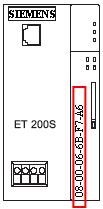
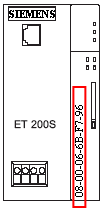
ET200S1的MAC地址在IM151-3的接口模块上,打开接口模块的前盖,可以看见相应的MAC地址。
line;color:#333333;background-color:#FFFFFF;">
使用同样的方式给ET200S2命名。
line;color:#333333;background-color:#FFFFFF;">
ET200S2的MAC地址在IM151-3的接口模块上,打开接口模块的前盖,可以看见相应的MAC地址。
line;color:#333333;background-color:#FFFFFF;">
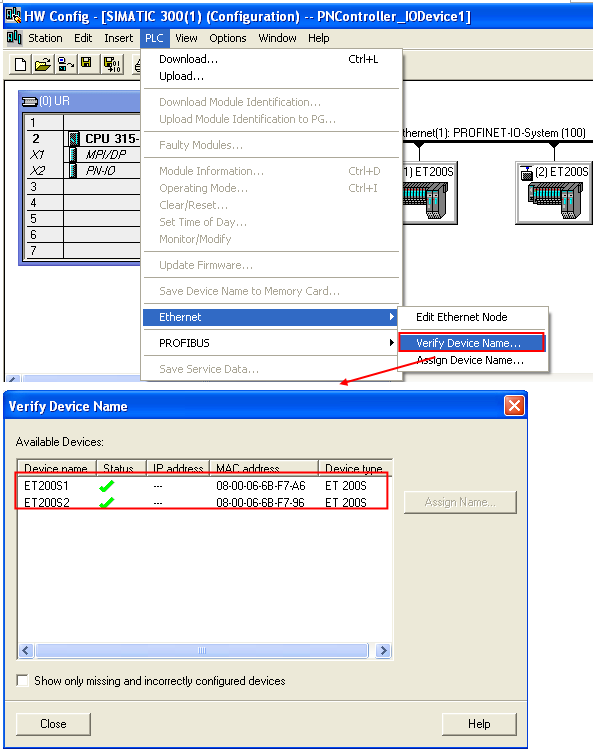
点击 图标。然后选择菜单PLC中,点击VerifyDevice Name...。来查看组态的设备名是否正确。绿色的√,表示正确。
line;color:#333333;background-color:#FFFFFF;">
设置完毕后点击工具栏中的 按钮,保存和编译刚刚的组态。
line;color:#333333;background-color:#FFFFFF;">
4.9 下载硬件组态
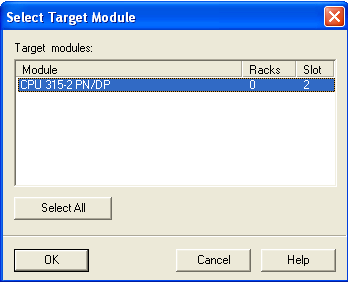
在HW Config界面中,选择 图标。弹出选择目标模块界面,默认状态为CPU315-2PN/DP,点击OK。
line;color:#333333;background-color:#FFFFFF;">
弹出选择节点地址对话框。IP地址192.168.0.1为已经设定的CPU的IP地址。
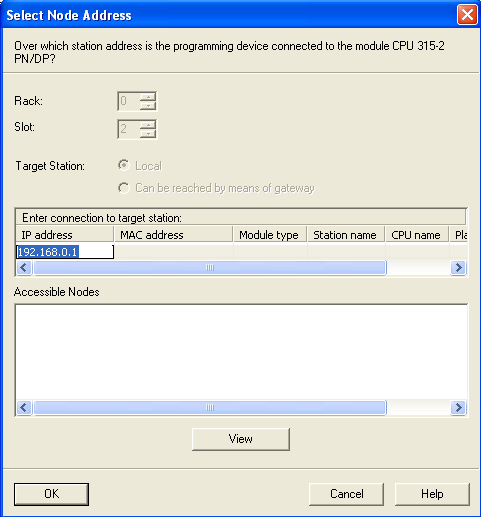
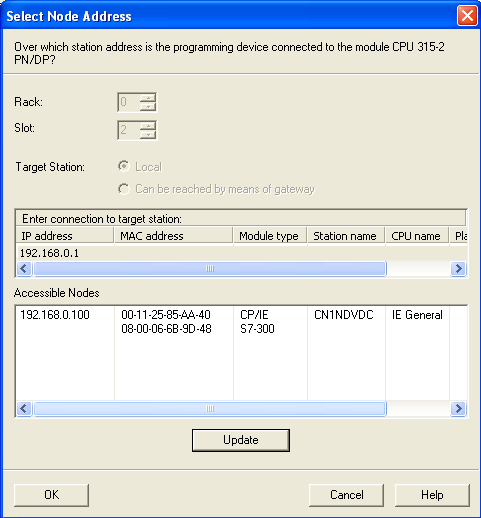
点击 按钮,寻找网络上的IO设备。IP地址为192.168.0.100是PC/PG(IO Supervisor)的以太网地址。MAC地址为08-00-06-6B-9D-48为CPU315-PN/DP的MAC地址。
line;color:#333333;background-color:#FFFFFF;">
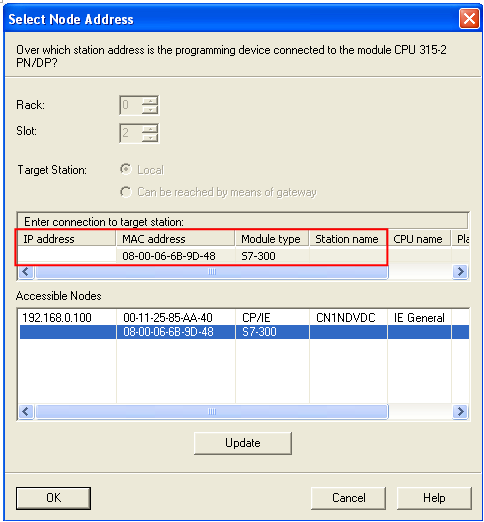
用鼠标点击S7-300。那么在选择的连接目标站出现选择的S7-300。
line;color:#333333;background-color:#FFFFFF;">
点击OK下载。会弹出一个对话框,询问是否给IO控制器的IP地址设置为192.168.0.1。点击yes。
line;color:#333333;background-color:#FFFFFF;">
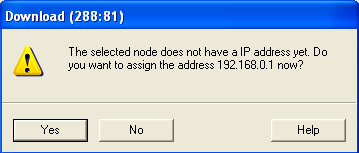
这时系统会给IO控制器赋IP地址。并下载组态信息到PLC中。
line;color:#333333;background-color:#FFFFFF;">
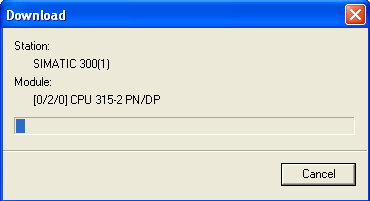
让PLC运行即可。
line;color:#333333;background-color:#FFFFFF;">
4.10 下载用户程序
在SIMATIC Manager中用鼠标点击左侧栏内的Blocks。
line;color:#333333;background-color:#FFFFFF;">
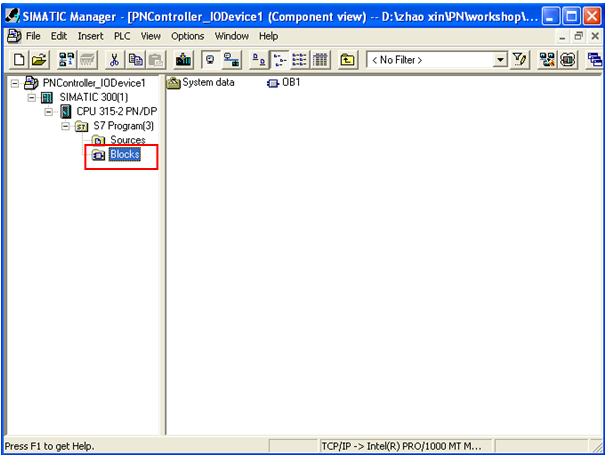
在右侧栏内选中要下载的块OB1。
line;color:#333333;background-color:#FFFFFF;">

点击工具栏中的按钮,下载用户程序
line;color:#333333;background-color:#FFFFFF;">
4.11 测试用户程序
然后,双击OB1,打开用户编程界面。用鼠标点击工具栏中的眼镜图标,进行在线
测试用户程序。在线后,编程界面的标题栏,状态栏显示绿色。并且在程序窗口的右侧,出现程序指令的状态字。在STANDARD的栏下表示的是各个字的在线值。由于对于此位置的在线值,不能以二进制形式表示,那么也就不能清晰的显示二进制DI和DO的信号状态。可以使用变量表的方式来观察。
line;color:#333333;background-color:#FFFFFF;">

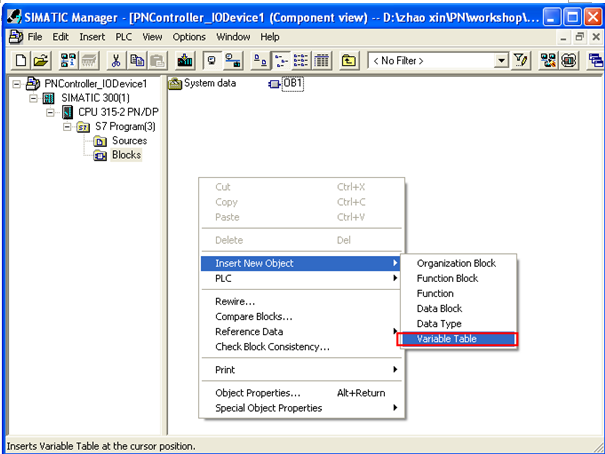
在SIMATIC Manager中的右侧栏的空白处,单击鼠标右键,弹出插入变量表的菜单。
line;color:#333333;background-color:#FFFFFF;">
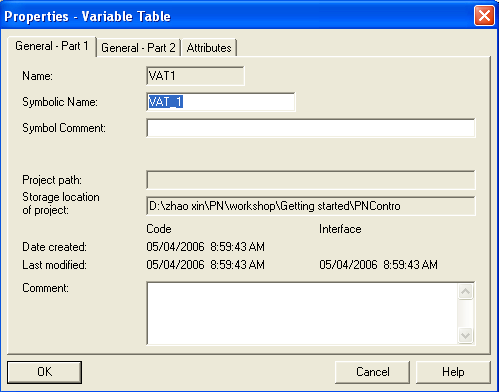
保持默认名字VAT_1,点击OK。
line;color:#333333;background-color:#FFFFFF;">
在SIMATIC Manager中出现名字为VAT_1的变量表。双击打开。
line;color:#333333;background-color:#FFFFFF;">

在Address栏中,添加所要观察的变量MW0,MW4;添加所要强制的变量MW2,MW6。用鼠标点击Display Format栏,点击右键选择Binary方式显示。
line;color:#333333;background-color:#FFFFFF;">
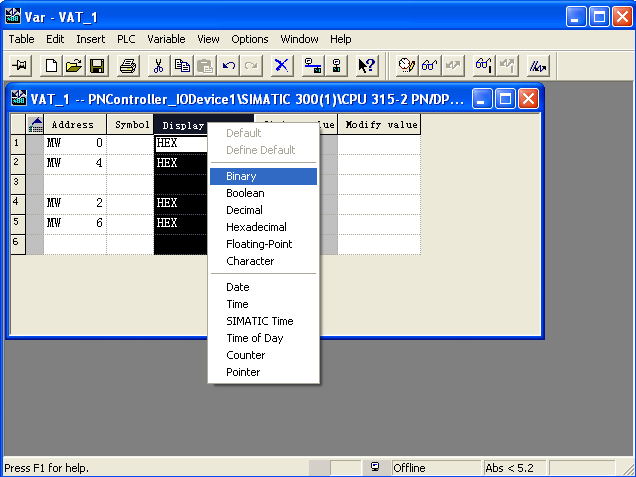
点击工具栏中的 按钮,进行在线观察。
line;color:#333333;background-color:#FFFFFF;">
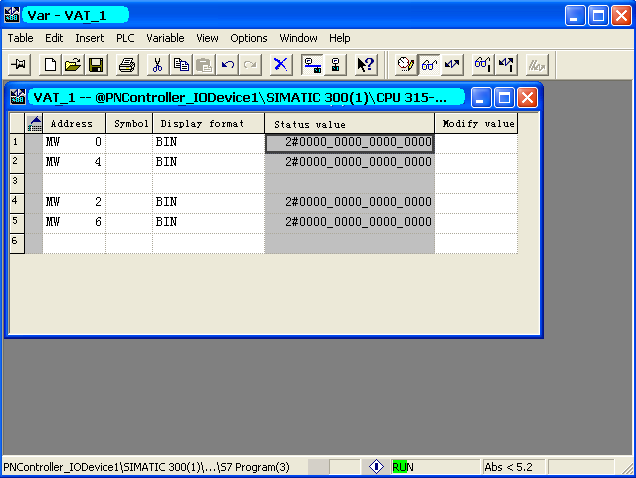
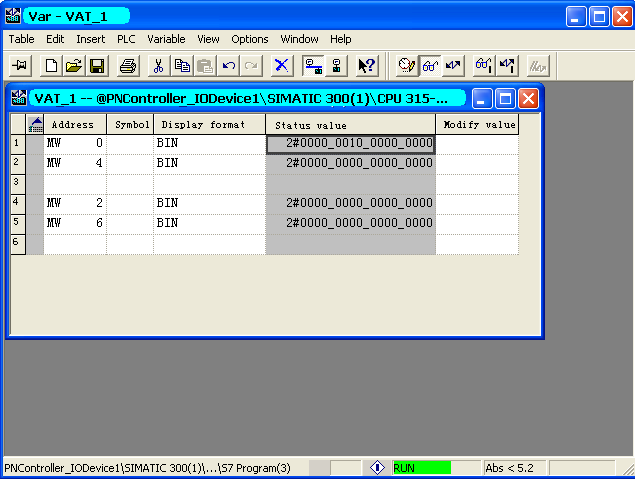
如果ET200S1的DI模板,有信号输入,那么相应的位会显示为1。
line;color:#333333;background-color:#FFFFFF;">
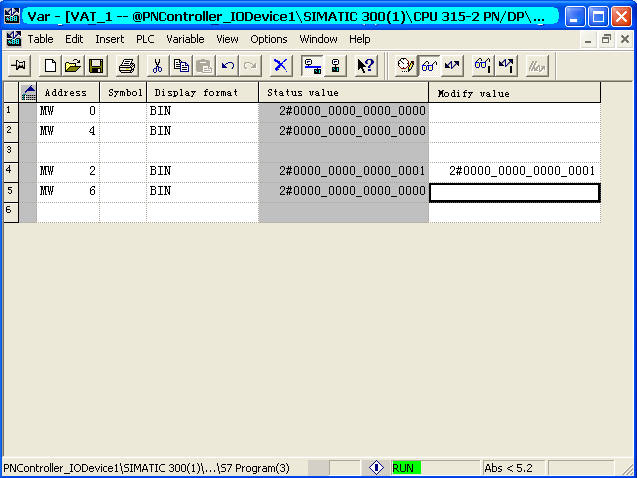
同样,可以强制DO模板的输出。使用鼠标在对应的Modify value栏中,强制你所要的对应的输出。那么观察DO模板输出灯变亮。
line;color:#333333;background-color:#FFFFFF;">
line;color:#333333;background-color:#FFFFFF;">
5 PN IO的诊断
5.1在线诊断
通过SIAMTIC Manager在线,你可以观察到系统的当前一般状态信息。包括运行,停止,故障显示等等。点击SIMATIC Manager工具栏中的 图标,使其在线。
line;color:#333333;background-color:#FFFFFF;">
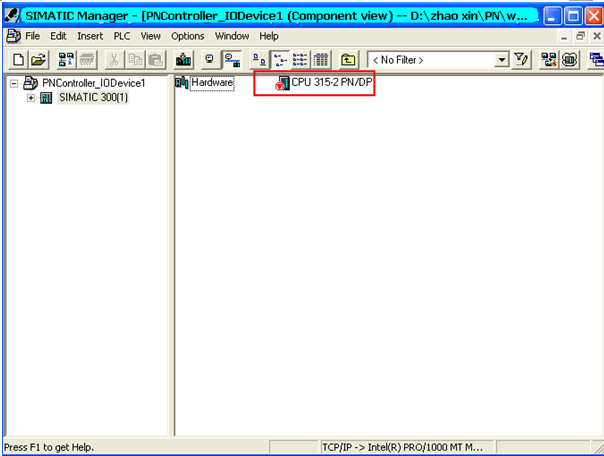
通过显示访问点,你可以看到在SIMATIC Manger的右侧栏内的PROFINET设备状态。用鼠标点击SIMATIC Manager中工具栏的 图标。
图标。
line;color:#333333;background-color:#FFFFFF;">
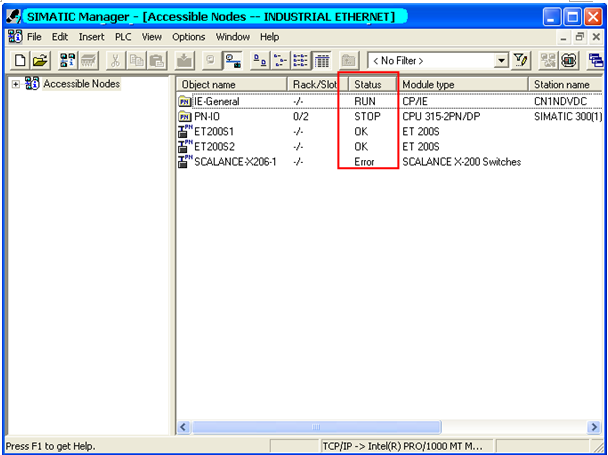
通过硬件诊断,你可以快速的查找出现故障的模块的信息。打开HW Config界面,在该界面的工具栏内点击 图标,使其在线。
line;color:#333333;background-color:#FFFFFF;">
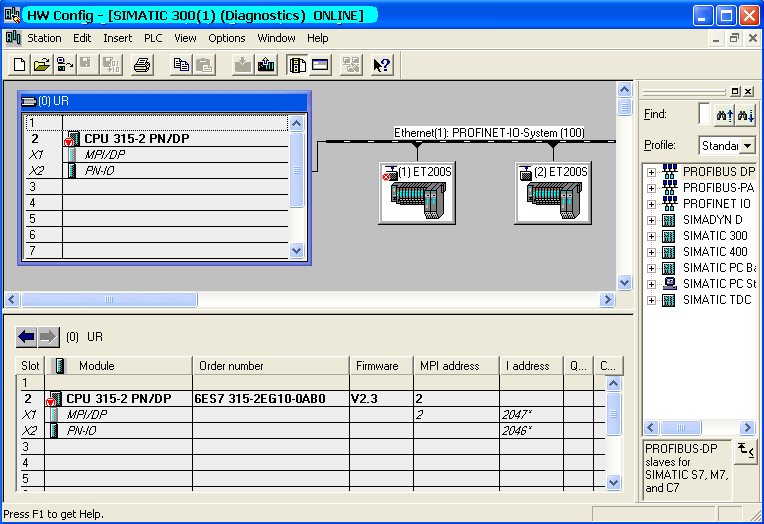
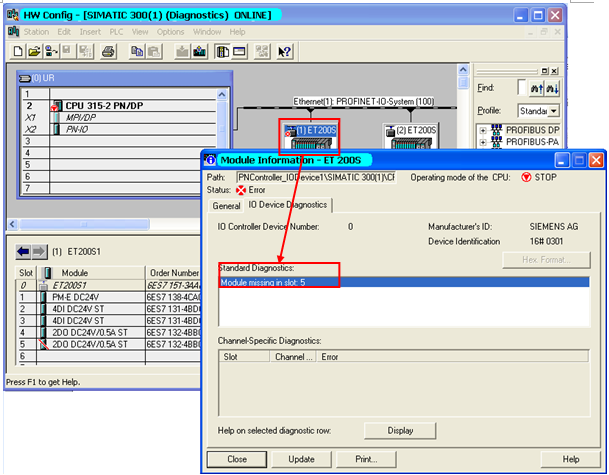
通过双击故障设备图标,查找故障信息。双击ET200S1图标。可以快速的查找故障原因。
line;color:#333333;background-color:#FFFFFF;">
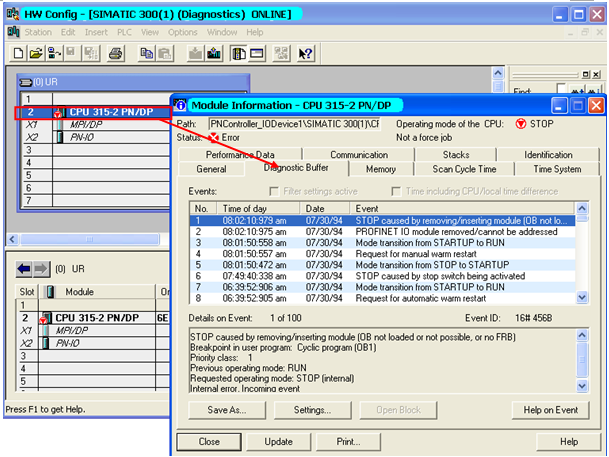
通过双击CPU 315-2PN/DP图标,可以在Diagnostic Buffer中查找CPU停机的诊断信息。
line;color:#333333;background-color:#FFFFFF;">
line;color:#333333;background-color:#FFFFFF;">
line;color:#333333;background-color:#FFFFFF;">
1 PROFINET 智能设备功能
line;color:#333333;background-color:#FFFFFF;">
1.1 简介
line;color:#333333;background-color:#FFFFFF;">
智能设备(I Device)功能使CPU 不但可以作为一个智能处理单元处理生产工艺的某一过程,而且可以和 IO 控制器之间交换过程数据。该 PN 设备可以同时作为 IO 控制器和 IO 设备。智能设备功能简化了与 IO控制器的数据交换以及对 CPU 操作。智能设备可作为 IO 设备链接到上层IO 控制器。参考图 1 智能设备功能。
line;color:#333333;background-color:#FFFFFF;">
line;color:#333333;background-color:#FFFFFF;">
图1中作为智能设备的SIMATIC CPU/CP 不仅能处理下层分布式I/O 的数据,而且能将数据传递给上层的I/O控制器。
line;color:#333333;background-color:#FFFFFF;">
1.2 智能设备的应用领域与优势
line;color:#333333;background-color:#FFFFFF;">
智能设备的应用领域:
line;color:#333333;background-color:#FFFFFF;">
分布式处理
line;color:#333333;background-color:#FFFFFF;">
可以将复杂自动化任务划分为较小的单元/子过程。这使得过程可管理,从而简化了 子任务。
line;color:#333333;background-color:#FFFFFF;">
单独的子过程
line;color:#333333;background-color:#FFFFFF;">
通过使用智能设备,可以将分布广泛的大量复杂过程划分为具有可管理接口的多个
line;color:#333333;background-color:#FFFFFF;">
子过程。这些子过程存储在各个 STEP 7 项目中,而这些项目经过合并可形成一个的项目。
line;color:#333333;background-color:#FFFFFF;">
专有技术保护
line;color:#333333;background-color:#FFFFFF;">
为了对智能设备进行接口描述,各个系统部分只能通过一个 GSD 文件来提供,而不是通过 STEP 7 项目来提供。用户程序的专有技术不再会被公开。
line;color:#333333;background-color:#FFFFFF;">
line;color:#333333;background-color:#FFFFFF;">
2 PROFINET 智能设备功能组态
line;color:#333333;background-color:#FFFFFF;">
下面介绍PROFINET智能设备功能的配置方法,参考图 2 PROFINET网络结构。
line;color:#333333;background-color:#FFFFFF;">
line;color:#333333;background-color:#FFFFFF;">
IO控制器 CPU1214C V2.1连接SCALANCE 414-3E交换机和一个以及IO设备 CPU315-2 PN/DP v3.2构成一个PROFINET IO系统1。IO设备CPU315-2PN/DP v3.2同时作为PROFINET IO系统2的IO控制器连接一台IO设备ET200S IM151-3 PN (6ES7 151-3BA23-0AB0) v7.0。CPU315-2 PN/DP就是这个系统中的智能设备。
line;color:#333333;background-color:#FFFFFF;">
2.1 PROFINET 系统组态
line;color:#333333;background-color:#FFFFFF;">
首先在TIA Portal V11 SP2的“Portal View”中选择“新建项目”创建一个新项目,对S7-1200进行硬件组态,选择对应的订货号,这里使用的是6ES7214-1AE23-0XB0,版本是V2.1。参考图3 选择订货号。
line;color:#333333;background-color:#FFFFFF;">
line;color:#333333;background-color:#FFFFFF;">
将该订货号直接拖到网络视图中,然后点击CPU 模块,在“属性”〉“常规”的名称中设置控制器名称。参考图4 S7-1200 设置设备名称。
line;color:#333333;background-color:#FFFFFF;">
line;color:#333333;background-color:#FFFFFF;">
双击该模块进入设备视图。在设备视图中可以进行S7-1200 系统的硬件配置。参考图5 S7-1200 设备视图。
line;color:#333333;background-color:#FFFFFF;">
line;color:#333333;background-color:#FFFFFF;">
在设备视图中可以看到整个S7-1200 CPU 的图形。点击以太网口图标,在下面的PROFINET 接口属性中,选择“常规”〉“以太网地址”,然后在右侧选择“在项目中设置IP 地址”,设置IP 地址和子网掩码。参考图6 设置1200 以太网地址。
line;color:#333333;background-color:#FFFFFF;">
line;color:#333333;background-color:#FFFFFF;">
这样就完成了S7-1200 CPU 的硬件组态。然后需要对CPU 315-2 PN/DP 进行硬件组态。在硬件列表中选择订货号,参考图7 CPU 315 选择订货号。
line;color:#333333;background-color:#FFFFFF;">
line;color:#333333;background-color:#FFFFFF;">
将该订货号拖入网络视图中,然后点击CPU 模块,在“属性”〉“常规”的名称中设置智能设备名称。参考图8 CPU 315 设置设备名称。
line;color:#333333;background-color:#FFFFFF;">
line;color:#333333;background-color:#FFFFFF;">
双击该模块进入CPU 315-2PN/DP设备视图。参考图9 CPU315 设备视图。
line;color:#333333;background-color:#FFFFFF;">
line;color:#333333;background-color:#FFFFFF;">
点击CPU 模块上的以太网口图标,然后在PROFINET 接口“属性”〉“常规”中选择“以太网地址”,在右侧选择“在项目中设置IP 地址”,然后为CPU 315 设置 IP 地址。注意要与1200 CPU 的IP 地址在同一个网段,且地址不能重复。参考图10 设置CPU 315-2PN/DP 以太网地址。
line;color:#333333;background-color:#FFFFFF;">
line;color:#333333;background-color:#FFFFFF;">
再进入网络视图,添加IM 151-3 PN,订货号为6ES7 151-3BA23-0AB0,参考图11 IM151-3 PN 选择订货号。
line;color:#333333;background-color:#FFFFFF;">
line;color:#333333;background-color:#FFFFFF;">
双击IM151-3 PN,进入该设备视图进行硬件配置,根据实际的配置插入电源模块和DI、
line;color:#333333;background-color:#FFFFFF;">
DO模块,参考图12 IM151-3 PN 硬件配置。
line;color:#333333;background-color:#FFFFFF;">
line;color:#333333;background-color:#FFFFFF;">
点击IM151-3 PN 模块的图标,然后在IM 151-3“属性”〉“常规”的“名称”中定义该接口模块的设备名称“ET200S 151-3”,参考图13 IM151-3 PN 设置设备名称。
line;color:#333333;background-color:#FFFFFF;">
line;color:#333333;background-color:#FFFFFF;">
设置设备名称后,需要给IM151-3 PN 设置IP 地址,在网络视图中点击IM151-3 PN以太网口,然后在“属性”〉“常规”〉“以太网地址”中设置IP 地址“192.168.0.15”。参考图14 设置IM 151-3 PN IP 地址。
line;color:#333333;background-color:#FFFFFF;">
line;color:#333333;background-color:#FFFFFF;">
在网络视图中将IM151-3 PN 分配给CPU 315-2PN/DP,CPU 315-2PN/DP作为IM151-3 PN 的控制器,参考图15 控制器分配。
line;color:#333333;background-color:#FFFFFF;">
line;color:#333333;background-color:#FFFFFF;">
这样在设备视图中可以看到IM151-3 PN 占用 CPU 315-2PN/DP 的I/O 地址。参考图 16 IM151-3 PN I/O 地址。
line;color:#333333;background-color:#FFFFFF;">
line;color:#333333;background-color:#FFFFFF;">
然后在网络视图中,点亮PN/IE_1网络,用鼠标右键给IM151-3 PN 分配设备名称。参考图17 设备名称分配
line;color:#333333;background-color:#FFFFFF;">
line;color:#333333;background-color:#FFFFFF;">
在弹出的对话框中点击“分配名称”,分配设备名称可能需要几秒钟的时间,在这期间软件界面是禁止操作的。参考图18 分配PROFINET设备名称。
line;color:#333333;background-color:#FFFFFF;">
line;color:#333333;background-color:#FFFFFF;">
这样PROFINET IO 系统 2 的配置已经完成,即 CPU 315-2PN/DP 作为智能设备与自身的IO 设备的连接已经完成。下面对PROFINET IO 系统1进行配置,需要对智能设备CPU 315-2PN/DP 分配IO 控制器 S7-1200 CPU。进入CPU 315-2PN/DP 的设备视图,在CPU “属性”〉“常规”〉“PROFINET 接口”〉“操作模式”中钩上“IO 设备”,并选择已分配的控制器“S7-1200 PROFINET interface_1”。参考图19 定义I device 的控制器。
line;color:#333333;background-color:#FFFFFF;">
line;color:#333333;background-color:#FFFFFF;">
然后在图20 操作模式的传输区中定义I device 与控制器通信的数据区域。例如将控制器的QB2 传送给智能设备的IB0。参考图20 传输区定义。
line;color:#333333;background-color:#FFFFFF;">
line;color:#333333;background-color:#FFFFFF;">
经过上述的操作,在项目的网络视图中得到完整的网络结构。参考图21 网络结构。
line;color:#333333;background-color:#FFFFFF;">
line;color:#333333;background-color:#FFFFFF;">
将CPU 315-2PN/DP 以及 S7-1200 的硬件配置编译后全部下载。参考图22 项目下载。
line;color:#333333;background-color:#FFFFFF;">
line;color:#333333;background-color:#FFFFFF;">
2.2 PROFINET 通信调试
line;color:#333333;background-color:#FFFFFF;">
系统结构建立后,PROFINET IO控制器 S7-1200、智能设备CPU 315-2PN/DP、PROFINENTIO 设备IM151-3 PN 之间可以进行数据交换。对S7-1200 的变量QB2 赋值为1,参考图23 PROFINET控制器S7-1200变量赋值。
line;color:#333333;background-color:#FFFFFF;">
line;color:#333333;background-color:#FFFFFF;">
在本文配置中,PROFINET 控制器S7-1200 的 QB2 对应PROFINET 智能设备 CPU 315-2PN/DP 的 IB0,所以 CPU 315-2PN/DP IB0 的值为1;同时 CPU 315-2PN/DP 作为IM151-3 PN 控制器,也可以与IM151-3 PN进行数据交换,例如当IM151-3 PN 数字量输入点有信号输入时,智能设备CPU 315-2PN/DP的输入变量会采集到该信号。参考图24 智能设备CPU 315-2PN/DP 变量监控。
line;color:#333333;background-color:#FFFFFF;">
line;color:#333333;background-color:#FFFFFF;">
line;color:#333333;background-color:#FFFFFF;">
3 支持PROFINET 智能设备功能的设备
line;color:#333333;background-color:#FFFFFF;">
不是所有的PROFINET IO控制器和 PROFINET IO设备都支持智能设备功能。支持此功能的PROFINET IO控制器和 PROFINET IO设备请参考如下链接:44383954
line;color:#333333;background-color:#FFFFFF;">
line;color:#333333;background-color:#FFFFFF;">
4 带有智能设备的 PROFINET IO 系统的拓扑规则
line;color:#333333;background-color:#FFFFFF;">
使用 IO 设备时 IO 系统的结构与组态方面的以下建议有助于保持较小的通信带宽。如果智能设备只带有一个通信端口,则智能设备连接到上位 IO 系统交换机的一个端口,将下层 IO 系统连接到交换机的另一个端口,参考图25 带一个端口的智能设备。
line;color:#333333;background-color:#FFFFFF;">
line;color:#333333;background-color:#FFFFFF;">
如果智能设备带有两个端口,将其中一个端口连接到上位 IO 系统交换机的一个端口,另一个端口连接下位IO 系统,参考图26 带两个端口的智能设备。
line;color:#333333;background-color:#FFFFFF;">
line;color:#333333;background-color:#FFFFFF;">
如果使用一个带三个或更多端口的智能设备,请按线形总线型拓扑结构将智能设备连接到
line;color:#333333;background-color:#FFFFFF;">
上位 IO 系统的一个或两个端口。将第三个端口连接到与线形总线型拓扑结构分开的下层
line;color:#333333;background-color:#FFFFFF;">
IO 系统。参考图27 带三个端口的智能设备。
line;color:#333333;background-color:#FFFFFF;">
line;color:#333333;background-color:#FFFFFF;">
智能设备带宽有下面的计算公式:
line;color:#333333;background-color:#FFFFFF;">
传输区域的带宽 + 下层 IO 系统的带宽 = 在智能设备上使用的带宽
line;color:#333333;background-color:#FFFFFF;">
如果与上位控制器传输区域的地址空间过大,下层 IO 系统就不会有足够的带宽来取得较短更新时间,所以需要保持尽可能小的传输区域地址空间。

图1 智能设备功能
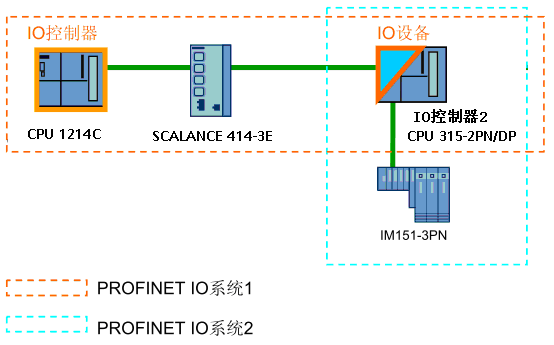
图2 PROFINET 网络结构
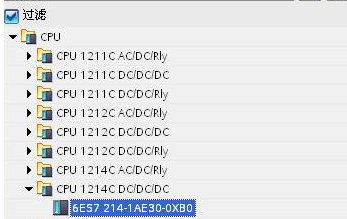
图3 选择订货号

图4 S7-1200 设置设备名称

图5 S7-1200 设备视图

图6 设置1200 IP 地址
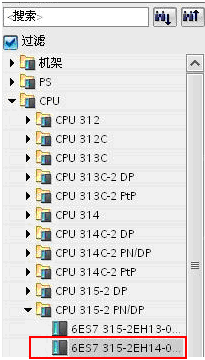
图7 CPU 315 选择订货号

图8 CPU 315 设置设备名称

图9 CPU 315 设备视图

图10 设置CPU 315-2PN/DP 以太网地址

图11 IM151-3 PN 选择订货号

图12 IM151-3 PN硬件配置
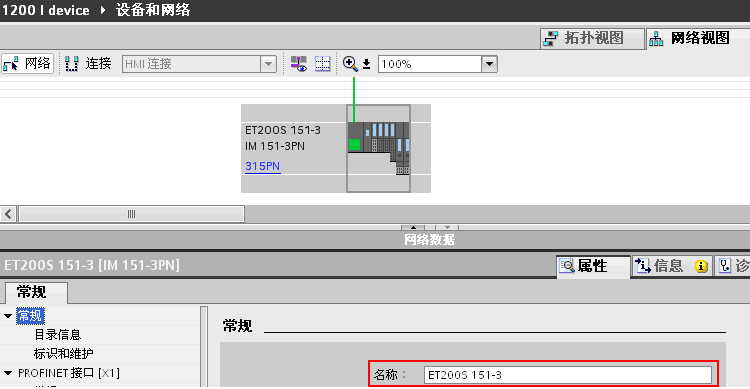
图13 IM151-3 PN 设置设备名称
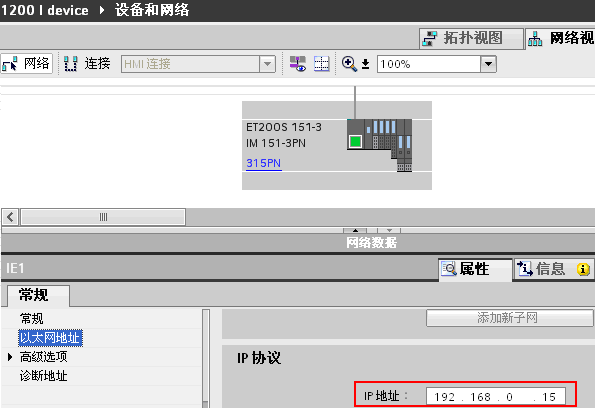
图14 设置IM 151-3 IP 地址
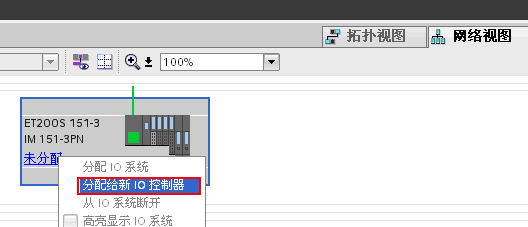
图15 控制器分配
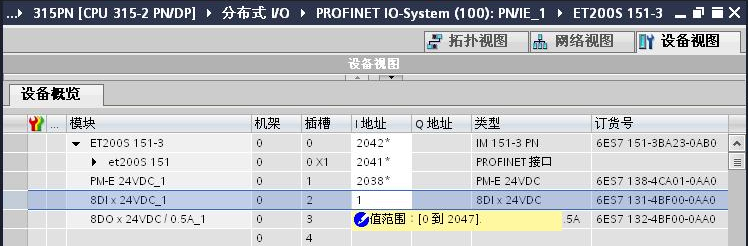
图 16 IM151-3 PN I/O 地址

图17 设备名称分配
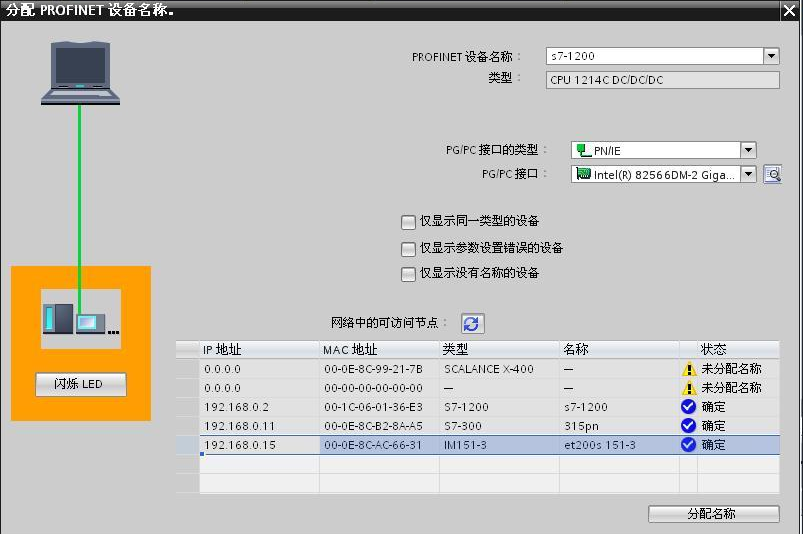
图18 分配PROFINET设备名称

图19 定义I device 的控制器

图20 传输区定义

图21 网络结构
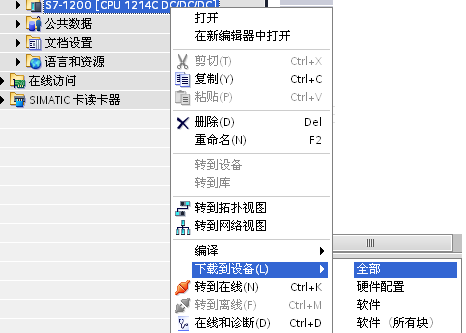
图22 项目下载

图23 PROFINET控制器S7-1200变量赋值

图24智能设备CPU 315-2PN/DP 变量监控
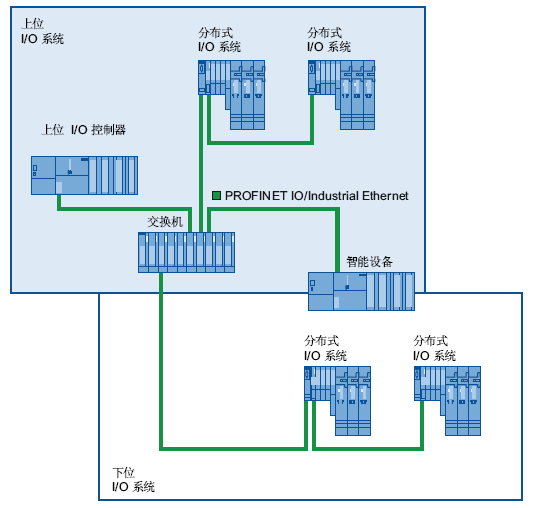
图25 带一个端口的智能设备
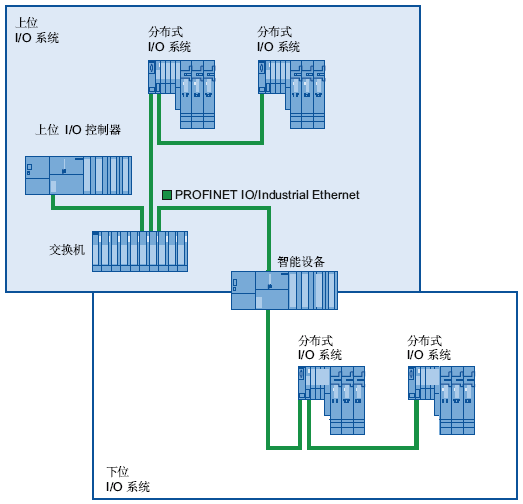
图26带两个端口的智能设备

图27 带三个端口的智能设备
