西门子6AV2101-3AA04-0AE5:SIMATIC WinCC 精智版 14 版 SP1, 升级 11 版..13 版-> 14 版 SP1 或 V11..13版 combo-> 14版 SP1 combo; 工程组态软件在 TIA 博途中;浮动许可证; DVD 上的软件和 文档;许可证密钥 许可证密匙;A 级; 6 种语言:德语,英语,法语,西班牙语,意大利语,中文; 可在以下操作系统下运行 Windows 7(64 位), Windows 8.1/10(64 位),WinSrv 2008 R2/2012 R2/2016(64 位) 用于组态 SIMATIC 面板
SIEMENS上海朕锌电气设备有限公司
l 本公司代理西门子全系列产品,原装 罚十、并享受西门子免费一年保修
西门子采购渠道给您放心品质
我公司的主动:
一:1、保证全新原装进口
二:2、保证安全准时发货
三:3、保证售后服务质量
流程一:1、客户确认所需采购产品型号
流程二:2、我方会根据询价单型号查询价格以及交货期,拟一份详细正规报价单
流程三:3,客户收到报价单并确认型号无误后订购产品
流程四:4、报价单负责人根据客户提供型号以及数量拟份销售合同
流程五:5、客户收到合同查阅同意后盖章回传并按照合同销售额汇款到公司开户行
流程六:6、我公司财务查到款后,业务员安排发货并通知客户跟踪运单
主营:数控系统,S7-200PLC S7-300PLC S7-400PLC S7-1200PLC 6ES5 ET200 人机界面,触摸屏变频器,DP总线,MM420 变频器MM430 变频器MM440 6SE70交流工程调速变频器 6RA70直流调速装置 SITOP电源,电线电缆,数控备件,伺服电机等工控产品,我们在价格上有较大优势,更注重售后服务,现有大量现货销售,欢迎您来电咨询。上海朕锌自动化控制设备有限公司,代理西门子系列产品,原装,罚十。 line;color:#333333;background-color:#FFFFFF;">
1. 什么是WinAC RTX?
line;color:#333333;background-color:#FFFFFF;">
WinAC RTX 是可实现S7控制器 (S7-300/400) 功能的软PLC,即运行于带 RTX 实时扩展的Windows 上的一个应用软件。可以通过 Step 7 对其编程,代码与S7-300/400完全兼容,也可以通过 WinAC ODK 提供的接口,在Windows下使用高级语言 C++ 编程与 WinAC 通信。因此 WinAC RTX 同时具备了PLC 的实时性和PC 的开放性。
line;color:#333333;background-color:#FFFFFF;">
2. WinAC RTX 的应用
line;color:#333333;background-color:#FFFFFF;">
WinAC RTX 通过PC上安装的PROFIBUS或工业以太网通信卡来扩展分布式I/O或与其它S7 设备 (S7-200/300/400 PLC 、HMI、PG 等) 进行通信。典型结构如图1。
line;color:#333333;background-color:#FFFFFF;">
line;color:#333333;background-color:#FFFFFF;">
3. WinAC RTX 2008 的安装
line;color:#333333;background-color:#FFFFFF;">
3.1 WinAC RTX 2008 软件包
WinAC RTX 2008 软件包 (订货号为:6ES7671-0RC06-0YA0) 包含如下组件:
其它:
提示: line;color:#333333;background-color:#FFFFFF;">
3.2 WinAC RTX 2008 安装的硬件需求:
• 奔腾单核或双核处理器 900 MHz 或更高主频, 1 GHz 或更高主频
如下硬件已经过测试并使用: line;color:#333333;background-color:#FFFFFF;">
3.3 WinAC RTX 2008 安装的软件需求:
line;color:#333333;background-color:#FFFFFF;">
Microsoft Windows XP Professional, Service Pack 2 line;color:#333333;background-color:#FFFFFF;">
提示:为了在 Windows XP Professional(带 SP3)下运行 WinAC RTX 2008, 必须先安装WinAC RTX 2008,再安装 SIMATIC WinAC RTX 2008 Service Pack 1,后安装Windows XP Professional SP3 补丁包。详情请参考 SIEMENS 技术支持网站的条目号为 33563717 的文档
line;color:#333333;background-color:#FFFFFF;">
3.4 WinAC RTX 2008 安装前的检查:
如果Windows 操作系统已安装如下软件,则先手动卸载,再重启计算机。
line;color:#333333;background-color:#FFFFFF;">
3.5 WinAC RTX 2008 的安装过程:
line;color:#333333;background-color:#FFFFFF;">
西门子6AV2101-3AA04-0AE5 line;color:#333333;background-color:#FFFFFF;">
以管理员身份登录到Windows,运行安装光盘上的 Setup.exe 文件启动安装过程。选择安装语言为英文,在图2所示画面中选择要安装的软件,全选,然后按照安装提示完成安装过程。安装过程中提示安装授权时可将 WinAC RTX 2008 套件所含U盘中的授权文件安装到硬盘。或先跳过,在完成安装后通过授权管理器安装授权。
注: line;color:#333333;background-color:#FFFFFF;">
line;color:#333333;background-color:#FFFFFF;">
3.6 WinAC RTX 2008 安装后系统的变化:
line;color:#333333;background-color:#FFFFFF;">
4. WinLC RTX 的启停和操作 :
line;color:#333333;background-color:#FFFFFF;">
如果安装 WinAC RTX 2008 的PC 配置的是多核 CPU,则在 Windows 启动时会出现如下图 3 的启动选择画面。
line;color:#333333;background-color:#FFFFFF;">
line;color:#333333;background-color:#FFFFFF;">
选择“ Microsoft Windows XP Professional – RTX MP Dedicated ”,意味着 WinLC RTX 与 Windows 各自独享一个CPU内核;选择“ Microsoft Windows XP Professional – RTX MP Shared ”,意味着 WinLC RTX 与 Windows 共享双核CPU。不同模式下WinLC RTX 与 Windows 对 CPU 的占用情况,如图4所示。
line;color:#333333;background-color:#FFFFFF;">
line;color:#333333;background-color:#FFFFFF;">
WinLC RTX 是WinAC的核心 — 软PLC。通过下列路径打开WinLC RTX 操作面板程序:Windows 开始 —> 程序 —> Simatic —> PC Based Control —> WinLC RTX ,操作界面如图 5 所示。
line;color:#333333;background-color:#FFFFFF;">
line;color:#333333;background-color:#FFFFFF;">
图5中区域1的ON指示灯在 Start Controller 后点亮,在 Shut Down Controller 后熄灭。BATF 指示灯暂无作用,一直处于熄灭状态。区域2中指示灯为WinLC RTX 运行状态和运行时的故障指示。区域3中的按钮RUN 和 STOP 作用与 S7-300/400 的模式选择开关作用一致,用鼠标单击来切换WinLC RTX 的运行模式。区域4中的按钮MRES 用来复位存储区,即清除Step 7 程序,复位内存区 (I、Q、M、T、C) ,加载默认系统配置,删除所有激活或打开的通信任务。 line;color:#333333;background-color:#FFFFFF;">
line;color:#333333;background-color:#FFFFFF;">
提示:打开或关闭WinLC RTX 的操作界面不会影响WinLC RTX 的运行或状态切换。只有通过操作界面上的菜单或按钮操作后才会有影响。 line;color:#333333;background-color:#FFFFFF;">
5. WinAC RTX 的内部架构: line;color:#333333;background-color:#FFFFFF;">
line;color:#333333;background-color:#FFFFFF;">
关于RTX : RTX 是 Windows 的一个实时扩展, 以 Windows 驱动程序的形式在 Windows 上安装,安装后 RTX 接管了Windows的调度器 (Scheduler) 和中断服务 (Interrupt Service) 。RTX 具有128 个优先级,每个优先级均高于 Windows 及 Windows 驱动程序,且具有微秒级的响应时间。RTX 提供了一个实时子系统,此子系统具有高速的、确定性的实时任务处理能力。执行控制程序的 WinAC RTX 运行于此实时子系统上,因此也同 S7-300/400 一样具有很高的确定性。
line;color:#333333;background-color:#FFFFFF;">
6. WinAC RTX 的配置:
line;color:#333333;background-color:#FFFFFF;">
在安装 WinAC RTX 2008 后,打开 Station Configuration Editor 可以看到第2槽已添加了一个 WinLC RTX 组件,如图 8 所示。WinLC RTX 组件如同 OPC Server 组件一样可以插入PC Station 虚拟底板的任一插槽中 (注意:Step 7 V 5.4 SP4 中只能插入2-18槽中),只需与 Step 7 中的硬件配置一致即可。将WinLC RTX 组件插入PC Station 虚拟底板的插槽中, 相当于将 S7-400的 CPU 安装到无源底板的槽位中。
line;color:#333333;background-color:#FFFFFF;">
line;color:#333333;background-color:#FFFFFF;">
双击WinLC RTX 组件图标,打开WinLC RTX 组件属性对话框,如图 9 所示。
line;color:#333333;background-color:#FFFFFF;">
line;color:#333333;background-color:#FFFFFF;">
提示:如果在图8的配置界面中将 WinLC RTX 组件删除,则Windows 开始 —> 程序 —> Simatic —> PC Based Control —> WinLC RTX 项也被删除,如要恢复此菜单项,需要在图8配置界面中添加WinLC RTX 组件。
line;color:#333333;background-color:#FFFFFF;">
注意:为 WinAC RTX 分配 SubModule 前应先关闭 WinAC RTX,即在WinAC RTX 操作面板的 CPU 菜单项下选择 Shutdown Controller。
line;color:#333333;background-color:#FFFFFF;">
图9下部列表为可分配为 WinAC RTX 的 SubModule 的通信卡列表,上部列表为已分配为 WinAC RTX 的 SubModule 的通信卡(多四个)。选中下部可用的通信卡,按住鼠标左键将其拖动到上部的空槽中,将通信卡分配为 WinAC RTX 的 SubModule(作用类似于S7-300/400 CPU 的集成通信接口)。分配完成后点击OK。
line;color:#333333;background-color:#FFFFFF;">
line;color:#333333;background-color:#FFFFFF;">
PROFIBUS 接口:
line;color:#333333;background-color:#FFFFFF;">
PROFINET 接口:
line;color:#333333;background-color:#FFFFFF;">
注意: line;color:#333333;background-color:#FFFFFF;">
WinAC RTX SubModule 支持的通信协议如下:
PROFIBUS
PROFINET
line;color:#333333;background-color:#FFFFFF;">
作为 SubModule 的 PROFIBUS 通信卡CP5611/21 和 CP5613 具有诊断界面,可通过在 WinAC RTX 属性对话框中选择要诊断的通信卡,点击 Diagnostic 按钮来打开诊断界面,如图10。而作为 SubModule 的 PROFINET 通信卡没有诊断界面。
line;color:#333333;background-color:#FFFFFF;">
line;color:#333333;background-color:#FFFFFF;">
删除SubModule 的操作刚好相反,即先在WinAC RTX 操作面板的 CPU 菜单项下选择 Shutdown Controller 来关闭 WinAC RTX,然后在图9中选中要删除的 SubModule ,按住鼠标左键将其拖动到下部的可用通信卡列表的空槽中,释放鼠标左键。重启计算机后通信卡才能在其它地方使用(比如配置为PC Station 的通信卡) 。
line;color:#333333;background-color:#FFFFFF;">
在 Station Configuration Editor 里配置好 WinLC RTX 后,可根据实际情况在PC Station 里的其它虚拟插槽上插入WinCC Flexible RT(需安装WinCC Flexible Runtime)、OPC Server、Application、IE General(需安装 SIMATIC NET) 等组件。在 PC Station 的虚拟插槽中插入各组件就如同在 S7-400 背板上安装 CPU、CP 等硬件模块。硬件安装完成后,需要在 Step 7 中进行硬件组态,然后将硬件配置下载到 WinAC RTX 中。
line;color:#333333;background-color:#FFFFFF;">
7. 在 Step 7 中组态 WinAC RTX
line;color:#333333;background-color:#FFFFFF;">
1. 打开 Step 7(V5.4 SP4 或更新版本),File --> New 新建一个项目名为 WinAC_RTX 。 line;color:#333333;background-color:#FFFFFF;">
line;color:#333333;background-color:#FFFFFF;">
4. 打开 PC 站的硬件组态界面,在硬件目录树的 SIMATIC PC Station 项下选择控制器 WinLC RTX V4.4 ,如图12。按住鼠标左键将其拖动到第 2 个槽位 (可以是 2-18 槽位,只要与Station Configuration Editor 中配置的 WinLC RTX 的槽位号一致即可) 。如图 13 所示。如果在硬件目录树中没有 WinLC RTX V4.4 ,则要先安装其硬件支持文件。WinLC RTX V4.4 的 硬件支持文件(s7h0136)位于 WinAC RTX 2008 安装目录下的 STEP7_HSPWinAC_RTX 目录下。或者在线升级 Step 7 的硬件支持包。
line;color:#333333;background-color:#FFFFFF;">
line;color:#333333;background-color:#FFFFFF;">
line;color:#333333;background-color:#FFFFFF;">
line;color:#333333;background-color:#FFFFFF;">
5. 在图 12 中 WinLC RTX V4.4 项下选择相应的 SubModule 插入到 WinLC RTX 的子插槽 (IF1 – IF4,与Station Configuration Editor 中配置一致即可)
line;color:#333333;background-color:#FFFFFF;">
注意:对于 SIEMENS 工控机集成的 PROFIBUS 接口,选择 CP5611 。标准以太网卡则选择 IE General 。 line;color:#333333;background-color:#FFFFFF;">
line;color:#333333;background-color:#FFFFFF;">
7. 硬件组态完成,编译通过后要将硬件组态下载到 WinAC RTX。下载前,先通过图5 所示 WinAC RTX 操作面板启动 WinAC RTX (CPU Start Controller),再通过 Set PC/PG Interface 设置 Step 7 与WinAC RTX 通信的接口。通常会遇到图15中的标识 1 –> 5 所示的5种情形。情形1和情形2为直接连接编程,使用多,建议初次使用 WinAC RTX 时选用其中进行编程。情形3、情形4、情形5 为三种情况的路由编程,只在复杂系统或某些特殊情况下使用,建议初次使用 WinAC RTX 时可忽略。
line;color:#333333;background-color:#FFFFFF;">
line;color:#333333;background-color:#FFFFFF;">
情形1:Step 7 与 WinLC RTX 安装在同一 PC 上, Step 7 通过 PC 内部的 SoftBus 与 WinLC RTX 通信。Set PC/PG Interface选择 PC internal(local),如图 16 所示。
line;color:#333333;background-color:#FFFFFF;">
line;color:#333333;background-color:#FFFFFF;">
情形2:Step 7 与WinLC RTX安装在不同PC 上, Step 7 与WinLC RTX 的 SubModule 网络相连(PROFIBUS 或 PROFINET) ,如同连接S7-300/400 的集成通信口。Set PC/PG Interface 选择相应的用于 PG 模式的通信卡和通信协议。例如,使用工业以太网和TCP/IP 协议,如图17 所示。
line;color:#333333;background-color:#FFFFFF;">
line;color:#333333;background-color:#FFFFFF;">
情形3:Step 7 与WinLC RTX安装在不同PC 上,Step 7 与WinLC RTX 所在 PC Station 上的 PROFIBUS CP 连接(PC Station 上需要安装SIMATIC NET)。Set PC/PG Interface 选择相应的用于 PG 模式的PROFIBUS通信卡和通信协议,Step 7 经由 PC Station CP 的路由,再通过 SoftBus 与WinLC RTX 通信。 line;color:#333333;background-color:#FFFFFF;">
提示:组态 WinCC Flexible RT 与同一 PC 上的 WinAC RTX 的通信前, 应将 WinCC Flexible 组态软件与 Step 7 集成安装。集成安装的具体步骤请参阅 WinCC Flexible 手册。WinCC Flexible RT 与同一 PC 上的 WinAC RTX 通信的路径为 SoftBus,由集成安装后的系统自动添加,不能由用户选择。如图18所示。
line;color:#333333;background-color:#FFFFFF;">

欢迎您来电咨询高品质西门子驱动和自动化产品价格.
公司销售的产品全部由西门子直接提供,所有产品保证原装,每个产品都可以到西门子办事处去查验.我们出售的产品按照西门子

 西门子6AV2101-3AA04-0AE5

图1
line;color:#333333;background-color:#FFFFFF;">
WinAC RTX 2008 DVD:
• WinLC RTX V4.4 -- 软PLC (以下章节对 WinAC RTX 与 WinLC RTX 不做区分)
• Automation License Manager V4.0 -- 授权管理器 V4.0
• Ardence Realtime Extensions (RTX) V8.1 -- Ardence 实时扩展
• WinAC Time Synchronization V4.1 -- WinAC 时间同步
• STEP 7 Hardware Update (HSP 136) for WinAC RTX 2008 -- 硬件支持包
• STEP 7 Hardware Update (HSP 135) for S7-mEC -- 硬件支持包
• SIMATIC NET 2007 V7.0 HF1
• SIMATIC Softnet-S7 Lean Edition 2007 for Industrial Ethernet
• SIMATIC NET Manual Edition 10/2007 -- SIMATIC NET 手册
• Certificate of License (COL) --许可证书
• USB-Stick with License Keys -- 装有授权文件的U盘
WinAC RTX 的运行不依赖于 SIMATIC NET 。
line;color:#333333;background-color:#FFFFFF;">
• 至少 1 G 内存
• 完全安装需要至少 150MB 硬盘空间
• SIMATIC Microbox 427B, 427B PN
• SIMATIC Panel PC 477B
• SIMATIC Box PC 627, 627B
• SIMATIC Panel PC 677, 677B
• SIMATIC Box PC 827B, 827B PN
• SIMATIC Rack PC 547B, 847B, 847B PN
• SIMATIC Panel PC 577B
• SIMATIC S7-mEC
Microsoft Windows XP Embedded
line;color:#333333;background-color:#FFFFFF;">
line;color:#333333;background-color:#FFFFFF;">
Ardence RTX V8.1 Runtime:Windows 的实时扩展
Windows Logic Controller RTX V4.4: 软PLC
WinAC TimSync V4.1:WinAC 时间同步
Automation License Manager V4.0: 授权管理器
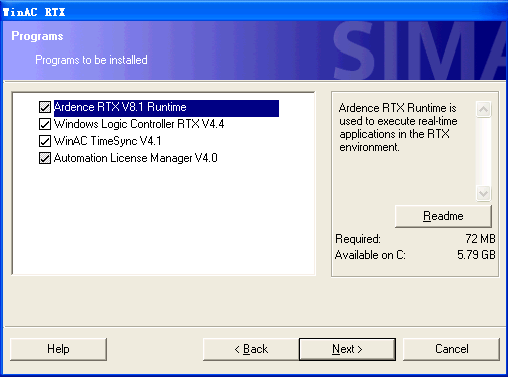
图2

图3
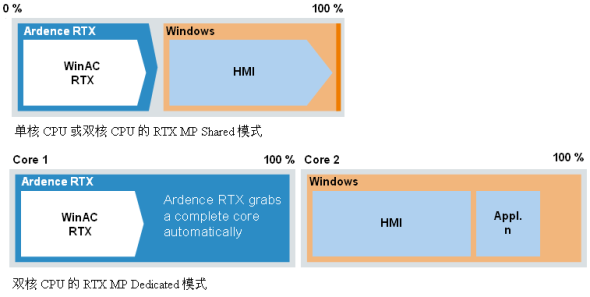
图4
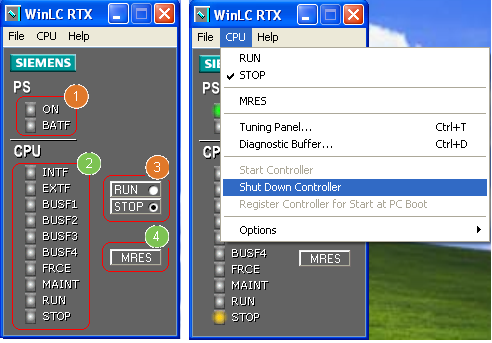
图5
次打开操作界面时,WinLC RTX 处于启动状态,STOP模式,即图5区域1中的ON指示灯点亮、区域2中的STOP指示灯点亮。可以在图5界面的CPU菜单下选择Shut Down Controller 用来关闭WinLC RTX ,作用相当于S7-300/400 的断电 (Power Off) 。而Start Controller 用来启动WinLC RTX ,作用相当于S7-300/400 的上电(Power On)。WinLC RTX 初次启动后处于STOP 模式,可通过图5所示区域3的RUN 和 STOP 按钮切换WinLC RTX 的运行模式。如图6所示。

图6
关于WinLC RTX 操作的详细信息请参考 WinAC RTX 2008 用户手册的第四章。
WinAC RTX 的内部架构如图7所示。WinAC RTX 由两部分组成,一部分运行于RTX 实时子系统中,用来执行 Step 7 为 WinAC RTX 编制的控制程序,具有高优先级;另一部分运行于 Windows ,作为 Windows 与 RTX 的通信接口,为 WinAC RTX 提供了很好的开放性,即安装在同一 PC 上的 Step7、 WinCC Flexible RT 、WinCC、OPC Server 等可通过 PC Internal (Soft Bus) 与 WinAC RTX 通信,而且用户可使用 WinAC ODK 在 Windows 下使用 Visual Studio 等开发环境开发与WinAC RTX 交互的应用程序。
安装在 PC 上并分配给 WinAC RTX 作为 SubModule 的 CP 卡可做为现场总线主站 (类似于 S7-300/400 的集成通信接口) 扩展远程 I/O 。未分配给 WinAC RTX 的 CP 卡可与 SIMATIC NET 软件一起作为 OPC Server 等应用程序与外部 SIMATIC 控制器通信的接口 (类似于 S7-300/400 的 CP 卡) ,但不能连接远程 I/O 。

图7

图8
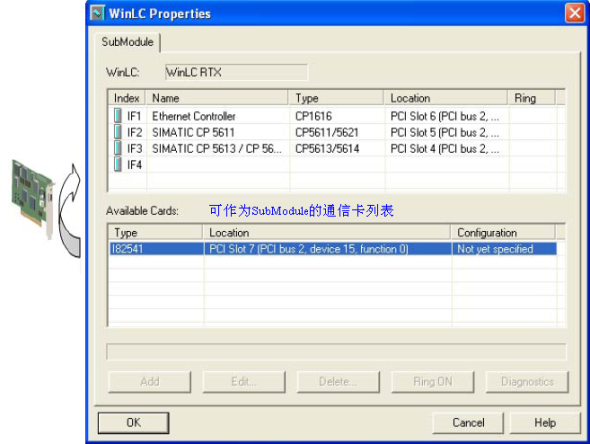
图9
可用作 WinAC RTX 的 SubModule 的通信卡:
CP5611/21 通信卡多可插入1块作为SubModule,
CP5613通信卡多可插入4块作为SubModule,
CP1616/1604 或其它支持的以太网通信卡多可插入1块作为SubModule,
带Intel 以太网控制芯片的以太网通信卡需要分配一个独立的中断号。
line;color:#333333;background-color:#FFFFFF;">
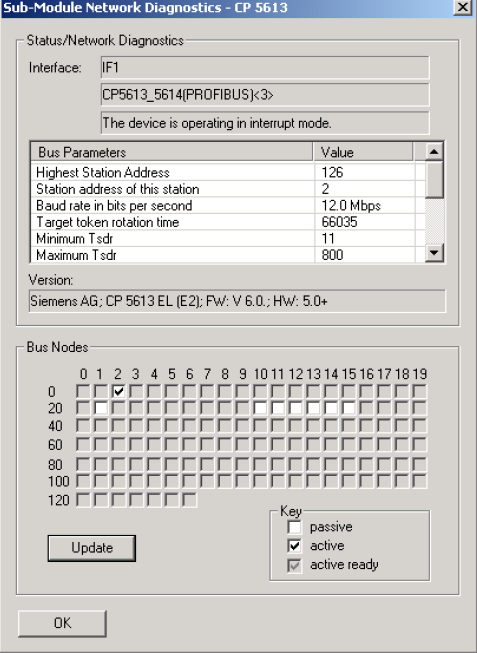
图10
2. Insert --> Station --> SIMATIC PC Station 插入一个 PC 站。
3. 更改 PC 站名称使之与 Station Configuration Editor 中的 Station Name 一致。点击 Station Configuration Editor(站组态编辑器) 的 Components(组件) 栏下的 “Station Name …”(“站名”) 按钮,在弹出对话框中可查看并更改 PC 站的站名称,如图11所示。
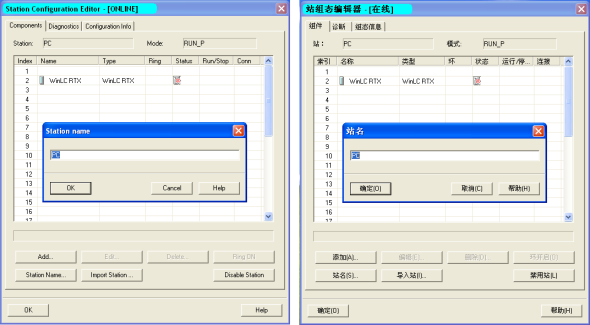
图11

图12
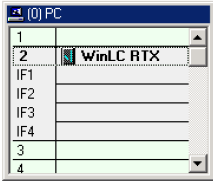
图13
6. 组态各 SubModule 网络的分布式 I/O,如图 14 所示。

图14

图15

图16

图17
情形4:Step 7 与WinLC RTX安装在不同PC 上,Step 7 与WinLC RTX 所在 PC Station 上的 工业以太网 CP 连接(PC Station 上需要安装SIMATIC NET)。Set PC/PG Interface 选择相应的用于 PG 模式的工业以太网通信卡和通信协议,Step 7 经由 PC Station CP 的路由,再通过 SoftBus 与WinLC RTX 通信。
情形5:Step 7 与WinLC RTX安装在不同PC 上,两台 PC上均安装有SIMATIC NET 并在PC Station 上配置了PROFIBUS 或工业以太网CP。Step 7 通过本机上的PC Station 上配置的PROFIBUS 或工业以太网CP与WinLC RTX 所在 PC Station 上的 PROFIBUS CP 连接。Set PC/PG Interface选择 PC internal(local),如图16所示。Step 7 经由SoftBus,通过本机及WinLC RTX 所在 PC 上的PC Station CP 的两次路由,再通过 SoftBus 与WinLC RTX 通信。
8. 硬件配置下载完成后,即可开始控制程序编制。WinAC RTX 的编程与下载与 S7-300/400 一致,在此不再赘述。详细信息可参考WinAC RTX 2008 手册的第5 章。
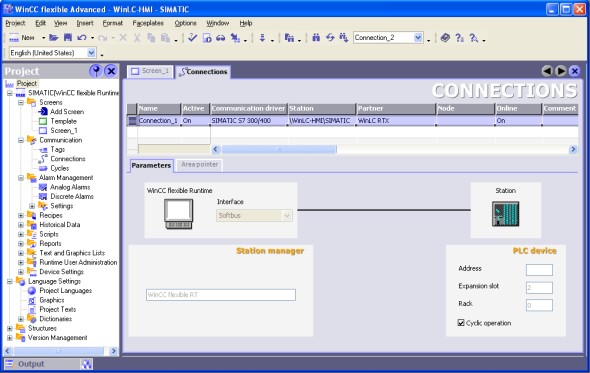
图18
