西门子触摸屏电缆6XV14404BN25
“西门子创始人维尔纳·冯·西门子(Werner von Siemens)早在一百多年前将其称之为‘独创精神’;,我们在把它诠释为‘博大精深,同心致远’。” 西门子大区执行官赫尔曼(Lothar Herrmann)表示,“西门子新的宣言与西门子勇担责任、矢志创新、追求的企业价值理念一脉相承,将帮助我们在树立鲜明的企业形象并彰显西门子长久植根的合作伙伴关系。”
“博大精深”体现了西门子深厚的工业知识、的大型工程技术能力、可靠的产品质量与服务,以及在未来制造、可持续能源和智能基础设施与城市等领域的广阔业务和远识。也表明西门子放眼大局,锐意进取,精益求精,以创新驱动价值的企业家精神。
“同心致远”则表达了西门子以客户面临的挑战为导向,同心协力,一同致力于远大理想,实现为客户带来更高价值、为员工带来长足进步、为全社会带来可持续发展的坚定。
“西门子已在植根过140年,也是在改革开放之后早与建立全面合作的企业。我们与的合作伙伴始终并肩同行,相濡以沫,这正是‘博大精深,同心致远’真实的写照。”赫尔曼表示,“,随着的社会经济迈入了一个新的发展阶段,‘博大精深,同心致远’承载了新的时代内涵,它越了传统意义上对西门子工程技术和创新的解读,将成为西门子为客户、员工和社会创造价值的持久动力和。

西门子触摸屏人机界面已经成为大多数工业机械设备的标准配置,尤其在使用小型机器和简单应用时,成本成了关键因素。西门子顺应市场需求推出的全新 SIMATIC 精彩系列面板(Smart Line ),准确地提供了人机界面的标准功能,经济实用,具备高。精彩系列面板采用全新的高分辨率16:9 宽屏液晶显示和的工业设计理念,使设备操作变得更加轻松快捷,人机界面产品进入高分辨率宽屏显示时代。
高分辨率宽屏显示
1、800×480 dpi 宽屏显示设计和传统屏幕相比具有更大的可视面积,使单个画面中可以显示更多的信息,让操作员具有更舒适的视觉体验
2、高分辨率使得画面更清晰,画质更细腻
LED 背光,节能降耗
1、 LED 较之 CCFL,背光板厚度降低一半左右,使精彩系列面板更轻巧。同时,操作屏亮度更高,色彩更均匀,表现力更强,可视范围提高到 140°
2、LED 背光可以降低设备能耗,结合屏保功能大程度地延长操作屏的使用寿命
强大且丰富的通讯能力
1、PPI 通讯协议确保精彩系列面板与 S7-200 建立高速无缝的连接,和西门子PLC组成的小型自动化解决方案
2、集成的 RS 422/485 通讯口使精彩系列面板的通讯更加灵活,可以和市场主流的小型 PLC 建立稳定可靠的通讯连接。(三菱 FX 系列;欧姆龙 CP1 系列)
3、当采用 PPI 通讯时,通信速率高达 187.5kb/s
高性能处理器、高速外部总线及 64M DDR 内存
1、高端的 ARM 处理器,主频达到 400MHz,使数据处理更快,画面显示更流畅
2、高速的外部总线充分发挥处理器的强大性能,允许直连多个西门子变频器直接工作。
3、增强的 64M DDR 内存使得画面的切换速度更快
德国品质轻松拥有
1、精彩系列面板的 ESD、RS 等关键指标比国际标准(IEC)提高 50%
2、精彩系列面板通过 CE
的生产失效故障模式分析
1、潜在的缺陷及故障分析模型贯穿产品从研发到生产的每个环节,大程度确保产品可靠性
2、成熟的生产流程及完善的质量控制体系确保产品质量
的工业设计理念
1、的边框倒角设计,让操作屏的外观更具流线型,给人以舒适感
2、优雅清新的绿色边框设计,给人以视觉上的开阔感,缓解操作员的视觉疲劳
3、使用符合 UL 标准的 PC + ABS 合金材料,耐高温、抗腐蚀,特别适用于工业现场的应用环境
可靠的电源设计
1、内置的 24V 电子自恢复反接保护,避免因误接线而导致的产品损坏
2、供电电源范围可达±20%
软件特点
作为精彩系列面板的组态软件,WinCC fl exible 简单直观、功能强大、应用灵活且智能高效,非常适合机械设备或生产线中人机界面的应用。WinCC flexible 软件包括一系列执行各种组态任务的编辑器和工具。可使用多种便捷的功能来组态显示画面,例如缩放、旋转和对齐等功能。在 WinCC flexible 中,您可根据需要设置自己的工作环境。在组态工程时,组态任务对应的工作窗口会出现在显示器上,包括:
1、项目窗口:显示项目结构(项目树),进行项目管理
2、工具箱窗口:包含丰富的对象库
3、 对象窗口:显示已创建对象,并可以通过拖放操作复制到画面中
4、 工作区:编辑、组态画面和对象
5、属性窗口:编辑从工作区域中选取的对象属性
变量管理
拥有的变量管理器,可以集中管理项目中的所有变量
1、查阅、检索变量更方便,可使用变量名称来标识 PLC 变量
2、通过拖放操作,批量创建名称、类型及地址满足一定关系的变量
3、快速修改多个变量的类型、地址或名称等属性
报警管理
报警管理器支持各种类型的报警:
1、可以自定义报警类别? 支持模拟量及数字量报警
2、可以自定义报警组,相同组的报警可以同时被确认
3、支持报警事件函数包含功能完善的报警显示控件,支持外观自定义
丰富的画面对象库
1、基本对象库—开关、按钮和图形等
2、增强对象库—显示配方、趋势图等? 丰富的符号库
丰富的动画效果简单的生成方式
1、通过设置对象属性生成动画? 支持函数设定动画路径方式
2、支持通过变量控制对象组生成动画
高效、智能的组态方式
1、通过拖拽方式自动创建变量的显示对象及画面的切换按钮
2、支持画面对象的自动排列功能
3、支持用户自定义对象库
4、支持向导式快速工程组态
的多语言组态
1、支持 32 种语言,其中 5 种可以在线转换
2、支持多语言显示,无需重新设计画面
3、内置系统字典和用户字典功能,支持画面自动翻译
4、的项目文本导入/导出功能,提高并优化工程组态效率
Pack & Go 轻松的项目更新与维护
1、利用 Pack & Go 功能,工程师编辑修改项目后,无需亲临现场就能轻松实现项目的维护

西门子触摸屏6AV系列型号及参数列表1:
尺寸 型号 技术参数
3寸 6AV6640-0AA00-0AX0 4寸 TD400c文字显示器 4行显示 15按键
6AV6642-0BA01-1AX0 TP177B 256色 代替TP170B触摸屏
6AV6642-0BC01-1AX0 TP177B 单色 代替TP170B mono 触摸屏
6AV6542-0BB15-2AX0 OP170B 蓝色 MPI/PROFIBUS DP 操作屏
6AV6640-0BA11-0AX0 3寸 OP 73micro STN 液晶显示器 (LCD),黑/ 白背
6AV6574-1AF04-4AA0 170 墙式安装移动面板
6AV6641-0AA11-0AX0 3寸 OP73 3" LCD 触摸屏
6AV6 641-0BA11-0AX0 4.5寸 OP 77A STN 液晶显示 (LCD) 黑
6AV6 641-0CA01-0AX0 4.6寸 OP 77B STN 液晶显示 (LCD) 黑白
6AV6574-2AC00-2AA0 CF卡 128M存储卡
6AV6545-0AA10-0XA0 TP070 触摸屏
6AV6542-0BB15-2AX0 OP170B 蓝色 MPI/PROFIBUS DP口触摸屏
5.7 6AV6545-0AA15-2AX0 TP070 5.7" 蓝色 128K用户内存触摸屏
6AV6642-0DC01-1AX0 OP177B 5.7寸 用户内存2048K 蓝色 触摸屏
6AV6643-0BA01-1AX0 OP277 5.7寸 用户内存4M 代替OP270 触摸屏
6AV6 642-0BC01-1AX0 TP 177B DP STN 液晶显示 (LCD)4 种蓝色色
6AV6 642-0BA01-1AX0 TP177B PN DP 256 色彩
6AV6642-0DA01-1AX0 OP177B 5.7寸 用户内存2048K
6AV6643-0AA01-1AX0 TP 277TFT 液晶显示256 色代替TP270触摸屏
6AV6642-0AA11-0AX0 TP177A 5.7寸 用户内存512K 0 蓝色 触摸屏
6 6AV6542-0CA10-0AX0 OP270 6" 256色 2M内存 操作屏
6AV6545-0BB15-2AX0 TP170B 6" 蓝色 512K内存触摸屏
6AV6545-0BC15-2AX0 TP170B 6" 彩色 512K内存触摸屏
6AV6545-0CA10-0AX0 TP270 6" 256色 2M内存触摸屏
6AV6545-0BA15-2AX0 TP170A 6"蓝色 256K内存触摸屏
6AV6640-0CA11-0AX0 5.7寸 TP177MICRO 蓝色触摸屏
6AV6640-0DA11-0AX0 5.7寸 K-TP178MICRO 触摸屏
7.5 6AV6643-0CB01-1AX1 MP277 7.5寸 用户内存6M 触摸
6AV6643-0DB01-1AX1 MP277 7.5寸 用户内存6M 代替MP270
10 6AV6545-0CC10-0AX0 TP270 10" 256色 2M内存触摸屏
6AV6542-0CC10-0AX0 OP270 10" 256色 2M内存 操作屏
6AV6545-0AG10-0AX0 MP270B 10" 触摸 256色 4M内存触摸屏
10.4 6AV6643-0CD01-1AX1 MP277 10.4寸 用户内存6M 触摸
6AV6643-0DD01-1AX1 MP277 10.4寸 用户内存6M代替MP270
6AV6542-0AG10-0XA0 MP270B 10.4 寸
12.1 6AV6 644-0BA01-2AX0 MP 377 TFT 液晶显示 (LCD) 64K
6AV6 644-0BA01-2AX0
6AV6545-0DA10-0AX0 MP370 12" 256色触摸屏
6AV6542-0DA10-0AX0 MP370 12" 键控 256色操作屏
15.1 6AV6 644-0AB01-2AX0 MP 377 TFT 液晶显示 (LCD) 64K
6AV6545-0DB10-0AX0 MP370 15" 256色 触摸屏
19 6AV6 644-0AC01-2AX0 MP 377 TFT 液晶显示 (LCD) 64K

西门子触摸屏6AV系列型号及参数列表2:
型号 技术参数
6AV6 643-0CB01-1AX1 MP277 8"触摸
6AV6 643-0DB01-1AX1 MP277 8"键控
6AV6 643-0CD01-1AX1 MP277 10"触摸
6AV6 643-0DD01-1AX1 MP277 10"键控
6AV6 644-0AA01-2AX0 MP377 12"触摸
6AV6 644-0AB01-2AX0 MP377 15"触摸
6AV6 644-0BA01-2AX0 MP377 12"键控
6AV6 644-0AC01-2AX0 MP377 19"触摸
6AV6 642-0AA11-0AX1 TP177A
6AV6 642-0BC01-1AX1 TP177B单色
6AV6 642-0BA01-1AX1 TP177B彩色
6AV6 643-0AA01-1AX0 TP277 6"
6AV6 641-0CA01-0AX1 OP77BLC 4,5"
6AV6 641-0AA11-0AX0 OP 733" LC
6AV6 641-0BA11-0AX1 OP77ALC 4,6"
6AV6 642-0DC01-1AX1 OP177B四色蓝
6AV6 642-0DA01-1AX1 OP177B彩色
6AV6 643-0BA01-1AX0 OP 277 6"
6AV6 640-0BA11-0AX0 OP 73
6AV6545-0BB15-2AX0 TP170B 6" 蓝色 512K内存触摸屏
6AV6545-0BC15-2AX0 TP170B 6" 彩色 512K内存触摸屏
6AV6545-0CA10-0AX0 TP270 6" 256色 2M内存触摸屏
6AV6545-0CC10-0AX0 TP270 10" 256色 2M内存触摸屏
6AV6545-0DA10-0AX0 MP370 12" 256色触摸屏
6AV6545-0DB10-0AX0 MP370 15" 256色 触摸屏 6AV6542-0BB15-2AX0 OP170B 蓝色 MPI/PROFIBUS DP 操作屏
6AV6542-0CA10-0AX0 OP270 6" 256色 2M内存 操作屏
6AV6542-0CC10-0AX0 OP270 10" 256色 2M内存 操作屏
6AV6545-0AA15-2AX0 TP070 5.7" 蓝色 128K用户内存触摸屏
6AV6545-0AG10-0AX0 MP270B 10" 触摸 256色 4M内存触摸屏
6AV6545-0BA15-2AX0 TP170A 6"蓝色 256K内存触摸屏
6AV6642-0DC01-1AX0 OP177B 5.7寸 用户内存2048K 蓝色 触摸屏
6AV6643-0BA01-1AX0 OP277 5.7寸 用户内存4M 代替OP270 触摸屏
6AV6643-0CB01-1AX1 MP277 7.5寸 用户内存6M 触摸
6AV6643-0CD01-1AX1 MP277 10.4寸 用户内存6M 触摸
6AV6643-0DB01-1AX1 MP277 7.5寸 用户内存6M 代替MP270
6AV6643-0DD01-1AX1 MP277 10.4寸 用户内存6M代替MP270
6AV6640-0AA00-0AX0 TD400c文字显示器 4行显示 15按键
6AV6640-0DA11-0AX0 K-TP178MICRO S7-200 6"触摸屏
6AV6642-0AA11-0AX0 TP177A 5.7寸 用户内存512K 代替TP170
6AV6642-0BA01-1AX0 TP177B 256色 代替TP170B触摸屏
6AV6642-0BC01-1AX0 TP177B 单色 代替TP170B mono 触摸屏
6AV6642-0DA01-1AX0 OP177B 5.7寸 用户内存2048K
6AV6643-0AA01-1AX0 TP277 5.7寸 户内存4M 代替TP270触摸屏
6AV6574-1AF04-4AA0 170 墙式安装移动面板
6AV6640-0CA11-0AX0 TP177MICRO S7-200 6" 蓝色触摸屏
6AV6641-0AA11-0AX0 OP73 3" LCD 触摸屏
6AV6574-2AC00-2AA0 CF卡 128M存储卡
6AV6542-0DA10-0AX0 MP370 12" 键控 256色操作屏
6AV6542-0AG10-0XA0 MP270B 10.4 寸
6AV6545-0AA10-0XA0 TP070 触摸屏
6AV6642-0AA11-0AX0 TP177A 5.7寸 用户内存512K 0 蓝色 触摸屏
6AV6542-0BB15-2AX0 OP170B 蓝色 MPI/PROFIBUS DP口触摸屏
以太网接口的西门子触摸屏与S7-200 SMART CPU的以太网通信创建步骤
配置通信连接
用户通过以下步骤可创建以太网接口的西门子触摸屏与S7-200 SMART CPU的以太网通信,在此以设备Smart 1000 IE为例。
在WinCC flexible的主工作窗口中添加与CPU的连接与上文中RS485接口的西门子触摸屏类似,在此不再赘述。下面主要介绍连接参数设置及下载项目等。
设置连接参数,首先选择Smart 1000 IE的接口为“以太网”,即触摸屏的以太网接口。选中该接口后,该接口的参数设置窗口将在其下方自动显示。设置触摸屏的IP地址为192.168.2.5,该IP地址必须与Smart 1000 IE设备的IP地址相同。 在“PLC设备”窗口设置CPU的IP地址,此处设置CPU的 IP地址为192.168.2.1,如图1所示。
注意:为Smart 1000 IE设置的IP地址必须不同于CPU的IP地址,二者不能重复。
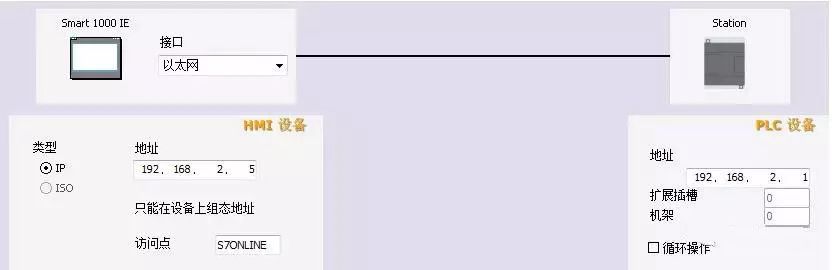
图1. 设置通信参数
连接参数设置完成之后还需设置Smart 1000 IE设备的IP地址。在触摸屏的“Transfer Settings”界面单击左下角的“Advanced”按钮,在“Ethernet Settings”对话框中输入Smart 1000 IE的IP地址192.168.2.5及子网掩码。输入完成后单击对话框右上角的“OK”按钮保存设置,如图2所示。
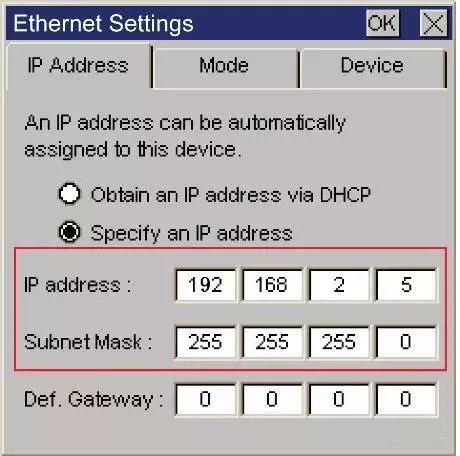
图2. Smart 1000 IE的IP地址
下载项目文件
要将配置好的项目下载到Smart 1000 IE设备上,需要保证HMI设备的通信口处于激活状态,可通过HMI设备的“Control Panel”>“Transfer”进行设置。选择以太网方式下载项目时,需要勾选“Ethernet”右侧的“Enable Channel”,如图3所示。
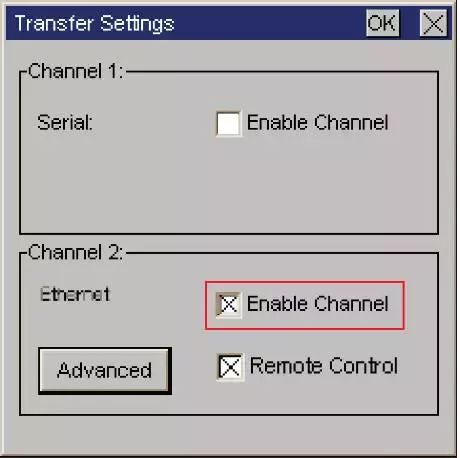
图3. 通信口使能
在WinCC flexible 软件的菜单栏选择“项目”>“传送”>“传输”,单击“传输”即可打开“选择设备进行传送”窗口,如图4所示。在“选择设备进行传送”窗口,选择传输模式为“以太网”,“计算机名或IP地址”处输入HMI设备的IP地址,参考上文在此设置IP地址为192.168.2.5。
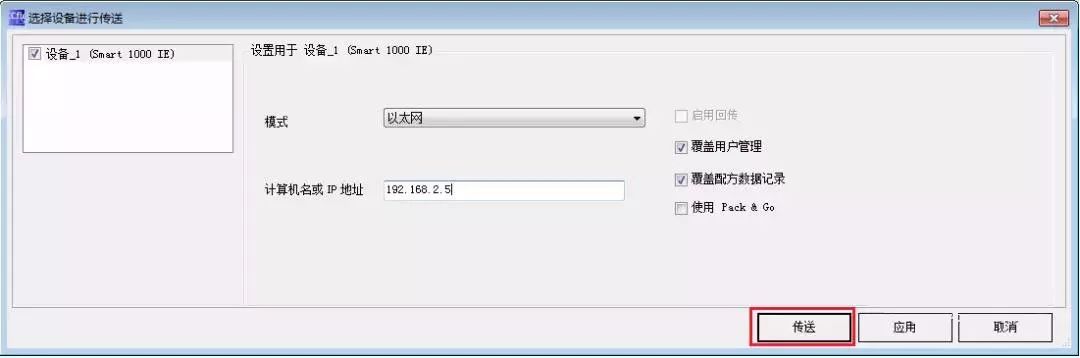
图4. 传输设置
IP地址设置完成后,点击图4中的“传送”按钮,待传送状态显示为“传输完成”时,至此已通过以太网模式将项目传送到HMI设备。
PLC与西门子触摸屏的RS485通信,一步步详解!
01、连接数目
S7-200 SMART CPU既可以通过本体集成的RS485端口或信号板连接支持PPI协议的西门子HMI设备,还可以通过本体集成的以太网口来连接支持S7协议的西门子HMI设备。
当CPU的三个物理接口同时连接西门子HMI设备时(包含信号板),多的连接资源数是16个。

表1. CPU的连接能力
Smart Panels 支持的 PLC:
代产品 SmartLine(无以太网接口):S7-200、OMRON CP1系列、三菱 FX 系列、Modbus RTU
注意:只能建一个通讯连接,否则Smart Panels 无法启动项目(白屏)。
第二代产品SmartLine-IE:
串口:S7-200、OMRON CP1系列、三菱 FX 系列、Modbus RTU、台达(DVP-SV/ES2 系列)
以太网:S7-200(CP243-1)、Smart200、LOGO!
Smart Panels 通过串口只能连接一个设备,通过以太网可以连接三个设备,但是串口和以太网不能同时使用(编译通不过)。
注意:串口和以太网口只能使用一个,否则编译通不过。
02、创建项目
用户需要使用WinCC Flexible 2008 SP2 China或以上版本来组态代产品SmartLine,如果是第二代产品SmartLine IE的话,只能使用WinCC Flexible 2008 SP4 China进行组态。
用户既可以在WinCC Flexible中直接创建项目,也可以使用向导创建。下文主要介绍如何直接创建项目。
双击PC桌面的SIMATIC WinCC flexible图标可以启动WinCC flexible,在启动画面中选择“创建一个空项目”,如图1 所示。鼠标左键单击“创建一个空项目”后,打开如图2所示的“设备选择”界面。在该界面选择所使用的设备,在此以Smart 1000 IE为例。

图1. 直接创建项目

图2. 设备选择
03、配置通信连接
用户通过以下步骤可配置Smart 1000 IE与S7-200 SMART CPU的PPI通信。
步:在WinCC flexible的主工作窗口中,展开左侧树形项目结构,选择“项目”>“通讯”>“连接”,双击“连接”图标以打开“连接设置”的属性窗口。如图3所示。

图3. 打开连接窗口
第二步:在“连接”窗口中双击名称下方的空白表格,或者右击鼠标选择快捷菜单中的“添加连接”可以添加与CPU的连接。如图4所示。

图4. 添加连接
第三步:添加连接后,根据项目需求用户可以修改默认的连接名称“连接_x”,并选择“通讯驱动程序”和是否在线。由于连接的设备是S7-200 SMART CPU,所以在“通讯驱动程序”下方的下拉菜单处选择“SIAMTIC S7 200 SMART”作为通讯驱动程序,同时激活在线连接。如图5所示。

图5. 配置连接
第四步:设置连接参数。首先选择Smart 1000 IE的接口为“IF1 B”,即触摸屏的RS422/485物理接口。选中该接口后,该接口的参数设置窗口将在其下方自动显示。设置触摸屏的通信波特率为187500,站地址为1。
接着在“网络”窗口选择“PPI”为通信双方的通信协议。
后在“PLC设备”窗口设置CPU的站地址,此处设置CPU的站地址为2,如图5所示。

图6. 连接参数设置
注意:CPU的地址必须不同于HMI设备的地址,二者不能重复。
第五步:设置S7-200 SMART CPU的波特率和站地址。在STEP 7 Micro/WIN SMART软件的项目树中选择“系统块”,然后按“回车”键,即可打开如图7所示的“系统块”窗口。为CPU的RS485端口设置的站地址和波特率必须与图6的配置保持一致,CPU的站地址为2,通信波特率为187.5 kbps。

图7. S7-200 SMART通信口设置
至此已经配置完成了Smart 1000 IE与S7-200 SMART CPU的PPI通信。
04、启动操作画面
给Smart 1000 IE设备上电时屏幕会短暂出现启动画面,如图8所示。图中的三个按钮代表的含义如下。
Transfer:HMI设备设置为“传送”模式。
Start:启动装载在HMI设备上的项目。
Control Panel:点击该按钮后进入HMI设备的控制面板,用户在控制面板可以选择传输模式,添加密码等。

图8. 启动画面
05、下载项目文件
要将配置好的项目下载到Smart 1000 IE设备上,首先要保证HMI设备的通信口处于激活状态,可通过HMI设备的“Control Panel”>“Transfer”进行设置,如图9所示。如果选择串口方式下载项目,首先需要勾选“Serial”右侧的“Enable Channel”。

图9. 通信口使能
其次,要使用Siemens原装的PPI编程电缆下载项目,RS-232/PPI电缆(订货号6ES7 901-3CB30-0XA0)和USB/PPI电缆(订货号6ES7 901-3DB30-0XA0)都可以。当使用的电缆是USB/PPI时,要求其E-STAND版本是05或更高版本。
