沧州市鑫鼎试验仪器有限公司
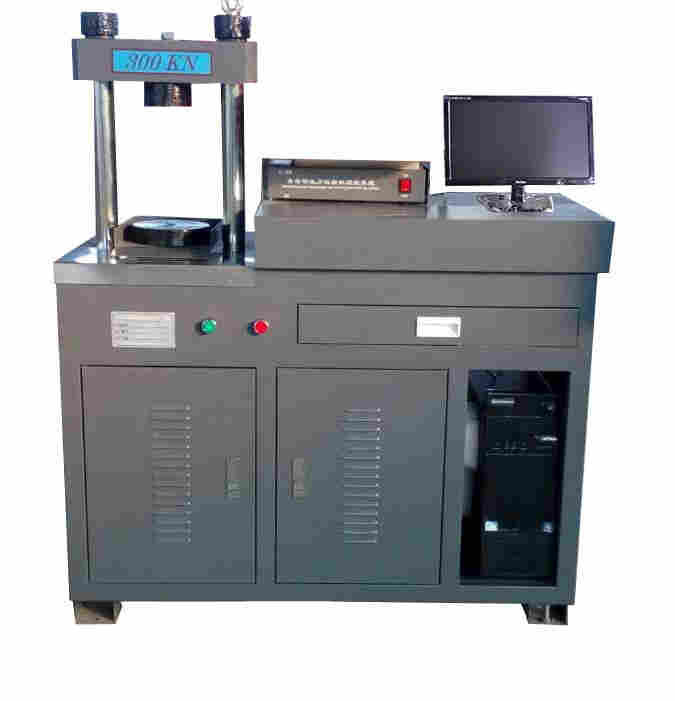
全自动恒应力压力试验机的功能操作规程
系统功能
2.1 自动加载
系统能以预先设定的加载速率自动等速率加载,自动判断试样破碎,自动卸载,自动存储试验结果。
2.2 液晶动态显示
加载过程中液晶屏动态显示载荷和载荷-时间曲线。
2.3 联机控制功能
若使用测控软件,可以用微机进行联机控制。
2.4 储存功能
本仪表内储存的数据断电后仍然能保留,恢复通电后能调取原存数据打印报告。本仪表内大储存量是120组试验结果,即编号为001~120﹟,当你输入121个编号时个编号被清除,存入121﹟数据后个编号的数据被清除。
输入试验编号范围,可以打印多组试验结果。
三、仪表操作
3.1 开机
打开测控箱电源开关,系统自检并自动阀口复位后显示如图1所示主界图,预热10分钟。
|
设置 定荷 阀口复位一下 下一组
0.00KN 强度:0.0Mpa 速度:2.4KN/S 编号:123009 序号:1 08:44:12 |
||||||||||
图1,开机主界图
3.2 键盘操作
3.2.1 数据编辑:将光标移动到需要编辑的数据上,按“选择"键切换为输入状态或直接按数字键输入的数据,编辑完成后按“确认"键即可。
3.2.2 “确认"和“选择"键的区别:在数据的输入状态使用“确认"和“取消"键来完成确认和取消的功能,在菜单状态下使用“选择"和“退出"来完成确认和取消的功能。
3.2.3 快捷键的使用:在试验过程中可以使用快捷键「F1」来“定荷",同样可以使用快捷键「F2」来“继续"。在菜单编辑的过程中可以使用快捷键「F1」来快速定位到“保存"或者“设置",同样可以使用快捷键「F2」来快速定位到“退出"。具有数字标号的选项可以使用相应的数字键来实现快速定位到该选项,其中10号选项使用「0」来快速定位。
3.3 参数设置
按一下「菜单」键,菜单“设置"变成反显,表示当前的焦点在“设置"上,此时按一下「选择」键,仪表进入“参数设定"界面,如图2所示,焦点在“试样编号"上,按方向键可以将焦点移动到要设置的项目上,然后按「选择」键即可进入。
试样编号 控制参数 试样截面 PID参数 加载速度 软件激活 设置时间 加载方式 |
图2,参数设定界面
3.3.1 设置试样编号:在图2界面中将焦点移动到“试样编号"上后按「选择」键,屏幕上提示请输入编号,如图3所示,在光标处输入所要 设置的试样编号,如“123008",若输入有误,可以用左右方向键「?」「?」将光标移到要修改的位置,然后输入相应的数字即可,确认无误后按「确认」键退出。
请输入试件编号:000001 |
图3输入试件编号界面
3.3.2 设置试样载面:在图2界面中将焦点移到“试样截面"上后按「选择键」,进入试样截面选择界面,如图4所示,用方向键「▲」「▼」或数字快捷将焦点移动所需的截面积上后按「选择」键确定。如果没有试验对应的选项,可以使用方向键「▲」「▼」或者数字快捷键「8」将焦点移动到“任意抗压截面",然后按「选择」键进入面积,如图5所示,在光标处输所要设置的截面面积,如“001000"mm^2,若输入有误,可以用左右方向键「?」「?」将光标移到要修改的位置,然后输入相应的数字即可,确认无误后按「确认」键退出。
|
1.40*40mm^2水泥抗压 2.0.7*70.7mm^2抗压 3.100*100mm^2抗压 4.150*150mm^2抗压 5.200*200mm^2抗压 6.150*150mm^2抗压 7.100*100mm^2抗压 8.任意截面抗压 |
图4、试样截面选择界面
|
请输入面积:001000mm^2
|
图5、输入面积界面
3.3.3 设置加载速度:图2界面中将焦点移到“加载速度"上后按「选择」键,出现“加载速度设置"对话框,如图6所示,用方向键「▲」「▼」或「?」「?」或数字快捷键将焦点移到所需的速度上 后按「选择」键确定。如果没在速度对应选项,可以使用方向键「▲」「▼」或「?」「?」或数字快捷键「0」将焦点移到“自定义",然 后按「选择」键进入,屏幕上提示请输入速度,如图7所示,在光标处输入所要设置的加载速度,如“02400"N/s,若输入有误,可以用左右方向键「?」「?」将光标移到要修改的位置,然后输入相应的数字即可,确认无误后按「确认」键退出。
图6、加载速度设置界面
图7、输入速度界面
3.3.4 设置时间日期:在图2界面中将焦点到“设置时间"上后按「选择」键,出现“系统时间设置"对话框,如图8所示,用方向键「▲」
「▼」或「?」「?」将焦点移到其它需要修改的位置。全部修改
完后,将焦点移到“设置"上,按「选择」键进入数据编辑状态,改完后提案「确认」键,焦点自动移到下一个输入位置,或者使用方向键「▲」「▼」或「?」「?」将焦点移到其它需要修改的位置。全部修改完后,将焦点移到“设置"上,按「选择」键保存设置的日期和时间,若不希望保存,则按「取消」键退出,或将焦点移到“退出"上后按「选择」键退出。本界面可以使用快捷「F1」快速移动到“设置"上,也可以使用快捷键「F2」快速移动到“退出"上。
图8、系统时间设置界面
3.3.5 设置控制参数:在图2界面中将焦点移到“控制参数"上后按「选择」键,出现“控制参数设置"对话框,如图9所示,用方向键「▲」「▼」或「?」「?」将焦点移到所需修改的位置按「选择」键
进入数据编辑状态,改完后按「确认」键,焦点自动移到下一个输入位置,或者使用方向键「▲」「▼」或「?」「?」将焦点移到其它需要修改的位置。全部修改完后,将焦点移到“保存"上,按「选择」键保存设置的控制参数,若不希望保存,则按「取消」键退出,或将焦点移到“退出"上后按「选择」键退出。本界面可以使用快捷键「F1」快速移动到“保存"上,也可以使用快捷键「F2」快速移动到“退出"上。
图9、 控制参数设置界面
3.3.6 设置PID参数:在图2界面中将焦点移到“PID参数"上后按「选择」键,出现“PID参数"对话框,如图10所示,用方向键「▲」「▼」或「?」「?」将焦点移到所需修改的参数位置按「选择」键进入数据编辑状态,改完后按「确认」键,焦点自动移动到下一个输入位置,或者使用方向键「▲」「▼」或「?」「?」将焦点移到其它需要修改的位置。其中LKP*表示线性段控制的比例系数,LKI*表示线性段控制的积分系数,KKP*表示持荷控制的比例系数,KKI*表示持荷控制的积分系数,全部修改完后,将焦点移到“保存"上,按「选择」键保存设置的控制参数,若不希望保存,则按「取消」键退出,或将焦点移到“退出"上后按「选择」键退出。本界面可以使用快捷键「F1」快速移动到“保存"上,也可以使用快捷键「F2」快
速移动到“退出"上。
图10、 PID参数设置界面
3.3.7 软件激活:在图2界面将焦点移动到“软件激活"上后按「选择」键,出现“软件激活"对话框,如图11所示,若需修改出厂编号,用方向键「▲」「▼」或「?」「?」将焦点移到出厂编号上按「选择」键进入数据编辑状态,输完8位编号后按「确认」键,焦点自动跳转到密码输入位置,输完8位密码后,焦点自动跳转到“编号设置"上后按「选择」键,若密码正确仪表会提示“编号已正确设置"。若试用版软件已过期,激活的方法是在输入密码的位置输入激活密码,然后将焦点移到“激活"上后按「选择」键,若激活,仪表会显示激活信息(编号设置密码和激活密码可以打电话向厂家索取)。
设置完后,按「取消」键退出,或将焦点移到“退出"上后按「选择」键退出。本界面可以使用快捷键「F1」快速移动到“编号设置"上,再按快捷键「F1」可以在“编号设置"和“激活上切换",也可以使用快捷键「F2」快速移动到“退出"上。
图11、 软件激活界面
「选择」键,出现“加载方式设置"对话框,如图12所示,若需修改加载方式,用方向键「▲」「▼」将焦点移到加载方式选项上后直接按1或2选择对应的加载方式,若需修改卸载延时,用方向键「▲」「▼」将焦点移到卸载延时按「选择」键进入数据编辑状态,改完后按「确认」键。全部修改完后,将焦点移到“保存"上,按「选择」键保存设置的参数,若不希望保存,按「取消」键退出,或将焦点移到“退出"上后按「选择」键退出。本界面可以使用快捷键「F1」快速移动到“保存"上,也可以使用快捷键「F2」快速移到“退出"上。
图12、加载方式设置界面
3.4 打印数据
按一下「打印」键,仪表进入打印界面,如图13所示,输入起始密码和结束编号,输入完成将焦点移到“打印"上,按「选择」键开始打印,若不希望打印,则按「退出」键退出,或将焦点移到“退出"上后按「选择」键退出。本界面可以使用快捷键「F1」快速移动到“打印"上,也可以使用快捷键「F2」快速移动到“退出"上。
图13、输入打印编号界面
四、试验操作
1、启动油泵。
2、进入参数设置对话框,设置好试验编号、试样截面、加载速度。若阀口未复到位。阀口复位时如果听到“嘎嘎嘎"的声音则证明阀口已经复位完毕。
3、装好被测试样。
4、按「开始」键开始试验,“停止"指标灯灭,“开始"指示灯亮。当活塞抬起后,若当前力值不为零,可以按「清零」键清零。当试样受压后,若设置为“自动加载",则系统按照预先设定的加载速度自动加载,试样破碎后系统自动卸载;若设置为“手动加载",则需手动控制送油阀加载至试样破碎,并打开回油阀卸载,仪表自动记录试验结果,序号自动加一,若一组试样做完,则试样编号自动加一。若未做完一组试样,而想结束该组试验时,可以按「菜单」键,将焦点移到“下一组"后按「选择」键。
5、重复3、4操作,直至试样全部做完。
6、打印:按「打印」键后,屏幕提示输入试验编号范围,输入完成后按「确认」键即可将该编号范围的试验结果全部打印出来。
7、查询:按「查询」键后,屏幕提示输入试验编号,输入试验编号后按「确认」键,若没查到,则会提示“数据不存在",仪表查到后,屏幕会显示该组试验结果如图14所示。若需打印,则将焦点移到“打印"上,按「选择」键打印。
图14、查询实验数据界面
电话:


