西门子6ES7 658-1AF07-0YA6
SIEMENS上海朕锌电气设备有限公司
手机 (万女士)
微信W
电话
公司 网址 http://zhenxindianqi.cn/
Q Q 2779823058
传真
CPU PLC模块(西门子代理)销售西门子S7/200/300/400/1200/1500PLC/变频器/人机界面/触摸屏/西门子通讯电缆/现场总线、
西门子电缆 拖缆 网线 DP接头
【一诺千金诚信交易】【长期销售、安全稳定】
【称心满意、服务动力】【真诚面对、沟通无限】
1 WinAC RTX的概念
3.1 WinAC RTX 2010软件包
• WinAC RTX 2010 DVD
3.2 WinAC RTX 2010 安装的硬件需求
• 单核或双核处理器 900 MHz 或更高主频, 1 GHz 或更高主频
如下硬件已经过测试并使用:
3.3 WinAC RTX 2010 安装的软件需求
3.4 WinAC RTX 2010 安装前的检查
如果Windows 操作系统已安装如下软件,则先手动卸载,再重启计算机。
3.5 WinAC RTX 2010 的安装过程
3.6 WinAC RTX 2010 安装后系统的变化
• 桌面上增加了 Station Configuration Editor 图标, 用来启动PC Station 配置界面。
选择“ Microsoft Windows XP Professional – RTX MP Dedicated ”,意味着 WinLC RTX 与 Windows 各自独享一个CPU内核;选择“ Microsoft Windows XP Professional – RTX MP Shared ”,意味着 WinLC RTX 与 Windows 共享双核CPU。不同模式下WinLC RTX 与 Windows 对 CPU 的占用情况,如图 4 共享与独占工作模式所示。
WinLC RTX 是WinAC的核心 — 软PLC。通过下列路径打开WinLC RTX 操作面板程序:Windows 开始 ® 程序 ®Simatic ® PC Based Control ® WinLC RTX ,详见图 5 操作界面。
图 5 操作界面中区域1的ON指示灯在 Start Controller 后点亮,在 Shut Down Controller 后熄灭。BATF 指示灯暂无作用,一直处于熄灭状态。区域2中指示灯为WinLC RTX 运行状态和运行时的故障指示。区域3中的按钮RUN 和 STOP 作用与 S7-300/400 的模式选择开关作用一致,用鼠标单击来切换WinLC RTX 的运行模式。区域4中的按钮MRES 用来复位存储区,即清除Step 7 程序,复位内存区 (I、Q、M、T、C) ,加载默认系统配置,删除所有激活或打开的通信任务。
5 WinAC RTX 的内部架构
图 7 WinAC 内部架构所示的WinAC RTX 由两部分组成,一部分运行于RTX 实时子系统中,用来执行 Step 7 为 WinAC RTX 编制的控制程序,具有高优先级;另一部分运行于 Windows ,作为 Windows 与 RTX 的通信接口,为 WinAC RTX 提供了很好的开放性,即安装在同一 PC 上的 Step7、 WinCC Flexible RT 、WinCC、OPC Server 等可通过 PC Internal (Soft Bus) 与 WinAC RTX 通信,而且用户可使用 WinAC ODK 在 Windows 下使用 Visual Studio 等开发环境开发与WinAC RTX 交互的应用程序。
关于RTX : RTX 是 Windows 的一个实时扩展,RTSS从概念上类似于其他Windows子系统(如Win32、DOS等),支持自己的运行环境和API。但是RTSS在一个方面有点重要区别:不使用Windows调度器,RTSS执行它自己的实时线程调度。更进一步,在一个单处理器环境中,所有的RTSS线程调度都发生在所有Windows调度之前,包括Windows管理的中断和延迟过程调用Deferred Procedure Calls (DPCs)。RTX 具有128 个优先级,每个优先级均高于 Windows 及 Windows 驱动程序,且具有微秒级的响应时间。RTX 提供了一个实时子系统,此子系统具有高速的、确定性的实时任务处理能力。执行控制程序的 WinAC RTX 运行于此实时子系统上,因此也同 S7-300/400 一样具有很高的确定性。
双击WinLC RTX 组件图标,打开WinLC RTX 组件属性对话框,如图 9 WinLC 属性界面所示。
可用作 WinAC RTX 的 SubModule 的通信卡:
• PROFIBUS 接口
• PROFINET 接口
WinAC RTX SubModule 支持的通信协议如下:
• PROFINET
作为 SubModule 的 PROFIBUS 通信卡CP5611/21 和 CP5613 具有诊断界面,可通过在 WinAC RTX 属性对话框中选择要诊断的通信卡,点击 Diagnostic 按钮来打开诊断界面,如图 10 CP诊断界面。而作为 SubModule 的 PROFINET 通信卡没有诊断界面。
删除SubModule 的操作刚好相反,即先在WinAC RTX 操作面板的 CPU 菜单项下选择 Shutdown Controller 来关闭 WinAC RTX,然后在图 9 WinLC 属性界面中选中要删除的 SubModule ,按住鼠标左键将其拖动到下部的可用通信卡列表的空槽中,释放鼠标左键。重启计算机后通信卡才能在其它地方使用(比如配置为PC Station 的通信卡) 。
7 WinAC RTX在 Step 7 V5.X中的组态
8 WinAC RTX 在TIA Portal中的组态
8.1 PC Station组态
同样的操作,选择2号子插槽,选择需要的网卡,点击”Add“按钮。(本文档以1号子插槽插入CP5611,2 号子插槽插入Intel 82574L 网卡为例;用户可根据实际需求选择并设置通信接口)。
8.2 WinAC RTX在TIA Portal中的组态
关键词
本公司代理系列如下
【质量、客户满意】
WinAC RTX 2010 快速入门
文档: 西门子工程师本文档!
小订货数量 20
文献
涉及产品
WinAC RTX 是可实现S7控制器 (S7-300/400) 功能的软PLC,即运行于带 RTX 实时扩展的Windows 上的一个应用软件。可以通过 Step 7 5.x 及TIA Portal 对其组态编程,代码与S7-300/400完全兼容,也可以通过 WinAC ODK 提供的接口,在Windows下使用C++等高级语言编程与 WinAC 通信。因此 WinAC RTX 同时具备了PLC 的实时性和PC 的开放性。
2 WinAC RTX的应用
WinAC RTX 通过PC上安装的PROFIBUS或工业以太网通信卡来扩展分布式I/O或与其他S7 设备 (S7-200/300/400 PLC 、HMI、PG 等) 进行通信。详见图 1 结构图。

图 1 结构图
3 WinAC RTX 2010 的安装
WinAC RTX 2010 软件包 (订货号为:6ES7671-0RC08-0YA0)包含如下组件:
– WinLC RTX V4.6 -- 软PLC (以下章节对 WinAC RTX 与 WinLC RTX 不做区分)
– Automation License Manager V5.0 SP1 -- 授权管理器 V5.0 SP1
– IntervalZero RTX V9.1 SP2 (corresponds to IntervalZero RTX 2009) -- IntervalZero 实时扩展
– WinAC Time Synchronization V4.2 -- WinAC 时间同步
– STEP 7 Hardware Update (HSP 211) for WinAC RTX 2010 on PC station, STEP 7 V5.5 or higher -- 硬件支持包
– STEP 7 Hardware Update (HSP 212, 135, 178) for WinAC RTX 2010 on S7 mEC, STEP 7 V5.5 or higher -- 硬件支持包
– SIMATIC NET CD 2008 (V7.1 SP2) and SIMATIC NET CD V8.0 including license for Softnet S7 Lean V8.0 2010 -- SIMATIC NET
– SIMATIC NET Manual Edition 06/2010 -- SIMATIC NET 手册
• 其他
– Certificate of License (COL) --许可证书
– USB-Stick with License Keys -- 装有授权文件的U盘

提示!
WinAC RTX 的运行不依赖于 SIMATIC NET 。当需要组态PC Station的通信接口或应用组件,如OPC Server时需要安装Simatic Net。
• 至少 1 G 内存
• SIMATIC Microbox 427B, 427B PN
• SIMATIC IPC427C
• SIMATIC Panel PC 477B
• SIMATIC HMI IPC477C
• SIMATIC HMI IPC577C
• SIMATIC Box PC 627B
• SIMATIC IPC627C
• SIMATIC Panel PC 677B
• SIMATIC HMI IPC677C
• SIMATIC Box PC 827B, 827B PN
• SIMATIC IPC827C
• SIMATIC Rack PC 547B, 847B, 847B PN, 647B
• SIMATIC IPC547C, 647C, 847C
• SIMATIC Panel PC 577B
• SIMATIC S7-mEC, EC31
WinAC RTX 2010支持下面所列出的操作系统:
• Microsoft Windows XP Professional, Service Pack 2
• Microsoft Windows XP Professional, Service Pack 3
• Microsoft Windows XP Embedded, Service Pack 2
• Microsoft Windows Embedded Standard 2009
• Microsoft Windows 7 Ultimate
• Microsoft Windows 7 Professional
• Microsoft Windows 7 Enterprise

注意!
WinAC RTX 只支持32位操作系统。
• SIMATIC Windows Logic Controller (Basis,Basis Demo或 RTX)
• IntervalZero RTX 或 Ardence RTX
• SIMATIC WinAC CPU 41x-2 PCI
• SIMATIC NET CD Edition 2008之前版本的软件
以管理员身份登录到Windows,运行安装光盘上的 Setup.exe 文件启动安装过程。选择安装语言为英文,全选图 2 WinACRTX 安装的软件的内容,然后按照安装提示完成安装过程。安装过程中提示安装授权时可将 WinAC RTX 2010 套件所含U盘中的授权文件安装到硬盘。或先跳过,在完成安装后通过授权管理器安装授权。
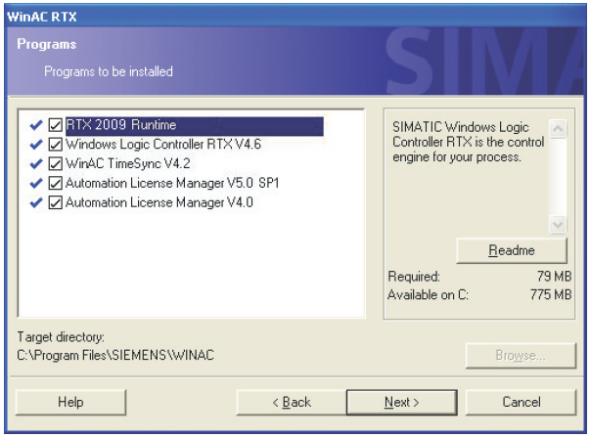
图 2 WinACRTX 安装的软件
提示!
RTX 2009 Runtime:Windows 的实时扩展
Windows Logic Controller RTX V4.6: 软PLC
WinAC TimSync V4.2:WinAC 时间同步
Automation License Manager: 授权管理器
• Windows 程序组中增加了Simatic PC
• Windows 设备管理器中增加了SIMATIC NET SIMATIC SoftBus,安装在同一 PC 上的 Step 7、WinCC Flexible RT、OPC Server 等可通过 SoftBus 与 WinLC RTX 通信。
• Windows 控制面板中增加了 Set PC/PG Interface。
4 WinLC RTX 的启停和操作
如果安装 WinAC RTX 2010 的PC 配置的是多核 CPU,则在 Windows 启动时会出现如下图 3 启动选择画面。
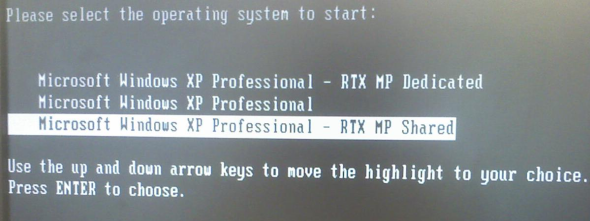
图 3 启动选择画面
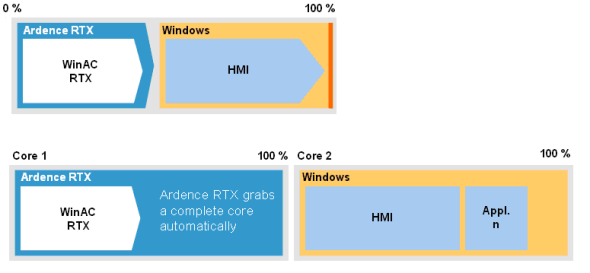
图 4 共享与独占工作模式
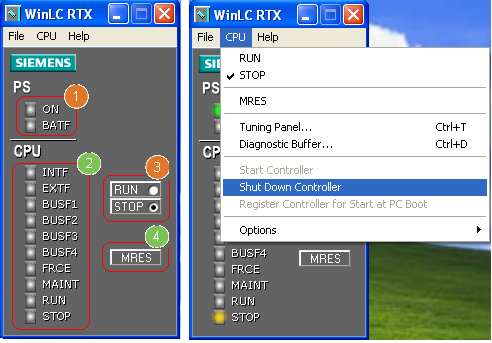
图 5 操作界面
次打开操作界面时,WinLC RTX 处于启动状态,STOP模式,即图 5区域1中的ON指示灯点亮、区域2中的STOP指示灯点亮。可以在图 5的CPU菜单下选择Shut Down Controller 用来关闭WinLC RTX ,作用相当于S7-300/400 的断电 (Power Off) 。而Start Controller 用来启动WinLC RTX ,作用相当于S7-300/400 的上电(Power On)。WinLC RTX 初次启动后处于STOP 模式,可通过图 5所示区域3的RUN 和 STOP 按钮切换WinLC RTX 的运行模式。如图 6 运行界面所示。
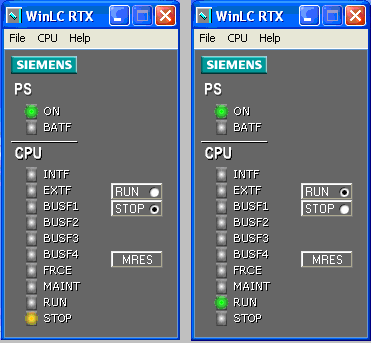
图 6 运行界面
提示!
打开或关闭WinLC RTX 的操作界面不会影响WinLC RTX 的运行或状态切换。只有通过操作界面上的菜单或按钮操作后才会有影响。
关于WinLC RTX 操作的详细信息请参考 WinAC RTX 2010 用户手册的第五章。
PC 上并分配给 WinAC RTX 作为 SubModule 的 CP 卡可做为现场总线主站扩展远程 I/O 。未分配给 WinAC RTX 的 CP 卡可与 SIMATIC NET 软件一起做为 OPC Server 等应用程序与外部 SIMATIC 控制器通信的接口,但不能连接远程 I/O 。
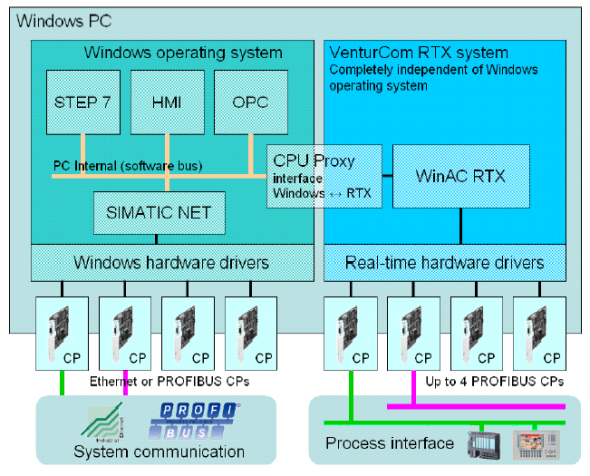
图 7 WinAC 内部架构
6 WinAC RTX 的配置
在安装 WinAC RTX 2010 后,打开 Station Configuration Editor 可以看到第2槽已添加了一个 WinLC RTX 组件,如图 8 PC Station 编辑界面所示。WinLC RTX 组件如同 OPC Server 组件一样可以插入PC Station 虚拟底板的任一插槽中(注意:Step 7 V 5.4 SP4 中只能插入2-18槽中),只需与 Step 7 V5.X或TIA Portal中的硬件配置一致即可。将WinLC RTX 组件插入PC Station 虚拟底板的插槽中, 相当于将 S7-400的 CPU 安装到无源底板的槽位中。
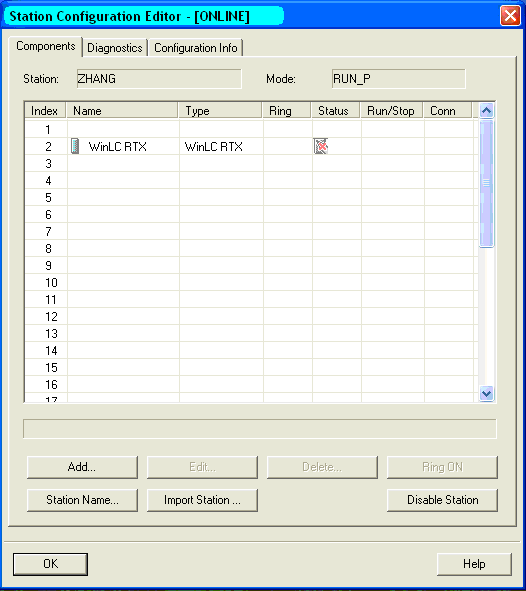
图 8 PC Station 编辑界面
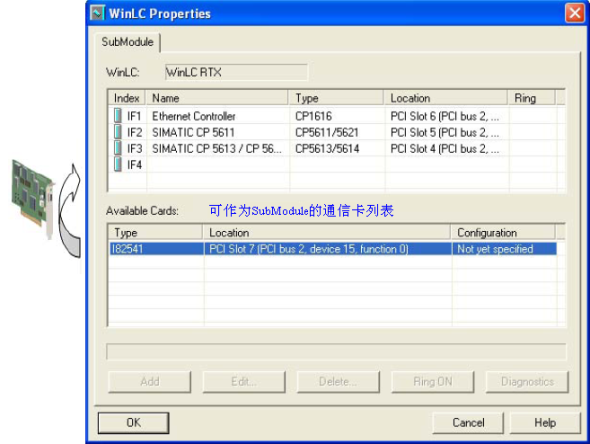
图 9 WinLC 属性界面
提示!
如果在图 8 PC Station 编辑界面中将 WinLC RTX 组件删除,则Windows 开始 程序Simatic PC Based Control WinLC RTX 项也被删除,如要恢复此菜单项,需要在图 8 PC Station 编辑界面中添加WinLC RTX 组件。
注意!
为 WinAC RTX 分配 SubModule 前应先关闭 WinAC RTX,即在WinAC RTX 操作面板的 CPU 菜单项下选择 Shutdown Controller。
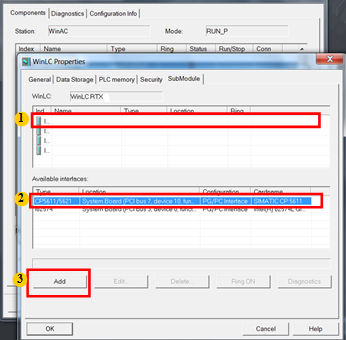
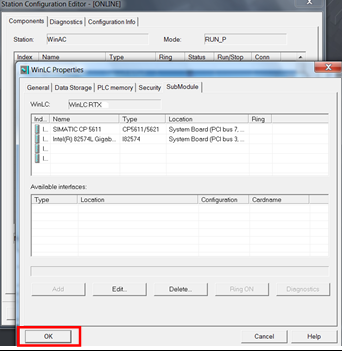
图 9 WinLC 属性界面下部列表为可分配为 WinAC RTX 的 SubModule 的通信卡列表,上部列表为已分配为 WinAC RTX 的 SubModule 的通信卡(多四个)。选中下部可用的通信卡,按住鼠标左键将其拖动到上部的空槽中,将通信卡分配为 WinAC RTX 的 SubModule(作用类似于S7-300/400 CPU 的集成通信接口)。分配完成后点击OK。
– CP 5603
– CP 5613 V3 或 CP 5613 V6 或更高版本
– CP 5613 A2
– CP 5611 A2
– CP 5614 A2(主站)
– CP 5614 FO
– CP 5621
– CP 5623
– CP 5624(主站)
– SIEMENS PC 集成 CP 5611 PROFIBUS 接口: ASPC2 STEP E2 或 ASPC2 STEP R ASIC 芯片
– CP 1616, 硬件版本 8 或更高版本
– CP 1604, 硬件版本 7 或更高版本
– S7-mEC CP1616/ERTEC400_EC 集成接口
– SIMATIC PC 427B/477B 集成 CP 1616 接口
– SIMATIC PC 427C/477C 集成 CP 1616 接口
– SIMATIC PC 627B/677B 集成 CP 1616 接口
– SIMATIC PC 627C/677C 集成 CP 1616 接口
– SIMATIC Microbox PC 427B / Panel PC 477B 集成 Intel PRO/1000 PL 接口
– SIMATIC Box PC 627B / Panel PC 677B 集成 Intel PRO/1000 PL 接口
– SIMATIC Rack PC 847B 集成 Intel PRO/1000 PL 接口
– Intel PRO/1000 GT (PCI), Intel 82541PI 芯片组
– Intel PRO/1000 PL (集成), Intel 82573L 芯片组
– Intel PRO/1000 PT双口服务器适配器(PCI-Express)
– Intel 9301 CT (PCI-Express)
– SIMATIC IPC427C/SIMATIC HMI IPC477C集成Intel 9301 CT
– SIMATIC IPC627C/SIMATIC HMI IPC677C, Intel 82574L 芯片组
注意!
CP5611/21 通信卡多可插入1块作为SubModule
CP5613通信卡多可插入4块作为SubModule
CP1616/1604 或其它支持的以太网通信卡多可插入1块作为SubModule
带Intel 以太网控制芯片的以太网通信卡需要分配一个独立的中断号 .
• PROFIBUS
– PG/OP communication
– S7 communication
– S7 routing
– PROFIBUS-DP I/O
– PG/OP communication
– S7 communication
– S7 routing
– Open User Communication (TSEND/TRCV)
– PROFINET IO
– PROFINET CBA
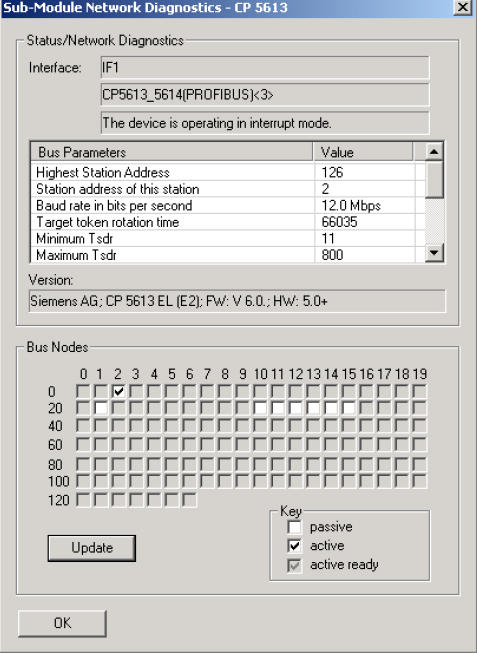
图 10 CP诊断界面
在 Station Configuration Editor 里配置好 WinLC RTX 后,可根据实际情况在PC Station 里的其它虚拟插槽上插入WinCC Flexible RT(需安装WinCC Flexible Runtime)、OPC Server、Application、IE General(需安装 SIMATIC NET) 等组件。在 PC Station 的虚拟插槽中插入各组件就如同在 S7-400 背板上安装 CPU、CP 等硬件模块。硬件安装完成后,需要在 Step 7 V5.X 或TIA Portal中进行硬件组态,然后将硬件配置下载到 WinAC RTX 中。
在Step 7 V5.X 中组态WinAC RTX请参考文档:
WinAC RTX 2008 快速入门 第7章节。87669570
序号
操作
图示
1.
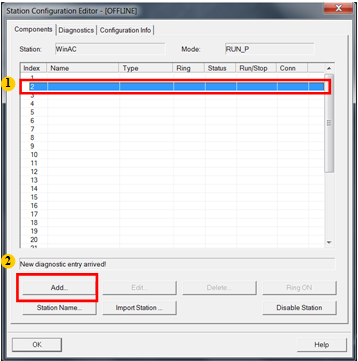
打开”Station Configuration Editor“选中 2 号插槽,并点击”Add "按钮。
2.
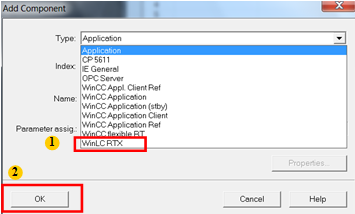
在弹出页面中选择”WinLC RTX”,并点击”OK“按钮。
3.
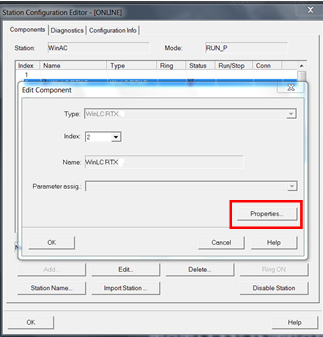
在弹出的页面中点击”Properties“按钮。
4.
选中1号子插槽,并选择需要的Profibus 通信板卡,点击”Add“按钮。
5.
完成子插槽的通信接口设置,点击”OK“按钮。
6.
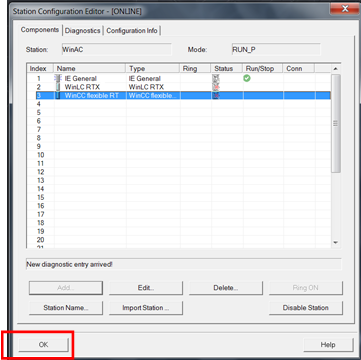
同样的操作,可根据实际需求,在 PC Station 的插槽中插入通信接口及应用程序。本文档以在1号槽中插入网卡,3号槽中插入”WinCC flexible RT“为例。
点击”OK“按钮,完成 PC Station的组态。
序号
操作
图示
1.
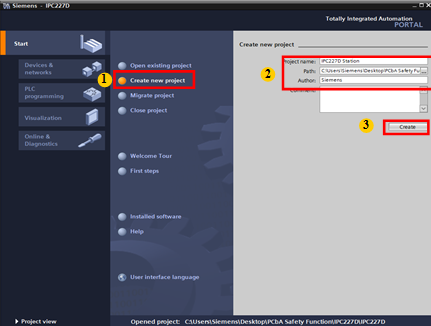
点击 ” Create new project“;
输入项目名称,设置项目文件存储路径;
点击”Create“,完成项目创建。
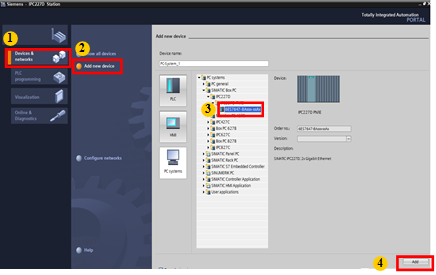
2.
添加新硬件,本文档以 IPC227D 为例。
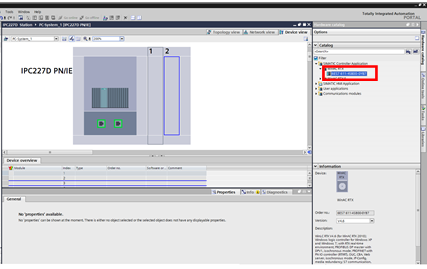
3.
与 PC Station 的组态一致,在2号插槽中插入”WinAC RTX“。
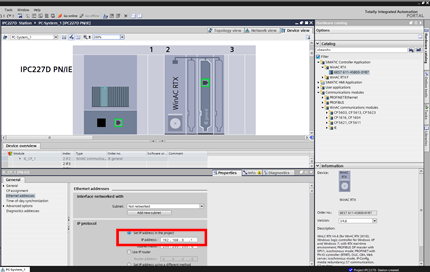
4.
设置 IPC227D 本体上的以太网接口。
选中左侧以太网接口,设置其为SIMATIC WinAC 的通信接口。

5.
设置之后如图所示,设置其 IP 地址。
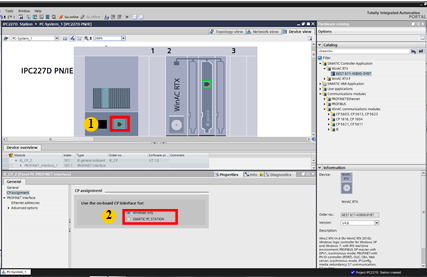
6.
选中 IPC227D 右侧以太网接口,将其设置为 SIMATIC PC STATION 的通信接口。
7.
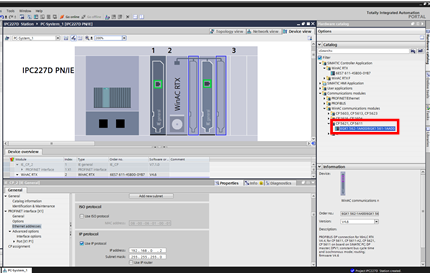
设置完毕如图所示。在 WinAC communication modules 中选择CP5611 板卡,按住鼠标左键将其拖拽至WinAC RTX 的1号子模块插槽中。
8.
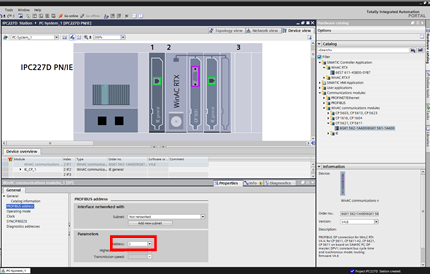
设置 Profibus 地址。
9.
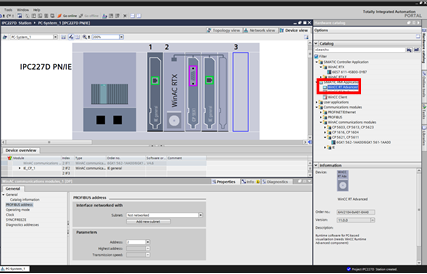
在”SIMATIC HMI Application "中选择 ”WinCC RT Advanced“,按住鼠标左键,将其拖拽至PC Station 的3号插槽。
10.
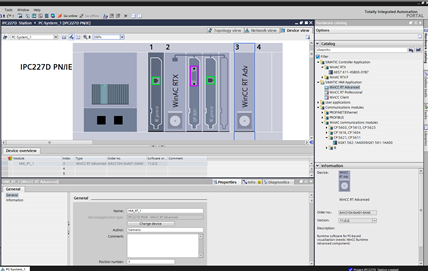
在 TIA Portal 中完成项目组态,此组态与PC Station 的组态一致。
WinAC, WinLC RTX 4.6,PC Station,TIA Portal,软PLC
其他产品信息
EAN 00312
UPC 未提供
商品代码
LKZ_FDB/ CatalogID IK
产品组 2450
原产国 德国
合规开始日期: 01.01.2006
产品类别 未提供
电气和电子设备使用后的收回义务类别 没有电气和电子设备使用后回收的义务
分类
SIEMENS上海朕锌电气设备有限公司
联系人 万女士
电话
手机
Q Q 2779823058
传真
西门子好合作伙伴
西门子6ES7 972-0BA42-0xA0西门子
西门子CPU模块6ES7403-1JA01-0AA0
(西门子核心分销商)销售西门子S7-200/300/400/1200/1500PLC,ET200分布式I/O:ET200S、ET200M、ET200SP、ET200PRO、3RW系列软启动器(3RW30/3RW40/3RW44/3RW31)、3RK系列电机启动器、数控系统、变频器(MM420/MM430/MM440/S110/S120/G120/G120C/V10/V20/V60/V80/V90/G130/G150)、人机界面、触摸屏、伺服、电机、西门子通讯电缆、现场总线、DP接头、工控机,西门子低压电器,仪器仪表等,并可提供西门子维修服务,欢迎来电垂询
SIEMENS 可编程控制器
1、 SIMATIC S7 系列PLC、S7200、s71200、S7300、S7400、ET200
2、 逻辑控制模块 LOGO!230RC、230RCO、230RCL、24RC、24RCL等
3、 SITOP 系列直流电源 24V DC 1.3A、2.5A、3A、5A、10A、20A、40A
4、HMI 触摸屏TD200 TD400C TP177,MP277 MP377 6GK工业以太网 工控机、工业交换机,软启动器, 热继电器,中间器,自 动空气开关 等等低压产品
SIEMENS 交、直流传动装置
1、 交流变频器 MICROMASTER系列:MM、MM420、MM430、MM440、ECO
MIDASTER系列:MDV
6SE70系列(FC、VC、SC)
2、全数字直流调速装置 6RA23、6RA24、6RA28、6RA70 系列
SIEMENS 数控机床控制元器件
1、6SN1123、6SN1118、6SN1145、6FC5357、6FC5210、6FC5410等等这一系列型号开头的元器件
2、840D、802S/C、802SL、810D、808D 、等数控系统
CPU
6ES7211-0AA23-0B0 CPU221 DC/DC/DC,6输入/4输出
6ES7211-0BA23-0B0 CPU221 继电器输出,6输入/4输出
6ES7212-1AB23-0B8 CPU222 DC/DC/DC,8输入/6输出
6ES7212-1BB23-0B8 CPU222 继电器输出,8输入/6输出
6ES7214-1AD23-0B8 CPU224 DC/DC/DC,14输入/10输出
6ES7214-1BD23-0B8 CPU224 继电器输出,14输入/10输出
6ES7214-2AD23-0B8 CPU224XP DC/DC/DC,14DI/10DO,2AI/1AO
6ES7214-2BD23-0B8 CPU224XP 继电器输出,14DI/10DO,2AI/1AO
6ES7216-2AD23-0B8 CPU226 DC/DC/DC,24输入/16输出
6ES7216-2BD23-0B8 CPU226 继电器输出,24输入/16输出
扩展模块
6ES7 221-1BH22-0A8 EM221 16入 24VDC,开关量
6ES7 221-1BF22-0A8 EM221 8入 24VDC,开关量
6ES7 221-1EF22-0A0 EM221 8入 120/230VAC,开关量
6ES7 222-1BF22-0A8 EM222 8出 24VDC,开关量
6ES7 222-1EF22-0A0 EM222 8出 120V/230VAC,0.5A 开关量
6ES7 222-1HF22-0A8 EM222 8出 继电器
6ES7 222-1BD22-0A0 EM222 4出 24VDC 固态-MOSFET
6ES7 222-1HD22-0A0 EM222 4出 继电器 干触点
6ES7 223-1BF22-0A8 EM223 4入/4出 24VDC,开关量
6ES7 223-1HF22-0A8 EM223 4入 24VDC/4出 继电器
6ES7 223-1BH22-0A8 EM223 8入/8出 24VDC,开关量
6ES7 223-1PH22-0A8 EM223 8入 24VDC/8出 继电器
6ES7 223-1BL22-0A8 EM223 16入/16出 24VDC,开关量
6ES7 223-1PL22-0A8 EM223 16入 24VDC/16出 继电器
6ES7 223-1BM22-0A8 EM223 32入/32出 24VDC,开关量
6ES7 223-1PM22-0A8 EM223 32入 24VDC/32出 继电器
6ES7 231-0HC22-0A8 EM231 4入*12位精度,模拟量
6ES7 231-7PB22-0A8 EM231 2入*热电阻,模拟量
6ES7 231-7PD22-0A8 EM231 4入*热电偶,模拟量
6ES7 232-0HB22-0A8 EM232 2出*12位精度,模拟量
6ES7 235-0KD22-0A8 EM235 4入/1出*12位精度,模拟量
6ES7 277-0AA22-0A0 EM277 PROFIBUS-DP接口模块
6GK7 243-2AX01-0A0 CP243-2 AS-i接口模块
6ES7 253-1AA22-0A0 EM253 位控模块
6ES7 241-1AA22-0A0 EM241 调制解调器模块
6GK7 243-1EX00-0E0 CP243-1工业以太网模块
6GK7 243-1GX00-0E0 CP243-1IT 工业以太网模块
附件
6ES7 291-8GF23-0A0 MC291,新CPU22x存储器盒,64K
6ES7 291-8GH23-0A0 MC291,新CPU22x存储器盒,256KB
6ES7 297-1AA23-0A0 CC292,CPU22x时钟/日期电池盒
6ES7 291-8BA20-0A0 BC293,CPU22x电池盒
6ES7 290-6AA20-0A0 扩展电缆,I/O扩展,0.8米,CPU22x/EM
6ES7 901-3CB30-0A0 编程/通讯电缆,PC/PPI,带光电隔离,5-开关,5m
6ES7 901-3DB30-0A0 编程/通讯电缆,PC/PPI,带光电隔离,USB接口,5-开关
6ES7 292-1AD20-0AA0 CPU22x/EM端子连接器块,7个端子,可拆卸
6ES7 292-1AE20-0AA0 CPU22x/EM端子连接器块,12个端子,可拆卸
6ES7 292-1AG20-0AA0 CPU22x/EM连接器块,18个端子,可拆卸
6AV6 640-0AA00-0AX0 TD400C文本显示器
6ES7272-0AA30-0YA1 TD200文本显示器
6EP1 332-1SH31 专为S7-200 设计电源,24V/3.5A 可并联5个
6EP1332-1LA00 PS207电源 输入100-240VC(85-264VAC/110-300VDC),输出:24VDC、2.5A
6EP1332-1LA10 PS207电源 输出:24VDC、4.0A
6ES7 231-7PF22-0A0 EM231 8路输入热电偶
6ES7 231-0HF22-0A0 EM231模拟量输入模块,8输入
6ES7 231-7PC22-0A0 EM231 4路输入热电阻
6ES7 232-0HD22-0A0 EM232模拟拟量输出模块,4输出
西门子6ES73211BP000AA0
文档类型 常问问题, 条目ID: 78031112, 文档发布日期 2013年10月23日 (4) 评估
如何在Step 7中组态S7-400H站
文档: 西门子工程师本文档!
文献
涉及产品
1. S7-400H冗余控制器概述
H(高可靠性)系统是应用在现代工业领域中一种能够满足经济、环保、节能的高度自动化系统,系统能够通过将发生中断的单元自动切换到备用单元的方法实现系统的不中断工作。S7-400H是西门子提供的冗余PLC,它通过部件的冗余实现系统的高可用性。作为SIMATIC S7家族的一员, S7-400H拥有SIMATIC S7所具有的性。
1.1 S7-400H冗余系统典型的硬件
图1 典型的S7-400H冗余系统
一个典型的冗余系统中包括:
(1) 1个UR2-H机架(或者2个独立的UR1/UR2机架)
(2) 2个S7-400H CPU模块(完全一致)
(3) 2个PS407电源模块(也可以选择2×2的冗余配置)
(4) 2根同步光纤和4个同步模块
(5) 2个相同大小的RAM存储卡
(6) 2个CP443-1以太网通讯模块(如果不需要以太网通讯功能可以不配置)
(7) 每个电源模块配备1-2块后备锂电池
1.2 组态S7-400H站的软件
在本文示例项目中,组态相应版本的S7-400H冗余控制器时,所安装软件环境为:
Windows XP Professional SP3,STEP 7 V5.4.4.6 (STEP 7 V5.4 SP4 Hotfix6 ) 。
对于在冗余系统中S7-400H冗余控制器的硬件和软件的兼容性问题以及有关注意事项请参考冗余系统中S7-400H冗余控制器的兼容性一文
《冗余系统中S7-400H冗余控制器的兼容性》
下载中心文档编号: F0470
79644378
2. 在Step 7中组态S7-400H站
下面本文将以实际例子的形式来介绍S7-400H站的组态过程。
2.1硬件安装
表2: 示例主要硬件组成
名称 订货号 数量 备注
机架 6ES7 400-2JA00-0AA0 1 钢制UR2-H机架
电源模块 6ES7 407-0KR02-0AA0 2 PS407电源模块 10A
CPU 6ES7 414-4HJ04-0AB0 2 414-4H CPU
RAM 6ES7 952-1AC00-0AA0 2 2M RAM存储卡
工业以太网网卡 6GK7 443-1EX11-0XE0 2 CP443-1以太网模块
同步模块 6ES7 960-1AA04-0XA0 4 同步模块
同步光纤 6ES7 960-1AA04-5AA0 2 1米同步光缆
(1)安装机架UR2-H。
(2)在机架上安装PS407电源模块,在电池槽内放入2块锂电池,拨码拨到2BATT。
(3)设置冗余CPU的机架号,安装冗余CPU到机架。
CPU V3版本,通过同步子模板上的开关设置;
CPU V4以上版本,通过CPU 背板上的开关设置;
本实例中的CPU为6ES7 414-4HJ04-0AB0 机架号设置在CPU的背面,将左手边CPU的机架号设为0(拨码拨到下方),右手边CPU的机架号设为1(拨码拨到上方),CPU通电后此机架号生效。
(4)将同步子模板插到CPU前面板的两个IF插槽中,并固定。
(5)连接同步光缆。
将两个位于上部的同步子模板相连;
将两个位于下部的同步子模板相连;
在打开电源或启动系统之前要确保CPU的同步光缆已经连接,同步光纤的连接如图2所示。
图2 S7-400H 同步光纤的连接
(6)安装CP443-1以太网网卡。同时利用网线将2个安装好的CP443-1以太网网卡以及安装有Step 7或者PCS 7的电脑连接到一个交换机上,完成硬件互联。
(7)通电后CPU自检查。
CPU次通电时,将执行一次RAM 检测工作,约需10分钟。这段时间内CPU 不接收通过通讯接口传来的数据,并且STOP LED 灯闪烁。如果有备用电池,再次通电时不再做此项检查工作。
(8)启动CPU,将CPU拨码拨到RUN状态,此刻两CPU保持STOP。
2.2硬件组态
1.首先双击“SIMATIC Manager”图标,打开SIMATIC Manager并新建一个S7-400H的单项目,在项目中插入一个“SIMATIC H Station”,插入结束,左侧树形目录下会出现一个“SIMATIC H Station(1)”,操作如下图所显示。
图3 插入一个400H站
2.点中SIMATIC H Station(1) 后,双击右侧“Hardware”组态硬件进入HW Config编辑器。
?在组态中添加两个UR2-H的机架,添加路径为:SIMATIC 400 > RACK-400 > UR2-H(6ES7 400-2JA00-0AA0)
?分别在两个机架中添加PS407电源模块,路径为:SIMATIC 400 > PS-400 > PS 407 10A(6ES7 407-0KR02-0AA0)
图4 在硬件组态中为400H站添加机架和电源模块
?分别在两个机架中添加CPU单元,添加路径为:SIMATIC 400 > CPU 400 > CPU 400-H > CPU 414-4H > 6ES7 414-4HJ04-0AB0 > V4.0,在添加CPU的过程中,需要为CPU上集成的DP接口设置地址并且创建所归属的Profibus DP总线,如下图所示:
图5 创建Profibus DP网络
为CPU 414-4H CPU添加同步模块(所选择同步模块的距离类型要保持一致),如下图所示:
图6 添加同步模块
同理,以一样的方式为Rack1添加CPU。
西门子6ES7 658-1AF07-0YA6
