长沙西门子6ES7216-2AD23-0XB8模块全新原装
长沙西门子6ES7216-2AD23-0XB8模块全新原装湖南艾欧曼自动化设备有限公司

使用STEP 7或者TIA博途配置好PC站后,需完成以下操作:
1. 导入XDB文件
(1)打开Station Configuration Editor(站组态编辑器)
在电脑桌面选择图标 或者在电脑桌面右下角选择图标
 ,激活Station Configuration Editor站组态编辑器,参见图1。
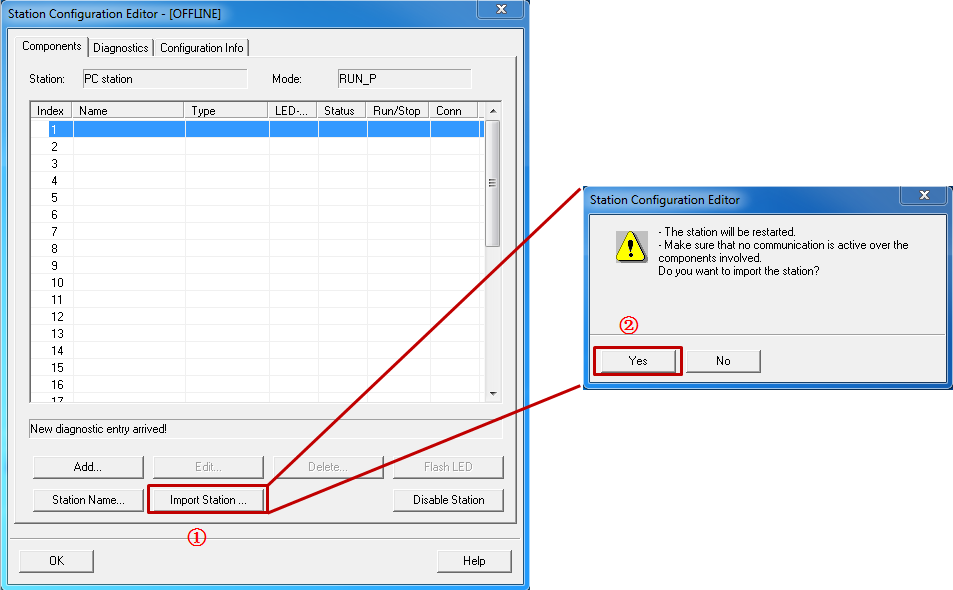
图1 站组态编辑器
①点击“Import Station...”按钮;
②在弹出窗口,点击“Yes”按钮;
(2)浏览到生成的XDB文件,并选择打开。
图2为STEP 7中生成的XDB文件的默认地址(XDB文件在STEP 7默认生成,无需设置,默认地址如何修改参见链接),TIA博途的默认地址参见链接。
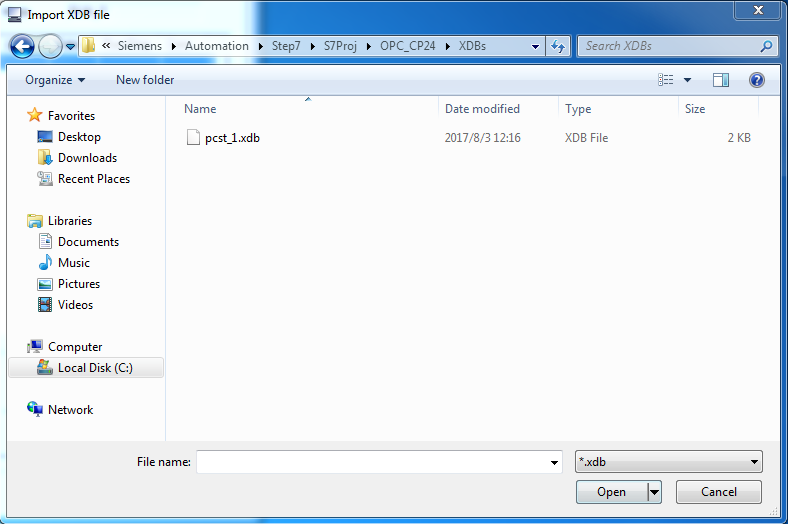
图2 浏览到生成的XDB文件
打开XDB文件,弹出视图如图3:
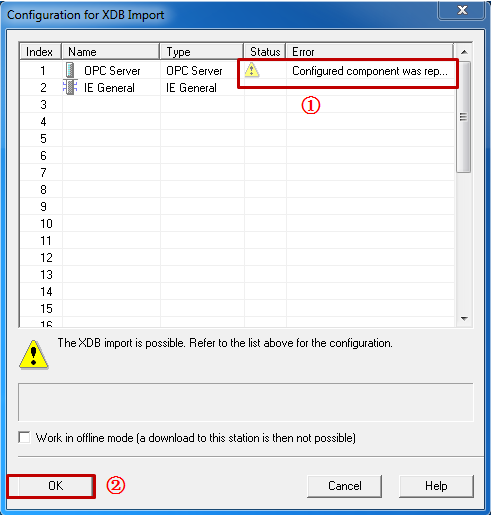
图3 XDB文件导入
①如果有该提示说明组态的OPC服务器比实际的版本低,但不影响使用;
②点击“OK”按钮;
后弹出如图4的页面,点击“OK”按钮关闭。
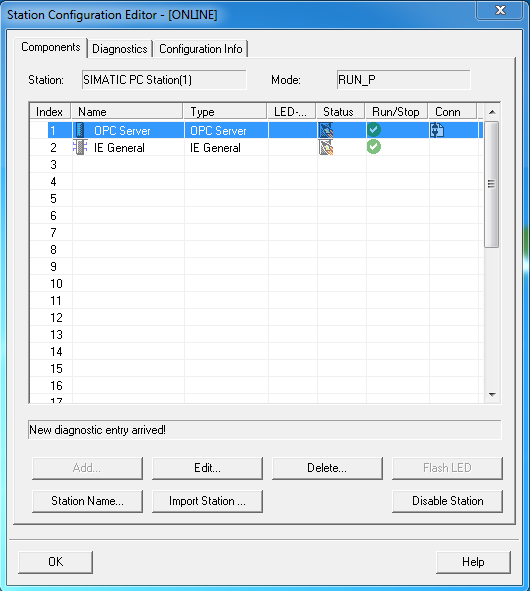
图4 导入XDB文件
2. OPC Scout V10测试
注意:使用OPC Scout V10测试OPC服务器与CP243-1的连接并非必须,只是用于检查前面的配置是否正确,以及方便WinCC或第三方OPC客户端的导入。
测试之前确保CP243-1已组态并连接。
安装好SIMATIC NET后,OPC Scout V10的快捷方式不会出现在桌面,需要按照以下路径寻找:
WIN XP:“开始>所有程序>SIMATIC>SIMATIC NET”找到OPC Scout V10。
WIN7:“开始>所有程序>Siemens Automation>SIMATIC>SIMATIC NET”找到OPC Scout V10。
WIN10:“开始>Siemens Automation”找到OPC Scout V10。
(1)打开OPC Scout V10,在“COM server(SIMATIC NET V14之后新增)>Local COM server>OPC.SimaticNET>S7>建立的连接名称(例子中为S7 connection_1)”路径下找到“
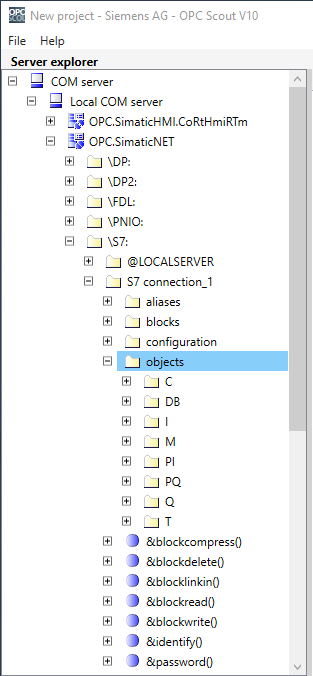
图5 OPC Scout V10浏览变量
(2)插入变量,参见图6。

图6 新增变量
①在“M”文件夹下,点击“[New Definition]”(新定义),弹出页面“New item definition”(新项定义);
②下拉框选择Data Type(数据类型),对于S7-200可以选择的见下表1:
表1 数据类型及其说明
| 数据类型 | 数据类型说明 |
| B | 字节 |
| CHAR | 有符号短整数 |
| W | 字 |
| INT | 有符号整数 |
| DWORD | 双字 |
| DINT | 有符号双整数 |
| X | 位 |
| REAL | 浮点数 |
| STRING | 字符串 |
| DT | 日期时间 |
③例子中数据类型选择“B”(字节);
④Address(起始地址),例子中输入“0”;
⑤Bit number(位号),当数据类型选择“X”使用;
⑥Number of values(值个数),当需要连续多个相同数据类型的数据时使用,例子中输入“1”;
⑦别名,例子为“MB0”,不建议修改;
⑧点击“OK”按钮;
此处注意,“DB”文件夹对应S7-200的V区,但是通常情况下该文件夹无法打开,详情参见常见问题。
以上为在OPC Scout V10中建了地址为MB0,名称也为MB0的这个变量,参见图7。
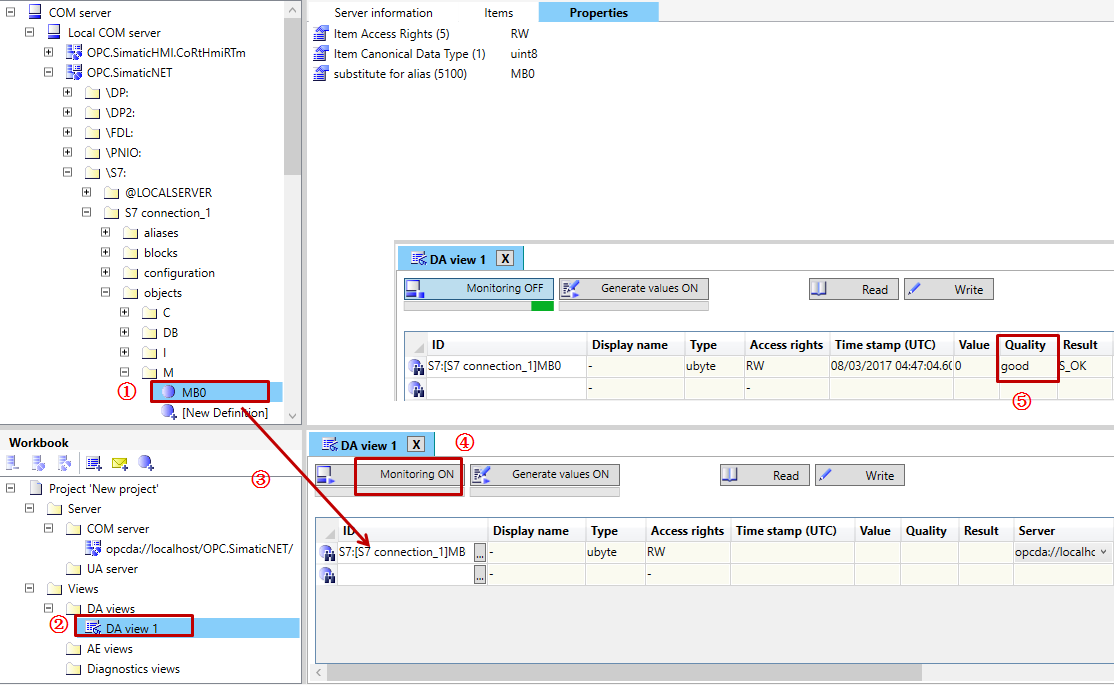
图7 变量监视
①在“M”文件夹下出现了定义的项“MB0”;
②在Workbook(工作簿)中找到“DA view 1”并点击;
③将定义的项“MB0”拖入右下的“DA view 1”视图;
④点击“Monitoring ON”(监视)按钮;
⑤可见“Quality”(质量)是good,也就是说OPC scout V10已经和OPC服务器建立了连接,并且OPC服务器和CP243-1通讯正常;
此时测试结束,关闭OPC scout V10,关闭时提示保存文件选择不保存。
可以使用STEP 7(SIMATIC Manager)配置PC站,也可以使用NCM Manager配置PC站,这两种方法配置过程完全一致,此处使用STEP 7(SIMATIC Manager)配置。
1. 打开STEP 7,新建项目,创建SIMATIC PC站,参见图1。
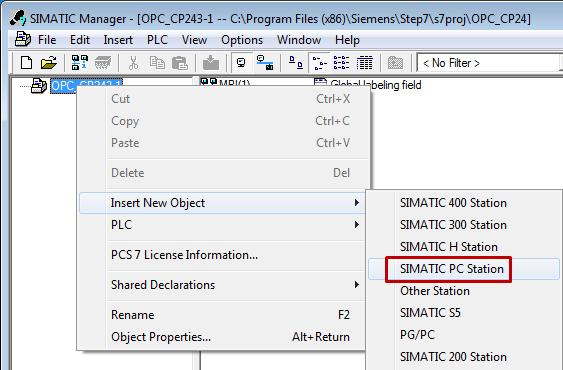
图1 创建SIMATIC PC站
2. 组态PC站
(1)打开PC站的HW Config(硬件组态)页面,参见图2。

图2 打开硬件组态
①选中创建的PC站;
②在右边工作区双击Configuration(组态),打开PC站的硬件组态页面;
(2)组态OPC Server(OPC服务器),参见图3。
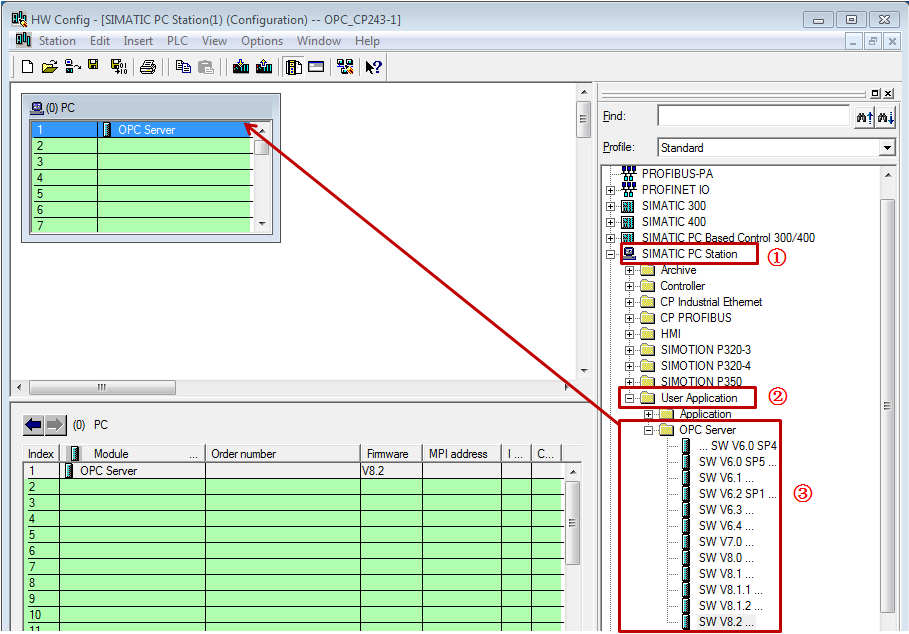
图3 添加OPC Server
①在硬件目录中找到SIMATIC PC Station;
②SIMATIC PC Station中找到User Application;
③User Application中找到OPC Server,根据安装的SIMATIC NET版本选择相同或向下接近的版本,例子中SIMATIC NET版本为 V14,选择向下接近的版本V8.2,选中该版本并拖入机架中;
(3)组态网卡,参见图4。
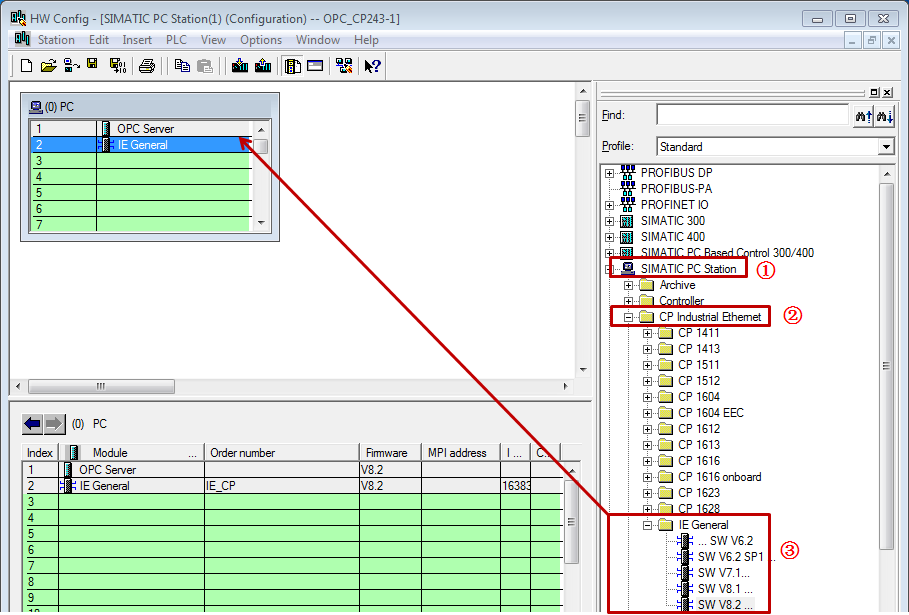
图4 添加网卡
①在硬件目录中找到SIMATIC PC Station;
②SIMATIC PC Station中找到CP Industrial Ethernet;
③CP Industrial Ethernet中找到所用网卡,例子中使用普通网卡IE General(IE 通用),根据安装的SIMATIC NET版本选择相同或向下接近的版本,例子中SIMATIC NET版本为 V14,选择向下接近的版本V8.2,双击网卡的该版本后网卡自动插入到机架中;
(4)设置网卡,IE General(IE 通用)插入到机架时,将弹出如图5的设置页面。

图5 设置网卡
①点击“Properties”(属性)按钮,弹出属性页面;
②输入OPC服务器所在电脑的IP地址和子网掩码;注意,例子中的PC站组态和实际OPC服务器使用一台电脑,所以使用的OPC服务器的IP也是PC站组态的IP;如果出现PC站组态和实际OPC服务器不使用一台电脑,组态时一定注意;
③点击“New..”(新建)按钮,新建子网;
④点击“OK”(确认)按钮;
⑤点击“OK”(确认)按钮;
然后关闭PC站的硬件组态页面。
3. 建立连接
(1)打开组态网络页面,参见图6。
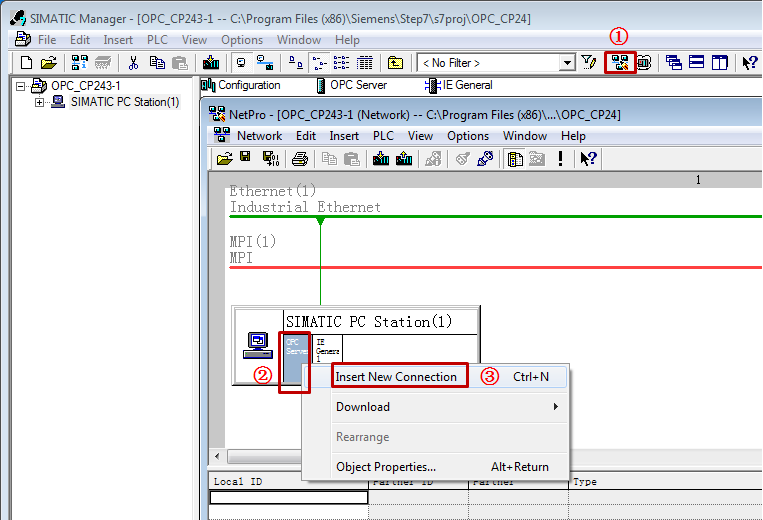
图6 组态网络页面
Connection(插入新连接)页面;
(2)插入新连接,参见图7。
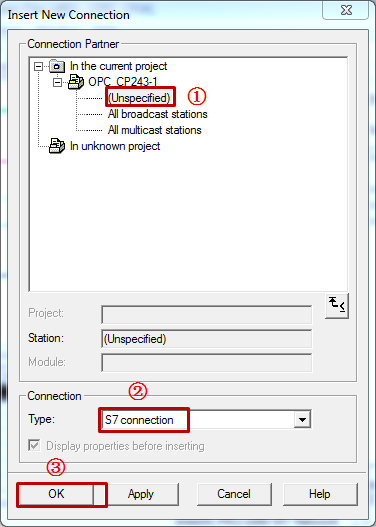
图7 插入新连接
(3)设置连接属性,参见图8
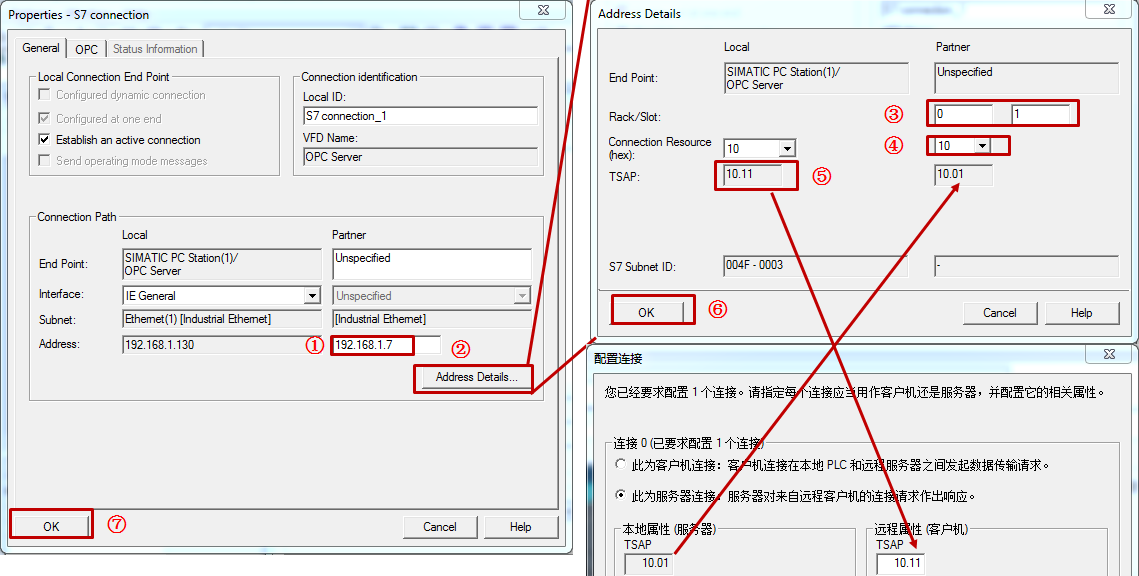
图8 设置连接属性
(4)显示连接,参见图9。
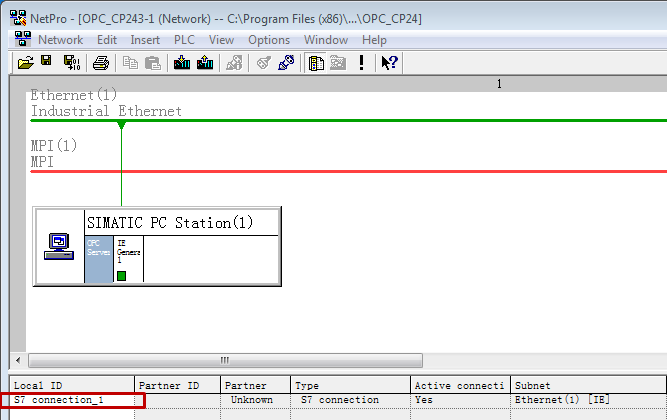
图9 显示连接
长沙西门子6ES7216-2AD23-0XB8模块全新原装
不过,漏电保护器之所以可以保护人,首先它要“意识”到人触了电。那么漏电保护器是怎样知道人触电了呢。从图中可以看出,如果没有触电的话,电源来的两根线里的电流肯定在任何时刻都是一样大的,方向相反。因此CT的原边线圈里的磁通完全地消失,副边线圈没有输出。
二、整平机构由液压驱动,配合激光系统和电脑控制系统在自动找平的同时完成整平工作,工作效率极高。三、用来控制地面标高的激光发射器是独立布置的,地坪标高不会产生累积误差。与传统方法相比较,大面积的平整度一样轻松控制,同时大大减少地坪的施工缝和模板使用量。
1985年是西门子与开展合作的里程碑。1985年10月29日,双方在北京签署《与人民在机械工业、电气工程和电子工业等领域开展合作的备忘录》。西门子是家应邀与进行如此深入合作的外国企业。
