line;font-weight:400;color:#333333;font-style:normal;text-align:left;background-color:#ffffff;text-indent:0px;">
断点功能怎么调试 STEP 7 程序
说明:
STEP 7 中断点功能相当于在其他调试中产生断点的功能。在 SIMATIC STEP 7 ,断点的数目可以通过选项设置。 使用断点可以在用户程序的点停止程序处理。当CPU在程序中执行到断点,CPU会切换到STOP。在 STOP 操作下可以使用变量表监测程序是否实现了所期望的断点功能(变量表:在特定下必须首先运行“Update status values”)。对于调试来说,为了在用户程序中更巧妙的处理程序可以通过 “Debug/Control operand...” 命令改变变量表中的值来实现。基于断点,可以逐步运行程序处理,这样可以检测每条语句执行的效果。在循环程序中,也可以顺序监测循环程序的执行,并且能更好地分析程序所不能执行的地方。
下表描述了在 STEP 7 的"LAD/STL/FBD: 程序块"窗如何设置断点。
|
序号. |
步骤 |
|
1 |
检查要调试的块是否已被保存并载入到 CPU。 |
|
2 |
切换 CPU 操作首先到 "Run" 或者, 如果 CPU 支持,可以切换到 "RUN-P"。 |
|
3 |
在块编辑器中打开要调试的块,然后通过 Open Offline/Online 切换到在线视图。 注意: 通常, 断点只能在STL或S7-SCL 显示下,在在线监测块(CPU在线)时被设置和使用。 如果离线打开块, breakpoint bar是灰色不能被使用的。 对于当前任务,在在线窗做出修改后断点控制器被禁止使能,这些修改必须被保存和载入自动化。如果在在线视图中再次打开块,可以再次控制该断点。 |
|
4 |
SIMATIC S7-400 CPU:
SIMATIC S7-300 CPU:
注意: |
|
5 |
在 LAD/STL/FBD 编辑器中切换视图到 STL 。
注意: |
|
6 |
View > Breakpoint Bar启用 Breakpoint Bar 。 |
|
7 |
现在将光标放置在要设置断点的语句行。 |
|
8 |
通过菜单项Debug > Set breakpoint设置断点。然后该语句行就会变红。 |
|
9 |
现在通过菜单项 Debug > Breakpoints Active 断点。. 当程序遇到断点时,PLC 的操作进入到操作 STOP。 |
注意:
如果要改变变量,请确认会产生的风险,尤其是控制输出。
line;font-weight:400;color:#333333;font-style:normal;text-align:left;background-color:#ffffff;text-indent:0px;">

line;font-weight:400;color:#333333;font-style:normal;text-align:left;background-color:#ffffff;text-indent:0px;">
1.S7-200和S7-300进行MPI通信
S7-200 PLC与S7-300 PLC之间采用MPI通讯时,S7-200 PLC中不需要编写任何与通讯有关的程序,只需要将要交换的数据整理到一个连续的V 存储区当中即可,而S7-300 PLC中需要在组织块OB1(或是定时中断组织块OB35)当中调用功能X_GET(SFC67)和X_PUT(SFC68),以实现S7-200 PLC与S7-300 PLC之间的通讯。调用SFC67和SFC68时VAR_ADDR参数填写S7-200的数据地址区,由于S7-200的数据区为v区,这里需填写 P#DB1.DBX×× BYTE n 对应的就是S7200 V存储区当中VB××到VB(××+n)的数据区。例如交换的数据存在S7-200中VB50到VB59这10个字节当中,VAR_ADDR参数应为 P#DB1.DBX50.0 BYTE 10.
首先根据S7-300的硬件配置,在STEP7当中组态S7-300站并且下载,注意S7-200和S7-300出厂默认的MPI地址都是2,所以必须修 改其中一个PLC的站地址,例子程序当中将S7-300 MPI地址设定为2,S7-200地址设定3,另外要分别将S7-300和S7-200的通讯速率设定一致,可设为9.6K,19.2K,187.5K三 种波特率,例子程序当中选用了19.2K的速率。
line;font-weight:400;color:#333333;font-style:normal;text-align:left;background-color:#ffffff;text-indent:0px;"> S7-200 PLC修改MPI地址可以参考下图:
line;font-weight:400;color:#333333;font-style:normal;text-align:left;background-color:#ffffff;text-indent:0px;">
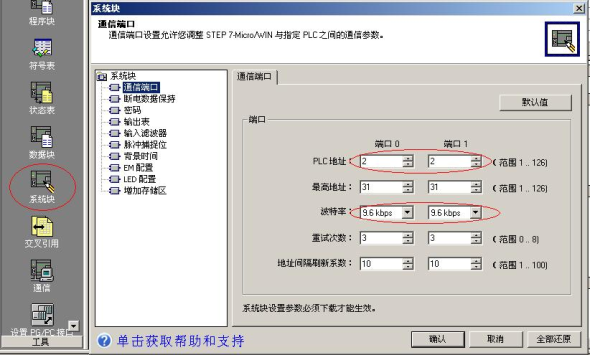
图1 S7-200 设置MPI地址
line;font-weight:400;color:#333333;font-style:normal;text-align:left;background-color:#ffffff;text-indent:0px;"> S7-300 PLC修改MPI地址可以参考下图:
line;font-weight:400;color:#333333;font-style:normal;text-align:left;background-color:#ffffff;text-indent:0px;">
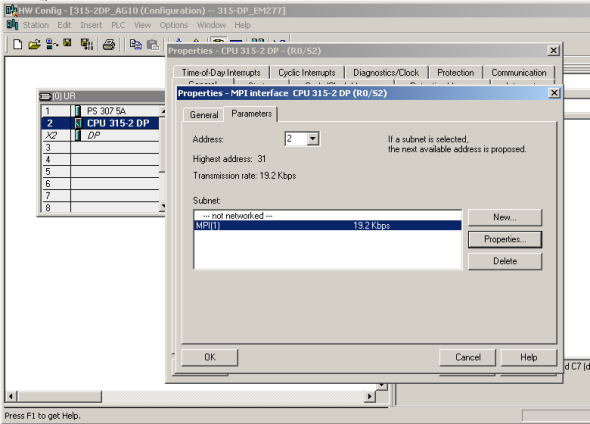
图2 S7-300 设置MPI地址
line;font-weight:400;color:#333333;font-style:normal;text-align:left;background-color:#ffffff;text-indent:0px;"> 例子程序在OB1当中调用数据读写功能块:SFC67和SFC68,如下图:
line;font-weight:400;color:#333333;font-style:normal;text-align:left;background-color:#ffffff;text-indent:0px;">
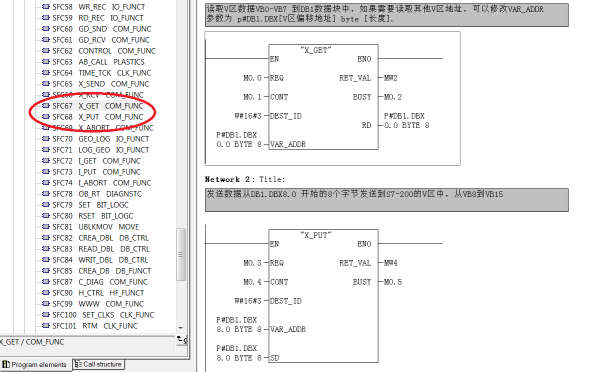
图3 程序编写
line;font-weight:400;color:#333333;font-style:normal;text-align:left;background-color:#ffffff;text-indent:0px;"> 分别在STEP7 MicroWin32 和STEP7当中S7-200和S7-300 PLC当中的数据,数据界面如下:
line;font-weight:400;color:#333333;font-style:normal;text-align:left;background-color:#ffffff;text-indent:0px;">
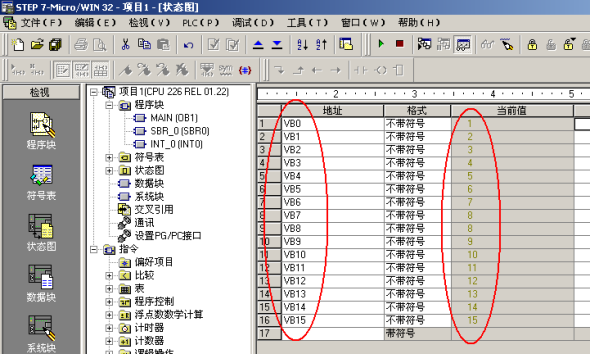
图4 S7-200监控结果
line;font-weight:400;color:#333333;font-style:normal;text-align:left;background-color:#ffffff;text-indent:0px;">
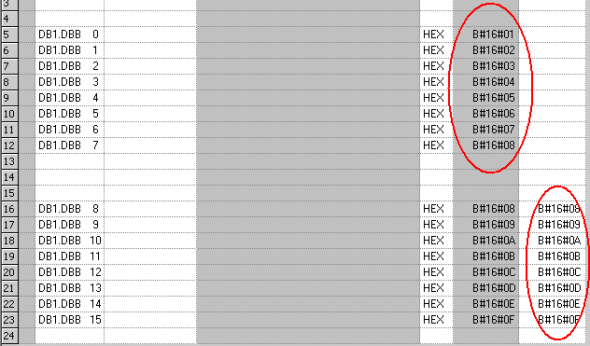
图5 S7-300监控结果
line;font-weight:400;color:#333333;font-style:normal;text-align:left;background-color:#ffffff;text-indent:0px;"> 通过CP5611,STEP7 MicroWin32, Set PG/PC Interface可以读取S7200和S7300的站地址,如下图:
line;font-weight:400;color:#333333;font-style:normal;text-align:left;background-color:#ffffff;text-indent:0px;">
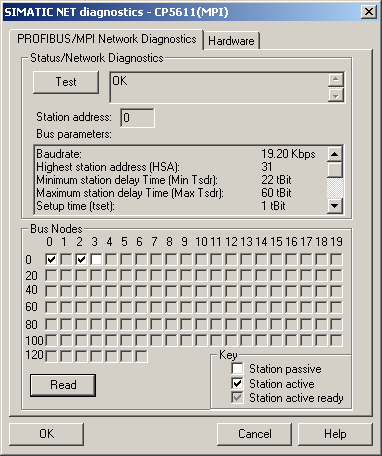
图6 CP5611诊断结果(站地址0为进行编程的计算机)
line;font-weight:400;color:#333333;font-style:normal;text-align:left;background-color:#ffffff;text-indent:0px;">
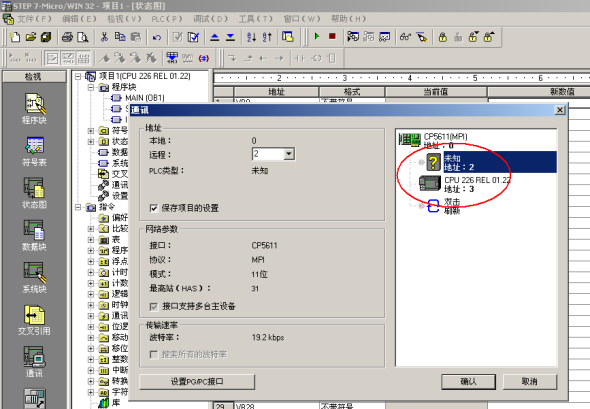
图7 使用STEP7 MicroWin32诊断结果
line;font-weight:400;color:#333333;font-style:normal;text-align:left;background-color:#ffffff;text-indent:0px;">
2.S7-200和S7-300进行PROFIBUS通信
S7-300与S7-200通过EM277进行 PROFIBUS DP通讯,需要在STEP7中进行S7-300站组态,在S7-200中不需要对通讯进行组态和编程,只需要将要进行通讯的数据整理存V 存储区,并且S7-300组态EM277从站时设置正确的地址即可。
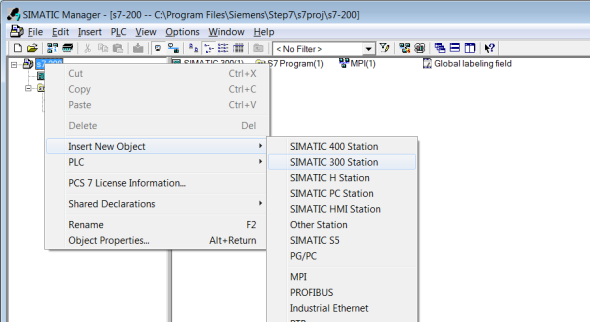
一个S7-300的站:
line;font-weight:400;color:#333333;font-style:normal;text-align:left;background-color:#ffffff;text-indent:0px;">
line;font-weight:400;color:#333333;font-style:normal;text-align:left;background-color:#ffffff;text-indent:0px;">
图8 S7-300组态
line;font-weight:400;color:#333333;font-style:normal;text-align:left;background-color:#ffffff;text-indent:0px;"> 选中STEP7的硬件组态窗的菜单 Option® Install new GSD(GSD 文件下载:113652)
line;font-weight:400;color:#333333;font-style:normal;text-align:left;background-color:#ffffff;text-indent:0px;"> 导入SIEM089D.GSD文件,安装EM277从站配置文件,如下图:
line;font-weight:400;color:#333333;font-style:normal;text-align:left;background-color:#ffffff;text-indent:0px;">
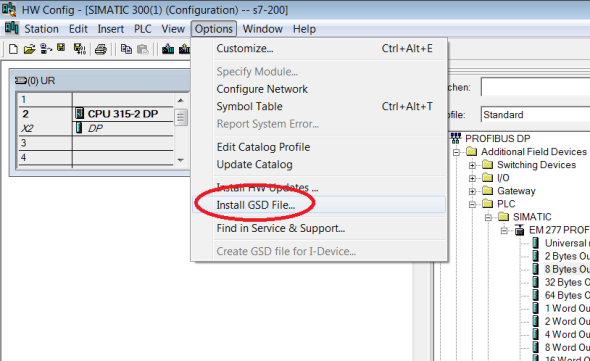
图9 安装GSD
line;font-weight:400;color:#333333;font-style:normal;text-align:left;background-color:#ffffff;text-indent:0px;"> 在SIMATIC文件夹中有EM277的GSD文件:
line;font-weight:400;color:#333333;font-style:normal;text-align:left;background-color:#ffffff;text-indent:0px;">
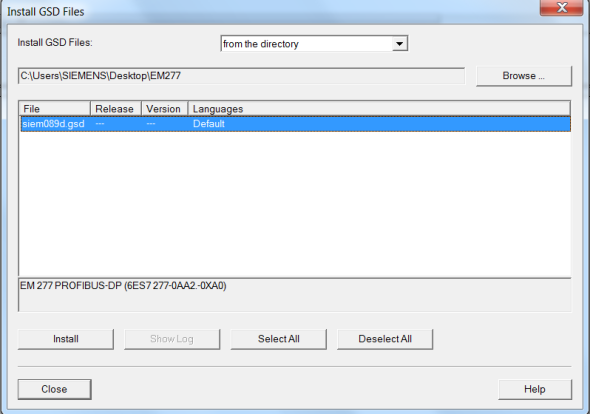
图10 安装GSD
line;font-weight:400;color:#333333;font-style:normal;text-align:left;background-color:#ffffff;text-indent:0px;"> 导入GSD文件后,在右侧的设备选择列表中找到EM277从站,PROFIBUS DP®Additional Field Devices®PLC®SIMATIC®EM277,并且根据通讯字节数,选择一种配置,本例选择8字节入/8字节出的,如下图:
line;font-weight:400;color:#333333;font-style:normal;text-align:left;background-color:#ffffff;text-indent:0px;">
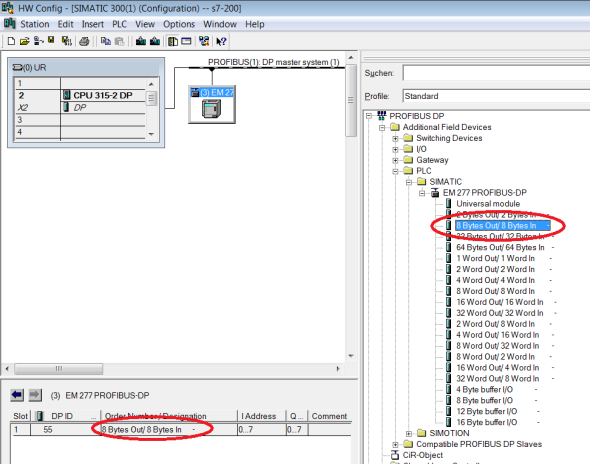
图11 通信区域组态
line;font-weight:400;color:#333333;font-style:normal;text-align:left;background-color:#ffffff;text-indent:0px;"> 根据EM277上的拨位开关设定以上EM277从站的站地址。
line;font-weight:400;color:#333333;font-style:normal;text-align:left;background-color:#ffffff;text-indent:0px;">
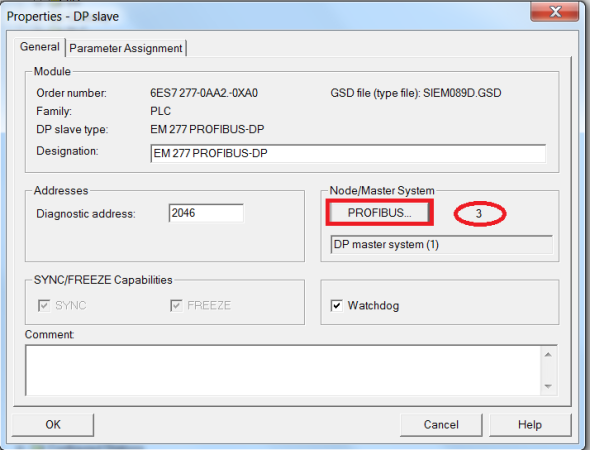
图12组态DP通信地址
line;font-weight:400;color:#333333;font-style:normal;text-align:left;background-color:#ffffff;text-indent:0px;"> 组态完的硬件配置后,将编译下载到S7-300的PLC当中。S7-300的硬件下载完成后,将EM277的拨位开关拨到与以上硬件组 态的设定值一致,在S7-200中编写程序将进行交换的数据存VB0-VB15,对应S7-300的PQB0-PQB7和PIB0-PIB7,打开 STEP7中的变量表和STEP7 MicroWin32的状态表进行监控,它们的数据交换结果如下图:
line;font-weight:400;color:#333333;font-style:normal;text-align:left;background-color:#ffffff;text-indent:0px;">
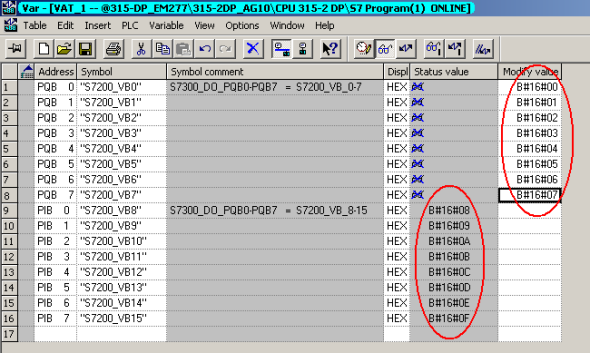
图13 通信数据监控
line;font-weight:400;color:#333333;font-style:normal;text-align:left;background-color:#ffffff;text-indent:0px;">
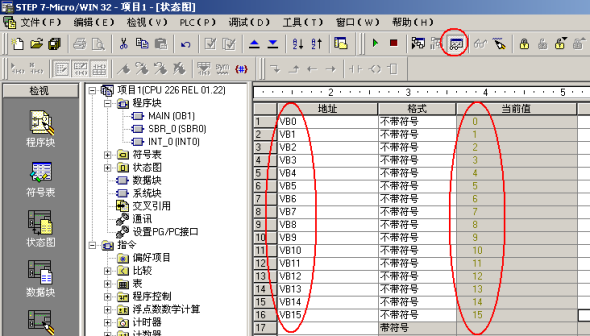
图14 通信数据监控
line;font-weight:400;color:#333333;font-style:normal;text-align:left;background-color:#ffffff;text-indent:0px;"> 注意:VB0-VB7是S7-300写到S7-200的数据,VB8-VB15是S7-300从S7-200读取的值。EM277上拨位开 关的位置一定要和S7-300中组态的地址值一致。如果使用的S7-200通信区域不从VB0开始,则需要设置地址偏移,在S7-300硬件组态中双击 EM277,修改数值0为实际使用的数值即可,如下图所示:
line;font-weight:400;color:#333333;font-style:normal;text-align:left;background-color:#ffffff;text-indent:0px;">
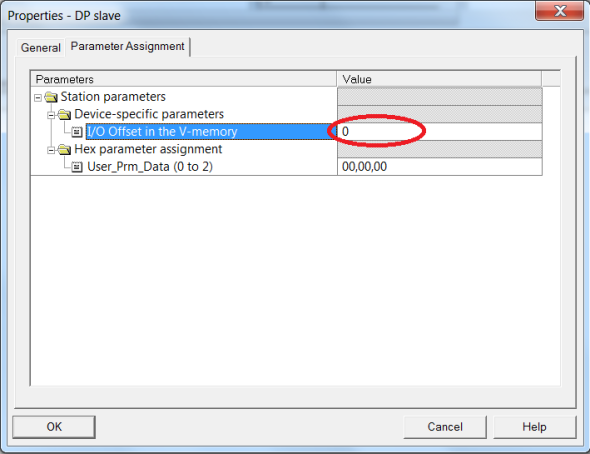
图15 地址区域偏移设置
line;font-weight:400;color:#333333;font-style:normal;text-align:left;background-color:#ffffff;text-indent:0px;">
3.S7-200和S7-300进行以太网通信
可以把S7-200的以太网模块CP243-1配置为CLIENT,使用STEP 7 Micro/WIN32中的向导进行通信的配置即可。在命令菜单中选择工具--> 以太网向导。
line;font-weight:400;color:#333333;font-style:normal;text-align:left;background-color:#ffffff;text-indent:0px;">
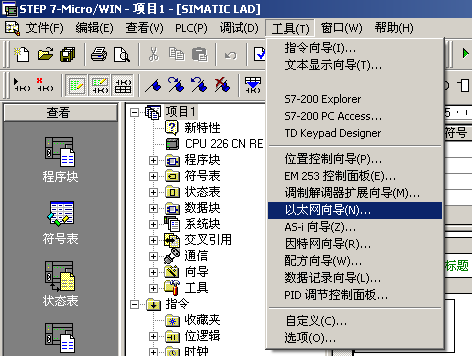
图16 打开以太网向导
line;font-weight:400;color:#333333;font-style:normal;text-align:left;background-color:#ffffff;text-indent:0px;"> 步是对以太网通信的描述.下一步开始以太网配置。
line;font-weight:400;color:#333333;font-style:normal;text-align:left;background-color:#ffffff;text-indent:0px;">
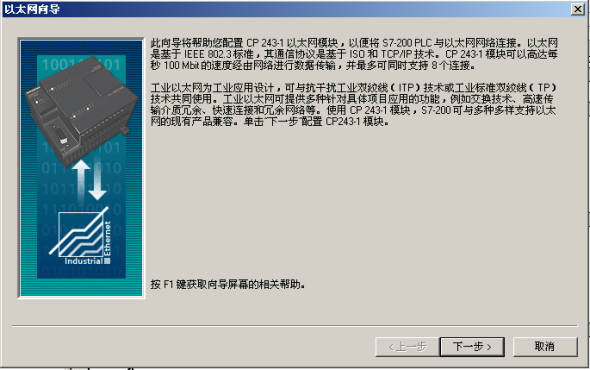
图17 向导介绍
line;font-weight:400;color:#333333;font-style:normal;text-align:left;background-color:#ffffff;text-indent:0px;"> 在此处选择模块的位置,在线的情况下,您也可以用读取模块按钮搜寻在线的CP243-1模块。下一步;
line;font-weight:400;color:#333333;font-style:normal;text-align:left;background-color:#ffffff;text-indent:0px;">
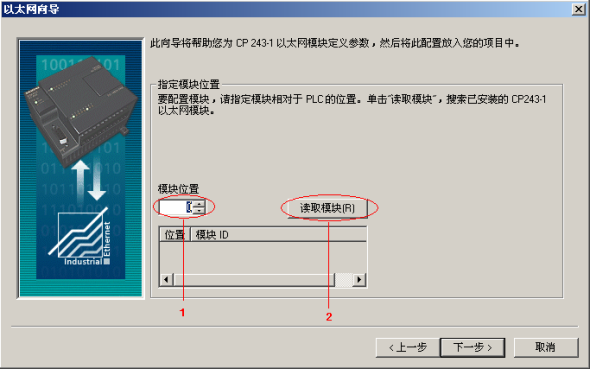
图18 读取模块
line;font-weight:400;color:#333333;font-style:normal;text-align:left;background-color:#ffffff;text-indent:0px;"> 在此处填写IP地址和子网掩码。下一步;
line;font-weight:400;color:#333333;font-style:normal;text-align:left;background-color:#ffffff;text-indent:0px;">
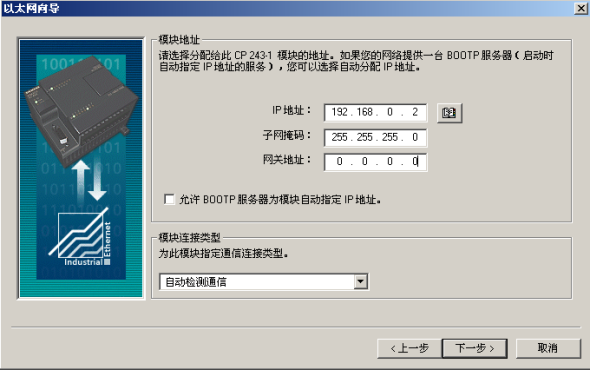
图19 地址设置
line;font-weight:400;color:#333333;font-style:normal;text-align:left;background-color:#ffffff;text-indent:0px;"> 需要填写模块的连接数目,如只和CP343-1通信则在此处填写1,下一步。
line;font-weight:400;color:#333333;font-style:normal;text-align:left;background-color:#ffffff;text-indent:0px;">
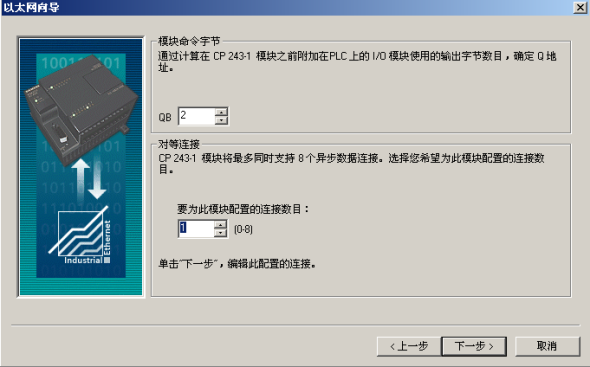
图20 模块占用地址设置
line;font-weight:400;color:#333333;font-style:normal;text-align:left;background-color:#ffffff;text-indent:0px;"> 选择此为客户机连接,远程属性TSAP (Transport Service Access Point)填写为03.02,输入343-1的IP地址.,数据传输按钮进入数据交换的定义。
line;font-weight:400;color:#333333;font-style:normal;text-align:left;background-color:#ffffff;text-indent:0px;">
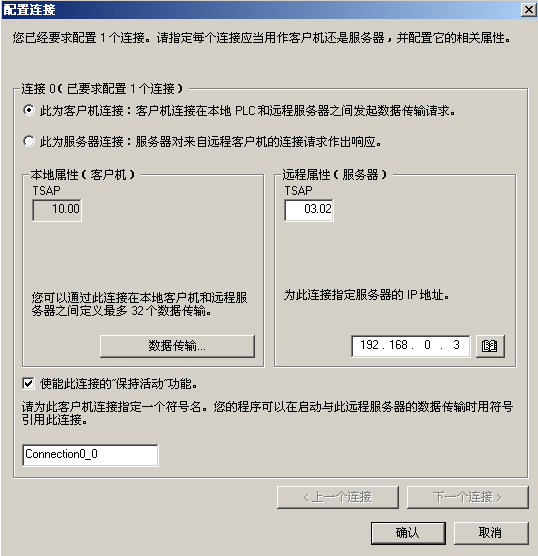
图21 连接设置
line;font-weight:400;color:#333333;font-style:normal;text-align:left;background-color:#ffffff;text-indent:0px;">
新传输按钮进入设置:选择是读取数据还是写入数据。填写通讯数据的字节个数,填写发送数据区和接收数据区的起始地址,本例中为从S7-300的MB200开始读取8个字节到vb1000开始的8个字节的区域中。
确认按钮:
line;font-weight:400;color:#333333;font-style:normal;text-align:left;background-color:#ffffff;text-indent:0px;">
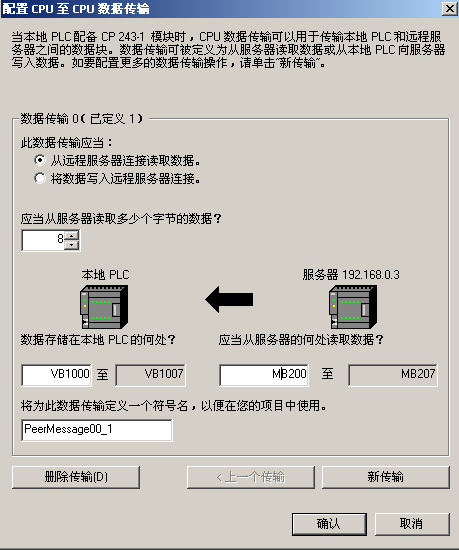
图22 数据区域设置
line;font-weight:400;color:#333333;font-style:normal;text-align:left;background-color:#ffffff;text-indent:0px;"> 选择CRC校验,使用缺省的时间间隔30秒,下一步按钮。
line;font-weight:400;color:#333333;font-style:normal;text-align:left;background-color:#ffffff;text-indent:0px;">
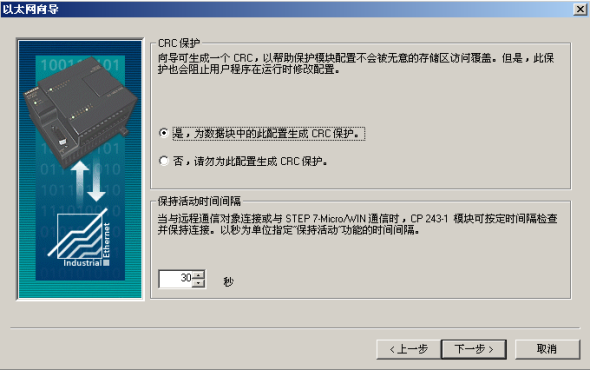
图23 使用CRC
line;font-weight:400;color:#333333;font-style:normal;text-align:left;background-color:#ffffff;text-indent:0px;"> 填写模块所占用的V存储区的起始地址。你也可以通过Suggest Address按钮来建议的V存储区的起始地址, 下一步按钮。
line;font-weight:400;color:#333333;font-style:normal;text-align:left;background-color:#ffffff;text-indent:0px;">
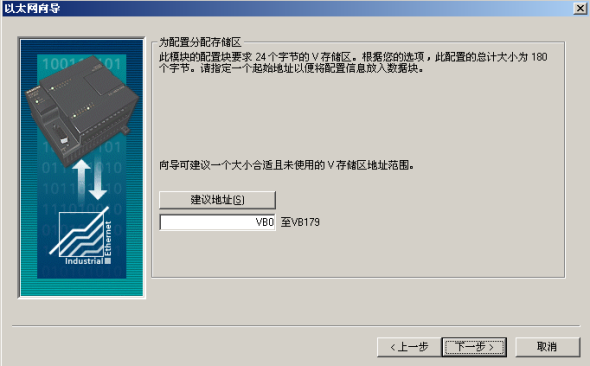
图24 配置存储区
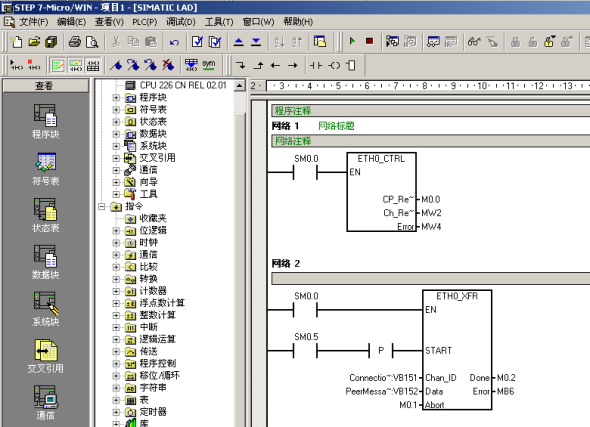
line;font-weight:400;color:#333333;font-style:normal;text-align:left;background-color:#ffffff;text-indent:0px;"> 完成以太网向导配置后需要在程序中调用以太网向导所生成的ETHx_CTRL和ETH0_XFR, 然后,将整个项目下载到作CLIENT的S7-200 CPU上。
line;font-weight:400;color:#333333;font-style:normal;text-align:left;background-color:#ffffff;text-indent:0px;">
line;font-weight:400;color:#333333;font-style:normal;text-align:left;background-color:#ffffff;text-indent:0px;">
上海赞国自动化科技有限公司 成立于2014年3月31号上海市青浦区朱枫公路3424号1幢2层P区215室,于2018年6月14号迁于上海市松
江区鼎源路(时尚谷创意园)618弄72栋6楼。公司经营范围:自动化设备科技领域内的技术研发、技术服务,销售自动化控制设备
、电气设备、五金交电、电子元器件、电子设备、仪器仪表、电线电缆、机电设备、通讯设备。销售的产品有,可编程PLC:S7-200,
S7-200ART,S7-300,S7-400,S7-1200,S7-1500,ET200,LOGO!等等,还有驱动技术类:V90变频器,V20变频器,伺服电机,
数控选型等等.
公司宗旨: 以人为本,诚信务实,创新进取,回报社会,信誉至上,用户,满意,交货准时,愿与您真诚合作、携手发展。
服务宗旨:接待新老客户,确切了解顾客需求;严格控制,确保合同交货周期;及时进行跟踪,迅速处理异议
宗旨: 以优于国内、的厂控,顾客对产品实量的期望和要求
战略: 品种、优良、价格适中、交货及时、策略灵活、服务。
企业作风: 经济讲效益,讲制度,办事讲原则,工作讲效率。


