西门子ET 200/6ES71346PA200BD0 西门子ET 200/6ES71346PA200BD0
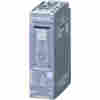 | SIMATIC ET 200SP, 模拟 输入模块, AI Energy 米 480V AC ST, passend 用于 BU-Typ D0, Kanal-Diagnose |
SIEMENS上海朕锌电气设备有限公司
手机
微信W 电话
公司 网址 http://zhenxindianqi.cn/
Q Q 2779823058
传真
本公司代理系列如下/CPU PLC模块(西门子代理)
销售西门子S7/200/300/400/1200/1500PLC
变频器/人机界面/触摸屏/西门子通讯电缆/现场总线/
西门子电缆/拖缆/网线 DP接头
手机 (万女士)
【一诺千金诚信交易】【长期销售、安全稳定】
手机 微信W
电话传真
Q Q 2779823058 公司 网址http://zhenxindianqi.cn/
西门子()上海一级销售中心西门子所有系列代理,
所有西门子系列产品订货号及参数在我们信息里都有
本公司信息里所有产品详细介绍 本公司销售西门子全球
6DD 1682-0B
6DD 1682-0BE0
6DD 1682-0BG0
6DD 1682-0CC0
6DD 1682-0CD0
6DD 1682-0CE3
6DD 1682-0CE4
6DD 1682-0CF0
6DD 1682-0CG0
6DD 1682-0CH0
联系电话
QQ 2779823058
6DD 1682-0CH1
6DD 1682-0CH2
6DD 1682-0DA1
6DD 1683-0BB0
6DD 1683-0BC0
6DD 1683-0BC5
6DD 1683-0BE0
6DD 1683-0BE5
6DD 1683-0CC0
6DD 1683-0CC5
6DD 1683-0CD0
6DD 1683-0CD5
6DD 1683-0CH0
6DD 1683-0CH1
联系电话
QQ 2779823058
6DD 1684-0AH0
6DD 1684-0BB0
6DD 1684-0BC0
6DD 1684-0BD0
6DD 1684-0BH1
6DD 1684-0BH2
6DD 1684-0BJ0
6DD 1684-0CH0
6DD 1684-0DB2
6DD 1684-0DG1
6DD 1684-0DK0
手机 微信W
电话传真
Q Q 2779823058 公司 网址http://zhenxindianqi.cn/
西门子()上海一级销售中心西门子所有系列代理,
所有西门子系列产品订货号及参数在我们信息里都有
本公司信息里所有产品详细介绍 本公司销售西门子全球
6DD 1684-0EA0
6DD 1684-0EB0
6DD 1684-0EC0
6DD 1684-0EE0
6DD 1684-0EF0
6DD 1684-0EK0
联系电话
QQ 2779823058
6DD 1684-0FA0
6DD 1684-0FB0
6DD 1684-0FD0
6DD 1684-0FE0
6DD 1684-0FF0
6DD 1684-0FH0
6DD 1684-0GC0
6DD 1684-0GD0
6DD 1684-0GE0
6DD 1684-0GF0
6DD 1684-0GG0
6DD 1684-0GH0
6DD 1688-0AD0
6DD 1688-0AE0
6DD 1688-0AE1
6DD 1688-0AE2
联系电话
QQ 2779823058
6DD 1688-1AA0
6DD 1688-1AB0
6DD 1688-1AC0
6DD 1688-1AC1
6DD 1801-5DA8
6DD 1805-5DA0
6DD 1841-0AB2
6DD 1841-0AB3
6DD 1841-0AC0
6DD 1841-0AC1
6DD 1842-0AA0
6DD 1842-0AA1
6DD 1842-0AB0
6DD 1842-0AB1
6DD 1842-0AD0
联系电话
QQ 2779823058
6DD 1842-0AD1
6DD 1843-0AA0
6DD 1843-0AB0
6DD 1903-0AA0
6DD 1903-0AB0
手机 微信W
电话传真
Q Q 2779823058 公司 网址http://zhenxindianqi.cn/
西门子()上海一级销售中心西门子所有系列代理,
所有西门子系列产品订货号及参数在我们信息里都有
本公司信息里所有产品详细介绍 本公司销售西门子全球
6DD 1903-0BA0
6DD 1903-0BB0
6DD 1903-0DA0
6DD 1903-0DB0
6DD 1904-0AE1
6DD 3440-0AB0
6DD 3440-0AB2
6DD 3440-0AB3
联系电话
QQ 2779823058
6DD 3460-0AB0
6DD 3460-0AC0
6DD 3461-0AB0
6DD 3461-0AE0
6DD 3462-0AB0
6DD 3470-0AC0
6DD 3470-0AC2
6DD 3470-0AD0
6BK 1700-0BA000AA1
6BK 1700-0BA100AA0
6BK 1700-0BA300AA0
6DC 1017-8AC01
6DC 1020-8BC02
6DC 2017-1AC
6DC 3032-1BC
6DC 5008-8AC
6DD 1600-0AF0
6DD 1600-0AH0
联系电话
QQ 2779823058
6DD 1600-0AJ0
6DD 1600-0AK0
6DD 1600-0BA0
6DD 1600-0BA1
6DD 1601-0AE0
6DD 1601-0AF0
6DD 1601-0AH0
6DD 1602-0AE0
6DD 1606-0AB1
手机 微信W
电话传真
Q Q 2779823058 公司 网址http://zhenxindianqi.cn/
西门子()上海一级销售中心西门子所有系列代理,
所有西门子系列产品订货号及参数在我们信息里都有
本公司信息里所有产品详细介绍 本公司销售西门子全球
6DD16000AF0
6DD16000AG0
6DD16000AH0
联系电话
QQ 2779823058
西门子ET 200/6ES71346PA200BD0
3. 硬件组态
新建一个项目在SIMATIC Manager中插入两个S7-400站,打开HW Config界面进行硬件组态,站点配置如下图:
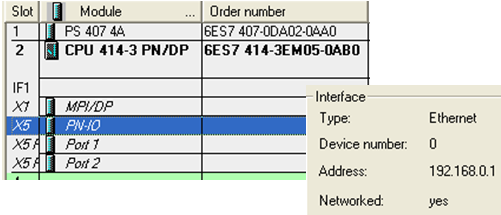
图 1 -1#站点硬件组态
图1表示1#站点,包含电源和CPU 414-3PN/DP,IP地址192.168.0.1;
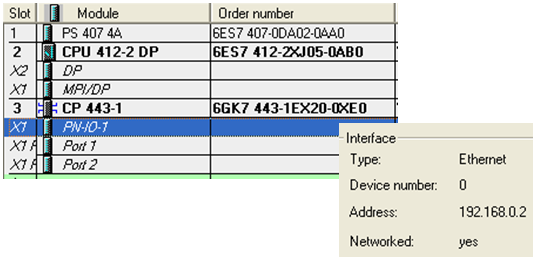
图 2-2#站点硬件组态
图2表示2#站点,包括电源,CPU412-2DP以及CP443-1通讯模块,IP地址192.168.0.2
4. 网络组态
打开Netpro可以看到如图3所示的网络结构图
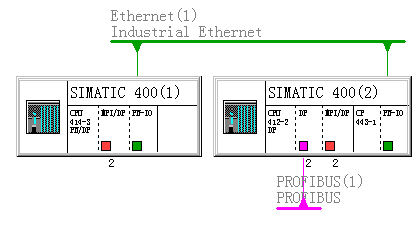
图 3-网络结构图
建立两个站点之间的S7连接,单击CPU414-3PN/DP,单击鼠标右键,选择“Insert New Connection”, 如图4
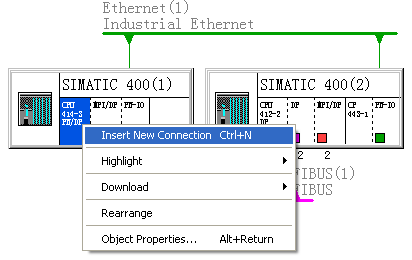
图 4-插入新连接
在“Insert New Connection”对话框选择通讯方CPU(Partner),选择连接类型S7 connection(默认选择),如图5
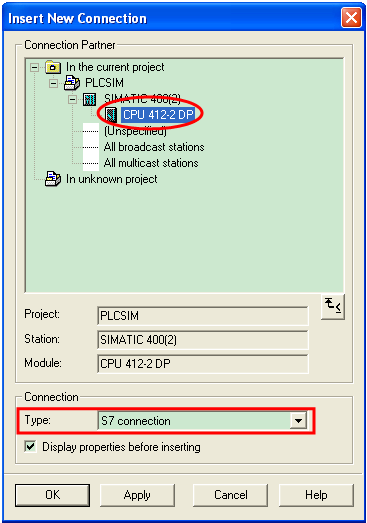
图 5-设置连接类型及通讯对象
点击“OK”按钮进入“S7 connection ”属性对话框设置如图6,在连接路径“Connection Path”中可以看到通讯双方CPU及通讯接口地址。
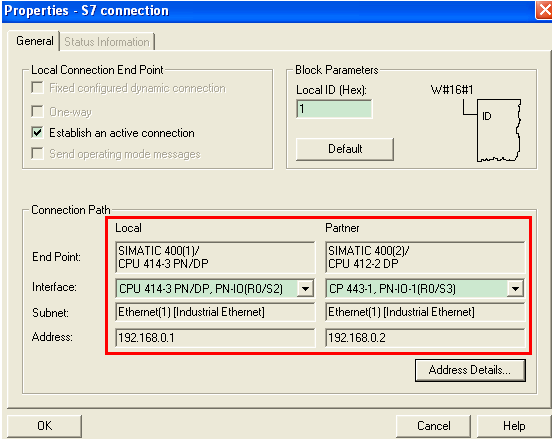
图 6-设置通讯接口
点击“OK”按钮,在网络结构图下方列表中生成S7连接如图7,编译保存完成网络组态。
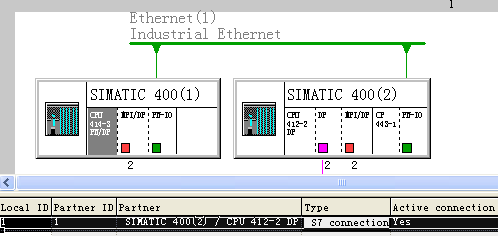
图 7-完成配置S7连接
5. STEP7编程
S7-400使用标准库系统功能块中的SFB8/9/12/13/14/15,具体信息可参考
《用于S7-300/400系统和标准功能的系统软件》1214574
本例程在414-3PN/DP的OB1中调用SFB12,412-2DP的OB1中调用SFB13实现两个PLC之间的S7通讯,通讯长度10个字节,如图8。
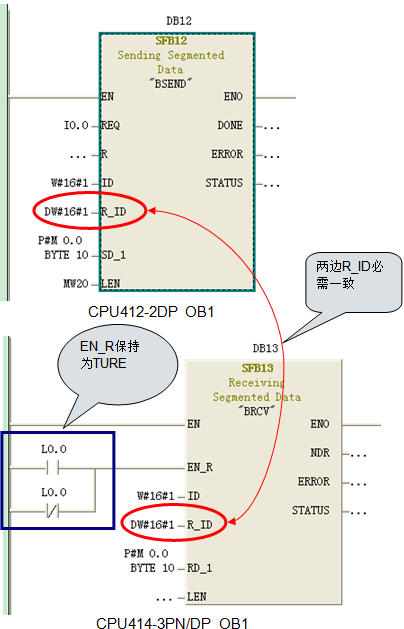
图 8-调用S7通讯功能块
6. PLCSIM仿真调试
6.1 启动仿真
在STEP7中启动PLCSIM进入仿真模式。
• STEP7 SIMATIC Manager菜单栏Options->Simulate Modules如图9

图 9-菜单栏启动仿真器PLCSIM
• STEP7 SIMATIC Manager工具栏单击 图标,如图10

图 10-工具栏菜单栏启动仿真器PLCSIM
启动后显示CPU仿真界面S7-PLCSIM1如图11

图 11-仿真器
6.2 下载项目
6.2.1. 选择通讯接口
下载项目前先选择正确的PG/PC接口,本例程仿真基于TCP/IP的S7通讯,所以选择PLCSIM(TCP/IP),如图12。

图 12-设置PG/PC interface
6.2.2. 下载1#站点
选择下载1#站点BLOCK到PLCSIM1中如图13

图 13-下载1#站点
下载完成后如图14在标题栏显示当前模拟的1#站点CPU414-3PN/DP,状态栏显示CPU可用的接口类型及地址;
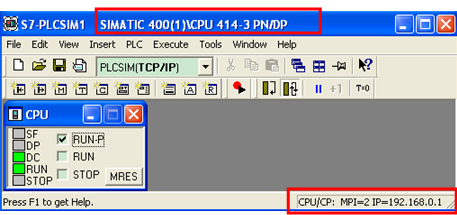
图 14-1#站点仿真器
6.2.3. 下载2#站点
在下载2#站点到PLCSIM前,需要再打开一个新的PLCSIM2进程如图15

图 15-新建仿真器
然后重复下载1#站点的操作步骤,下载2#站点到PLCSIM2,如图16
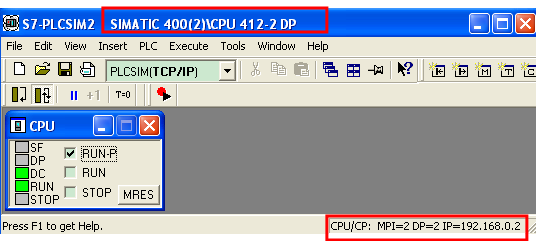
图 16-2#站点仿真器
6.3 通讯调试
将两个下载到PLCSIM中的站点CPU切换到RUN-P模式,打开Netpro查看激活的连接状态,可以看到连接已经建立,如图17
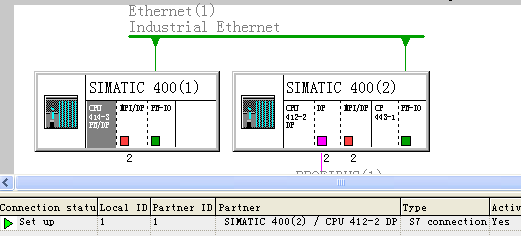
图 17-S7连接状态
如图18,在两个站点BLOCK中各建一个变量表,1#站点监控发送缓冲区MB0~MB9,在MW20中设置发送长度10,I0.0由0变1产生上升沿时将数据发送给2#站点;2#站点监控接收缓冲区MB0~MB9。
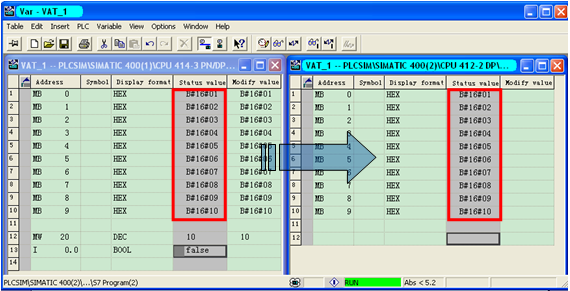
图 18-变量表监控
7. 结
本文举例描述了如何通过PLCSIM V5.4 SP3仿真两个S7-400 PLC之间基于TCP/IP的S7通讯,对于两个以上的PLC之间的S7通讯仿真,PLCSIM同样支持。除此之外PLCSIM还支持S7-400基于 MPI的S7通讯以及S7-400基于DP的S7通讯的仿真。
1概述
S7协议是SIEMENS S7系列产品之间通讯使用的标准协议 ,其优点是通信双方无论是在同一MPI总线上、同一PROFIBUS总线上或同一工业以太网中,都可通过S7协议建立通信连接,使用相同的编程方式进行数 据交换而与使用何种总线或网络无关。S7通信分为按组态方式可分为单边通信和双边通信,单边通信通常应用于以下情况:
• 通信伙伴无法组态S7连接
• 通信伙伴无法停机
• 不希望在通讯伙伴侧增加通信组态或程序
本文介绍S7-400基于PROFIBUS总线的S7单边通信的组态步骤。
实验环境,见表1。
| 序号 | 名称 | 订货号 |
| 1 | CR3导轨 | 6ES7 401-1DA01-0AA0 |
| 2 | PS407 | 6ES7 407-0KA02-0AA0 |
| 3 | CPU414-3 | 6ES7 414-3XM05-0AB0 |
| 4 | CPU315-2 DP | 6ES7 315-2AH14-0AB0 |
| 5 | PROFIBUS 标准电缆 | 6XV1 830-0EH10 |
| 6 | RS485总线连接器 | 6ES7972-0BB42-0XA0 |
| 7 | STEP7 V5.5 SP2 | |
| 8 | Windows XP SP3 |
表1
2 组态
2.1配置S7-400站点
S7-400站点配置参见表2。
| 序号 | 说明 | 图示 |
| 1. | 创建新项目并在项目中插入S7-400站点 | 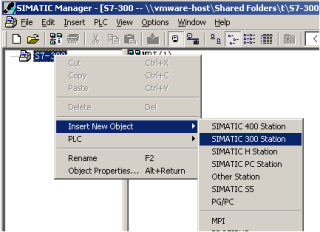 |
| 2. | 打开硬件组态,组态S7-400站点 | 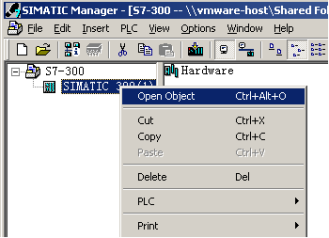 |
| 3. | 在硬件目录中查找使用的导轨型号,并双击找到的导轨型号 | 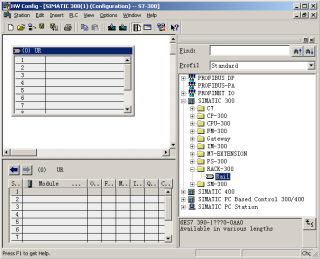 |
| 4. | 在硬件目录选择使用的电源,并拖拽到导轨的1号槽 | 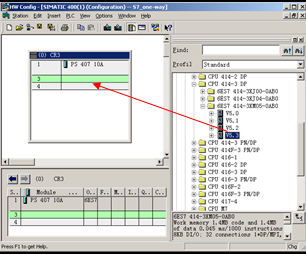 |
| 5. | 在硬件目录选择使用的CPU,并拖拽到导轨的3号槽,系统将自动弹出DP接口属性对话框 | |
| 6. | 在对话框Address下拉框中设置DP站地址为2,单击NEW按钮添加新子网 | 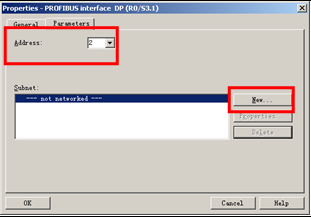 |
| 7. | 添加子网PROFBUS(1),单击选项页“Network Setting” | 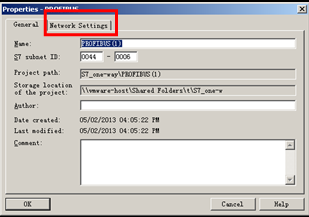 |
| 8. | 选择PRFIBUS总线传输速率为1.5Mbps,Profile中选择Standard,单击所有属性对话框OK按钮 | 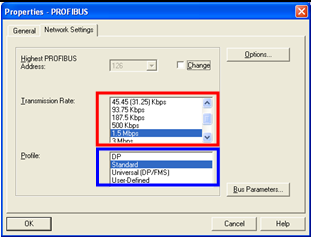 |
| 9. | 编译保存S7-400站点硬件组态,下载到S7-400 CPU中 | 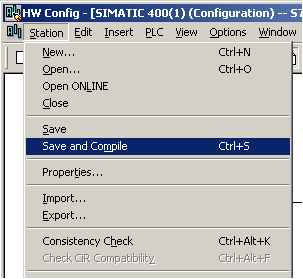 |
| 10. | 从菜单栏Option下Configure Network命令进入网络组态界面 | 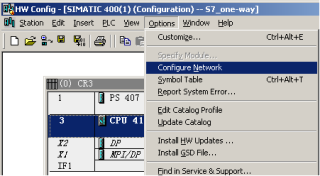 |
| 11. | 如右图所示,右键单击CPU414-3DP,在弹出对话框中选择Insert New Connection命令,插入一个新连接 | 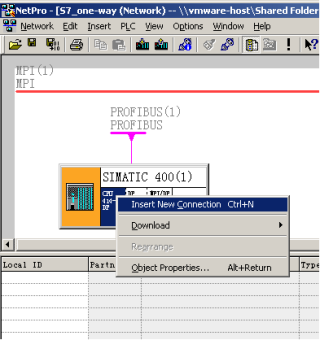 |
| 12. | a) 选择Unspecified连接伙伴, b) 连接类型菜单中选择S7 connection,单击OK按钮,弹出S7 connection属性对话框 | 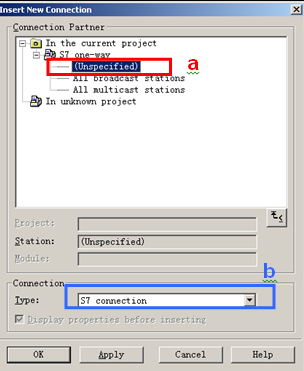 |
| 13. | S7 connection属性对话框设置: a) 选中Established an active connection b) Interface选择CPU414-3 DP,DP(R0/S3) c) 设置伙伴PROFIBUS地址3 d) 设置本地ID为1 e) 点击Address Details按钮 | 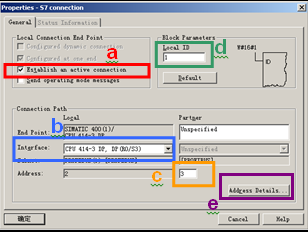 |
| 14. | Address Detail对话框设置 a) 设置安装CPU的机架号0 b) 设置安装CPU的插槽号,对于S7-300,CPU只能安装在2号槽 c) 设置连接资源号,对于S7单边连接,连接资源号是3 设置完成后可看到伙伴TSAP为03.02,点击OK按钮关闭属性对话框 | 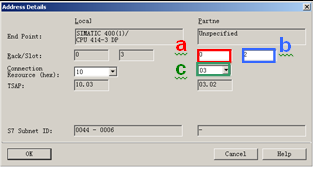 |
| 15. | 点击编译保存图标,完成S7单边连接组态,并下载至S7-400 CPU中 | 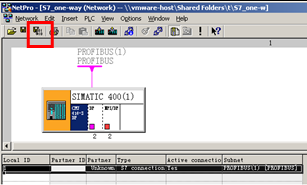 |
6ES71556AA000BN0
表 2
2.2配置S7-300站点
S7-300站点配置参见表3。
| 序号 | 说明 | 图示 |
| 1. | 创建新项目并在项目中插入S7-300站点 | |
| 2. | 打开硬件组态,组态 S7-300 站点 | |
| 3. | 在硬件目录SIMATIC-300,RACK-300下双击Rail,插入S7-300导轨 | |
| 4. | 在硬件目录选择使用的CPU,并拖拽到导轨的2号槽,系统将自动弹出DP接口属性对话框 |  |
| 5. | 参考表2序号6~8步骤,将CPU的 PROFIBUS DP地址设置为3,传输速率设置为1.5Mbps,Profile中选为Standard。编译保存完成S7-300站点组态,并下载到S7-300 CPU中 | 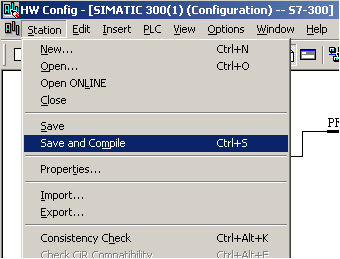 |
表 3
3 通信连接
如图3-1示意图,使用RS485总线连接器通过PROFIBUS标准电缆分别连接CPU414-3 的X2接口和CPU315-2的X2 接口。
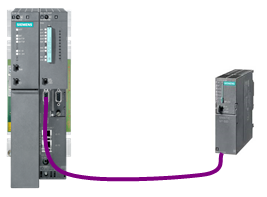
图3-1 CPU之间DP通信连接示意图
4 通信编程
由于配置的是S7单边通信,只需在配置S7网络连接的一方进行编程,所以本例中只在CPU414-3中编程调用系统功能块SFB14/SFB15,如图4-1和图4-2。

图4-1 调用功能块SFB14

图4-2 调用功能块SFB15
更多关于SFB14/15参数含义,参考西门子下载中心文档编号1023《 SIMATIC 用于S7-300/400系统和标准功能的系统软件参考手册》的S7 通信章节。
6AG1057-1AA03-0AA0
6AG1203-1AA00-2AA0
6AG1203-1SH31-2AA0
6AG1211-0AA23-2XB0
6AG1211-0BA23-2XB0
6AG1212-1AB23-2XB0
6AG1212-1BB23-2XB0
6AG1214-1AD23-2XB0
6AG1214-1BD23-2XB0
6AG1214-2AD23-2XB0
6AG1214-2BD23-2XB0
6AG1216-2AD23-2XB0
6AG1216-2BD23-2XB0
6AG1231-7PB22-2XA0
6AG1231-7PB22-2XY0
6AG1277-0AA22-2XA0
6AG1334-2BA01-4AA0
西门子ET 200/6ES71346PA200BD0
