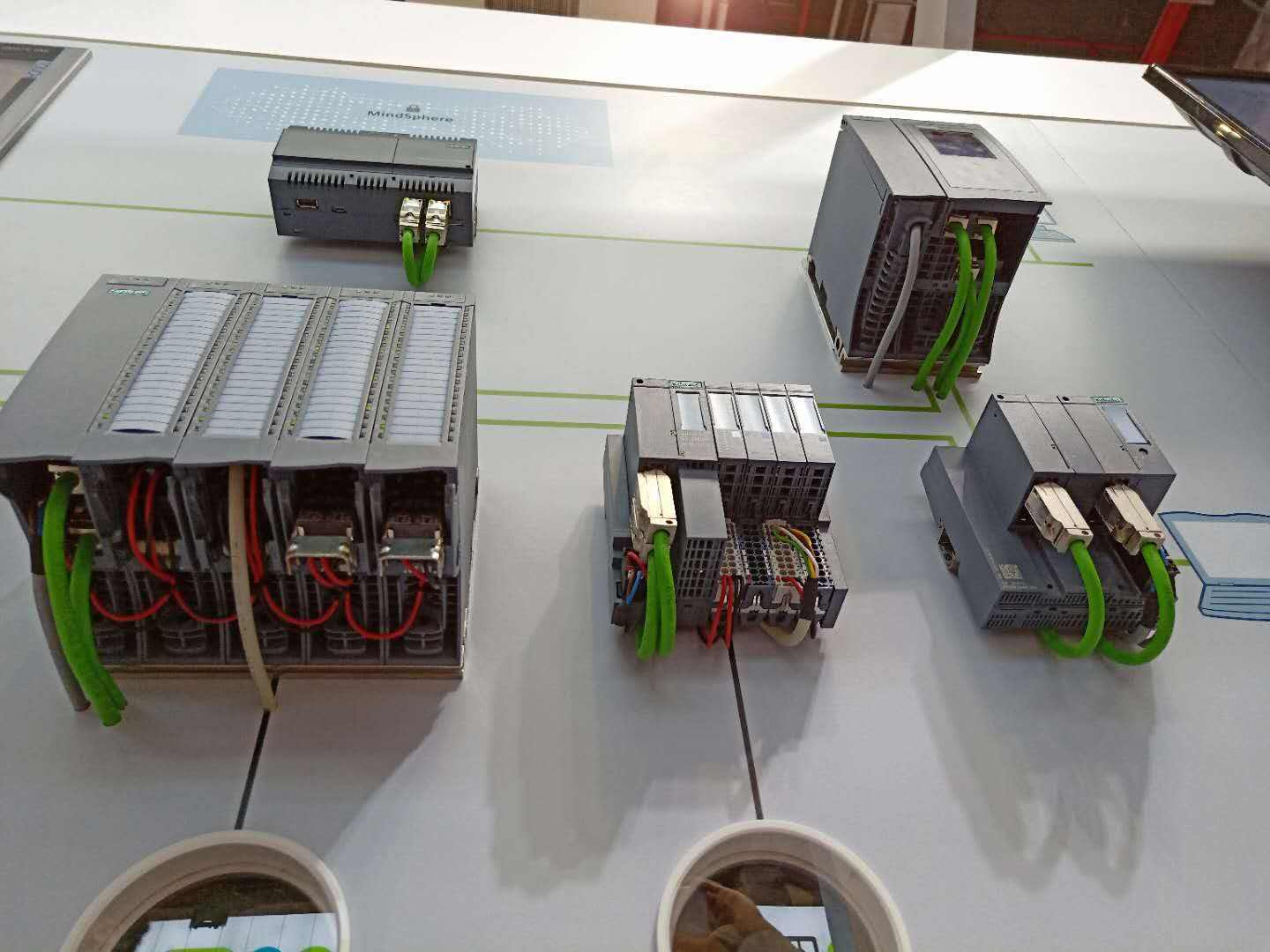
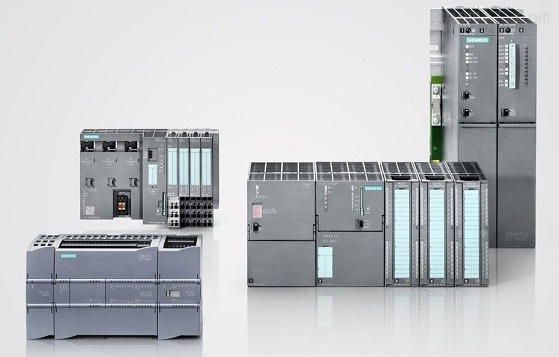
黄南回收西门子S7-400PLC模块欢迎致电

我公司供应德国原装现货 当天办款 当天发货 我公司主营西门子各系列PLC (S7-200 SMART S7-300 S7-400 S7-1500)
触摸屏 变频器 (MM系列 G120 G120C G110) 伺服 (V90 ) 数控备件 (PCU50 NCU CCU 轴卡) 等
价格优势 产品为西门子原装正版产品 我公司售出的产品 按西门子标准质保
产品本身有质量问题 质保一年 公司秉承:以信待人 以诚待人 质量如生命 客户至上的经营理念
竭诚为您服务 您的肯定是我们*的动力 我们将期待与您长期持久的合作。
“诚信经商,客户至上”是公司成立之初所确立的宗旨,“罚十”一直是我公司的主动*,
公司具有雄厚的技术实力及多年从事 SIEMENS 产品的销售经验 随时恭候您的来电!!

的十八大明确提出要积极参与多边事务,就是要在推动国内工作向前发展的同时,积极参与多边机制规则的制定,不断增加我国的软实力。国内工作做好了,对外谈判就有资本、参与制定多边规则就有发言权。否则就很被动。当前我国低碳省区和城市试点以及在部分试点省市开展的碳排放权交易试点取得的积极进展在国际上产生巨大反响,赢得了很好的国际声誉,也使我国在谈判上赢得很大主动。

什么是人机界面触摸屏?人机界面触摸屏概述 触摸屏是图式操作终端(Graph Operation Terminal,GOT)在工业控制中的通俗叫法,是目前*的一种交互式图视化人机界面设备。它可以设计及存储数十至数百幅与控制操作相关的黑白或彩色的画面,可以直接在显示这些画面的屏幕上用手指单击换页或输入操作命令,还可以连接打印机打印报表,是一种理想的操作面板设备。它的简单易用,强大的功能及优异的稳定性使它非常适合用于工业环境。在工艺参数较多又需要人机交互时使用触摸屏,可使整个生产的自动化控制功能得到大大的加强。 随着机械设备的飞速发展,以往的操作界面需由熟练的操作员才能操作,而且操作困难,无法提高工作效率。但是使用人机界面能够明确指示并告知操作员机器设备目前的状况,使操作变的简单生动,并且可以减少操作上的失误,即使新手也可以很轻松的操作整个机器设备。使用人机界面还可以使机器的配线标准化、简单化,同时也能减少plc控制器所需的I/O点数,降低生产的成本同时由于面板控制的小型化及高性能,相对提高了整套设备的附加价值。 HMI产品的组成及工作原理 人机界面硬件构成 人机界面产品由硬件和软件两部分组成,硬件部分包括处理器、显示单元、输入单元、通讯接口、数据存贮单元等,其中处理器的性能决定了hmi产品的性能高低,是HMI的核心单元。 HMI软件一般分为两部分,即运行于HMI硬件中的系统软件和运行于PC机Windows操作系统下的画面组态软件(如BAMS软件)。使用者都必须先使用HMI的画面组态软件制作“工程文件”,再通过PC机和HMI 产品的串行通讯口、USB接口、以太网接口,把编制好的“工程文件”下载到HMI的处理器中运行。 工业用HMI的基本功能及选型指标 基本功能: 设备工作状态显示:如指示灯、按钮、文字、图形、曲线等; 数据、文字输入操作,打印输出; 生产配方存储,设备生产数据记录; 简单的逻辑和数值运算; 可连接多种工业控制设备组网; 选型指标: 显示屏尺寸及色彩,分辨率 ; HMI的处理器速度性能 ; 输入方式:触摸屏或薄膜键盘 ; 画面存贮容量; 通讯口种类及数量,是否支持打印功能等; 是否自带所要联机设备(如plc)的驱动程序等。 HMI和触摸屏的区别 hmi——Human Machine Interface。在工业领域,我们常将具有触摸输入功能的人机界面产品称为“触摸屏”。HMI用来连接可编程序控制器(plc)、变频器、直流调速器、仪表等工业控制设备,利用显示屏显示,通过输入单元(如触摸屏、键盘、鼠标等)写入工作参数或输入操作命令,实现人与机器信息交互的数字设备。 那么,HMI就是触摸屏吗? 其实不然,从严格意义上来说,两者是有本质上的区别的。因为“触摸屏”仅是人机界面产品中可能用到的硬件部分,是一种替代鼠标及键盘部分功能,安装在显示屏前端的输入设备,而人机界面产品则是一种包含硬件和软件的人机交互设备,由硬件和软件两部分组成。 人机界面和plc控制系统的关系 触摸屏除了能与plc进行通信、共享信息之外,它还可以与多种其他外围设备相连接。它可能自带输出电接点;可以输出音频信号;可以连接到条形码扫描器,直接读入条形码;还可以生成报表,并且打印输出。因为它是一台计算机,实现多媒体功能也是分内之事。当然,可能并非必须,为此可能需要增加成本。例如,扩充内存。 现在的控制系统,可以借助于网络的功能,组成所需要的任何大小的不受空间限制的大系统。 我们在此不可能去研究各种信息。让我们回到人机界面的主题中来。人机界面就是一种能促成人与机器之间交换信息的工具,就是人和机器之间的“翻译”。人机界面中的信息体现了所有人和控制系统之间的关系。 一、分工与合作的关系 人机界面是系统中不可缺少的一环,它们只能是分工合作的关系,各司其职。 二、领导与被领导的关系 人机界面实际上代表了人的要求。因此确立了它的主导地位,所有的工作,都是在它所传达的信息组织、管理、监控下完成的,而完成这种领导或组织的具体方法,就是通过人机界面进行某种选择,改变某些数据或标志。 三、控制指令的执行时序和冲突既然系统的正常工作,包括在触摸屏上显示的内容,都是按照事先编制的程序自动完成的。但是有两种情况例外:①当系统中出现了意外的紧急状态时,必须优先处理。此时人机界面必须同时传达*信息,并等待下一步的指示。②因为各种原因,操作人员要求立即干预当前的进程。人机界面必须随时提供这种可能,并且能立即反馈干预的效果。 然而不要忘了PLC和GOT本身实际上是两台各自独立运行的计算机,而完成或体现操作者意图的手段,仅仅是进行某种选择,或改变某些数据或标志。其效果*终应体现在两者共享的数据信息上,而非进行直接的干预。因此设计中必须保证GOT命令的优先权,也就是保持领导与被领导的关系,决不能发生内部冲突。分别进行编制的PLC和GOT软件,应该首先仔细地考虑两者的相互协调。
主要内容上,《指导意见》围绕钛酸锂电池储能、氢储能和*储热储冷三大板块,分别明确了发展目标、主要任务和保障措施,明晰了责任分工,提出要把握储能市场即将爆发性增长预期,以科技创新为先导,充分发挥储能技术比较优势,夯实产业发展基础,培植核心骨干企业和产业发展中坚,推进相关配套体系建设,我市储能产业的技。
如何组态WinCC自动启动?
使用WinCC的AutoStart功能,在计算机开机自启动时运行WinCC的项目。
使用“Autostart Configuration”工具设置自动启动(没有 SIMATIC NET的情况)。在WinCC的服务模式下,通过 “Autostart Configuration”工具设置自动启动。(没有SIMATIC NET 的情况)通过
SIMATIC NET的“Autostart Configuration”工具实现自动运行。
有2种方式设置WinCC的AutoStart功能。其中一种方式使用 WinCC 工具“ConfigureAutoStart”,另外1种方式需要在SIMATIC NET软件中组态 “AutoStartRT”功能。
根据WinCC的版本及操作模式,仅能使用这两种方法中的一种组态 WinCC 的自动启动。
使用“Autostart Configuration”工具设置自动启动(没有 SIMATIC NET的情况)。
WinCC V7.4 (PCS 7 V8.2)及更高版本WinCC V7.0及更高版本才能使用WinCC项目的服务模式设置自动启动结合SIMATIC NET 软件使用(包含CD11/2003 SP1)使用 SIMATIC NET的“AutoStartRT”工具设置自动启动WinCC V6.0 SP3 到WinCC V7.3及更高版本(SIMATIC NET Edition 2005 及更高版本) 。
在WinCC的服务模式下,通过 “Autostart Configuration”工具设置自动启动。(没有SIMATIC NET 的情况)
在服务模式中*的区别是WinCC的操作模式:
如果在服务上激活了WinCC的服务模式,那么WinCC的项目将作为服务项目运行。
没有交互式用户登录,自动运行WinCC项目。
服务项目是当服务器启动时自动激活项目,不需要用户输入。
WinCC Runtime 作为服务模式运行。
注意
将服务项目转换为一个标准的项目后,反之亦然你必须再次设置“Autostart Configuration”。
通过SIMATIC NET的“Autostart Configuration”工具实现自动运行。
1.通过Windows的开始菜单打开“Set Configuration Console PC Station”工具对于 Microsoft Windows 7 / Server 2008:
“开始 > 所有程序 > Siemens Automation > SIMATIC > SIMATIC NET > Communication Settings”或
“开始 > 所有程序 > Siemens Automation > SIMATIC > SIMATIC NET > Set PC station”对于 Microsoft Windows XP:
“开始 > SIMATIC > SIMATIC NET > Set PC station”对于 Microsoft Windows Server 2003:
“开始 > SIMATIC > SIMATIC NET > Configurations Console”或
“开始 > SIMATIC > SIMATIC NET > Set PC Station”
2.打开“SIMATIC NET Configuration > AutoStart” 对话框,或在“Set Configuration Console PC Station”对话框,通过“PC Station > SIMATIC NET Configuration>Applications>AutoStart”打开自动启动组态对话框。
3.点击“新建”按钮插入一个将被自动启动的应用程序。在打开的对话框中选择并应用 WinCC 应用程序“