金华回收西门子S7-300PLC模块上门回收-SIEMENS欢迎您
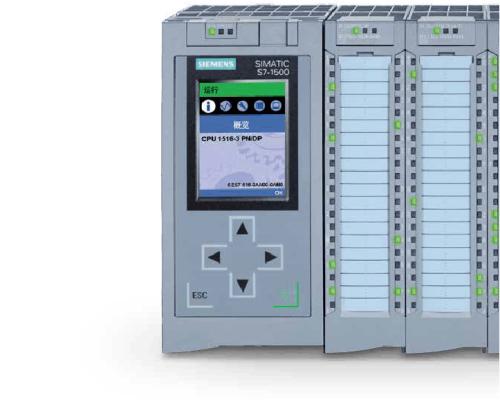
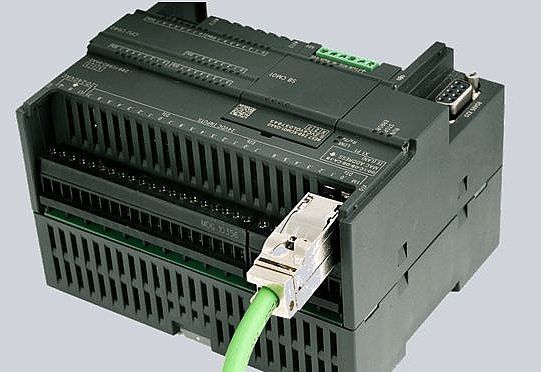
我公司供应德国原装现货 当天办款 当天发货 我公司主营西门子各系列PLC (S7-200 SMART S7-300 S7-400 S7-1500)
触摸屏 变频器 (MM系列 G120 G120C G110) 伺服 (V90 ) 数控备件 (PCU50 NCU CCU 轴卡) 等
价格优势 产品为西门子原装正版产品 我公司售出的产品 按西门子标准质保
产品本身有质量问题 质保一年 公司秉承:以信待人 以诚待人 质量如生命 客户至上的经营理念
竭诚为您服务 您的肯定是我们*的动力 我们将期待与您长期持久的合作。
“诚信经商,客户至上”是公司成立之初所确立的宗旨,“罚十”一直是我公司的主动*,
公司具有雄厚的技术实力及多年从事 SIEMENS 产品的销售经验 随时恭候您的来电!!
名单中的企业对欧盟出口涉案产品分以下几种情形:,如到欧盟边界的不含税价格(CIF价格)高于新MIP,则不用交税;第二,低于新MIP,则应交税补足差额部分,税金不高于欧委会在2017年3月3日公布的价格*日落复审终裁中确认的该企业适用的双反税金额;第三,进口后的核查中如发现位客户支付价款低于新MIP。
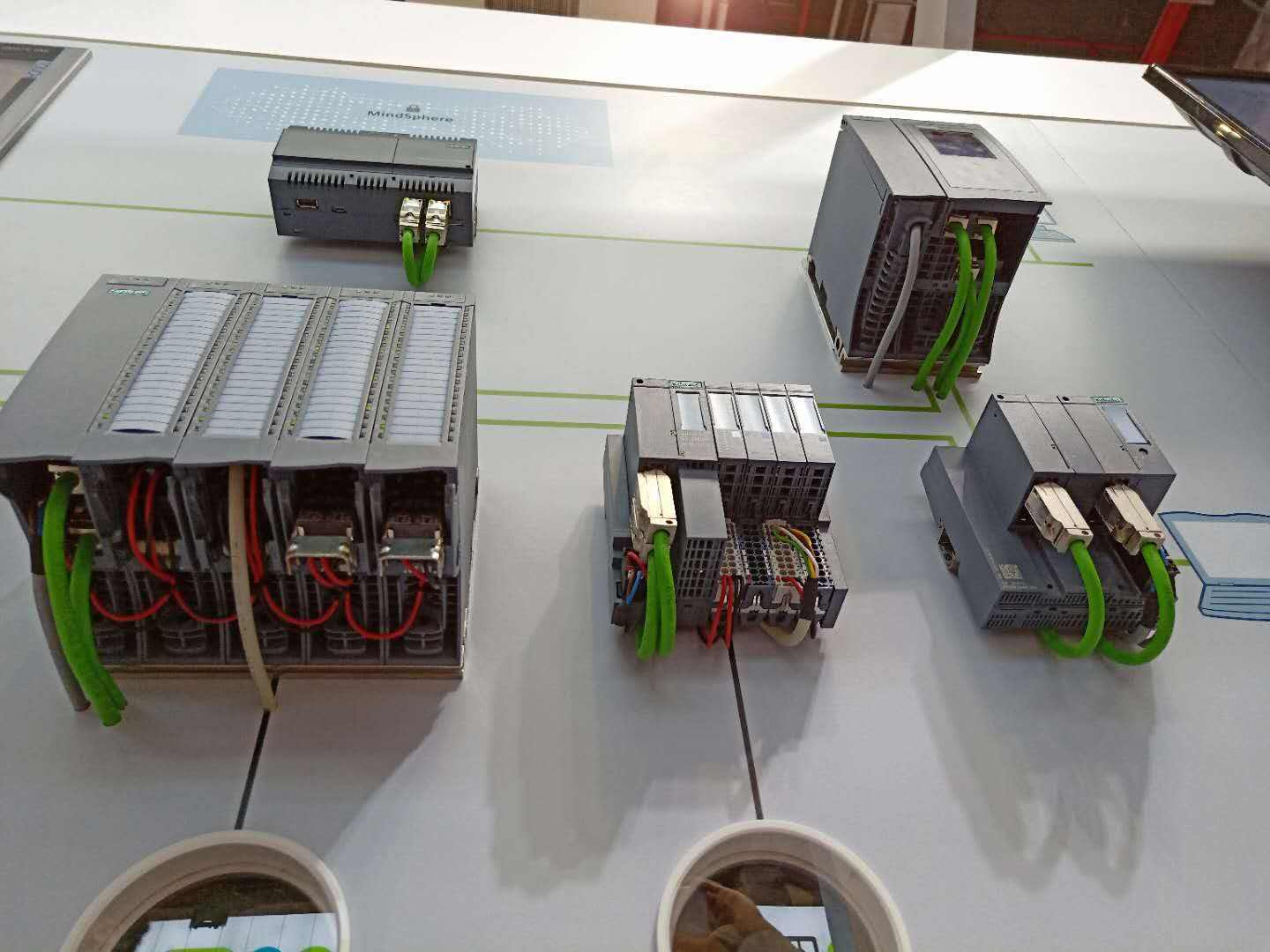
六、各种模块选择 (一)数字量I/O模块 数字量输入输出模块的选择应考虑应用要求。例如对输入模块,应考虑输入信号的电平、传输距离等应用要求。输出模块也有很多的种类,例如继电器触点输出型、AC120V/23V双向晶闸管输出型、DC24V晶体管驱动型、DC48V晶体管驱动型等。 通常继电器输出输出型模块具有价格低廉、使用电压范围广等优点,但是使用寿命较短、响应时间较长、在用于感性负载时需要增加浪涌吸收电路;双向晶闸管输出型模块响应时间较快适用于开关频繁,电感性低功率因数负荷场合,但价格较贵,过载能力较差。 另外,输入输出模块按照输入输出点数又可以分为:8点、16点、32点等规格,选择时要根据实际的需要合理配备。 (二)模拟量I/O模块 模拟量输入模块,按照模拟量的输入信号类型可以分为:电流输入型、电压输入型、热电偶输入型等。电流输入型通常的信号等级为4~20mA或0~20mA;电压型输入模块通常信号等级为0~10V、-5V~+5V等。有些模拟量输入模块可以兼容电压或电流输入信号。模拟量输出模块同样分电压型输出模块和电流型输出模块,电流输出的信号通常有0~20mA、4~20mA。电压型输出信号通常有0~10V、-10V~+10V等。模拟量输入输出模块,按照输入输出通道数可以分为2通道、4通道、8通道等规格。 (三)功能模块 功能模块包括通讯模块、定位模块、脉冲输出模块、高速计数模块、PID控制模块、温度控制模块等。选择PLC时应考率到功能模块配套的可能性,选择功能模块涉及硬件与软件两个方面。 在硬件方面,首先应考虑功能模块可以方便的和PLC相连接,PLC应该有相关的连接、安装位置与接口、连接电缆等附件。在软件上,PLC应具有对应的控制功能,可以方便的对功能模块进行编程。例如三菱的FX系列PLC通过“FROM”和“TO”指令可以方便的对相应的功能模块进行控制。
体来说,大工业用电的输配电价更低,而且电压等级越高,输配电价越低(因为线路损耗更小)。一般来说,我国对大工业用户实行两部制电价,即电度电价+基本电价。电度电价是实际耗电度数计算的电价,而基本电价是即使不用电也要缴纳的电费,按大需量或者变压器容量每月收取。

WinCC与S7-200SMART OPC通信 WinCC 中没有与S7-200 SMART CPU 通信的驱动,所以 WinCC 与 S7-200 SMART CPU 之间通过以太网的通信,只能通过 OPC 的方式实现。S7-200 SMART CPU 作为 OPC 的 Sever 端,只需设置 IP 地址即可。 上位机作为 OPC 的 Client 端,通过 SIMATIC NET 软件建立 PC Station 来与 S7-200 SMART 通信。 建立好 PC Station 后,WinCC中的实现步骤如下: 1. 建立所有WinCC中要用到的变量 首先在 OPC Scout中建立好所有 WinCC 中要用到的变量。 2. 添加新的驱动 打开 WinCC 软件新建一个项目,用鼠标右键点击“变量管理”,快捷菜单中选择“打开”。 在打开的“WinCC Configuration Studio ”窗口中,鼠标右键“变量管理”,在快捷菜单中选择“添加新的驱动程序”,添加“OPC”驱动。如图1.所示。 3. 在 WinCC 中搜索及添加 OPC Scout 中定义的变量 首先用鼠标右键“OPC Groups” ,在快捷菜单中点击“系统参数”。在弹出“OPC 条目管理器”窗口中,选择“OPC.SimaticNET.1”,然后点击“浏览服务器”按钮。 在弹出的“过滤标准”窗口中选择“下一步” 进行搜索。 4. 建立新连接并添加所需变量 在变量列表中选择所需要的变量,点“添加条目”按钮添加所需变量,此时会自动要求你建立一个新连接,并将变量添加到这个连接中,如图3.所示。 如果需要添加多个变量,按上述步骤重复添加即可。 *添加完变量后,WinCC 中变量管理中将显示已经添加的 OPC 连接和变量 5. WINCC 创建画面并监控变量 WINCC 中新建画面,并添加“输入/输出 域”,并为其选择 OPC 变量 激活 WINCC ,即可测试 WINCC 与 S7-200 SMART OPC 通讯。