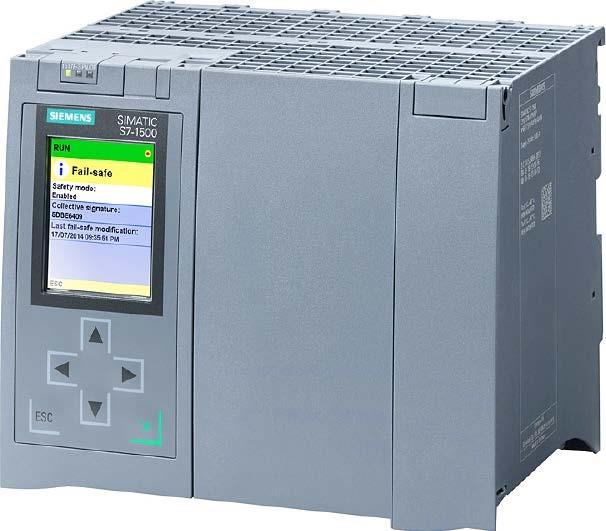
大连西门子MM440变频器代理商(欢迎致电-西门子PLC代理

西门子PLC代理商有限公司 西门子变频器代理商有限公司价格 西门子触摸屏代理商有限公司销售 西门子PLC代理商有限公司现货 西门子PLC代理商有限公司代理商 公司在经营活动中精益求精,具备如下业务优势:
SIEMENS 可编程控制器PLC
1、SIMATIC S7 系列PLC、S7-200、S7-1200、S7-1500、S7-300、S7-400、ET200
2、逻辑控制模块 LOGO!230RC、230RCO、230RCL、24RC、24RCL等
3、SITOP 系列直流电源 24V DC 1.3A、2.5A、3A、5A、10A、20A、40A
4、HMI 触摸屏TP700,TP900,TP1200,TP1500,KP400,KP700,KP900,KP1200,KP1500,KTP400,KTP1200等系列
SIEMENS 交、直流传动装置
1、 交流变频器 MICROMA,STER系列:MM、MM420、MM430、MM440、ECO
MIDASTER系列:MDV
6SE70系列(FC、VC、SC)
2、全数字直流调速装置 6RA23、6RA24、6RA28、6RA70 系列
SIEMENS 数控 伺服
1、840D、802S/C、802SL、828D 801D :6FC5210,6FC6247,6FC5357,6FC5211,6FC5200,6FC5510,
2、伺服驱动 : 6SN1123,6SN1145,6SN1146,6SN1118,6SN1110,6SN1124,6SN1125,6SN1128

【信誉为主、诚信交易】【长期销售、安全稳定】
【称心满意、服务动力】【真诚面对、沟通无限】
【服务满意、一诺千金】【质量保障、客户满意】

西门子一级代理商产品远销:
1.华北地区:北京、天津、河北、内蒙古(2个市,2个省)。
2.东北地区:辽宁、吉林、黑龙江、大连,齐齐哈尔(3个省、2市)。
3.华东地区:上海、江苏、浙江、安徽、福建、江西、山东、(7个省)。
4.华中地区:河南、湖北、湖南、广东、广西、海南、深圳(7个省、市)。
5.西南地区:重庆、四川、贵州、云南、西藏(5个省、市)。
6.西北地区:陕西、甘肃、青海、宁夏、新疆、山西、(6个省、区)。

11、异步毛病中止组织块OB80~OB87 异步毛病中止用于处理各种毛病事情。 OB80:处理时刻毛病、CIR(ConfigurationInRun)后的从头运转等功用,例如OB1或OB35运转时,CPU主动调用OB80报错,假如程序中没有创立OB80,CPU进入中止形式。 OB81:处理与电源相关的各种信息(S7-400系列PLCCPU只要电池毛病时调用),呈现毛病,CPU主动调用OB81报错,假如程序中没有立OB81,CPU不会进入中止形式。 OB82:确诊中止,假如使能一个具有确诊中止模块的确诊功用(例如断线、传感器电源丢掉),呈现毛病时调用OB82,假如程序中没有创立OB82,CPU进入中止形式。确诊中止还对CPU所有内外部毛病,包含模块前衔接器拔出、硬件中止丢掉等作出呼应。 OB83:用于模块插拔事情的中止处理,事情呈现,CPU主动调用OB83报警,假如程序中没有创立OB83,CPU进入中止形式。 OB84:用于处理存储器、冗余体系中两个CPU的冗余衔接性能降低等事情。 OB85:用于处理操作体系拜访模块毛病、更新进程映像区时I/O拜访毛病、事情触发但相应的OB没有下载到CPU等事情,事情呈现,CPU主动调用OB85报错,假如程序中没创立OB85,CPU进入中止形式。 OB86:用于处理扩展机架(不适用于S7-300系列)、PROFIBUS-DP主站、PROFIBUS-DP或PROFINETI/O分布I/O体系中站点毛病等事情,事情呈现,CPU主动调用OB86报错,假如程序中没有创立,CPU进入中止形式。 OB87:用于处理MPIGD通讯及时钟同步毛病,事情呈现,CPU主动调用OB87报错,假如程序中没有创立,CPU不会进入中止形式。 12、处理中止组织块OB88 用于处理程序嵌套、区域数据分配毛病,毛病呈现,CPU主动调用OB88报错,假如程序中没有创立,CPU进入中止形式。 13、布景循环中止组织块OB90 优先级*低,确保CPU*短的扫描时刻,防止进程映像区更新过于频繁。程序的下载和CPU中程序的删除触发OB90的调用。只能用于S7-400系列PLCCPU。 14、发动中止组织块OB100~OB102 用于处理CPU发动事情,暖发动CPU调用OB100,热发动CPU调用OB101(不合适S7-300系列PLC和S7-400H),冷发动CPU调用OB102,温度越低,CPU发动时铲除存储器中数据区的类型越多。 15、同步错误中止组织块OB121、OB122 OB121处理与编程毛病有关的事情,例如调用的函数没有下载到CPU中、BCD码犯错等,OB122处理与I/O地址拜访毛病有关的事情,例如拜访一个I/O模块时,呈现读毛病等。假如上述毛病呈现,在程序中没有创立OB121、OB122,CP进入中止形式。 注意:不是所有的OB都能够在S7CPU中运用,例如西门子S7-300系列PLCPU中只要暖发动OB100,操作体系不能调用OB101、OB102,CPU中能够运用的OB请参阅CPU选型手册。 西门子S7-300系列PLC中组织块的优先级是固定的,不能修正,在西门子S7-400系列PLC中下列组织块的优先级能够进行修正: OB10~OB47:优先级修正规模2~23。 OB70~OB72:优先级修正规模2~38。 OB81~OB87:优先级修正规模2~26,优先级24~26确保异步毛病中止不被其他的事情中止。 几个组织块能够具有相同的优先级,当事情同时呈现时,组织块按事情呈现的先后顺序触发,假如越12个相同优先级的OB同进触发,中止或许丢掉。 WINCC材料汇 西门子200&LOGO材料汇 西门子200SMART&SMARTLINE材料汇 西门子S7-300/400材料汇 西门子S7-1200材料汇 西门子S7-1500PLC材料汇 西门子脉冲方法汇西门子PLC中各个组织块OB作用 西门子S7-200smart与FX2N自在口通讯 Step7中SFB41.FB41.-SFB42.FB42-SFB43.FB43实现PID控制 西门子S7-200与西门子S7-300之间的ProfibusDP通讯 西门子S7-1200与西门子S7-200Modbus通讯 西门子s7-300和西门子s7-400之间PROFIBUS-DP通讯 西门子S7-300以太网通讯 SiemensMPI协议解析 西门子S7-200PPI通讯协议

下一步是将触点和线圈与 CPU 的输入和输出相关。 为这些地址创立“PLC 变量”。 1. 挑选*个触点并双击操作数(“”)。 2. 输入地址“I0.0”为该输入创立默许变量。 3. 为常闭触点输入地址“I0.1”。 4. 为线圈输入一个输出地址(“Q0.0”)。 您能够轻松重命名STEP 7 Basic 创立的默许变量称号。只需右键单击指令(触点或线圈),然后从方便菜单中挑选“重命名变量”(Rename tag) 指令。 STEP 7 Basic 将变量保存在变量表中。 可直接从变量表输入指令的变量地址。 1. 挑选分支中的触点。 2. 单击字段周围的图标或输入“r”或“o”以显现变量表中的条目。 3. 从变量表的变量列表中挑选“Run”。 现在,锁存电路已完结。 那完结的项目怎样下载到PLC傍边去呢?下面具体的介绍了程序的组态与下载。 单击工具栏中的“保存项目”(Save project) 按钮保存作业。程序现在已准备就绪,可下载到CPU。 可是,有必要先在设备装备中为该项目组态一个CPU,之后才干下载用户程序。组态CPU上传CPU的组态能够运用“设备组态”(Device Configuration) 的“检测CPU”(Detect CPU) 功用上传CPU的硬件装备。 1. 在“项目树”(Project tree) 中,开“PLC”容器。 2. 双击“设备组态”(Device configuration) 以显现 CPU。翻开 LAD 编辑器时,STEP 7 Basic 已创立好“未的”CPU。现在,能够在未的 CPU 上单击“检测”(Detect) 链接,以衔接在线 CPU。 STEP 7 Basic 将“检测”与该计算机衔接的一切CPU。 挑选 CPU,然后单击“加载”(Load) 按钮将CPU 组态加载到项目。 STEP 7 Basic 将在设备组态中显现该CPU。 组态 CPU 的特点能够经过特点来组态 CPU 的作业参数。例如,加电循环后的默许发动设置可使CPU切换到 STOP 形式。 在本项目中,会更改发动特点: 1. 挑选要在巡视窗口中显现其特点的 CPU。 2. 在巡视窗口中,挑选“特点”(Properties) 选项卡,然后挑选“发动”(Startup),以显现CPU 发动形式的选项。 3. 挑选“暖发动 - RUN”(Warm restart - RUN)。 此刻已将 CPU 组态为得电循环后始终履行暖发动并切换为 RUN 形式。 正如您在上传 CPU 组态时所见,CPU 并没有预分配的 IP 地址。 您需要为每个 CPU分配 IP 地址。 1. 挑选 CPU 上的 PROFINET 端口,那么仅显现 PROFINET 接口的特点。 (也能够在 CPU 的“惯例”(General) 特点中挑选“PROFINET 接口”(PROFINET interface)。) 2. 在巡视窗口中,挑选“以太网地址”(Ethernet addresses)。 在“IP 协议”(IP protocol) 区域中会显现 STEP 7 Basic 创立的默许的 IP 地址。 本项目将选用默许 IP 地址。将组态下载到CPU。 装备好以后就能够下载组态了: 1. 挑选 CPU。 2. 单击工具栏中的“下载”(Download) 按钮。 衔接到 CPU 后,STEP 7 Basic 会显现“加载预览”(Load preview) 对话框。 单击“加载”(Load),将设备组态下载到 CPU 中。 下载完结后,STEP 7 Basic 将显现“加载成果”(Load results) 对话框。 单击“完结”(Finish)。现在已将 CPU 组态为运用默许 IP 地址,并在加电循环后切换到 RUN 形式。 此刻能够下载用户程序。 现在能够下载用户程序。 翻开程序编辑器,然后单击“下载”(Download) 按钮即可。 衔接到 CPU 后,STEP 7 Basic 会显现“加载预览”(Load preview) 对话框。 单击“加载”(Load),将用户程序下载到 CPU 中。 在单击“完结”(Finish) 前,请先挑选“悉数发动”(Start all) 以保证将 CPU 切换到 RUN 形式。 你会在你的项目中观察到以下现象: ① 接通“On”开关 (I0.0)。“Start”(I0.0)和“Run”(Q0.0)的状况 LED 将点亮。 ② 断开“On”开关 (I0.0)。“On”(I0.0) 的状况 LED 将平息,但“Run”(Q0.0) 的状况LED 仍坚持点亮。 ③ 接通“Off”开关 (I0.1)。“Off”(I0.1) 的状况 LED 将点亮,一起“Run”(Q0.0) 的状况 LED 将平息。