回收西门子S7-1200PLC模块黄山上门回收/SIEMENS欢迎您
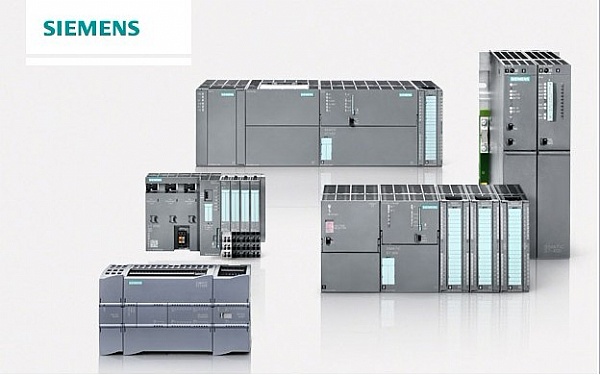
我公司供应德国原装现货 当天办款 当天发货 我公司主营西门子各系列PLC (S7-200 SMART S7-300 S7-400 S7-1500)
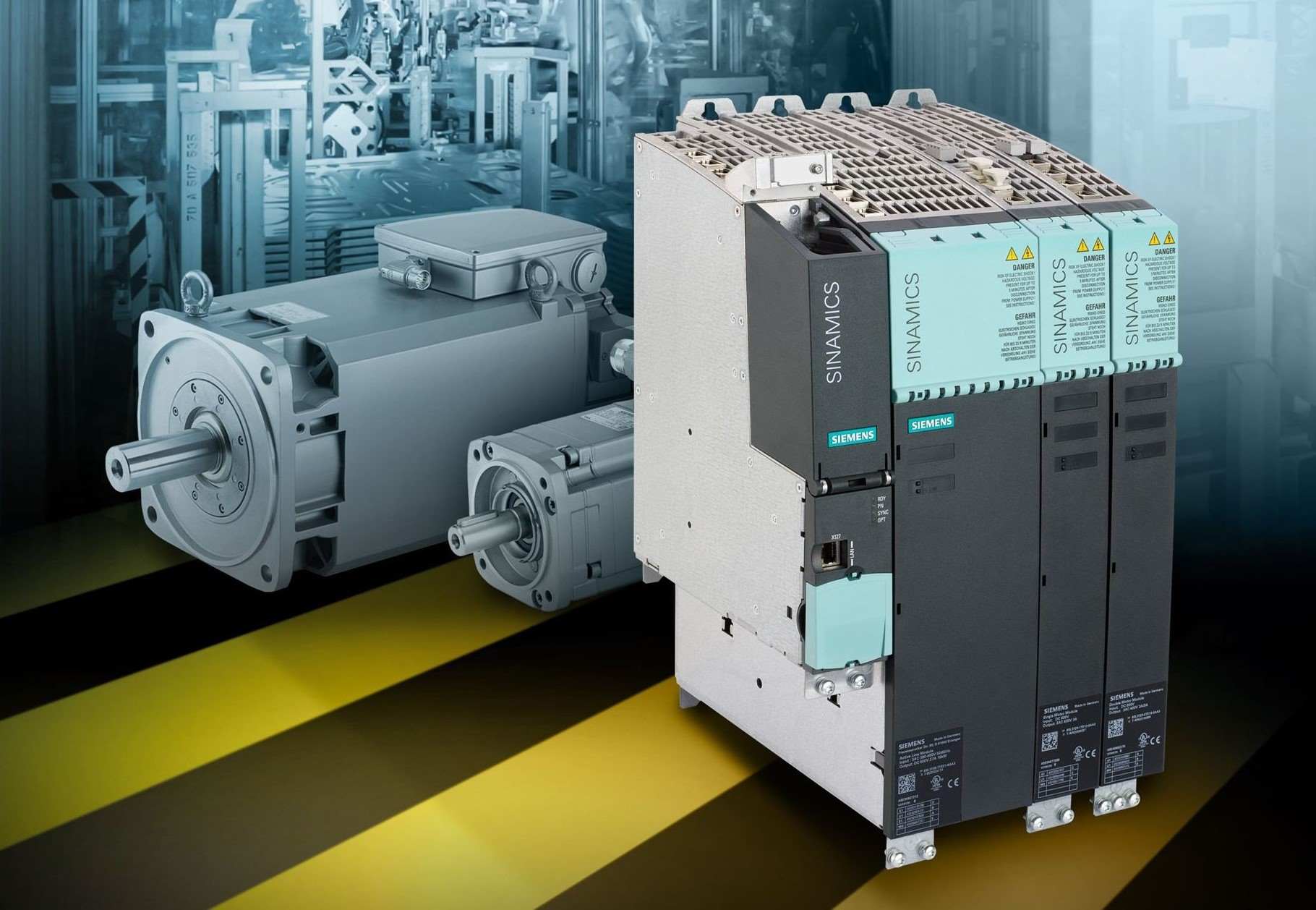
触摸屏 变频器 (MM系列 G120 G120C G110) 伺服 (V90 ) 数控备件 (PCU50 NCU CCU 轴卡) 等
价格优势 产品为西门子原装正版产品 我公司售出的产品 按西门子标准质保
产品本身有质量问题 质保一年 公司秉承:以信待人 以诚待人 质量如生命 客户至上的经营理念
竭诚为您服务 您的肯定是我们*的动力 我们将期待与您长期持久的合作。
“诚信经商,客户至上”是公司成立之初所确立的宗旨,“罚十”一直是我公司的主动*,
公司具有雄厚的技术实力及多年从事 SIEMENS 产品的销售经验 随时恭候您的来电!!
仪式中,经理黄彦德向拉塔亥及惠娄新村村长移交了集体钥匙,并向新村学校捐赠了一批家具设施和文体用品,帮助新村完善配套,确保运行正常化。同时,琅勃拉给予新村工程、团队表彰。微型化、柔性化电子器件的快速发展,极大了人们对于微型储能器件的需求。
西门子s7-200plc如何下载程序到plc 步骤一:建立通信连接 S7-200 SMART CPU 可以通过以太网电缆与安装有STEP7 Micro/WIN SMART 的编程设备进行通信连接。 注意:一对一通信不需要交换机,如果网络中存在两台以上设备则需要交换机。 硬件连接(编程设备直接与 CPU 连接) 首先,安装 CPU 到固定位置; 其次,在 CPU 上端以太网接口插入以太网电缆,如图1所示; *,将以太网电缆连接到编程设备的以太网口上。 建立 Micro/WIN SMART 与 CPU 的连接 首先,在 STEP 7-Micro/WIN SMART 中,点击 “通信” 打开 “通信” 对话框 然后,进行如下操作: a. 单击 “网络接口卡” 下拉列表选择编程设备的 “网络接口卡”。 b. 双击 “更新可用设备” 来刷新网络中存在的 CPU ; c. 在设备列表中跟据 CPU 的 IP 地址选择已连接的 CPU。 d. 选择需要进行下载的 CPU 的 IP 地址之后,单击 “OK” 按钮,建立连接。(同时只能选择一个 CPU 与Micro/WIN SMART 进行通信) 注意:如果网络中存在不只一台设备,用户可以在 “通信” 对话框中左侧的设备列表中选中某台设备然后点击 “Flash Lights” 按钮轮流点亮 CPU 本体上的 RUN ,STOP 和 ERROR 灯来辨识该 CPU。 也可以通过 “MAC地址” 来确定网络中的 CPU, MAC 地址在 CPU 本体上 “LINK” 指示灯的上方。 步骤二:为编程设备分配 IP 地址 如果编程设备使用内置适配器卡(on-board adapter card)连接网络,则 CPU 和编程设备的内置适配器卡(on-board adapter card) 的 IP 地址网络 ID 和子网掩码必须一致。(网络 ID 为 IP 地址的前三个八位字节,例如:192.168.2.77(粗体部分),默认的子网掩码通常为 255.255.255.0) 具体操作步骤如下(基于Windows XP SP3 操作系统): 打开 “本地连接 状态” 对话框,; 方式一: 单击 “开始” 按钮->单击 “控制面板” ->双击打开 “网络连接” ->双击 “本地连接” 方式二: 在任务栏右下角单击 “本地连接” 图标 单击 “属性” 按钮,打开 “本地连接 属性” 对话框, 在 “此连接使用下列项目” 区域中,滑动右侧滚动条,找到 “ Internet 协议 (TCP/IP)” 并选中该项,单击 “属性” 按钮 ,打开 “Internet 协议 (TCP/IP)属性” 对话框,; 选中 “使用下面的 IP 地址” 前面的单选按钮然后进行如下操作: a.输入编程设备的 IP 地址(必须与 CPU 在同一个网段); b.输入编程设备的 “子网掩码” (必须与 CPU 一致); c.输入默认网关(必须是编程设备所在网段中的 IP 地址); d.单击“确定”按钮,完成设置。 注意:IP 地址的前三个字节必须同 CPU 的 IP 地址一致,后一个字节应在 "1-254" 之间(避免 0 和 255 ),避免与 网络中其它设备的 IP 地址重复。 步骤三:修改 CPU 的 IP 地址(可选) 在 Micro/WIN SMART 中可以通过系统块修改 CPU 的 IP 地址,具体步骤如下: 在导航条中单击 “系统块” 按钮,或者在项目树中双击打开 “系统块” 对话框,然后进行如下操作: a.选择 CPU 类型(与需要下载的 CPU 类型一致); b.选择 “通信” 选项; c.勾选 “随项目存储 IP 信息”; d.设置 IP 地址,子网掩码和默认网关; e.单击 “确定” 按钮,完成设置。 注意:由于系统块是用户创建的项目的一部分,所以只有将系统块下载至 CPU 时,IP 地址修改才能够生效。 步骤四:下载程序 在 Micro/WIN SMART 中点击“下载”按钮; 打开下载对话框选择需要下载的块(如果进行了“步骤三”,则必须下载系统块才能完成 IP 地址修改),单击 “下载” 按钮进行下载。注意:如果 CPU 在运行状态,Micro/WIN SMART 会弹出提示对话框,提示将 CPU 切换到 STOP 模式,点击“YES”。 下载*后,“下载” 对话框会显示 “下载*” ,点击“关闭”按钮关闭对话框,完成下载,注意:如果用户在完成通信设置(步骤一)后打开一个新的项目文件再进行下载操作会要求用户重新进行通信连接设置。

打印机将采用喷嘴喷射黏合剂,利用黏合剂硬化人工砂粉末的方法。此外,还需开发可用于铸造高熔点金属的人工砂和黏合剂、控制对铸造过程的影响,并找出能混合沉积不同沙子的方法。讯:为快速安全地实现SimaticS7-1500和SimaticET-200MP系统布线,西门子发布了新的模块和系统组件,拓展了SimaticTopConnect产品家族。

西门子S7-1200 和 S7-1200 之间 S7 通信 西门子S7-1200 的 PROFINET 通信口可以做 S7 通信的服务器端或客户端(CPU V2.0及以上版本)。S7-1200 仅支持 S7 单边通信,仅需在客户端单边组态连接和编程,而服务器端只准备好通信的数据就行。 硬件: CPU 1214C DC/DC/DC,V2.0 CPU 1214C DC/DC/DC,V4.1 软件: Step7 V13 SP1 所完成的通信任务: 西门子S7-1200 CPU Clinet 将通讯数据区 DB1 块中的 10 个字节的数据发送到 S7-1200 CPU server 的接收数据区 DB1 块中; 西门子S7-1200 CPU Clinet 将S7-1200 CPU server 发送数据区 DB2 块中的 10 个字节的数据读到 S7-1200 CPU Clinet 的接收数据区 DB2 块中。 西门子S7-1200之间 S7 通讯,可以分2种情况来操作,具体如下: *种情况:两个 S7-1200 在一个项目中操作; 第二种情况:两个 S7-1200 不在一个项目中的操作。 一. *种情况(同一项目中操作) 使用 STEP 7 V13 在同一个项目中,新建两个S7-1200站点,然后做 S7 通讯。 1.1 使用 Step7 V13生成项目 使用 STEP7 V13 创建一个新项目,并通过“添加新设备”组态 S7-1200 站 client V4.1,选择 CPU1214C DC/DC/DC V4.1(client IP:192.168.0.10);接着组态另一个S7-1200站 server v2.0,选择 CPU1214C DC/DC/DC V2.0(server IP:192.168.0.12)。 1.2 网络配置,组态 S7 连接 在“设备组态”中 ,选择“网络视图”栏进行配置网络,点中左上角的“连接”图标,连接框中选择“S7连接”,然后选中client v4.1 CPU(客户端),右键选择“添加新的连接”,在创建新连接对话框内,选择连接对象“server v2.0 CPU”,选择“主动建立连接”后建立新连接 1.3 S7 连接及其属性说明 在中间栏的“连接”条目中,可以看到已经建立的“S7_连接_1” 点中上面的连接,在“S7_连接_1”的连接属性中查看各参数 在常规中,显示接双方的设备,IP地址。 在本地ID中:显示通讯连接的ID 号,这里ID=W#16#100(编程使用)。 在特殊连接属性中:可以选择是否为主动连接,这里client v4.1是主动建立连接。 在地址详细信息中:定义通讯双方的 TSAP 号,这里不需要修改。 配置完网络连接,双方都编译存盘并下载。如果通讯连接正常,连接在线状态。 1.4 软件编程 在 S7-1200 两侧,分别创建发送和接收数据块 DB1 和 DB2,定义成 10 个字节的数组 注意: 数据块的属性中,需要选择非优化块访问(把默认的勾去掉) 在主动建连接侧编程(client v4.1 CPU),在OB1中,从“Instruction” >“Communication” >“S7 Communication”下,调用 Get、Put 通信指令

