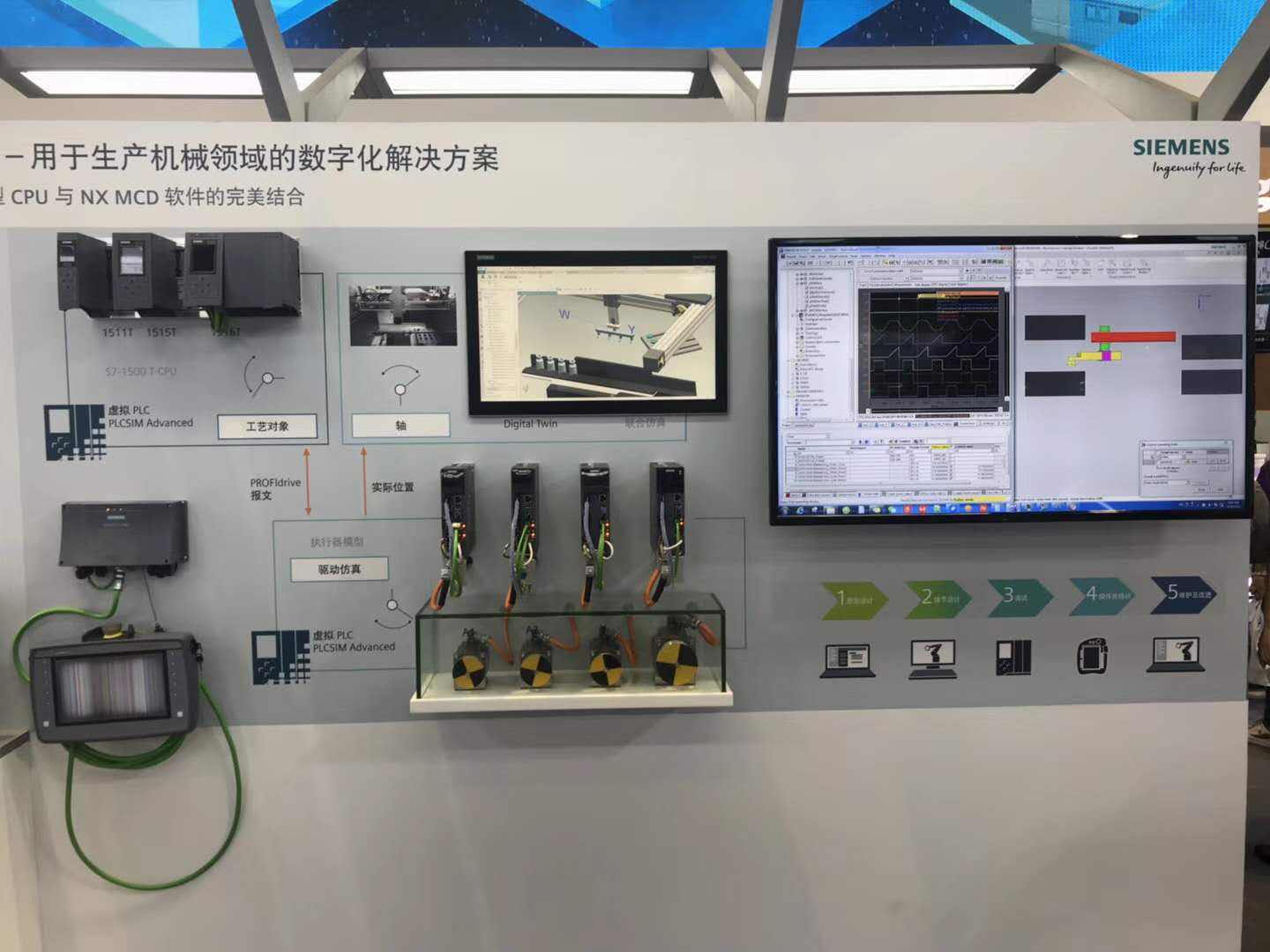
长沙回收/维修西门子数控轴卡大量回收/SIEMENS欢迎您
我公司供应德国原装现货 当天办款 当天发货 我公司主营西门子各系列PLC (S7-200 SMART S7-300 S7-400 S7-1500)
触摸屏 变频器 (MM系列 G120 G120C G110) 伺服 (V90 ) 数控备件 (PCU50 NCU CCU 轴卡) 等
价格优势 产品为西门子原装正版产品 我公司售出的产品 按西门子标准质保
产品本身有质量问题 质保一年 公司秉承:以信待人 以诚待人 质量如生命 客户至上的经营理念
竭诚为您服务 您的肯定是我们*的动力 我们将期待与您长期持久的合作。
“诚信经商,客户至上”是公司成立之初所确立的宗旨,“罚十”一直是我公司的主动*,
公司具有雄厚的技术实力及多年从事 SIEMENS 产品的销售经验 随时恭候您的来电!!

海阳核电一期工程后一台主泵吊装就位的顺利完成,标志着主泵安装的前期工作已经完成,2讯:电网与城市的智能化发展,推动了智慧城市的兴起与繁荣。近年来,电力科学研(简称武汉南瑞)承建的项目被评为武汉市智慧城市综合示范项目。

必须用SM0.0来使能 PIDx_INIT 子程序,SM0.0 后不能串联任何其他条件,而且也不能有越过它的跳转;如果在子程序中调用 PIDx_INIT 子程序,则调用它的子程序也必须仅使用 SM0.0 调用,以保证它的正常运行 此处输入过程值(反馈)的模拟量输入地址 此处输入设定值变量地址(VDxx),或者直接输入设定值常数,根据向导中的设定0.0-100.0,此处应输入一个0.0-100.0的实数,例:若输入20,即为过程值的20%,假设过程值AIW0是量程为0-200度的温度值,则此处的设定值20代表40度(即200度的20%);如果在向导中设定给定范围为0.0 - 200.0,则此处的20相当于20度 此处用I0.0控制PID的手/自动方式,当I0.0为1时,为自动,经过PID运算从AQW0输出;当I0.0为0时,PID将停止计算,AQW0输出为ManualOutput(VD4)中的设定值,此时不要另外编程或直接给AQW0赋值。若在向导中没有选择PID手动功能,则此项不会出现 定义PID手动状态下的输出,从AQW0输出一个满值范围内对应此值的输出量。此处可输入手动设定值的变量地址(VDxx),或直接输入数。数值范围为0.0-1.0之间的一个实数,代表输出范围的百分比。例:如输入0.5,则设定为输出的50%。若在向导中没有选择PID手动功能,则此项不会出现 此处键入控制量的输出地址 当高报警条件满足时,相应的输出置位为1,若在向导中没有使能高报警功能,则此项将不会出现 当低报警条件满足时,相应的输出置位为1,若在向导中没有使能低报警功能,则此项将不会出现 当模块出错时,相应的输出置位为1,若在向导中没有使能模块错误报警功能,则此项将不会出现 调用PID子程序时,不用考虑中断程序。子程序会自动初始化相关的定时中断处理事项,然后中断程序会自动执行。 第九步:实际运行并调试PID参数 没有一个PID项目的参数不需要修改而能直接运行,因此需要在实际运行时调试PID参数。具体调节过程可以参考 PID调节 为了更好地理解 PID向导的编程,可参考下面的例程。 通过上述向导步骤实现PID,为求程序简单可读,未设置回路报警选项,仅简单常用配置,具体参见例程,关注程序注释以及符号表内容可帮助更快理解程序。 注意:此指令程序的作者和拥有者对于该软件的功能性和兼容性不负任何责任。使用该软件的风险完全由用户自行承担。由于它是免费的,所以不提供任何担保,错误纠正和热线支持,用户不必为 此联系西门子技术支持与服务部门。 3.2. PID向导生成的组件介绍 PID向导完成后,自动生成的除PID子程序(上一节已经介绍)以外还有数据块、符号表以及中断程序等组件。 1.数据块 图3.2.1. PID向导生成数据块 完成PID Wizard配置后,会为每个PID回路生成一个数据块PIDx_DATA(x=0-7)。图中可以看出数据块的内容实际就是PID回路表以及报警的高/低限位。实际也说明PID向导是基于PID指令块编程经过调整后呈现给用户。 2.符号表 图3.2.2. PID向导生成符号表 完成PID Wizard配置后,会为每个PID回路生成一个数据块PIDx_SYM(x=0-7)。图中可以看出符号表内容也是回路表相关参数。 3.中断程序 PID向导生成的中断程序PID_EXE自动加密,相关功能已经附在向导生成的子程序内,这里不涉及。 查看Data Block(数据块),以及Symbol Table(符号表)相应的PID符号标签的内容,可以找到包括PID核心指令所用的控制回路表,包括比例系数、积分时间等等。将此表的地址复制到Status Chart(状态表)中,可以在监控模式下在线修改PID参数,而不必停机再次做配置。 参数调试合适后,用户可以在数据块中写入,也可以再做一次向导,或者编程向相应的数据区传送参数。 常见问题 做完PID向导后,如何知道向导中设定值,过程值及PID等参数所用的地址? 做完PID向导后可在Symbol Table(符号表) 中,查看PID向导所生成的符号表(上例中为PID0_SYM),可看到各参数所用的详细地址,及数值范围。 在Data Block(数据块) 中,查看PID指令回路表的相关参数。 怎样在上位机或触摸屏上修改PID参数? 中均能查到对应参数地址,在上位机获触摸屏中修改即可,注意数据类型。
鼓励储能设备、需求侧资源参与提供电力辅助服务,允许第三方参与提供电力辅助服务。值得注意的是,《方案》在建立电力中长期交易涉及的电力用户参与电力辅助服务分担共享机制的要求中,提出要鼓励电力用户参与提供电力辅助服务,签订带负荷曲线的电力直接交易合同。
如何组态WinCC自动启动?
使用WinCC的AutoStart功能,在计算机开机自启动时运行WinCC的项目。
使用“Autostart Configuration”工具设置自动启动(没有 SIMATIC NET的情况)。在WinCC的服务模式下,通过 “Autostart Configuration”工具设置自动启动。(没有SIMATIC NET 的情况)通过
SIMATIC NET的“Autostart Configuration”工具实现自动运行。
有2种方式设置WinCC的AutoStart功能。其中一种方式使用 WinCC 工具“ConfigureAutoStart”,另外1种方式需要在SIMATIC NET软件中组态 “AutoStartRT”功能。
根据WinCC的版本及操作模式,仅能使用这两种方法中的一种组态 WinCC 的自动启动。
使用“Autostart Configuration”工具设置自动启动(没有 SIMATIC NET的情况)。
WinCC V7.4 (PCS 7 V8.2)及更高版本WinCC V7.0及更高版本才能使用WinCC项目的服务模式设置自动启动结合SIMATIC NET 软件使用(包含CD11/2003 SP1)使用 SIMATIC NET的“AutoStartRT”工具设置自动启动WinCC V6.0 SP3 到WinCC V7.3及更高版本(SIMATIC NET Edition 2005 及更高版本) 。
在WinCC的服务模式下,通过 “Autostart Configuration”工具设置自动启动。(没有SIMATIC NET 的情况)
在服务模式中*的区别是WinCC的操作模式:
如果在服务上激活了WinCC的服务模式,那么WinCC的项目将作为服务项目运行。
没有交互式用户登录,自动运行WinCC项目。
服务项目是当服务器启动时自动激活项目,不需要用户输入。
WinCC Runtime 作为服务模式运行。
注意
将服务项目转换为一个标准的项目后,反之亦然你必须再次设置“Autostart Configuration”。
通过SIMATIC NET的“Autostart Configuration”工具实现自动运行。
1.通过Windows的开始菜单打开“Set Configuration Console PC Station”工具对于 Microsoft Windows 7 / Server 2008:
“开始 > 所有程序 > Siemens Automation > SIMATIC > SIMATIC NET > Communication Settings”或
“开始 > 所有程序 > Siemens Automation > SIMATIC > SIMATIC NET > Set PC station”对于 Microsoft Windows XP:
“开始 > SIMATIC > SIMATIC NET > Set PC station”对于 Microsoft Windows Server 2003:
“开始 > SIMATIC > SIMATIC NET > Configurations Console”或
“开始 > SIMATIC > SIMATIC NET > Set PC Station”
2.打开“SIMATIC NET Configuration > AutoStart” 对话框,或在“Set Configuration Console PC Station”对话框,通过“PC Station > SIMATIC NET Configuration>Applications>AutoStart”打开自动启动组态对话框。
3.点击“新建”按钮插入一个将被自动启动的应用程序。在打开的对话框中选择并应用 WinCC 应用程序“