安康回收/维修西门子S7系列PLC上门回收/SIEMENS欢迎您
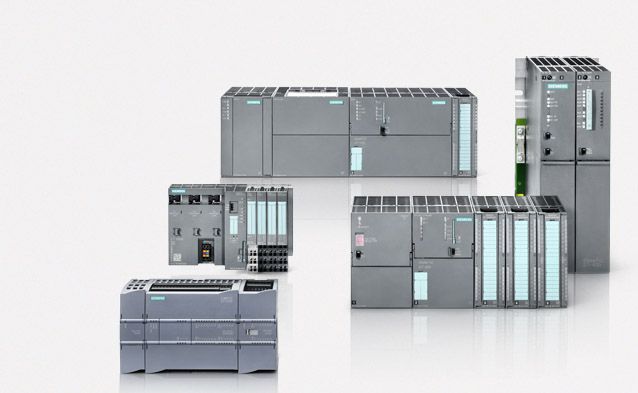
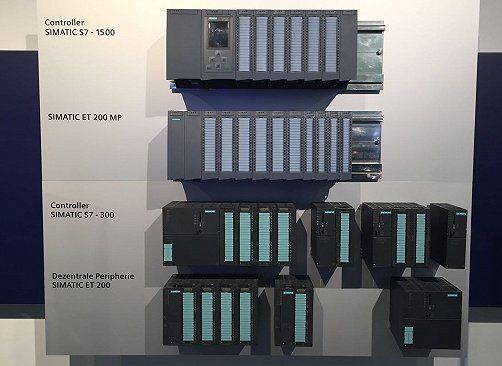
我公司供应德国原装现货 当天办款 当天发货 我公司主营西门子各系列PLC (S7-200 SMART S7-300 S7-400 S7-1500)
触摸屏 变频器 (MM系列 G120 G120C G110) 伺服 (V90 ) 数控备件 (PCU50 NCU CCU 轴卡) 等
价格优势 产品为西门子原装正版产品 我公司售出的产品 按西门子标准质保
产品本身有质量问题 质保一年 公司秉承:以信待人 以诚待人 质量如生命 客户至上的经营理念
竭诚为您服务 您的肯定是我们*的动力 我们将期待与您长期持久的合作。
“诚信经商,客户至上”是公司成立之初所确立的宗旨,“罚十”一直是我公司的主动*,
公司具有雄厚的技术实力及多年从事 SIEMENS 产品的销售经验 随时恭候您的来电!!

新一代双偏振雷达是国内首部探测分辨率达到125米的气象雷达,根据现场测试结果,该雷达各项性能指标均优于国内现行的双偏振雷达,该雷达建成投入使用后将有效提升深圳强天气监测能力和精度,探测分辨率从原来单偏振雷达1公里提高到125米,将有效识别降雨粒子相态和大小,不仅能更估测降雨量,而且能区分降水类型。
PLC 编程的基本原则 (1)每个梯形图网络由多个梯级组成,每个输出元素可构成一 个梯级,每个梯级可由多个支路组成。 (2)梯形图每一行都是从左母线开始,而且输出线圈接在*右 边,输入触点不能放在输出线圈的右边。 (3)输出线圈不能直接与左母线连接。 (4)多个的输出线圈可以并联输出。 (5)在一个程序中各输出处同一编号的输出线圈若使用两次 称为“双线圈输出”。双线圈输出容易引起误动作,禁止 使用。 (6)PLC梯形图中,外部输入/输出继电器、内部继电器、 定时器、计数器等器件的触点可多次重复使用。 (7)梯形图中串联或并联的触点的个数没有限制,可无限次的 使用。 (8)在用梯形图编程时,只有在一个梯级编制完整后才能继续 后面的程序编制。 (9)梯形图程序运行时其执行顺序是按从左到右,从上到下的 原则。 (二)编程技巧及原则“上重下轻,左重右轻,避免混联” (1)梯形图应把串联触点较多的电路放在梯形图上方 (2)梯形图应把并联触点较多的电路放在梯形图*左边 (3)为了输入程序方便操作,可以把一些梯形图的形式作适当 变换 2.3.2 语句表编程 plc的语句:操作码+操作数 操作码用来要执行的功能,告诉CPU该进行什么操作;操 作数内包含为执行该操作所必需的信息,告诉CPU用什么地方 的数据来执行此操作。 操作数的分配原则: (1)为了让CPU区别不同的编程元素,每个 独立的元素应一个互不重复的地址 (2)所的地址必须在该型机器允许的范 围之内。
作为目前国内*的垂直于医疗领域的投研平台,络机器翻译、自然语言算法等人工智能手段、集财经媒体、行业研究、数据库、FA等角色于一身,为投资者提供行情、资讯、研究、交易等一站式服务,同时为投资者出海投资提供跨语种、无国界的交易闭环。
西门子s7-200plc如何下载程序到plc 步骤一:建立通信连接 S7-200 SMART CPU 可以通过以太网电缆与安装有STEP7 Micro/WIN SMART 的编程设备进行通信连接。 注意:一对一通信不需要交换机,如果网络中存在两台以上设备则需要交换机。 硬件连接(编程设备直接与 CPU 连接) 首先,安装 CPU 到固定位置; 其次,在 CPU 上端以太网接口插入以太网电缆,如图1所示; *,将以太网电缆连接到编程设备的以太网口上。 建立 Micro/WIN SMART 与 CPU 的连接 首先,在 STEP 7-Micro/WIN SMART 中,点击 “通信” 打开 “通信” 对话框 然后,进行如下操作: a. 单击 “网络接口卡” 下拉列表选择编程设备的 “网络接口卡”。 b. 双击 “更新可用设备” 来刷新网络中存在的 CPU ; c. 在设备列表中跟据 CPU 的 IP 地址选择已连接的 CPU。 d. 选择需要进行下载的 CPU 的 IP 地址之后,单击 “OK” 按钮,建立连接。(同时只能选择一个 CPU 与Micro/WIN SMART 进行通信) 注意:如果网络中存在不只一台设备,用户可以在 “通信” 对话框中左侧的设备列表中选中某台设备然后点击 “Flash Lights” 按钮轮流点亮 CPU 本体上的 RUN ,STOP 和 ERROR 灯来辨识该 CPU。 也可以通过 “MAC地址” 来确定网络中的 CPU, MAC 地址在 CPU 本体上 “LINK” 指示灯的上方。 步骤二:为编程设备分配 IP 地址 如果编程设备使用内置适配器卡(on-board adapter card)连接网络,则 CPU 和编程设备的内置适配器卡(on-board adapter card) 的 IP 地址网络 ID 和子网掩码必须一致。(网络 ID 为 IP 地址的前三个八位字节,例如:192.168.2.77(粗体部分),默认的子网掩码通常为 255.255.255.0) 具体操作步骤如下(基于Windows XP SP3 操作系统): 打开 “本地连接 状态” 对话框,; 方式一: 单击 “开始” 按钮->单击 “控制面板” ->双击打开 “网络连接” ->双击 “本地连接” 方式二: 在任务栏右下角单击 “本地连接” 图标 单击 “属性” 按钮,打开 “本地连接 属性” 对话框, 在 “此连接使用下列项目” 区域中,滑动右侧滚动条,找到 “ Internet 协议 (TCP/IP)” 并选中该项,单击 “属性” 按钮 ,打开 “Internet 协议 (TCP/IP)属性” 对话框,; 选中 “使用下面的 IP 地址” 前面的单选按钮然后进行如下操作: a.输入编程设备的 IP 地址(必须与 CPU 在同一个网段); b.输入编程设备的 “子网掩码” (必须与 CPU 一致); c.输入默认网关(必须是编程设备所在网段中的 IP 地址); d.单击“确定”按钮,完成设置。 注意:IP 地址的前三个字节必须同 CPU 的 IP 地址一致,后一个字节应在 "1-254" 之间(避免 0 和 255 ),避免与 网络中其它设备的 IP 地址重复。 步骤三:修改 CPU 的 IP 地址(可选) 在 Micro/WIN SMART 中可以通过系统块修改 CPU 的 IP 地址,具体步骤如下: 在导航条中单击 “系统块” 按钮,或者在项目树中双击打开 “系统块” 对话框,然后进行如下操作: a.选择 CPU 类型(与需要下载的 CPU 类型一致); b.选择 “通信” 选项; c.勾选 “随项目存储 IP 信息”; d.设置 IP 地址,子网掩码和默认网关; e.单击 “确定” 按钮,完成设置。 注意:由于系统块是用户创建的项目的一部分,所以只有将系统块下载至 CPU 时,IP 地址修改才能够生效。 步骤四:下载程序 在 Micro/WIN SMART 中点击“下载”按钮; 打开下载对话框选择需要下载的块(如果进行了“步骤三”,则必须下载系统块才能完成 IP 地址修改),单击 “下载” 按钮进行下载。注意:如果 CPU 在运行状态,Micro/WIN SMART 会弹出提示对话框,提示将 CPU 切换到 STOP 模式,点击“YES”。 下载*后,“下载” 对话框会显示 “下载*” ,点击“关闭”按钮关闭对话框,完成下载,注意:如果用户在完成通信设置(步骤一)后打开一个新的项目文件再进行下载操作会要求用户重新进行通信连接设置。

