西门子代理商6ES7511-1AL03-0AB0
西门子代理商6ES7511-1AL03-0AB0
SIMATIC S7-1500, CPU 1511-1 PN, 中央处理器,带 工作存储器 300 KB 用于 程序及 1.5 MB 用于数据, 第 1 个接口:PROFINET IRT 带双接口交换机, 25 ns Bit-Performance, 需要 SIMATIC 存储卡 **** 和证书 根据条目 109815653, support.industry.siemens.com 请注意!****
本公司销售西门子全系列产品除特殊产品会备注说明
1,6ES7,S7-200/ S7-300/S7-400,LOGO系列PLC。
2,西门子OP、TP、MP(6AV)系列人机界面屏。
3,6SE70、6SE71、6RA70、6RA28系列大型传动;
4,数控系统802S、802C、802D、810T、810M、810D、840D、611系列驱动。
5,6SE6440变频器,西门子6SE6420, 6SE6430变频器。G120,G150,S120系列变频器整机及板卡。
6,伺服控制系统 伺服控制器 6FC、6SN、6FX、6AU系列 。
7,伺服电机 1PH、1FK、1FT系列 S120系列 6SL系列。
8,传动系统 西门子变频器、MM420/430/440系列,6SE70系列,G120系列,
直流调速器6RA70,6RA28系列,软启动3RW系列 及各种备件如:6SY7000、6SY7010等。
9,6EP系列、6DD系列 6GK系列
10,3RW40/44 3TF68/69 3RV 3RT 3RP 3TK 3TF 3RS 3RN 3TC 3TH 3WL 3VL 3WN等欢迎询价订货!
我公司大量现货供应,价格优势,品质保证,德国原装进口


符号表是允许程序员使用符号编址的一种工具。符号有时对程序员更加方便,能使程序逻辑更容易遵循。下载至PLC的编译程序将所有的符号转换为*地址,符号表信息不会下载至PLC。
单击按钮,进入"符号表"编辑窗口,如图4-12所示。
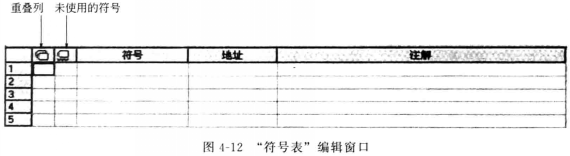
下面介绍“符号表”编辑窗口中各个选项的含义。
① “重叠列”显示*地址共享部分。每次表格被修改时,“重叠列”被更新。
② "未使用的符号"列中列出程序中未被引用的所有符号,每次表格被修改时,该列被更新。
③符号 定义、编辑或选择符号等命令,允许用户在使用程序编辑器或状态图时定义新符号,从列表上选取现有符号或编辑符号属性。新的赋值或修改后的赋值将被自动加入到符号表内。
用鼠标右键单击梯形图中的某编程元素,在弹出的菜单中选择“定义符号”命令,如图4-13所示,即可激活符号。
例如,将一个用户程序中的I0.0定义ON_1,表示"电机启动",即可定义一个新符号,如图4-14所示。
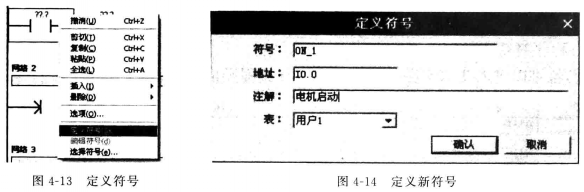
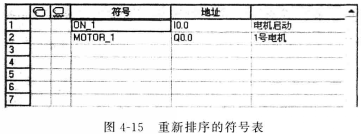
在“程序块”编辑窗口中,可以立即看到符号表信息。同样也对Q0.0进行编辑,如将其定义为1号电机。
单击按钮可以看到已经被改过来了。
用户可按照名称或地址列排序表格,排序时可按字母的正向或逆向顺序排列。
若按正向顺序(A至Z)排序列,单击“排序”封按钮。
若按逆向顺序(Z至A)排序列,单击“逆向排序”#按钮。
单击图4-15按钮,可以看到符号表已经重新排序,如图4-15所示。
如果建立了多个符号表,用户可以在多个符号表之间自由切换,如图4-16所示。

程序块完成程序的编辑以及相关注释。程序包括主程序(OB1)、子程序(SBR)和中断程序(INT)。
单击按钮,进入"程序块"编辑窗口,如图4-11所示。
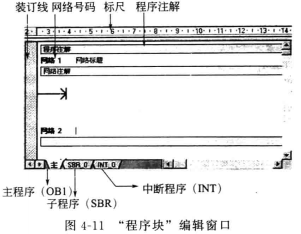
下面介绍“程序块”编辑窗口中各个选项的含义。
①装订线
位于“程序编辑器”窗口左侧的灰色区域,用于选择删除、复制或粘贴网络。
②标尺
标尺位于程序块编辑窗口顶端,使用当前页面设置显示打印区域宽度。标尺可以根据区域设置显示公制或英制单位。
③程序注解
程序注解位于程序中*个网络之前,对程序进行详细注解。每条程序注解*多可以有4096个字符。
④网络号码
网络号码用于定义单个网络。网络号码自动编号,范围为1~65536。
⑤网络标题
网络标题位于网络关键字和号码行显示。每个标题*多可有256个字符。
⑥网络注解
网络注解位于网络标题下方,对网络进行详细注解。每条网络注解*多可有4096个字符。
首先要熟悉STEP7-Micro/WIN 4.0的编程环境的主界面,如图4-2所示。
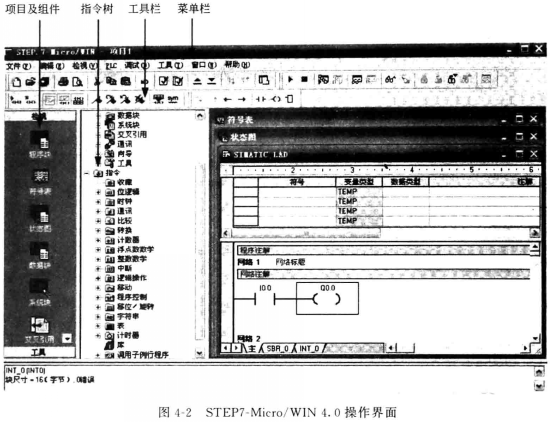
①项目及组件
提供项目编程特性的组件群,包括程序块、符号表、状态图、数据块、系统块、交叉引用、通信与设置PG/PC接口组件。
②指令树
为当前程序编辑器(LAD、FBD或STL)提供所有指令项目对象。
③菜单栏
提供使用鼠标或键盘执行操作的各种命令和工具。提供常用命令或工具的快捷按钮。
④工具栏
这些项目组件中又包含有许多选项,各选项的具体功能将在下面详细介绍。
上面初步介绍了STEP7-Micro/WIN 4.0编程环境的工作界面,本小节将详细介绍工作界面中各部分的具体功能。
(1)菜单栏
菜单栏如图4-3所示。
用户也可以定制菜单,在该菜单中增加自己的工具,操作步骤如下。
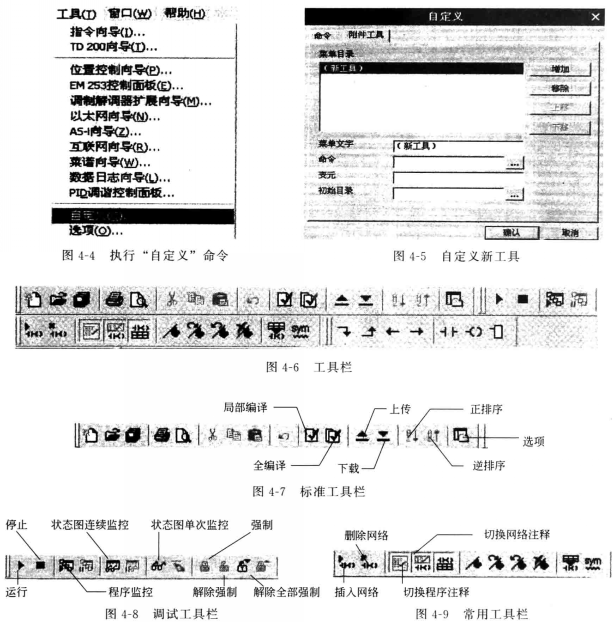
①执行"工具/自定义"命令,如图4-4所示。
②弹出"自定义"对话框,然后在该对话框中对新工具进行编辑操作,如图4-5所示。
(2)工具栏
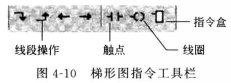
工具栏如图4-6所示。
①标准工具栏 标准工具栏如图4-7所示。
局部编译:编译当前所在的程序窗口或数据窗口。
全编译:编译系统块、程序块和数据块。
②调试工具栏 调试工具栏如图4-8所示。
③常用工具栏 常用工具栏如图4-9所示。
④梯形图(LAD)指令工具栏梯形图指令工具栏如图4-10所示。
(3)项目及其组件
STEP7-Micro/WIN4.0为每个实际的S7-200系统的用户程序生成一个项目,项目以扩展名为.mwp的单一文件格式保存。打开一个.mwp文件就打开了相应的工程项目。
使用检视区和指令树的项目分支可以查看项目的各个组件,并且可以在它们之间切换,用鼠标单击检视区组件图标,或者双击指令树分支可以快速到达相应的项目组件。在STEP7-Micro/WIN4.0中项目为用户提供程序和所需信息之间的联系,程序块、符号表、状态图、数据块、系统块、交叉引用、通信为所包含的项目组件,下面详细介绍这些组件。

产品远销:
1.华北地区:北京、天津、河北、山西、内蒙古(5个省、市、区)。
2.东北地区:辽宁、吉林、黑龙江、大连(4个省、市)。
3.华东地区:上海、江苏、浙江、安徽、福建、江西、山东、宁波、夏门、青岛(10个省、市)。
4.中南地区:河南、湖北、湖南、广东、广西、海南、深圳(7个省、市)。
5.西南地区:重庆、四川、贵州、云南、西藏(5个省、市)。
6.西北地区:陕西、甘肃、青海、宁夏、新疆(5个省、区)
