上海西门子授权代理商6ED1052-1CC08-0BA1
上海西门子授权代理商6ED1052-1CC08-0BA1
徽标!24CE,逻辑模块,显示屏 SV/E/A:24V/24V/24V 变压器, 8 数字输入(4 模拟输入)/4 数字输出,存储器 400 块, 可模块化扩展,以太网 集成 Web 服务器,Datalog 数据记录器, 用户自定义网站, 标准 microSD 卡 针对 LOGO! Soft 精智版,8.3 以上版本 可运行更早期的项目 所有徽标! 8.3 基本设备 中的云连接


SIMATIC STEP7 Busic是西门子公司开发的高集成度工程组态系统,包括面向任务的HMI智能组态软件SIMATIC WinCC Basic。上述两个软件集成在一起,也称TIA(Totally Integrated Automation,全集成自动化)Prrul,它提供了直观易用的编程器,用于对S7~1200和精简系列面板进行高效组态。除了支持编程以外,STEP7 Basic还为硬件和网络组态、诊断等提供通用的工具组态框架。
STEP7 Busic的操作直观、上手容易、使用简单,使用户能够对项目进行快速而简单的组态。由于具有通用的项目视图、用于图形化工程组态的*用户接口技术、智能的拖放功能以及共享的数据处理等,有效地保证了项目的质量。
由于STEP7 Basic(包括SIMATIC WinCC Busic)具有面向任务的智能编程器,界面十分直观,因此它可以作为一个通用的工程组态软件框架,对S7~1200控制器进行编程和调试。功能强大的HMI软件WinCC Basic用于对精简系列面板进行高效的组态。
用户可以在两种不同的视图中选择一种*适合的视图:
1) 在Portal(门户)视图中,可以概览自动化项目的所有任务。初学者可以借助于面向任务的用户指南,以及*适合其自动化任务的编程器来进行工程组态。
2) 在项目视图中,整个项目(包括PLC和HMI设备)按多层结构显示在项目树中。这里主要使用项目视图。
可以使用拖放功能为硬件分配图标。用户可以在同一个工程组态软件框架下同时使用 HMI和PLC编辑器,大大地提高了效率。
图形编辑器保证了对设备和网络快速直观地进行组态,使用线条连接设备就可以完成对通信连接的组态。在线模式可以提供故障诊断信息。
该软件采用了面向任务的理念,所有的编辑器都嵌入到一个通用框架中。用户可以同时打开多个编辑器。只需轻点鼠标,便可以在编辑器之间切换。
软件能自动地保持数据的一致性,可确保项目的高质量。经过修改的应用数据在整个项目中自动更新。交叉引用的设计保证了变量在项目的各个部分以及在各种设备中的一致性,因此可以统一进行更新。系统自动生成图标并分配给对应的I/O。数据只需输入一次,无需进行额外的地址和数据操作,从而降低了发生错误的风险。
通过本地库和全局库,用户可以保存各种工程组态的元素,例如块、变量、报警、HMI的画面、各个模块和整个站。这些元素可以在同一个项目或在不同的项目中重复使用。借助于全局库,可以在单独组态的系统之间进行数据交换。
常用的命令可以保存在收藏夹中,所有的工程组态模块可以通过用户生成的库,复制并添加到其他S7-1200项目中。
安装STEP7 Basic
(2) STEP7 Busic安装步骤。可以将西门子()有限公司授权的编程软件STEP7 Basic中文版和用户手册中的文件夹"STEP7 Basic V10.5"复制到硬盘后安装。
安装时应关闭所有打开的软件。双击文件夹中的"Start",开始安装软件。如果安装程序发现计算机没有安装微软公司的软件".NET Framework 2.0 SP2",将会出现要求安装的对话框,点击"是"按钮开始安装该软件。
*初出现的视窗下面的“Initialization,this can takeseveral minutes…”通知用户,安装程序正在作初始化操作,可能需要几分钟时间。
在选择安装语言(Setup Language)对话框中,点击“Next”按钮,采用默认的安装语言英语。在产品语言(Product Language)对话框中,采用默认的设置,只安装英语。
在产品组态对话框中,给出了C:盘中默认的安装路径。点击“Browse”(浏览)按钮,可以设置安装软件的目标文件夹(Destination directory)。
在Overview(概览)对话框中给出了前面设置的产品语言、安装的路径和将要安装的软件。必须用鼠标点击览窗口中下面的小正方形复选框"I accept theconditions of the displayed license agreement(s)",使方框中出现“v”,接受显示的许可证协议的条款。点击“Install”(安装)按钮,开始安装。
安装完STEP7 Busic后,自动安装自动化许可证管理器和微软公司的SQL数据库服务器,*安装WinCC Basic。图2-117是安装*后显示的信息,默认的设置是立即重新启动计算机。点击“Restart”按钮,计算机重新启程。
双击桌面上的图标,打开自动化许可证管理器(见图2-118),双击窗口中的C盘。在右边窗口可以看到自动安装的没有时间限制的许可证。这一操作并不是使用STEP7Basic所必需的。
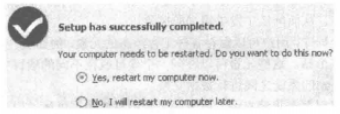
图2-117 安装*后显示的信息
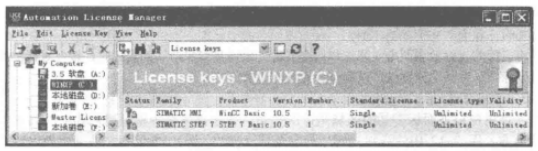
图2-118 自动化许可证管理器
(3)STEP7Basic SP2安装步骤。
双击"STEP7 Basic V10.5 SP2"中的文件"Start",启动安装过程。在欢迎安装软件的对话中,选择安装语言为中文。
点击“下一步”按钮切换到下一个对话框,显示“检测到以前的安装版本”,选择“修改/升级”。在“软件语言”对话框,选择安装的应用程序可使用默认的英语和中文。在“软件”对话框,确认默认的“目标目录”。
“概览”对话框中给出了前面设置的软件语言、安装的路径和将要安装的软件。点击“修改”按钮,开始安装软件。安装的过程与安装STEP7Basic的过程基本上相同。
安装好软件后,其切换用户语言的方法将在下面介绍。
(1) STEP7Basic对计算机的要求。SIMATICSTEP7Basic和SIMATIC WinCC Basic是TIA Portal的组件。安装SIMATIC STEP7 Basic对计算机硬/软件的*低要求如下:
1) Pentium4,1.7GHz的CPU或性能相近的处理器。
2) 内存容量:Windows XP为1GB,Windows Vista为1GB。
3) 自由的硬盘空间:2GB
4) 操作系统:Windows XP(Home SP3或Profssional SP3),或 Windows Vista(Home Premium SP1,Business SP1, Ultimate SPI)。
5) 显卡:32MB RAM,32位彩色。
6)屏幕分辨率:1024×768像素。
7)网络:10/100Mbit/s以太网卡。
在安装过程中自动安装自动化许可证。卸载TIA Portal时,自动化许可证也被自动卸载。
STEP7 V10.5不能与下列产品同时安装,或者有兼容性问题:WinCC flexible 2007或更低的版本,WinCC V6.2SP2或更低的版本。
