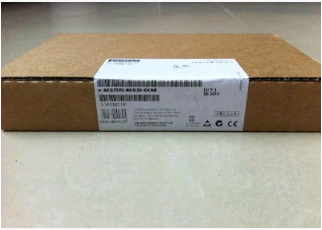
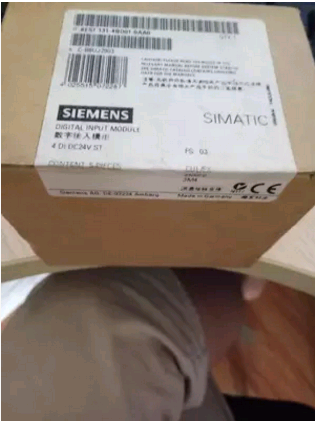
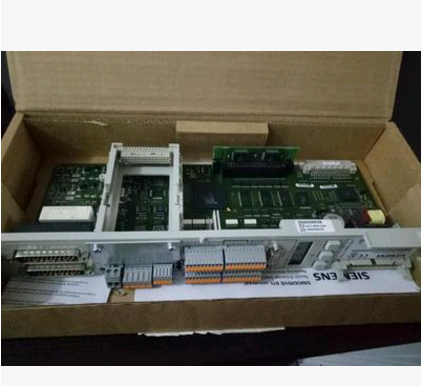
西门子6ES73211BP000AA0性能及参数

发布时间:2017-10-11

西门子6ES73211BP000AA0性能及参数

西门子6ES73211BP000AA0性能及参数


西门子6ES73211BP000AA0性能及参数

SIEMENS西门子上海朕锌电气设备有限公司

联系人:田敏   (田工)

24小时销售及维修热线:

 话:    传 真:

 机:      Q  Q : 1944287917

                    微信(手机同步)

邮箱:1944287917@qq.com

西门子系列回收

地址:上海市金山区枫湾路500号

                西门子博大精深

上海朕锌西门子一级代理商

公司主营西门子数控系统,S7-200PLC S7-300PLC S7-400PLC S7-1200PLC 6ES5 ET200 人机界面,变频器,DP总线,MM420 变频器MM430 变频器MM440 6SE70交流工程调速变频器6RA70直流调速装置 SITOP电源,电线电缆,数控备件,伺服电机等工控产品。电话:   手机: 商务QQ:1944287917


如何在STEP 7 (TIA Portal)中配置访问共享的设备及模块内部共享输入/输出(MSI/MSO)功能?

文档: 西门子工程师本文档!
  • 文献
  •  
  • 涉及产品
通过模块内部共享输入/输出(MSI/MSO)功能,输入或输出模块可以将其输入或输出数据多提供给4个IO控制器。

以下手册中介绍了模块共享输入/输出(MSI/MSO)的基本信息。                                                                         SIMATIC PROFINET PROFINET with STEP 7 V13.

条目 ID 102325771包含了支持MSI/MSO功能的IO设备的概览。

这篇文档介绍了如何在STEP 7 (TIA Portal)中配置访问共享的设备及模块内部共享输入/输出功能。可以在两个不同的项目里或同一个项目里来配置IO 控制器。
在这个例子里,一个S7-1500 CPU和一个S7-300 CPU作为IO控制器来访问作为共享设备的ET200SP的输入和输出数据。
一个输入模块和一个输出模块插到ET200SP的插槽中,S7-1500CPU将会读取输入和写入输出,S7-300CPU将会读取输入和输出。
  

图. 1

在同一个项目下的配置

按照以下步骤在同一个项目下配置两个CPU

  1. STEP 7 (TIA Portal)里创建一个新项目。
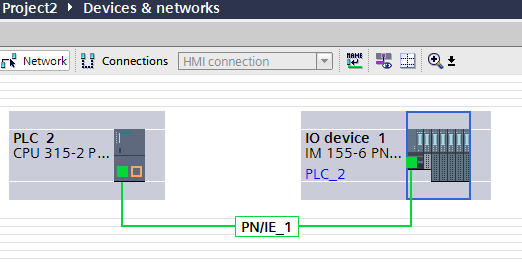
  2. 项目里添加一个 S7-1500 CPU 和一个 S7-300 CPU
  3.  S7-1500 CPU 和一个 S7-300 CPU 组态不同的IP地址,它们必须在同一个IP子网中。
  4. 在“设备和网络”编辑器中打开网络视图,从硬件目录中拖放ET200SP相应的接口模块(IM)。
  5. 在“设备和网络”编辑器中打开ET200SP的设备视图,从硬件目录中拖放输入输出模块至ET200SP的相应插槽中。
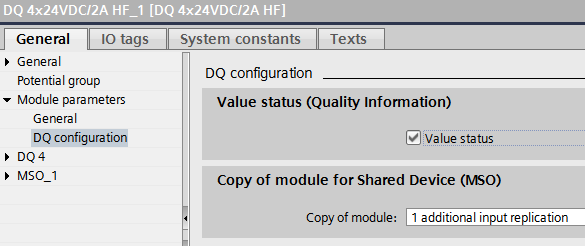
  6. ET200SP的设备视图中,选中输出模块,巡视窗口列出了输出模块的属性。
  7. 在“常规”选项下找到“模块参数>DQ组态”。
  8. Shared Device 的模块副本(MSO)下的模块副本选择“一个输出副本作为输入”
       

    图. 2
      

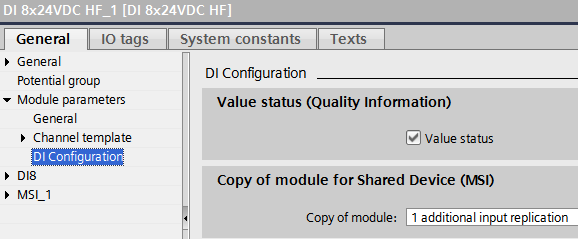
  9.  ET200SP 的设备视图中,选中输入模块,巡视窗口列出了输入模块的属性。
  10. 在“常规”选项下找到“模块参数>DI组态”。
  11. Shared Device 的模块副本(MSI)下的模块副本选择“一个输入副本作为输入”。
       

    图. 3
      

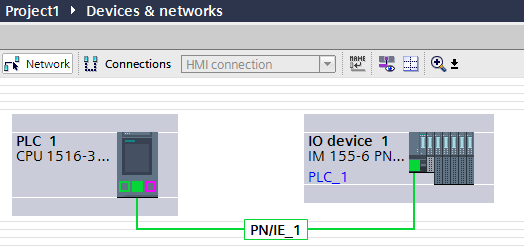
  12. 在“设备和网络”编辑器中打开网络视图,复制ET200SP站点然后粘贴成另一个 ET200 SP 站点。
  13. 分配一个 ET200 SP 设备给 S7-1500 CPU,分配另一个 ET200 SP 站点给S7-300 CPU
  14. 为每个 ET200 SP 站点配置相同的IP地址。
       

    图. 4
      

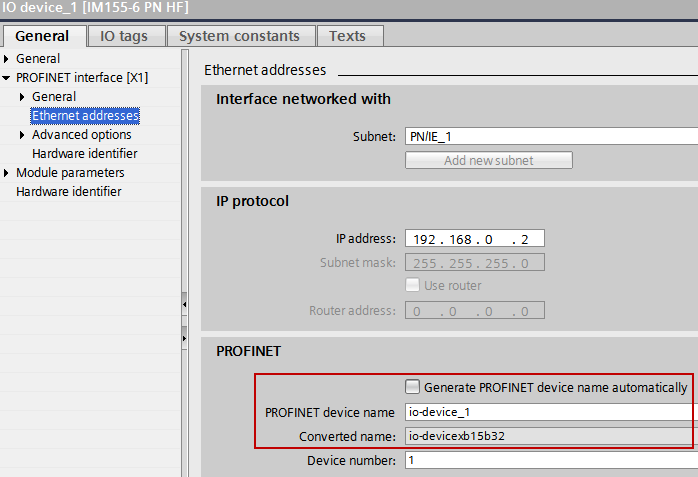
  15.  ET200 SP 的设备视图中选中接口模块(IM,巡视窗口列出了接口模块的属性。
  16. 找到“PROFINET接口[X1]>以太网地址”。
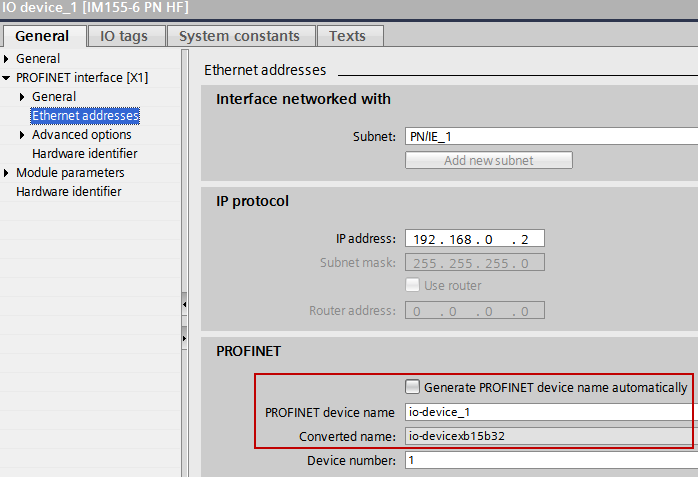
  17. 取消勾选“自动生成PROFINET设备名称”功能,之后可以收到编辑PROFINET设备名称,为每个 ET200 SP 编辑相同的设备名称。
       

    图. 5
      
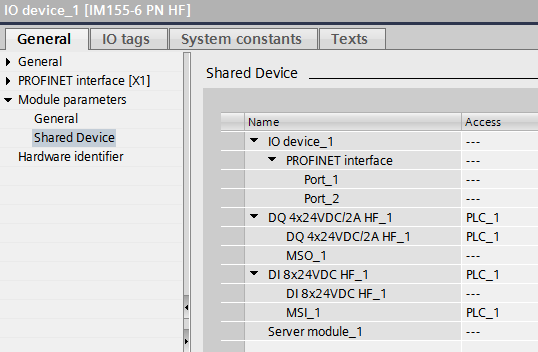
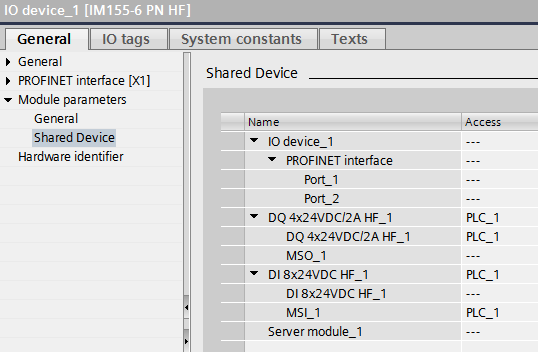
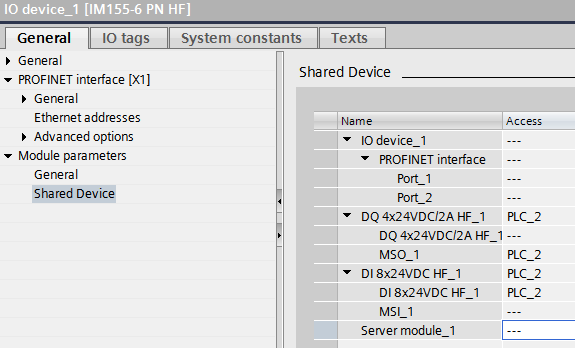
  18. 在分配给 S7-1500 的接口模块的属性中,打开“常规”选项找到“模块参数>Shared Device
  19. 定义IO控制器对哪个模块(基本模块)和哪个副本(MSI/MSO模块)有访问权限。
    在例子里S7-1500CPU会被设置为输出,也就是说S7-1500PLC1)可以访问输出模块的输出,因此对于S7-1500来说输出模块是一个基本模块。因此对于S7-1500来说输入模块是一个MSI模块。
    提供给S7-300 (PLC_2)数据的模块或它们的副本不会分配给其他的IO控制器,不要将接口模块分配给任何的IO控制器。
       

    图. 6
       
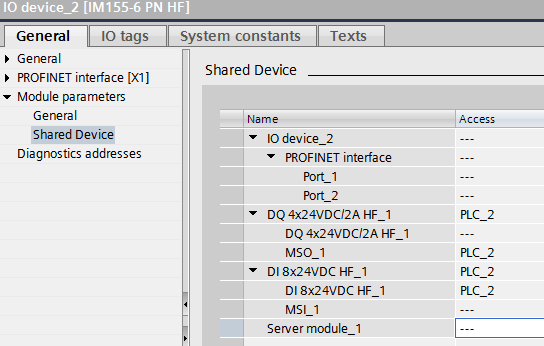
  20. 在分配给 S7-300 CPU 的接口模块属性中,打开“常规”选项卡,找到“模块参数>Shared Device”。
  21. 定义IO控制器对哪个模块(基本模块)和哪个副本(MSI/MSO模块)有访问权限。
    在例子里S7-300CPU管理输出模块的输出副本,也就是说S7-300PLC2)可以访问输出模块的输出副本,因此对于S7-300来说输出模块是一个MSO模块。
    S7-300PLC2)访问输入模块的输入,因此对于S7-300来说输入模块是一个基本模块。
    提供给S7-1500 (PLC_1)数据的模块或它们的副本不会分配给其他的IO控制器,
    不要将接口模块分配给任何的IO控制器。
       

    图. 7
      

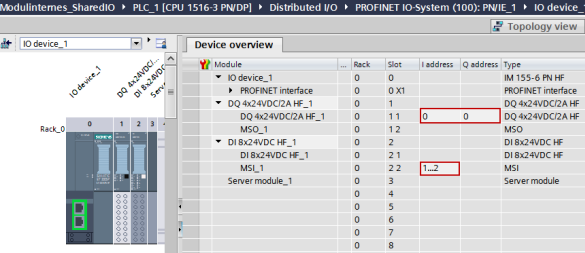
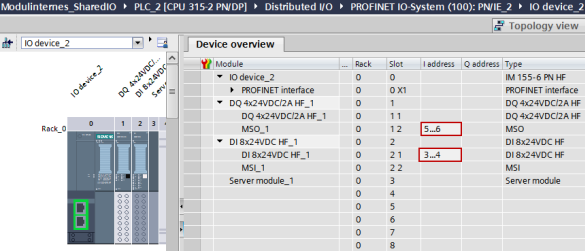
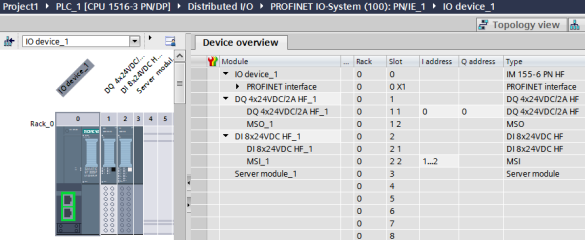
  22. 在“设备和网络”编辑器中打开分配给S7-1500 ET200 SP 的设备视图,这里可以修改基本模块和MSI/MSO模块的IO地址。
       

    图. 8
      

  23. 在“设备和网络”编辑器中打开分配给S7-300ET200SP的设备视图,这里可以修改基本模块和MSI/MSO模块的IO地址。
       

    图. 9
      

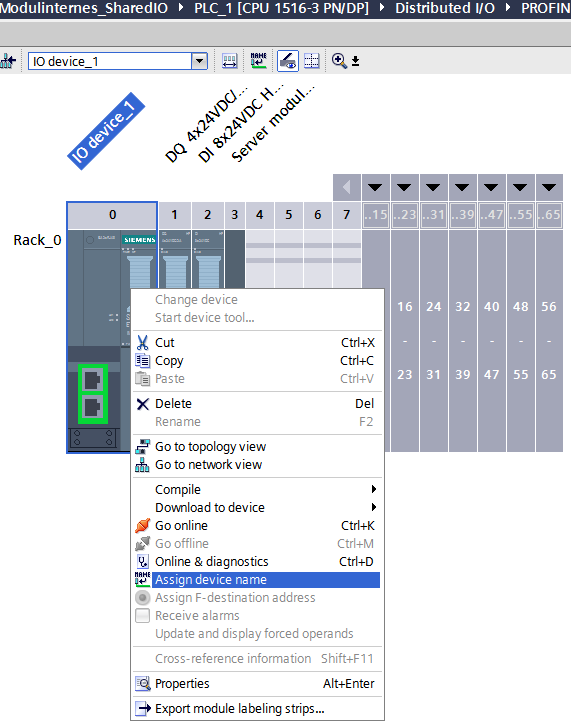
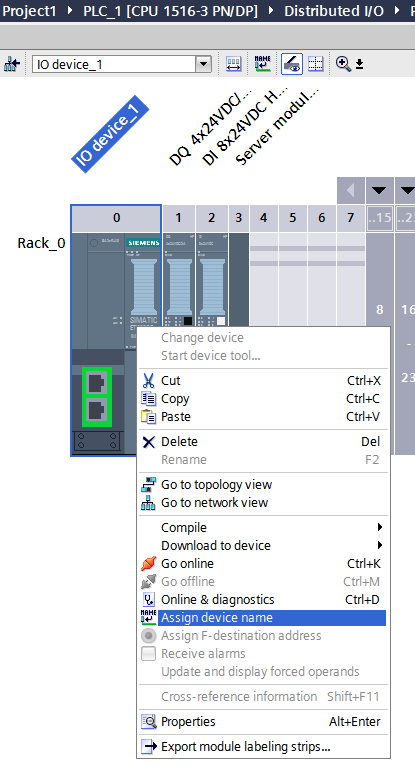
  24. 在任一 ET200SP 的设备视图中右键单击接口模块,为了将已经配置的设备名称分配给ET200SP,在弹出的菜单中选择“分配设备名称”。
       

    图. 10
      

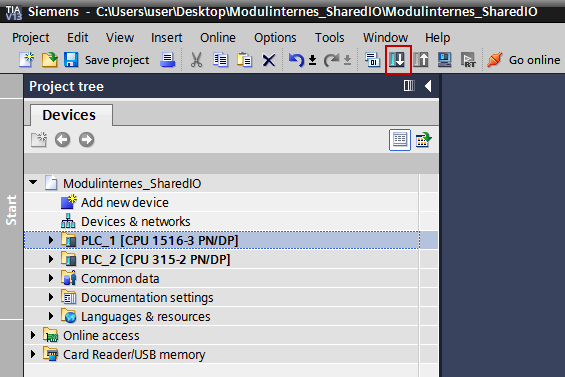
  25. 在项目树中选择 S7-1500 CPU,将组态下载到S7-1500 CPU,在工具栏中点击“下载到设备”按钮。
       

    图. 11
      

  26. 将组态下载到S7-300CPU

在两个不同项目下的配置

按照以下步骤在两个不同的项目下配置两个CPU

  1. STEP 7 (TIA Portal)里创建一个新项目。
  2. 项目里添加一个S7-1500 CPU
  3. 在“设备和网络”编辑器中打开网络视图,从硬件目录中拖放 ET200SP 相应的接口模块(IM)。
  4. 在“设备和网络”编辑器中打开ET200SP的设备视图,从硬件目录中拖放输入输出模块至ET200SP 的相应插槽中。
  5. ET200SP分配给S7-1500CPU。
       

    图. 12
      

  6.  ET200SP 的设备视图中,选中输出模块,巡视窗口列出了输出模块的属性。
  7. 在“常规”选项下找到“模块参数>DQ组态”。Shared Device 的模块副本(MSO)下的模块副本选择“一个输出副本作为输入”。
       

    图. 13
      

  8.  ET200SP 的设备视图中,选中输入模块,巡视窗口列出了输入模块的属性。
  9. “常规”选项下找到“模块参数>DI组态”。
  10. Shared Device 的模块副本(MSI)下的模块副本选择“一个输入副本作为输入”。
       

    图. 14
      

  11. 在接口模块属性中,打开“常规”选项卡,找到“模块参数>Shared Device”。
  12. 定义IO控制器对哪个模块(基本模块)和哪个副本(MSI/MSO模块)有访问权限。
    在例子里 S7-1500CPU 会被设置为输出,也就是说S7-1500可以访问输出模块的输出,因此对于S7-1500来说输出模块是一个基本模块。
    S7-1500访问输入模块的输入副本,因此对于S7-1500来说输入模块是一个MSI模块。
    提供给S7-300数据的模块或它们的副本不会分配给其他的IO控制器
    不要将接口模块分配给任何的IO控制器
       

    图. 15
       
  13. STEP 7 (TIA Portal)里再创建一个新项目。
  14. 项目里添加一个S7-300CPU
  15. 在“设备和网络”编辑器中打开网络视图,从硬件目录中拖放ET200SP相应的接口模块(IM)。
  16. 在“设备和网络”编辑器中打开ET200SP的设备视图,从硬件目录中拖放输入输出模块至ET200SP的相应插槽中。
  17. ET200SP分配给S7-300CPU
       

    图. 16
      

  18. 按照上述步骤5的描述创建共享设备输出模块(MSO)的副本。
  19. 按照上述步骤6的描述创建共享设备输入模块(MSI)的副本。
  20. 在接口模块属性中,打开“常规”选项卡,找到“模块参数>Shared Device”。
  21. 定义IO控制器对哪个模块(基本模块)和哪个副本(MSI/MSO模块)有访问权限。
    在例子里S7-300 CPU管理输出模块的输出副本,也就是说 S7-300 可以访问输出模块的输出副本,因此对于 S7-300 来说输出模块是一个MSO模块。
    S7-300访问输入模块的输入,因此对于S7-300来说输入模块是一个基本模块。
    提供给S7-1500数据的模块或它们的副本不会分配给其他的IO控制器,
    不要将接口模块分配给任何的IO控制器。
      

    图. 17
      

  22. 在每个项目下都可以在设备视图下修改基本模块和MSI/MSO模块的IO地址。
       

    图. 18
      

  23. 在每个项目下为ET200SP分配相同的设备名称,ET200SP的设备视图中选中接口模块(IM,巡视窗口列出了接口模块的属性。
  24. 找到“PROFINET接口[X1]>以太网地址”。取消勾选“自动生成PROFINET设备名称”功能。
       

    图. 19
      

  25. 在两个项目中的任一个下的设备视图中,右键单击接口模块,为了将已经配置的设备名称分配给ET200SP,在弹出的菜单中选择“分配设备名称”。
       

    图. 20
      

  26. S7-1500 CPU S7-300 CPU

  1. 访问共享设备的两个IO控制器具有相同IP子网下的不同IP地址。
  2. 配置IO设备两次,为每个版本分配相同的IP地址及设备名称。
  3. IO设备的每个版本中组态相同的硬件设置和共享设备的相同数量的副本。
  4. IO设备的任一版本中都不要将IO控制器分配给接口模块。
  5. IO设备的一个版本中提供给IO控制器数据的模块或它们的副本不会分配给其他的IO控制器,
  6. 如果一个IO控制器要对一个输出模块进行写操作,应该将这个输出模块直接分配给IO控制器作为基本模块,每个输出模块只有一个IO控制器可以对输出进行写操作。
安全性信息
为了防止工厂、系统、机器和网络受到网络攻击,需要实施并持续保有全面、的工业信息安全概念。西门子的产品和解决方案只是此概念的其中一个要素。更多有关工业信息安全的信息,请访问


在TIA Portal 中,哪些操作面板可以与 SIMATIC S7-1200 或S7-1500通讯?

新手必读: 新手阅读!
  • 文献
  •  
  • 涉及产品
这里列出了可以与 SIMATIC S7-1200 和 S7-1500 通讯的操作面板。

在 TIA Portal 中,大部分面板可以直接与 S7-1200 或 S7-1500 控制器通讯。 
也可以选择通过PUT/GET  建立 HMI 到控制器的通讯连接。

在下表中可以看到通讯选项

  • 使用什么类型的面板

  • 使用什么版本镜像

  • 使用什么通讯方式

  • 控制器使用什么版本
      

面板与控制器通讯选项一览

图例

  • "A" = 可以直接组态 HMI 连接(无需其他设置)。如何建立连接请参阅条目 ID: 89852595.

  • "A*" =对与 SIMATIC S7-1500 或 S7-1200 V4 通讯,使能 "Access via PUT/GET communication" 。参考 "Enable PUT and GET" (参阅图. 04),可以配置相应的通讯驱动。

  • "B" = 在对应版本 TIA Portal 中该面板没有通讯驱动程序。 然而,按照下面的说明你可以建立一个连接。
       

面板组 镜像版本 控制器的通讯路径
V11 V12

V13 SP1

V14

V14 SP1

S7-1200 S7-1500
V1 V2, V3 V4 up to V2.0

Basic Panels 1st Generation

X - - A A B B
- X - B A A A
Basic Panels 2nd Generation - - X B A A A
Comfort Panels X - - B A B B
- X X B A A A
Mobile Panels
(except Mobile Panel 177)
X - - B A B B
- X - B A A A

Mobile Panel 177

X - - B A B B
- X - B A A* A*

(Operator/Touch) Panels

X - - B A B B
Multi Panels X - - B A B B
- X - B A A A

表 01
  

人机界面访问没有通信驱动程序

(通信线路 "B")

  • 在这种组态中,这些面板没有S7-1200或S7-1500控制器的通信驱动程序,实际上可以通过网络视图中的拖放来配置连接,但不能在面板侧作为活动连接选择它。
       

图. 01
   
  • 在TIA Portal工程系统中选择相关面板,打开“连接”菜单。 
     创建新连接。 
     选择“SIMATIC S7 300 / 400“作为通信驱动程序(1)。 
     选择“以太网”作为接口(2)。 
     输入PLC的IP地址(3)。 
     将PLC的扩展槽设为“1”(4)。


图. 02
  
  • 通过 PUT/GET  通讯创建一个HMI 连接。 
    确保有关的块被配置为“非优化”。 
    访问必须是的。确保在HMI变量表“PLC标签”列为空,因此把相关标签设置为"" 。


图. 03


注意面板的镜像版本

面板镜像版本不是必须与TIA Portal中组态的版本一致,在TIA Portal中可以组态面板版本比对应的TIA Portal版本低。 
如果在硬件目录中没有列出所需的面板,则无法建立连接。


如何确定面板上的镜像版本

  1. 在boot loader 中读取版本(在“Loader“还是在“Start Center”中取决于版本)(1)。

  2. 欲了解更多详细信息,请单击启动加载程序中的“Setting””(2)和资源管理器中“OP”(3)。

  3. 在“OP Properties”窗口中选择“Device”选项卡(4)。 

  4. 读出面板上的镜像版本(5)。


图. 04
 

如何确定TIA Portal上的镜像版本 

  1. 打开项目视图。

  2. 点击项目导航中的"设备和网络"。 

  3. 右键点击操作面板。

  4. 点击 "更改设备/版本"。

  5. 在“当前设备:”,“版本:”旁可以找到当前编程版本的镜像版本(1)。如果版本与面板上的版本不同,则在项目下载时将此版本的镜像安装在面板上。

  6. 如果在设备树选择设备(2),然后在“新设备:”,“版本:”旁下拉列表框中选择镜像的替代版本(3),可以把面板配置为当前的TIA Portal版本。


图. 05
 

通过 PUT/GET  通讯创建HMI 连接

不常用的面板-控制器组合在对应的TIA Portal 没有通讯驱动程序。
然而,仍然可以通过以下步骤建立通信连接:

使能 PUT 和GET

  1. 打开项目视图。

  2. 点击项目导航中的"设备和网络" (1)。

  3. 点击控制器 (2)。

  4. 打开属性点击 "常规" (3)。

  5. 点击"保护"。

  6. 向下滚动(4)。

  7. 为“连接机制”设置检查标记  (5)。


图. 06

关于性能质量水平注意事项
建议将与面板通信的块设置为“非优化”。其他块应创建为“优化”。

所有HMI相关数据应该在 PLC 循环周期中从“优化”块复制到“非优化”块。不应该有更频繁的数据交换。这防止了S7-1200 V4 / S7-1500 “非优化的“块不必要的负面性能影响。


创建非优化块

  1. 在项目导航中打开控制器 (1)。 

  2. 打开"程序块" 。

  3. 双击与面板通信的块(2)。 

  4. 打开属性,点击 "属性" (3)。

  5. 取消选择"优化的块访问" (4)。

  6. 用“确定”确认设置


图. 07

更多信息


有关优化块的信息可在编程指南(第2.6节)中获得:参阅条目:90885040(PDF).

关于配置 PUT/GET 通讯连接的更多信息请参阅:

  • 在 "S7 Communication"一章
      SIMATIC S7-1200 手册(条目ID: 91696622)
    在"Communication > S7 Communication"。

  • 在 "S7 Communication"一章
    在 SIMATIC S7-1500 通讯手册 (条目 ID: 59192925)
    在"Communication > S7 Communication"。

  • 在 "Communication via PUT and GET Instructions"一章
    在 STEP 7 Professional V13.1 手册(条目ID: 109011420)
    在"Edit devices and networks > Configure devices and networks > Configure networks > Communication via connections > Communication via PUT and GET instructions".

  • 条目 ID:65975617 
    (过160字节传输,S7-1200例程)。

  • 条目 ID:82212115
     (两个 s7-1500 之间 S7 通讯例程)。

可以手动更新S7-1200和S7-1500控制器固件:

  • 对于S7-1500 CPU和显示固件更新说明 (条目 ID: 77492231)
  • 里可以找到SIMATIC S7-1500 CPU的新固件,离线更新需要哪个SMC? (条目 ID: 89257657)
  • 如何在STEP 7 (TIA Portal)中通过 Web服务器把 S7-1200 的固件从 V3.0 升级更新?(条目 ID: 67190848)
  • 里可以找到 SIMATIC S7-1200 控制器新的操作系统更新(固件)?(条目 ID: 77430184)
  • 包括在S7-1200控制器固件的变化有什么补充?  (条目 ID: 92047260)

创建环境  
在这个FAQ 中的操作面板项目是在 TIA Portal V13创建

附加关键词 
S7 连接, HMI, 基本, PN, DP, 舒适, IWLAN V2, OP, 单色, 彩色, TP, Portrait, MP, Key, Touch, 1200, 1500, KP300, KTP400, KP400, KTP600, KTP1000, TP1500, KTP700, KTP900, KTP1200, KTP400, KP700, TP700 KP900, TP900, KP1200, TP1200, KP1500, TP1900, TP2200, 177 DP, 177 PN, 277, 277F, 73, OP73, 77A, OP77A, 77B, OP77B, 177B, OP177B, 277, OP277, 177A, TP177A, 177B, TP177B, 277, TP277, MP177, MP277, MP377
安全性信息
为了防止工厂、系统、机器和网络受到网络攻击,需要实施并持续保有全面、的工业信息安全概念。西门子的产品和解决方案只是此概念的其中一个要素。更多有关工业信息安全的信息,请访问


为保证PC适配器正常工作是否有检查项列表?

  • 文献
  •  
  • 涉及产品

描述
在 PC 和  S7 CPU 或者中继器之间进行通信连接时,如果所需的连接没能建立,请检查以下核对表:

1. 检查设置
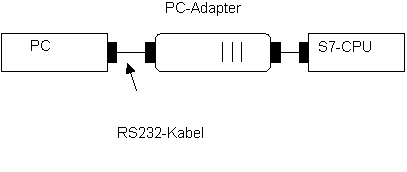


图 1:基本设备配置

PC 适配器通过串行的 COM 接口将 PC 连接到 S7/M7/C7 系统的 MPI/DP 接口。
PC 适配器的 MLFB: 6ES7 972-0CA2x-0XA0

2. 设置 PG/PC 接口
在 SIMATIC 管理器中,进入菜单“Options > Set PG/PC interface...” 并为 PC 适配器进行设置。

MPI/PROFIBUS:PC 适配器和 S7-CPU/中继器之间
本地连接:PC 和 PC 适配器之间

3. 设置波特率
使用开关设置传输速度必须与在 "Set PG/PC interface" 中 PC 的参数设置匹配。

38.4 kbit/s 的传输速度在 STEP 7 V3.1 或者更高版本中才支持。

4. 检查 PC 和 PC 适配器之间的电缆
检查 PG/PC 的 COM 口和 PC 适配器之间的连接电缆(零调制解调电缆)。电缆必须符合定义的标 准 RS232 电缆(MLFB 6ES7 901-1BF00-0XA0)。标准 RS232 电缆的管脚分配见下图:
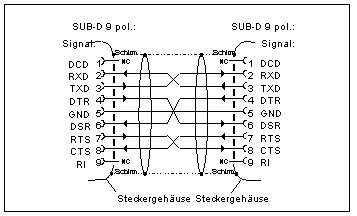


图 2:RS232 电缆的针脚分配

如果使用了标准电缆,那么就可以适用于所有版本的 STEP 7 和所有版本的 PC 适配器。

注意事项:
对于使用 RS232 电缆 6ES7 901-1BF00-0XA0 (长度:6m) 的适配器进行了所有的测试和 (CE, UL, CSA, FM)。如果使用不同的 RS232 电缆,就不再保证符合 CE, UL, CSA, FM 的要求。不要忽视这一点,因为使用不同的电缆会危及 SIMATIC 系统抗外部干扰(其它系统的影响/干扰)的稳定性。
RS232 在通信速率为 20 kbit/s 时通信距离为大约 15米。以下观点成立:通信速率越高,电缆越短,反之亦然。使用特殊的低电容电缆可以达到更远的通信距离。这种情况下,也必须遵循上述要求。

5. 检查 LED

  • 电源 LED:
    OFF:未提供 24V 电源或者重大硬件错误
    ON:为运行做好了准备(持续几秒)
    持续闪烁:PC 适配器检测到错误
  • 运行 LED:
    表示在 MPI/DP 总线上存在通过适配器的数据传输。

6. PC 适配器的电源
电源电压:
针脚 2 和 7 之间为 DC 24V 
针脚 5 和 6 之间为 DC 5V 

适配器通过 CPU 或者中继器的 MPI/DP 接口获取电源供电。因此不允许延长 MPI 电缆。并且只能使用可以提供 DC 24V  DC 5V 的接口。 

“电源 LED” 只要提供 24V 就马上会亮起。通过测量针脚 5 和 6 之间的电压可以检查是否存在 5V 电压供应。

7. 中断设置
如果使用 PC-MPI 适配器,那么请确定确保在串行接口上没有中断冲突。
PC-MPI 适配器需要自己的可用的空闲中断,使用串行接口的 IRQ。
COM 1 和 COM 3 接口以及 COM 2 和 COM 4 接口使用相同的中断。

注意事项
在笔记本电脑中,通常可以在 BIOS 中配置串口。
例如,如果 PC-MPI 适配器和鼠标同时使用,那么鼠标一定不能和 PC 适配器使用同一串口。

8. 检查 COM 接口设置
使用 COM 接口的缺省设置。
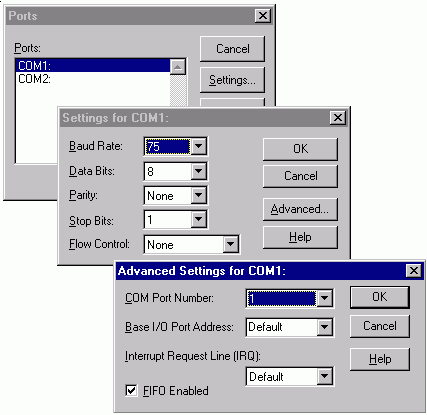
  • 在 Windows NT 中设置 COM 接口:
    进入 "Start > Settings > Control Panel" 菜单并选择 "Connections" 标签栏检查 COM 接口设置。 


图 3:Windows NT 中 COM 接口的连接设置

  • Windows 95 中的 COM 接口设置
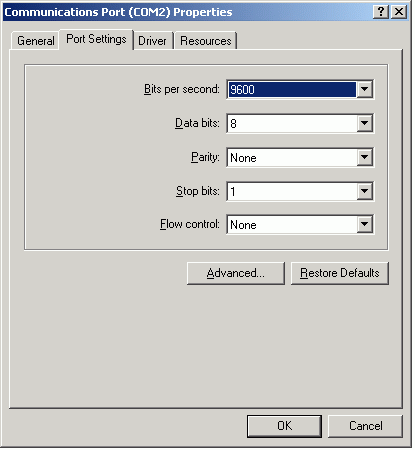
    在菜单 "Start > Settings > Control Panel" 中的 "System" 选项里,进入 "Device Manager" 菜单,并在菜单 Connections > Communications Port (COM2) 中检查 "Properties" 的设置。
    Windows 95 , 98 和 ME 中的设置是相同的。 
  • Windows 2000 中的 COM 接口设置:
    在菜单 "Start > Settings > Control Panel" 中的 "System" 选项里,选择 "Hardware > Device Manager" 标签栏并检查 "Connection Settings" 设置。 


图 4:Windows 2000 中设置 COM 接口

如果出现下列情况时该怎么办 ...

33:17106: "Communication to the adapter has failed"
无法与系统通信。

补救措施

  • 检查电缆:参考第 4 点。 
  • COM 端口是否可用:PC 串行接口不能被其他软件或者设备使用。
  • 中断设置:参考第 7 点。
  • 检查 PC 的电源。
  • 安装 FIFO 缓冲并设置传输率为 "low"。点击 "Advanced..." 按钮来打开安装 FIFO 缓冲的对话框(见图 3)。

注意事项
使用 Logitech 鼠标时,还要检查一下内容:

  • 打开 MS Windows 注册表( 打开菜单“Start > Run” 并 且输入 REGEDIT 命令)。
  • 检查以下代码:
    HKEY_LOKAL_MACHINESoftwareLogitechMouseWare
    CurrentVersionGlobalSearchOrder
  • 如果需要,将条目 "PS2, Serial" 改为 "PS2"。
  • 重起 Windows。
  • 然后检查代码:
    HKEY_LOKAL_MACHINE/SOFTWARE/Logitech/MouseWare
    /CurrentVersion/Global/PortSearchOrder
  • 这样就删除了在线电缆所连接的 COM 接口。

更多的信息可在 Logitech 鼠标软件的 "Readme.wri" 文件中找到。

33:16944: "Online: No other active partner can be found."
适配器通过自动化设备的 MPI/DP 接口获得电源供应。只能使用提供 DC 24V  DC 5V 电压的接口。“Power LED” 只要有 24 V 电源就会点亮。但是并不能从外表上识别出没有 5 V 电压。可以通过测量针脚 5 和 6 之间的电压来检测是否有 5 V 电压。在 SIMATIC 管理器中,当选择 "Accessible Nodes" 时,可以得到上述信息。

补救措施

  • 在设备手册中检查伙伴设备是否提供 5 V 电源。 
  • 检查 PG/PC 接口中 MPI 的波特率的设置。将其设置为 187.5 的波特率。

不能选择 COM 端口
PC 的串口一定不能其他软件使用,因为 PC 适配器的驱动需要占用这个接口。

补救措施
参考条目号为 751692 和 779252 的常问问题。

电源 LED 显示适配器的出错信息
不亮:没有 24V 电源供应或者是重大的硬件错误
持续闪烁:PC 适配器检测到硬件错误

补救措施
更换 PC 适配器

33:17109: "Online: COM interface is currently not available".
已经将 MLFB: 6ES7 972-0CA23-0XA0 的 PC 适配器升级到了 V5.1。与系统的通讯不能正常工作。PC 适配器上的电源 LED 点来能够,"Active" LED 保持熄灭状态。

补救措施
确保 PC 适配器上的开关与在菜单 "Start > Settings > Control Panel > Setting the PG/PC Interface" 设 置的通讯速率匹配。
检查连接电缆(见第 4 点)。
如果没有安装其它访问此接口的软件(调制解调器软件,鼠标驱动),那么请检查 COM 接口的设置。

补救措施

  • 在 Windows NT 中设置 COM 接口
    进入菜单 "Start > Settings > Control Panel" 并选择 "Connections" 标签栏检查 COM 接口设置。如果设置与所提供的图片不一致,那么请删除所有的 COM 接口。然后重起计算机。现在 Windows NT 就会将 COM 接口设置为“标准”的缺省设置(见图 3)。
  • 在 Windows 95 , 98 和 ME 中 COM 接口的设置是相同的
    在菜单 "Start > Settings > Control Panel" 下选择 "System" 并进入 " Device Manager" 标签栏,在菜单 Connections > Communications Port (COM2) 中检查 "Properties" 设置(见图 4)。
  • 在 Windows 2000 中设置 COM 接口:
    在菜单 "Start > Settings > Control Panel" 下选择 "System" 并进入 "Hardware > Device Manager" 标签栏并检查 "Connection Settings"。

如果无法使用此接口,请注意可能是设置 COM 端口时,在注册表写入了不正确的值。因此应该检查注册表中以下的条目:

  1. 打开 "Start > Run" 并输入命令 "regedit"。 

  2. 找到代码:
    HKEY_LOCAL_MACHINESOFTWARESIEMENSSINEC
    LogDevicesPC Adapter(xxx)

    注意事项
    (xxx) 代表 MPI,PROFIBUS 或者自动。  

  3. 确保“Device” 和 "ComDriverName" 的代码值正确。
    Device:所选择的 COM 端口号
    ComDriverName "DeviceSerial"

    COM 端口 1 举例
    Device: "1"
    ComDriverName "DeviceSerial0"  

重要事项
通常情况下,对直接修改注册表不做任何担保,因为这种行为完全是用户自己的责任。建议无论如 何先对注册表做个备份,然后再按上面所说的进行操作。另外,设置与具体的计算机有关,也就是 说,如果将项目拷贝到另外一台计算机,必须重新作设置。

对 Windows 7 64-bit 操作系统兼容性
 

每个公司都要生存,
你拿走了厂家的生存空间,
服务、品质怎么保障?
卖产品就是卖良心,采购电话:
我们宁愿为价格解释一阵子,
也不要因为品质,向客户一辈子!
西门子产品描述
西门子产品应用领域
用于复杂度有限的 HMI 任务的面板;用在 PROFINET 网络上;特别适合于在空间有限的条件下直接安装在机器上,可以与 SIMATIC S7-1200控制器以及其它控制器组合使用。该设备可以用一个设备替换面板、文字显示屏以及报警指示灯。
西门子产品设计和功能采购电话:
KTP300 Basic mono 配备了 3.6 英寸的 FSTN 显示屏,可以提供 240x 80像素的解决方案,用于显示复杂度不高的操作屏幕。它带有 10 个可自由组态的功能键。键盘采用了手机键盘的设计,可以直观快速的输入数字和文字。
KTP300 Basic mono 是适用于小型 S7-1200 控制器系统的理想的 HMI 组件。它可以使用 WinCC Basic V11 进行组态。 KTP300 可以提供 250 个变量的 HMI 基本的功能性(报警、趋势曲线、配方)。
背光颜色可以编程(白色、绿色、黄色或红色),并分配给各种报警。因此 KP300 还可以用作报警指示灯的替代产品,而无需另外接线、分配 I/O 和编程。
SIMATIC HMI KTP600 基本色采购电话:
西门子产品说明
KTP600 Basic color 提供了一个 5.7 英寸触摸屏,以及 6 个触觉反馈键。
它有两种版本:KTP600 Basic color DP 用于 MPI/PROFIBUS DP 连接,而 KTP600 Basic color PN 带有以太网接口。
新的SIMATIC HMIComfort Panel家族是一条经过完全重新设计的触摸和按键面板线,配有4到12英寸宽屏。
这些设备的特点是,无论选择什么尺寸的设备,均具有相同的优异功能。 所有设备均具有高分辨率16 Mio彩色显示,大视角以及从0到的亮度调节能力。
2.  接口DP-MASTER/SLAVE,需要 MMC卡
6ES73152EH140AB0 SIMATIC S7-300 CPU 315-2 PN/DP, 中央处理器含有 384 KB工作存储区, 1. 接口MPI/DP 12MBIT/S, 2.接口以太网PROFINET, 带有 2个 PORT SWITCH,必须有 MMC卡
6ES73172AK140AB0 SIMATIC S7-300, CPU317-2 DP,
中央处理器带有1 MB 工作存储区, 1. 接口 MPI/DP 12MBIT/S,2. 接口 DP-MASTER/SLAVE,必须有MMC卡
6ES73172EK140AB0 SIMATIC S7-300 CPU 317-2 PN/DP, 中央处理器带有 1 MB 工作存储区, 1. 接口 MPI/DP 12MBIT/S, 2. 接口 以太网 PROFINET, 带有 2 个PORT SWITCH, 必须有 MMC卡采购电话:
6ES73183EL010AB0 SIMATIC S7-300 CPU 319-3 PN/DP, 中央处理器 带有 2 MB 工作存储区, 1. 接口 MPI/DP 12MBIT/S, 2. 接口 DP-MASTER/SLAVE, 3. 接口 以太网 PROFINET, 带有 2个 PORT SWITCH,必须有 MMC卡
6ES73156TH130AB0 SIMATIC S7-300, CPU 315T-2 DP,中央处理器用于PLC 和 TECHNOLOGY256 KB 工作存储区,
1. 接口MPI/DP 12MBIT/S
2.  接口DP(DRIVE)接口,
集成 I/O 用于 TECHNOLOGY前连接器 (1 X 40PIN) 必须有MMC卡 MIN. 8 MB
6ES73157TJ100AB0 SIMATIC S7-300,
CPU 315T-3 PN/DP,
中央处理器用于PLC和TECHNOLOGY,384 KBYTE 工作存储区,
1. 接口 MPI/DP 12MBIT/S,
2. 接口 DP(DRIVE),采购电话:
3. 接口 以太网 PROFINET
带有 2个 PORT SWITCH,集成 I/O用于TECHNOLOGY,
前连接器 (1 X 40针) 必须有MMC卡 MIN. 8 MB
6ES73176TK130AB0 SIMATIC S7-300, CPU 317T-2 DP, 中央处理器 FOR PLC AND TECHNOLOGY 1024 KBYTE  作存储区,
1. 接口 MPI/DP 12MBIT/S 2. 接口 DP(DRIVE), 集成 I/O FOR TECHNOLOGY 前连接器 (1 X 40PIN) AND
必须有MMC卡 MIN. 8 MB
6ES73177TK100AB0 SIMATIC S7-300, CPU 317T-3 PN/DP, 中央处理器 用于PLC 和TECHNOLOGY, 1024 KB 工作存储区,
采购电话:
应用领域
SIMATIC HMIComfort Panel是高端HMI设备,用于PROFIBUS中的HMI任务以及PROFINET环境。 由于可以在触摸和按键面板中4, 7, 9到12自由选择显示尺寸,可以横向和竖向安装触摸面板,几乎可以将它们安装到任何机器上,发挥高的性能。可以在ExZone 2危险区域使用该面板,无需安装额外的外壳。
设计和功能
SIMATIC HMIComfort Panel系列包括4个按键面板、3个触摸面板和1个按键触摸面板。 所有设备只能配置新的HMI软件WinCC V11。
KP400 COMFORT是一个4英寸按键面板,显示屏分辨率为480x 272像素。 它的安装与OP 77B兼容
KTP400 COMFORT的安装与TP 177B 4兼容,提供触摸屏(480 x 272 px)和4个另外的功能键
TP700 Comfort有一个800x 480像素触摸屏,其安装与TP 177, MP 177和TP 277兼容,但是提供的显示尺寸多40%
KP700 Comfort(800 x 480 px)的安装与OP 277兼容
KP900和TP900 Comfort具有与7英寸设备的相同显示屏分辨率,由于显示屏大,当从较远距离观看时, 更加方便。
12英寸设备KP1200和TP1200 Comfort具有分辨率为1280x 800像素的PC典型显示屏。
设备的Runtime Software包括档案和脚本、互联网浏览器,在交付时还包括PDF阅读器, Excel和Word文件。
Comfort Panel的触摸面板系列可在横向或竖向安装和运行,当配置它们时您只需选择正确的方向。
多功能面板选项 SIMATIC WinAC MP 2008采购电话:
西门子伺服电机代理商 西门子变频器代理商 西门子触摸屏代理商
西门子S7-400代理商 西门子S7-200代理商  西门子S7-300代理商  西门子代理商
西门子一级代理商 西门子()代理商   西门子授权代理商
描述采购电话:
SIMATIC WinAC MP on MP 277
SIMATIC WinAC MP 是使用 SIMATIC S7-300 的控制器解决方案的基于软件的替代方案。Win AC MP 有针对不同多功能面板系列定制的三个版本。MP 177 版本的功能可与 CPU 313/314 相媲美,MP 277 版本对应于 CPU 315,而功能更强大的 MP 377 版本对应于 CPU 317。WinAC MP 可以作为软件包使用,或者以特定价格和您选择的多功能面板捆绑使用。作为结合多功能面板和 WinAC MP 选项的完整解决方案,该系统自身还可以作为 SIMATIC C7 控制系统的替代系统。
上海朕锌电气设备有限公司是从事西门子工业自动化产品销售和系统集成的高新 技术企业。在西门子工控领域,公司以精益求精的经营理念,从产品、方案到服务,致 力于塑造一个“行业”,以实现可持续的发展。采购电话:

西门子6ES73211BP000AA0性能及参数

西门子6ES73211BP000AA0性能及参数


西门子6ES73211BP000AA0性能及参数


上一篇:LB-KC6D大气采样器直销
下一篇:欢迎光临阜新HDPE土工格室【...