西门子6ES7972-0BA52-0XA0 西门子6ES7972-0BA52-0XA0
西门子6ES7972-0BA52-0XA0
西门子6ES7972-0BA52-0XA0
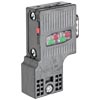 | SIMATIC DP,连接插头 用于 PROFIBUS 到 12 MBit/s 90° 电缆转接件, 绝缘压穿连接 Fast-Connect,ohne PG-Buchse 15,8x 59x 35.6mm(宽x高x深) |
我公司西门子销售 PLC CPU 变频器 楼宇
(西门子代理商)
SIEMENS上海朕锌电气设备有限公司
销售电话 (微信同步)联系人万女士
QQ 2779823058 转真
电话 zx-plc.com
微信 W
本公司代理系列如下
CPU PLC模块(西门子代理)销售西门子S7/200/300/400/1200/1500PLC/变频器/人机界面/触摸屏/西门子通讯电缆/现场总线、
西门子电缆 拖缆 网线 DP接头
【一诺千金诚信交易】【长期销售、安全稳定】
【称心满意、服务动力】【真诚面对、沟通无限】
【质量、客户满意】
西门子 知其巧 用其妙
真诚对待您的每一次来电
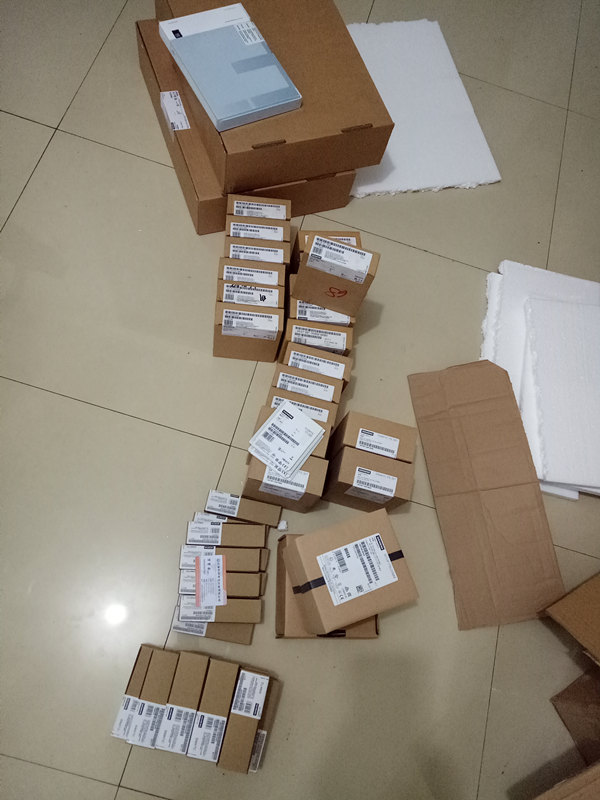
line;">1 FM352-5外形图
line;">1.1 模块概述
line;">☆ FM 352-5 高速布尔处理器可以进行快速的二进制控制以及提供快速的切换处理( 循环周期1μs)
☆ 可以用LAD 或FBD 编程
☆ 指令集包括位指令(STEP 7 指令的子集)、定时器、计数器、分频器、频率发生器和移位寄存器集成12DI/8DO
☆ 此模块有源型(6ES7352-5AH10-0AE0)数字量输出和漏型(6ES7352-5AH00-0AE0)数字量输出两种类型
☆ 具有1个高速计数通道,允许连接 24V 增量编码器、5V 增量编码器或串口值编码器
line;">
2 FM 352-5实例程序使用简介
line;">为了使用FM 352-5模块,必须电脑中安装STEP 7编程软件和FM 352-5 驱动软件包,之后安装模块并对其供电,此时模块处于STOP状态,下面通过实例程序(安装FM 352-5 驱动软件后,在STEP 7实例库中可以获得)可以快速检测模块是否正常。
line;">2.1 安装并组态模块
line;">详细步骤请参考FM 352-5手册中第3、4和5章。
line;">2.1.1 安装硬件组件并接线
line;">安装 FM 352-5 模块和一个S7-300 CPU 到同一机架上,提供电源给 CPU 和 FM 352-5 模块的1L 和2L 端子。
line;">2.1.2 安装组态软件
line;">FM 352-5软件包可从模块附带光盘或从以下地址获得:287839987
line;">安装过程与 STEP 7 软件类似,直接运行 Setup.exe 文件即可。
注:安装前修改 Windows 系统语言为 English(United States),如下图所示:
line;">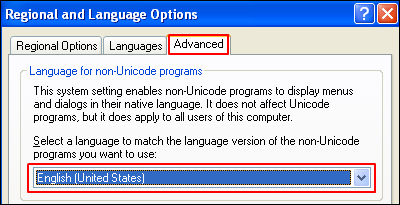
图2 修改系统语言
line;">2.1.3 新建一个 STEP 7 项目
line;">双击桌面 STEP 7 图标打开 SIMATIC Manager。通过菜单 “File – New” 选项或使用 按钮,新建一个名为 FM 352-5 的项目,如下图所示:
line;">
图3 新建项目对话框
line;">2.1.4 组态硬件
line;">新建一个 CPU 300 站,在项目中双击硬件组态图标,如下图所示:
line;">
图4 双击硬件组态图标
line;">在硬件组态中插入一个S7-300 站和一个 FM 352-5 模块,如下图所示:
line;">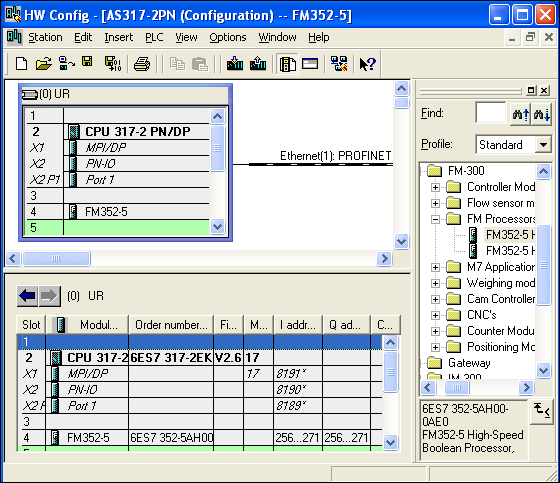
图5 插入CPU和FM352-5
line;">2.1.5 保存并编译硬件组态
line;">为保证组态无误,需在项目硬件组态界面菜单中选择“Station -- Save and Compile”或点击 按钮编译硬件组态, 如下图所示:
line;">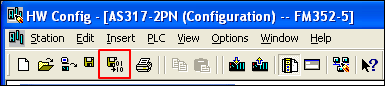
图6 编译硬件组态
line;">2.2 复制实例程序
line;">2.2.1 如何查找实例程序
line;">在安装完 FM 352-5 软件包之后,一个实例项目也被安装到了 STEP 7 的“样例项目”文件夹下。项目路径如下:
..STEP7EXAMPLESzEn29_01
line;">2.2.2 拷贝实例程序到用户项目
line;">在 SIMATIC Manager 窗口中通过菜单“File > Open > Sample Projects”打开示例项目“zEn29_01_FM352-5_Prog”,从项目的块文件夹下拷贝以下程序块:
OB1 -- 主程序
OB40 -- 中断处理程序
FB3 -- FM 352-5程序
FB30 -- FM 352-5 Debug模式
FB31 -- FM 352-5 Normal模式
FB113 -- 32位脉冲定时器
FB114 -- 延时导通定时器
FB119 -- 时钟脉冲发生器
DB3 -- Debug模式下系统使用的数据块
DB5 -- CPU 发送数据到FM 352-5 所使用的数据块
DB6 -- CPU 从FM 352-5接受数据所使用的数据块
DB30 -- FB30 的背景数据块
DB31 -- FB31 的背景数据块
VAT_1 -- 变量表用于调试 FM 352-5
line;">
图7 打开实例项目
line;">拷贝错误处理块 OB82 到用户程序。在 SIMATIC Manager 窗口中通过菜单命令:Insert > S7 Block > Organization Block > OB82 ,新建一个 OB82 空程序块进行错误处理。
从实例项目中拷贝符号表到用户项目中。
line;">2.3 组态 FM 352-5 模块参数
line;">2.3.1 设置基本参数
line;">1. 返回到硬件组态窗口中双击 FM 352-5 模块。
2. 选择 Addresses 标签并分配输入和输出地址,如下图所示:
line;">
图8 模块输入输出地址
line;">注:FB30和FB31的输入和输出地址在实例程序中为256,如果用户项目中 FM 352-5模块地址不同,需要修改 OB1中FB30和FB31的地址,如下图所示:
line;">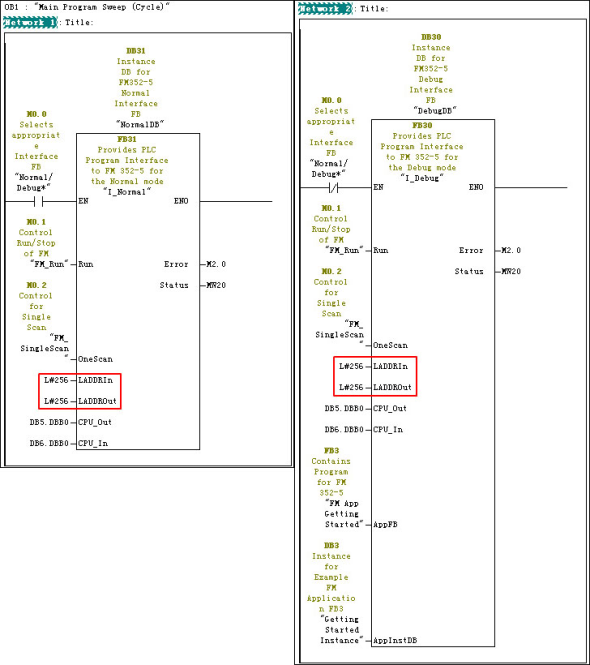
图9 FB 30/31输入输出地址
line;">3. 选择参数(Parameters)标签。
line;">4. 使能“基本参数”(Basic Parameters)下“生成中断”(Interrupt generation)选项,中断选择(Interrupt Selection)为过程中断(Process Interrupts)。
在“使能过程中断”(Process Interrupts Enable)下使能8个过程中断,如下图所示:
line;">
图10 使能模块中断
line;">2.3.2 编译参数和程序
line;">在编程(Programming)标签中点击 按钮对FM 程序 (FB3) 进行编译,如下图所示:
line;">
图11 编译模块参数和程序
line;">编译完成后点击 按钮关闭此对话框。
line;">2.3.3 编译硬件组态
line;">为了生成 FM 352-5 的系统文件需要编译项目的硬件组态。
在硬件组态窗口中,选择菜单命令“Station > Save and Compile”或用 按钮保存并编译项目的硬件组态,如下图所示:
line;">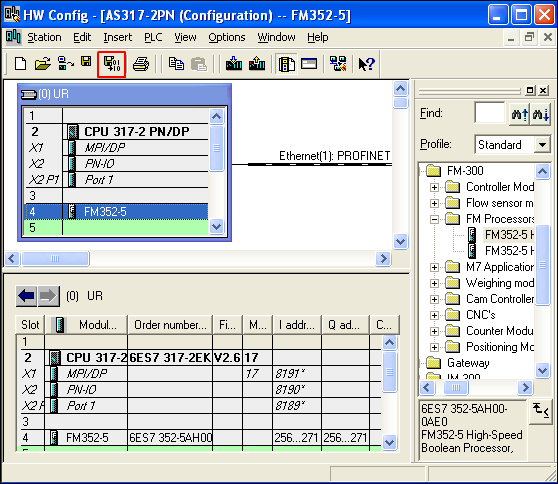
图12 编译项目组态
line;">2.4 准备 S7 CPU
line;">如果实例程序 FB (本实例使用 FB3) 块处于编辑状态,请先关闭它,然后按照以下步骤下载项目到S7 CPU 。
line;">2.4.1 下载程序到 S7 CPU
line;">进入SIMATIC Manager 窗口,选中S7-300站点图标(本例为AS317-2PN)点击 按钮,将系统数据和程序下载到S7 CPU 。
line;">
图13 下载项目程序和组态
line;">2.4.2 调整 CPU 拨码开关
line;">调整 CPU 的拨码开关到 RUN 位置。
line;">2.4.3 调整 FM 352-5 模块拨码开关
line;">调整 FM 352-5 的拨码开关到 RUN 位置。观察每个模块的 LED 灯的状态,这时 CPU 处于 RUN 状态,FM 352-5 处于 STOP 状态(SF 灯亮,因为模块处于 STOP 状态)。
line;">2.5 用Debug 模式运行并监控程序
line;">2.5.1 通过变量表初始化 Debug/Run 模式参数
line;">打开变量表 (VAT_1),如下图所示:
line;">
图14 实例程序变量表离线状态
line;">在变量表中选择菜单命令 Variable > Monitor 或点击 按钮,然后选择菜单命令 Variable > Modify 或点击
 按钮,这时 FM 352-5 模块上的 LED 灯由 STOP 转换到 RUN。
line;">注:M0.0 为0表示工作在 Debug 模式;M0.1 为1表示程序允许运行。
line;">2.5.2 通过模块 LED 灯状态和变量表来监控程序执行状态
line;">FM 352-5 模块现在工作在 RUN 模式,用户可以通过监控实例程序的执行。在 Debug 模式中, STEP 7 允许用户使用变量表对 FB 3 进行调试,如下图所示:
line;">
图15 实例程序变量表在线状态
line;">模块输出点 Q6 和 Q7 的 LED 灯分别以 2 Hz 和 1 Hz 的频率闪烁。这两个输出点通过 FB 3 中的CP_Gen(FB119) 指令驱动。
输出点 Q0 到 Q4 的LED 灯顺序点亮,也可通过变量表中 CPU_In.Bits[0..4] 位监控其状态,如下图所示:
line;">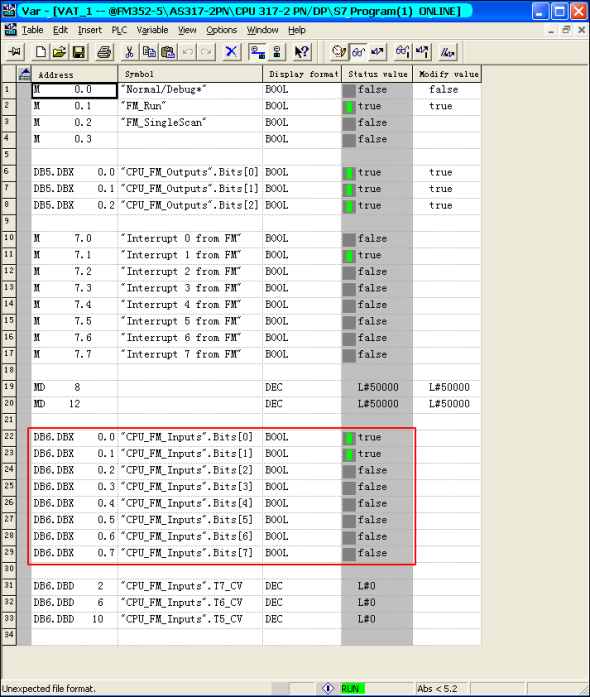
图16 位DB6.DBX 0.0—0.4对应模块输出Q0—4
line;">中断 0 到 4 (对应变量表中 M7.0 到 M7.4)也顺序点亮,如下图所示:
line;">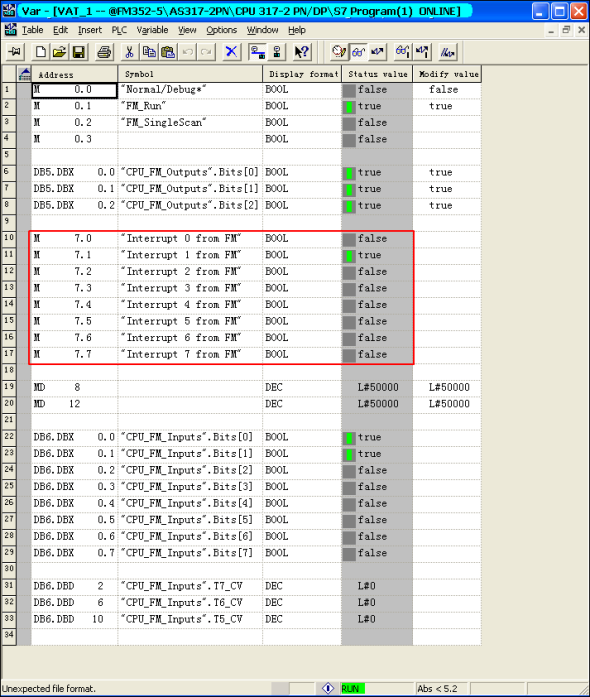
图17 位M 7.0—7.4对应模块输出Q0—4
line;">2.6 从Debug 模式转换到Normal 模式
line;">为了转换到 Normal 模式,必须下载程序到 FM 352-5 模块并对 Normal 接口 (FB 31) 块进行初始化。
line;">2.6.1 下载程序到 FM 352-5 模块
line;">返回硬件组态窗口并双击 FM 352-5 模块图标。
选择 并点击
并点击 按钮,如下图所示:
line;">
图18 点击FM 352-5下载按钮
line;">2.6.2 通过变量表初始化 Debug/Run 模式参数
line;">在变量表中置 M0.0 为 True,其余同 Debug 模式(参看 2.5.1 节)。
line;">2.6.3 通过模块 LED 灯状态和变量表来监控程序执行状态
line;">同 Debug 模式(2.5.2节)。
line;">关键词
FM 352-5 高速布尔处理器描述
line;">PC 站通过以太网连接控制器(比如 S7-300 站),并使用 OPC 服务器访问 S7 - 300 站的过程数据。如果 PC 机中没有安装组态工具 NCM 和 STEP 7 软件,仅仅 SIMATIC NET 软件可用,那么 PC 站的组态只能在其他机器 ( 安装 STEP 7 或 NCM PC ) 或者西门子编程器上进行组态。
line;">注意
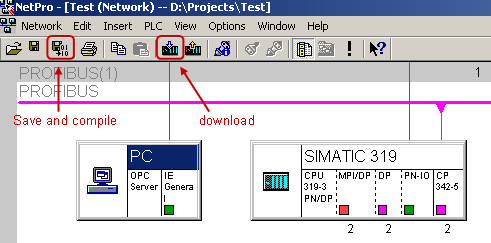
下图描述的是 PC 站的下载过程。
line;">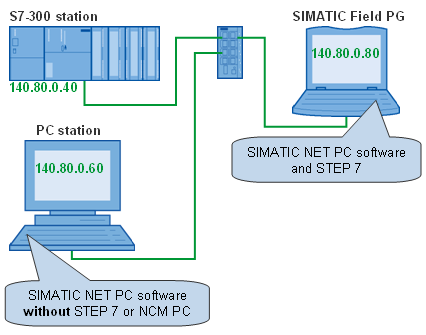
图 01
line;">PC 站设置
需要在 PC 站上做以下设置,然后通过 OPC 服务器访问 S7 - 300 站。
| 序号 | 步骤 |
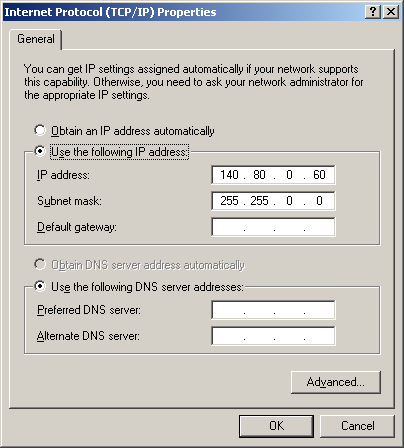
| 1 | 在 PC 站的 Windows 网络设置中,打开 LAN (局域网) 的属性对话框,修改 IP 地址和子网掩码。IP 地址和子网掩码在以后 STEP 7 中的 PC 站组态中将用到。
|
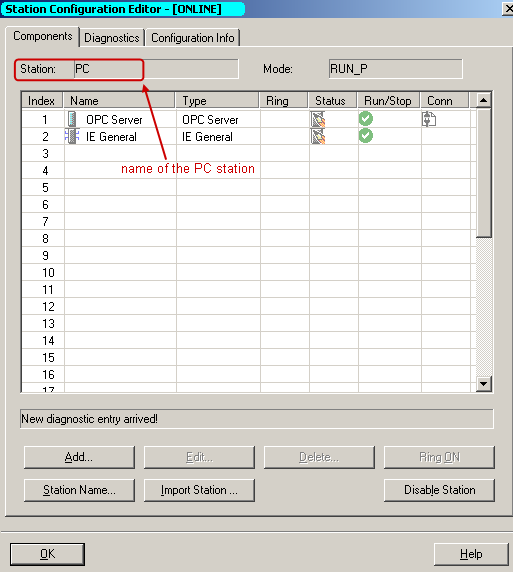
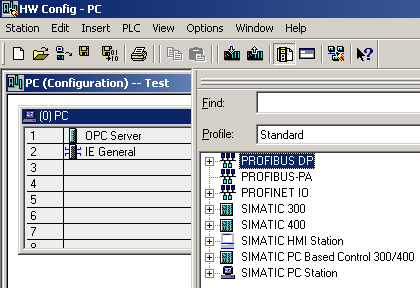
| 2 | 打开站组态编辑器,定义 PC 站的名称,并与 STEP 7 或 NCM 中组态的 PC 站名相匹配,然后添加所需要的模块。 以下的模块在例子中使用到:
|
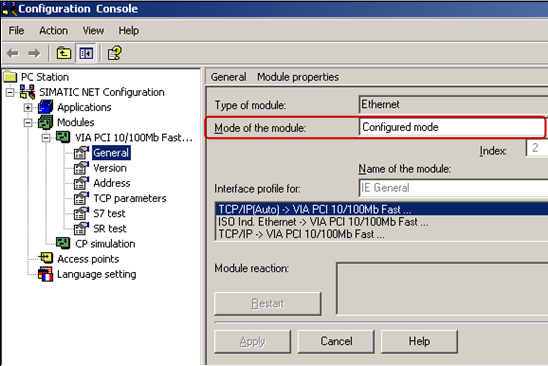
| 3 | 打开配置控制台 (菜单中Start > SIMATIC > SIMATIC NET > Set PC station),检查网卡模块的模式设置为“Configured mode”。
|
line;">在第二台 PC 机或者西门子编程器上组态 PC 站
根据站组态编辑器设置,在第二台 PC 机或西门子编程器的 STEP 7 中组态 PC 站。 过程如下:
| 序号 | 步骤 |
| 1 | 将西门子编程器作为 PC 站连接到相同的工业以太网网段。 |
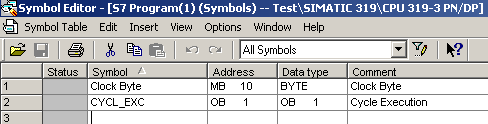
| 2 | 在 SIMATIC Manager 中打开包含 S7 站组态的 STEP 7项目。 在符号表中,可以添加所需标签的符号名。 在例子中,“Clock Byte”定义为时钟标记字节 MB10。
|
| 3 | 在 SIMATIC Manager 中,增加 SIMATIC PC 站 (Insert > Station) ,作为下载条件,需要修改 PC 站的名称,以便和站组态编辑器中 PC 站的设置匹配。
|
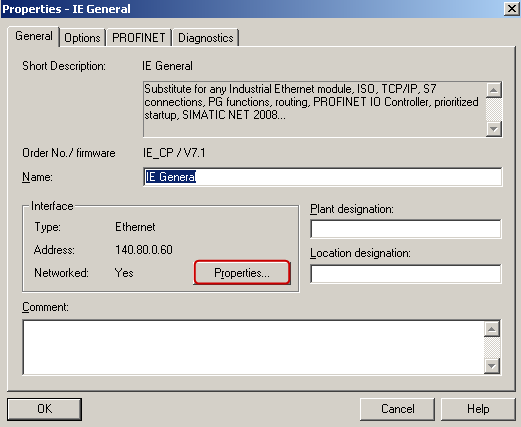
| 4 | 打开 PC 站的硬件组态,在机架中插入“OPC Server”和“IE General”模块。作为下载条件,机架中模块的位置需要和站组态编辑器中 PC 站的设置匹配。
双击机架中的“IE General”模块,打开“IE General”的属性对话框。 |
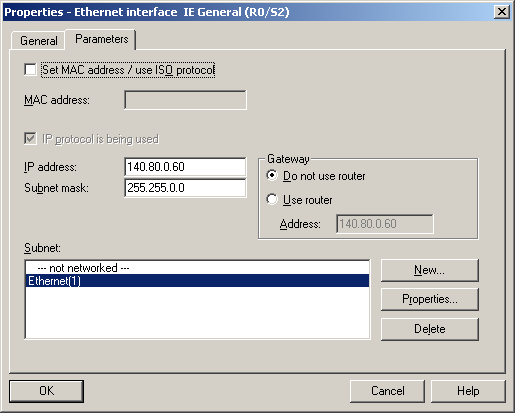
| 5 | 在“IE General”的属性对话框中,点击“Properties”按钮打开“Properties - Ethernet interface IE General”对话框,设置 IP 地址和子网掩码。
|
| 6 | 输入的 IP 地址和子网掩码已经在 PC 站的 Windows 网络设置中的 LAN(局域网)中设置过。 点击“OK”关闭对话框。
|
| 7 | 作为下载条件,需要编译和保存 PC 站的硬件组态。 |
| 8 | 在 SIMATIC Manager 中打开 NetPro (菜单中Options > Configure Network) 。 |
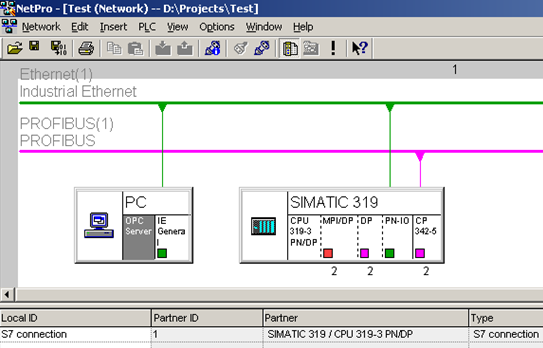
| 9 | 在 NetPro 中插入 S7 连接,用于建立 SIMATIC PC 站和 S7 站的数据通讯。
|
| 10 | 如果想用 OPC 服务器访问 S7 站的符号表,在 NetPro 中双击 PC 站上 OPC 服务器,然后打开 OPC 服务器的属性对话框。 在 OPC 服务器的属性对话框中选择“S7”标签,使能“Use Symbols > All”的功能。 点击“OK”关闭对话框。
|
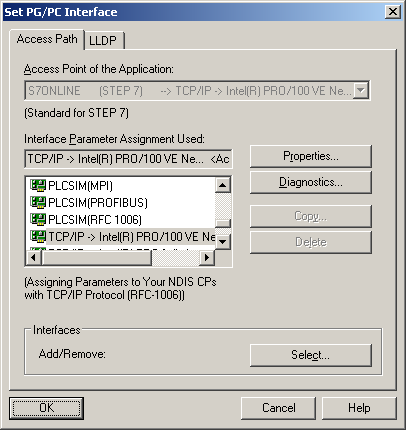
| 11 | 在 NetPro 中打开“Set PG/PC Interface”的对话框 (菜单中Tools > Set PG/PC Interface...)。在“Interface Parameter Assignment Used”中选择“TCP/IP -> Network card”栏。
|
| 12 | 标记 SIMATIC PC 站,编译和保存组态,然后从编程器下载组态到 PC 站。
|
line;">用 OPC Scout 测试组态
OPC Scout 是一个 OPC 客户机,随 SIMATIC NET 软件一起提供。
line;">启动 OPC Scout (菜单中Start > SIMATIC -> SIMATIC NET -> OPC Scout)。
line;">当组态设置,并下载到 PC 站,将可以访问 S7 站的符号表,例子中显示符号。
line;">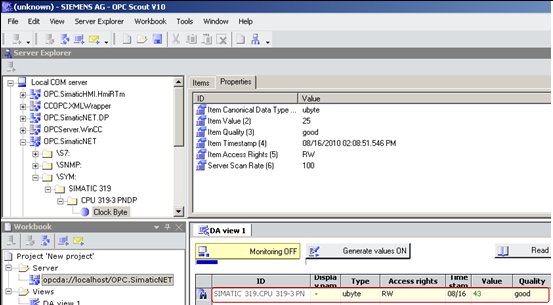
图 14
line;">TM Count 2x24V,订货号: 6ES7550-1AA00-0AB0 是一个能够提供双通道计数、测量以及位置反馈功能的工艺模块。
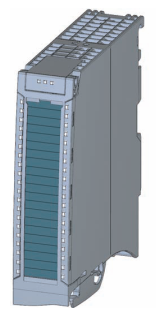
line;">图01. TM Count 2x24V 模块视图
支持的编码器/信号类型:
24 V 增量编码器;
具有方向信号的 24 V 脉冲编码器;
不具有方向信号的 24 V 脉冲编码器;
用于向上和向下计数脉冲的 24 V 脉冲编码器;
支持的技术功能:
高速计数
测量 (频率, 速度, 脉冲周期)
作为运动控制的位置反馈
集中式应用/分布式应用:
可以在 S7-1500 自动化系统中集中使用工艺模块。
可以通过 ET 200MP 分布式 I/O 的接口模块在分布式系统中使用工艺模块,如在 S7-300/400 系统中的分布式运行或者在第三方系统中的分布式运行。
工艺模块 TM Count 2x24V 可以接两路 24V 脉冲信号编码器,每个通道同时提供了三个数字量输入和两个数字量输出信号,具体接线方式请参考图02 和图03。
图02. TM Count 2x24V 端子分配
一:1、保证全新原装进口
二:2、保证安全准时发货
三:3、保证售后服务质量
流程一:1、客户确认所需采购产品型号
流程二:2、我方会根据询价单型号查询价格以及交货期,拟一份详细正规报价单
流程三:3,客户收到报价单并确认型号无误后订购产品
流程四:4、报价单负责人根据客户提供型号以及数量拟份销售合同
流程五:5、客户收到合同查阅同意后盖章回传并按照合同销售额汇款到公司开户行
流程六:6、我公司财务查到款后,业务员安排发货并通知客户跟踪运单
描述
GET_DIAG 指令可以用于 LAD/STL/FBD 语言编辑器中,也可用于 SCL 语言中。GET_DIAG 指令位于“指令”选项卡下的“高级指令>诊断”中。拖拽“GET_DIAG” 指令至程序编辑器中,并编辑输入,输出,输入/输出的参数。以下示例显示了如何读出 S7-1500 硬件诊断信息。
使用 GET_DIAG (SFC117) 指令可以评估 CPU 中接收到的所有系统消息。与此有关的详细信息在 STEP 7 (TIA Portal) 在线帮助中可以获得:
查看“GET_DIAG:读出诊断信息”
点击 GET_DIAG 指令并按下“F1” 按键
图 01 显示了如何在 LAD 编程语言下使用和参数化 GET_DIAG 指令。当参数 MODE 为“1”时, 可以输出所寻址硬件对象的诊断数据。 此时,需要定义诊断状态 DIAG 为 DIS 数据结构。

图 01
图 02 显示了如何在 SCL 编程语言下使用和参数化 GET_DIAG 指令。当参数 MODE 为“2” 时,可以输出所寻址硬件对象的所有的下一级 模块的状态。此时,定义诊断状态为 DNN 和 Diagnostic Details 数据结构。
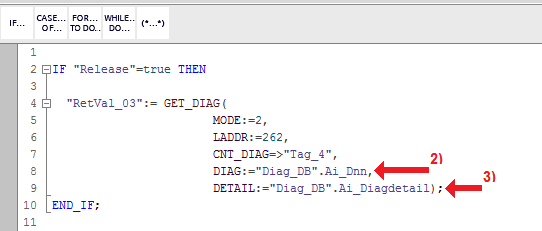
图 02
为了设定 GET_DIAG 指令的 "DIAG" 和 "DETAIL" 数的数据结构,必须定义一个数据块变量。这些变量的数据类型为 "DIS","DNN" 和 "Diagnostic Details"。可以使用 "Variant" 数据类型参数化这些结构化 DB 变量。图 03 显示了如何在 "Diag_DB" 数据块中建立这些 DB 变量。
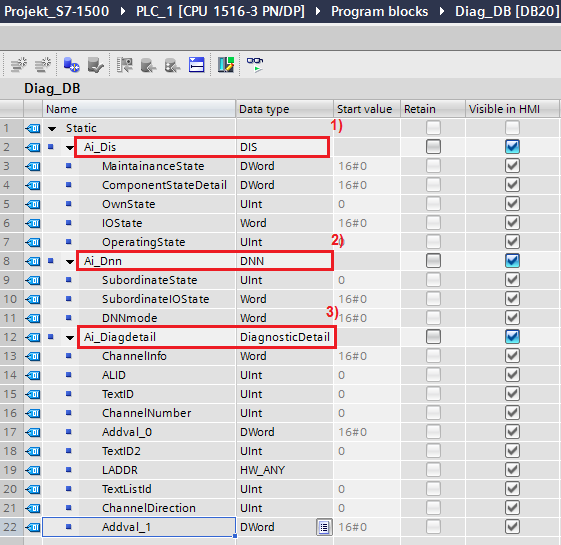
图 03
| DB 变量名称 | 数据类型结构 | "Variant" 数据类型参数化 |
| Ai_Dis | DIS | "Diag_DB".Ai_Dis |
| Ai_Dnn | DNN | "Diag_DB".Ai_Dnn |
| Ai_Diagdetail | DiagnosticDetail | "Diag_DB".Ai__Diagdetail |
"LADDR" 参数需输入硬件标识符。这个硬件标识符由一个完整的序列号组成,其由系统生成并允许错误模块或局部功能部件用于诊断报警。可以在“设备组态”标签下的“属 性”下找到硬件标识符(HW ID)。在导航区选择“HW identifier”条目(如图 04 所示)。
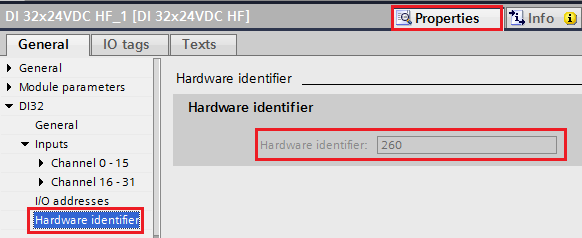
图 04
保存之后,编译和下载项目至 CPU,在监控表中即可读出诊断数据。在监控表中输入 DB 变量,如图 05 所示。点击监控后,就可以看到 DB 变量 Diag_DB".AI_Dis (DIS 结构) 的数值。
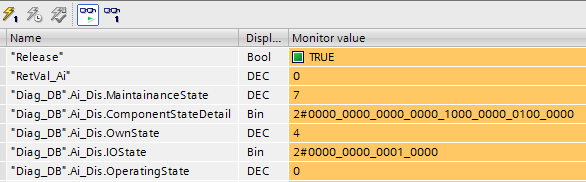
图 05
依据 STEP 7 (TIA Portal) 的在线帮助中 DIS 数据结构表,可以获得以下诊断信息:
至少一个通道或组件错误
PNIO 模块,隔离的
模块的维护信息:错误
注意
不 要手动创建数据结构,应该在 "数据类 型" 一列输入数据结构的名称。否则下载后可能出现以下错误信息:"8081: 选中的模式不支持 DIAG 参 数的类型"。 如果在数据块中输入的变量是需要的数据类型(例 如,DIS),系 统会自动创建数据结构。数据类型本身并不在选择窗口中。
创建环境
本 FAQ 的截屏是在 STEP 7 (TIA Portal) V12 中创建的。
描述
GET_DIAG 指令可以用于 LAD/STL/FBD 语言编辑器中,也可用于 SCL 语言中。GET_DIAG 指令位于“指令”选项卡下的“高级指令>诊断”中。拖拽“GET_DIAG” 指令至程序编辑器中,并编辑输入,输出,输入/输出的参数。以下示例显示了如何读出 S7-1500 硬件诊断信息。
使用 GET_DIAG (SFC117) 指令可以评估 CPU 中接收到的所有系统消息。与此有关的详细信息在 STEP 7 (TIA Portal) 在线帮助中可以获得:
查看“GET_DIAG:读出诊断信息”
点击 GET_DIAG 指令并按下“F1” 按键
图 01 显示了如何在 LAD 编程语言下使用和参数化 GET_DIAG 指令。当参数 MODE 为“1”时, 可以输出所寻址硬件对象的诊断数据。 此时,需要定义诊断状态 DIAG 为 DIS 数据结构。
图 01
图 02 显示了如何在 SCL 编程语言下使用和参数化 GET_DIAG 指令。当参数 MODE 为“2” 时,可以输出所寻址硬件对象的所有的下一级 模块的状态。此时,定义诊断状态为 DNN 和 Diagnostic Details 数据结构。
图 02
为了设定 GET_DIAG 指令的 "DIAG" 和 "DETAIL" 数的数据结构,必须定义一个数据块变量。这些变量的数据类型为 "DIS","DNN" 和 "Diagnostic Details"。可以使用 "Variant" 数据类型参数化这些结构化 DB 变量。图 03 显示了如何在 "Diag_DB" 数据块中建立这些 DB 变量。
图 03
| DB 变量名称 | 数据类型结构 | "Variant" 数据类型参数化 |
| Ai_Dis | DIS | "Diag_DB".Ai_Dis |
| Ai_Dnn | DNN | "Diag_DB".Ai_Dnn |
| Ai_Diagdetail | DiagnosticDetail | "Diag_DB".Ai__Diagdetail |
"LADDR" 参数需输入硬件标识符。这个硬件标识符由一个完整的序列号组成,其由系统生成并允许错误模块或局部功能部件用于诊断报警。可以在“设备组态”标签下的“属 性”下找到硬件标识符(HW ID)。在导航区选择“HW identifier”条目(如图 04 所示)。
图 04
保存之后,编译和下载项目至 CPU,在监控表中即可读出诊断数据。在监控表中输入 DB 变量,如图 05 所示。点击监控后,就可以看到 DB 变量 Diag_DB".AI_Dis (DIS 结构) 的数值。
图 05
依据 STEP 7 (TIA Portal) 的在线帮助中 DIS 数据结构表,可以获得以下诊断信息:
至少一个通道或组件错误
PNIO 模块,隔离的
模块的维护信息:错误
注意
不 要手动创建数据结构,应该在 "数据类 型" 一列输入数据结构的名称。否则下载后可能出现以下错误信息:"8081: 选中的模式不支持 DIAG 参 数的类型"。 如果在数据块中输入的变量是需要的数据类型(例 如,DIS),系 统会自动创建数据结构。数据类型本身并不在选择窗口中。
创建环境