西门子模块6ES72887DP010AA0
西门子模块6ES72887DP010AA0
西门子模块6ES72887DP010AA0
上海朕锌电气设备有限公司
联系人(田工)
电话: 微信同步
地址:上海市金山区枫泾镇
传真:
座机:
以下手册中介绍了模块共享输入/输出(MSI/MSO)的基本信息。 SIMATIC PROFINET PROFINET with STEP 7 V13.
条目 ID 102325771包含了支持MSI/MSO功能的IO设备的概览。
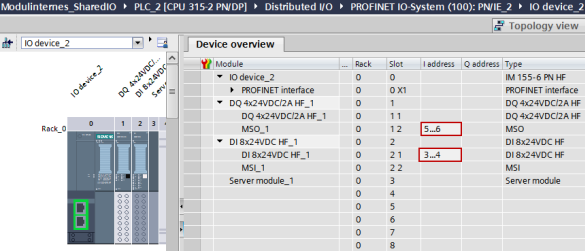
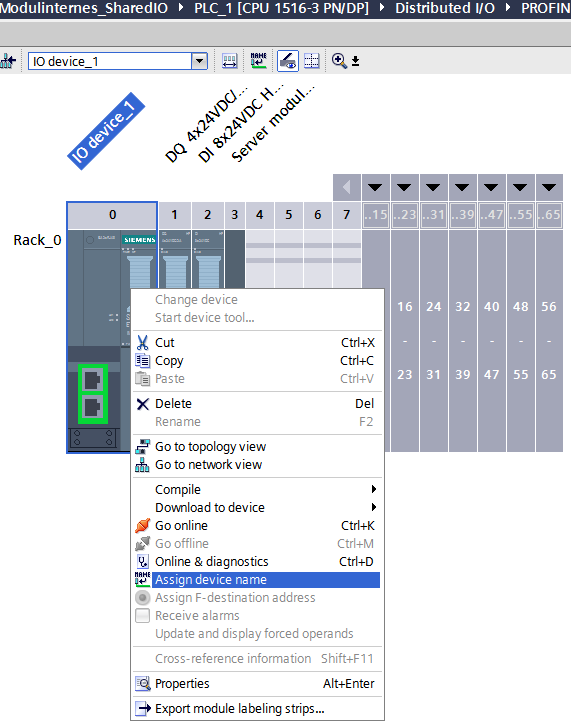
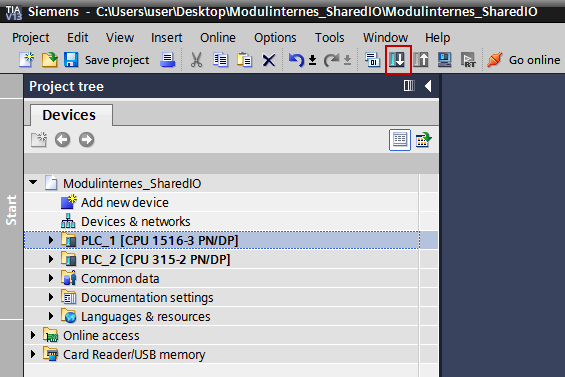
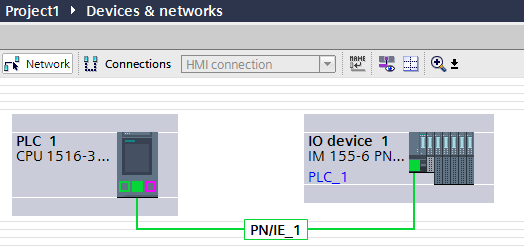
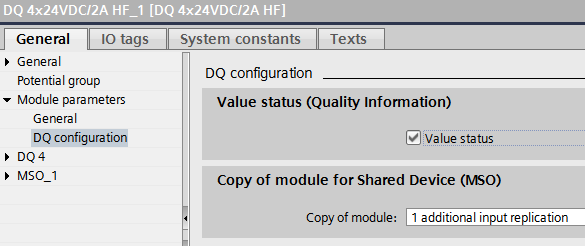
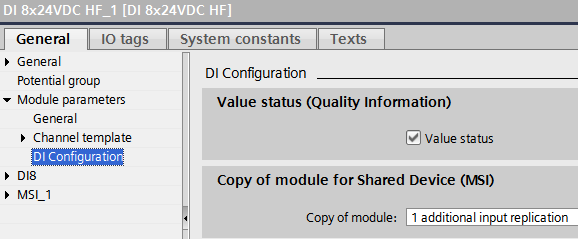
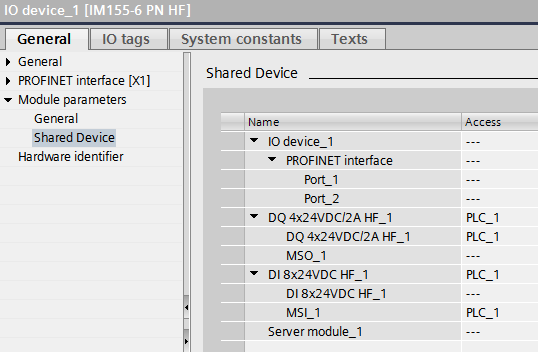
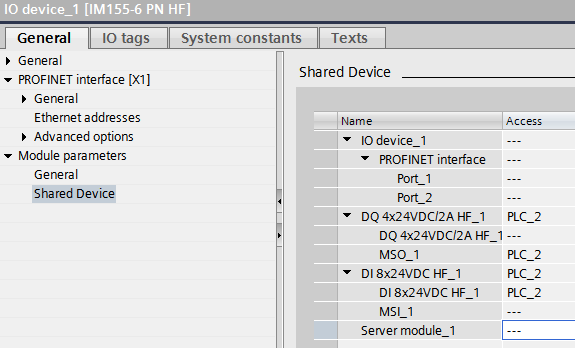
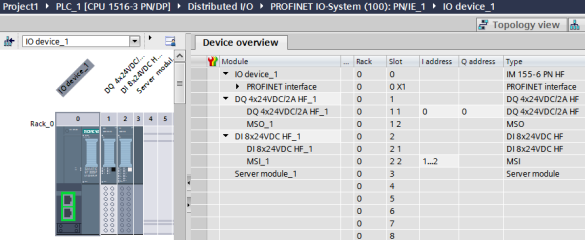
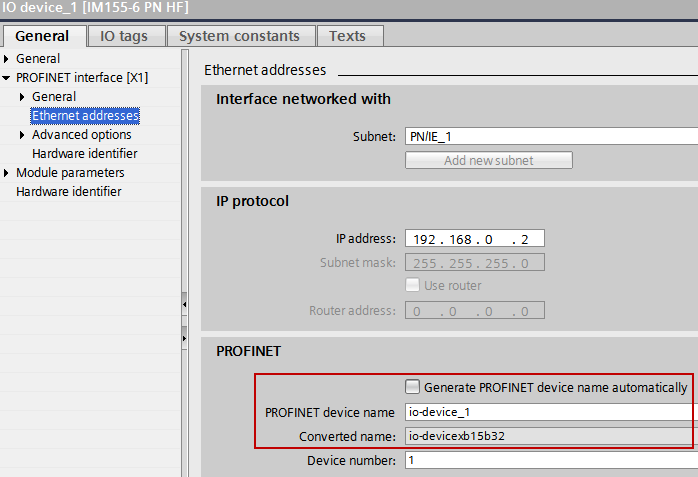
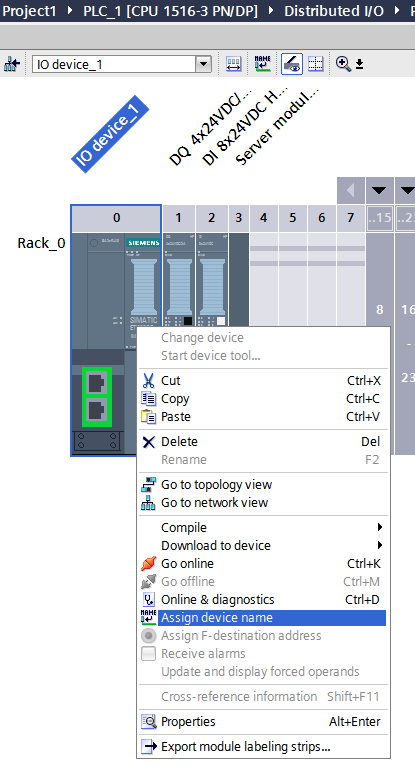
这篇文档介绍了如何在STEP 7 (TIA Portal)中配置访问共享的设备及模块内部共享输入/输出功能。可以在两个不同的项目里或同一个项目里来配置IO 控制器。
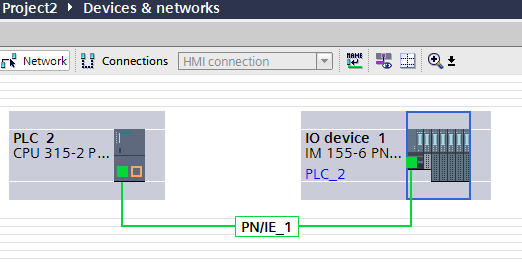
在这个例子里,一个S7-1500 CPU和一个S7-300 CPU作为IO控制器来访问作为共享设备的ET200SP的输入和输出数据。
一个输入模块和一个输出模块插到ET200SP的插槽中,S7-1500CPU将会读取输入和写入输出,S7-300CPU将会读取输入和输出。

图. 1
按照以下步骤在同一个项目下配置两个CPU:


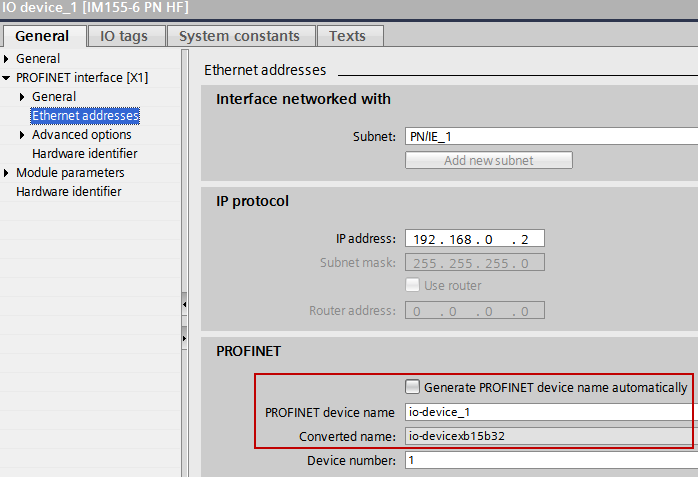
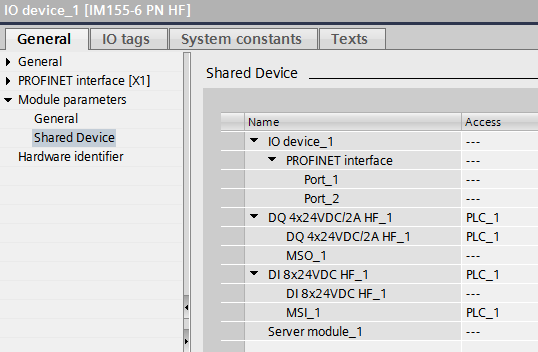
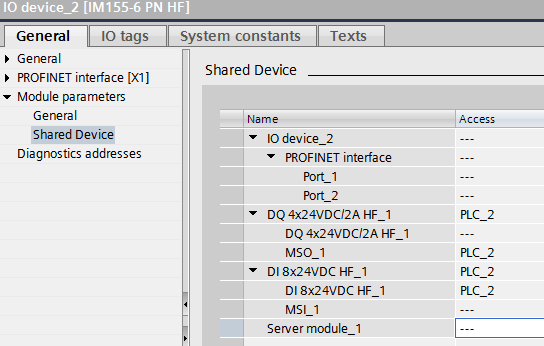
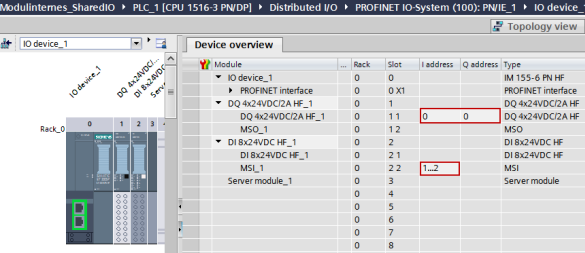
按照以下步骤在两个不同的项目下配置两个CPU:
问题:
使用SIMOCODE ES 2007 Premium的路由功能需要满足什么条件?
解答:
通过SIMOCODE ES 2007的路由功能,可以通过 PROFIBUS DP 或 PROFINET IO将SIMCODE pro设备连接到SIMATIC S7-300 或 S7-400上,并且对其进行组态和调试,这样就可以在工程师站,通过SIMOCODE ES 2007 Premium,对不同通讯网络进行组态。
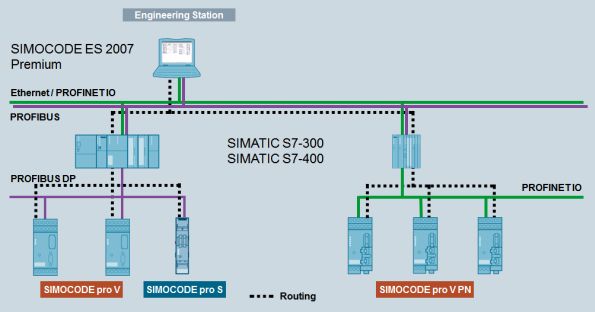
与工程站的连接
带有SIMOCODE ES 2007 Premium的工程站必须连接到一个支持S7路由功能的SIMATIC S7模块上。此外,线路中包含的所有SIMATIC S7模块都必须支持S7路由功能。
直接连接IE/PB Link / Y-Link:
不可以将一个带有SIMOCODE ES 2007 Premium 的工程站直接连接到一个 IE/PB Link 或者Y-Link上。
PROFINET IO系统冗余中使用SIMOCODE pro V PN:
在将SIMOCODE pro V PN组态到S7-400H冗余系统中的PROFINET网络的操作中,仅当工程师站在可以访问到SIMOCODE pro V PN所在的PROFINET IO网络部分的情况下,SIMOCODE设备方可通过路由功能访问。
SIMOCODE pro C/S/V 和PROFIBUS DP的连接:
如果想访问以路由方式连接到Profibus DP网络上的SIMOCODE pro设备,这个SIMOCODE pro设备必须先连接到下列任一个SIMATIC S7模块上:
S7-300: 接到CPU内部的PROFIBUS-DP接口
这个模块还必须是SIMOCODE pro的DP主站。
并且,在STEP7 V5.1+SP4或更高版本的软件中,其硬件目录中所包含的所有S7-300和S7-400模块均适用。
用Y-Link将SIMOCODE pro连接到S7-400 H:
还可以将SIMOCODE pro通过带IM153冗余功能的Y-Link模块组态到S7-400 H系统中。
SIMOCODE pro V PN和PROFINET的连接:
如果想访问以路由方式连接到PROFINET网络上的SIMOCODE pro设备,这个SIMOCODE pro设备必须先连接到下列任一个SIMATIC S7模块上:
S7-300: 接到CPU内部的PROFINET接口
这个模块还必须是SIMOCODE pro V PN的IO控制站。
使用SIMOCODE ES 2007 路由功能的要求:
SIMOCODE ES 2007 Premium SP6 以及更高版本
STEP7 V5.1+SP4 以及更高版本
访问有硬件组态的STEP7项目
必须完成硬件组态并下载至SIMATIC S7 模块
如果有多个网关连接路由,需要在STEP7 NetPro中组态PC
PC有工业以太网口/ PROFIBUS CP卡
步骤
1. 选择访问点
确保访问点S7ONLINE对应的在线功能设置正确。设置"Options – Set PG/PC interface”。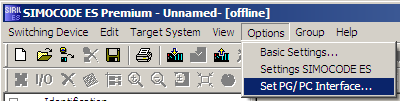
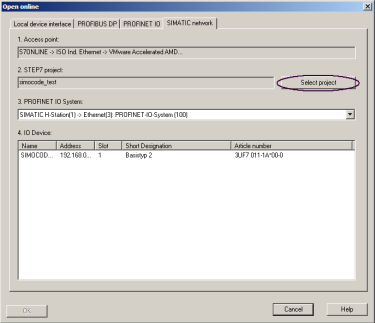
2. 选择STEP7项目
选择带相关硬件组态的STEP7项目,例如:"simocode_test"
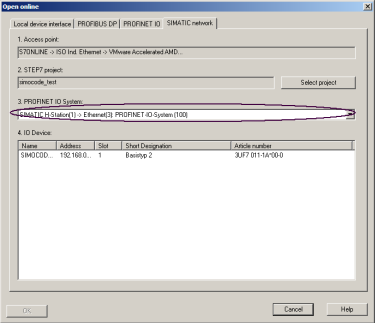
3. 选择一个DP 主站 / PROFINET-IO 系统
选择组态了SIMOCODE pro设备的一个DP 主站 / PROFINET-IO 系统
4. 选择DP从站 / IO 设备
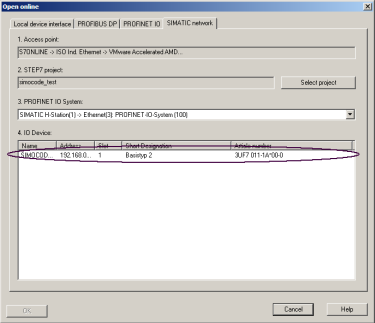
建立在线连接时,将 SIMOCODE pro C/S/V 选为DP从站 (PROFIBUS DP), 或将SIMOCODE pro V PN 选为IO 设备 (PROFINET IO)。
SIMOCODE ES 2007 Premium 路由功能举例
下面例举了SIMOCODE ES 2007 和一个网关的应用,多个网关的应用组态也类似。
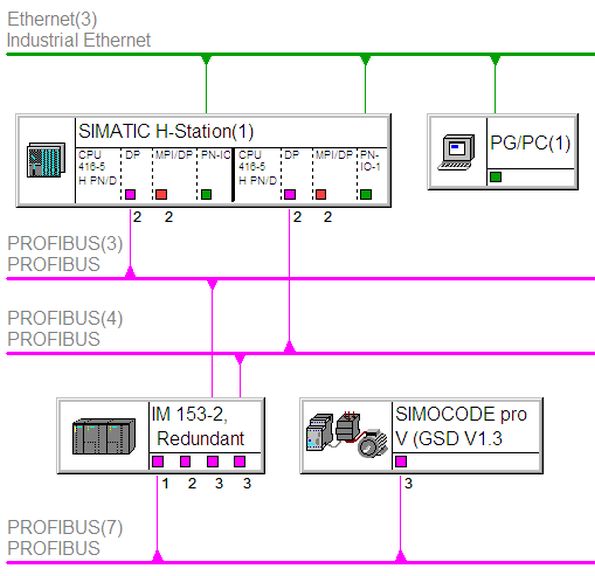
以太网 – PROFIBUS DP: 将 SIMOCODE pro C/S/V 连接到 S7-400 H, CPU 400-H (Y-Link)
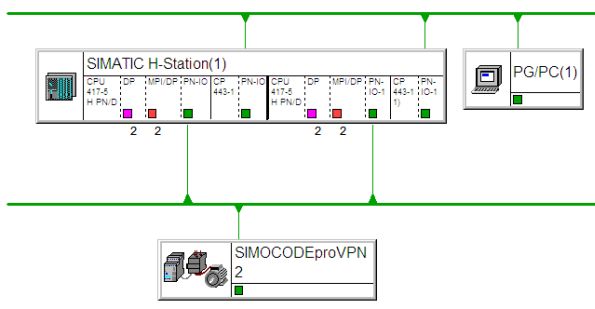
以太网 – PROFINET IO: 将SIMOCODE pro V PN 由 PROFINET 冗余系统连接到 S7-400 H, CPU 400-H
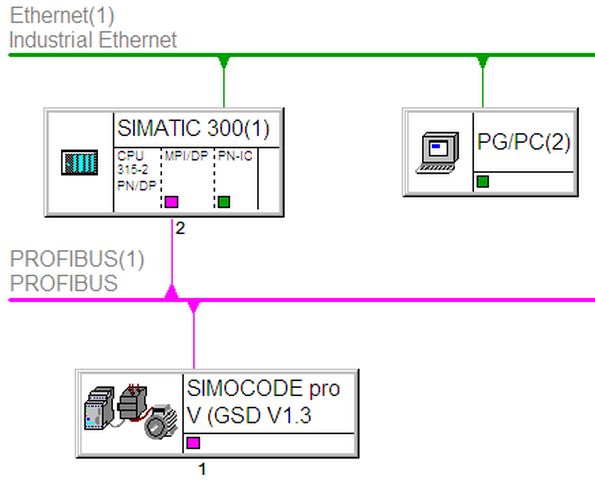
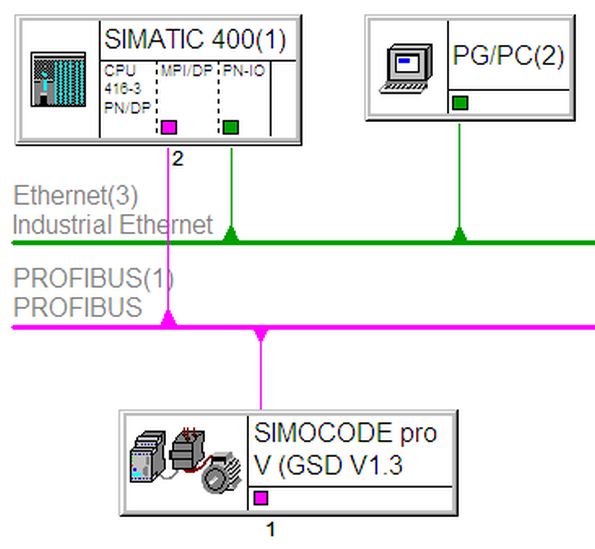
PROFIBUS – PROFIBUS DP: 将 SIMOCODE pro C/S/V 连接到 CP 400
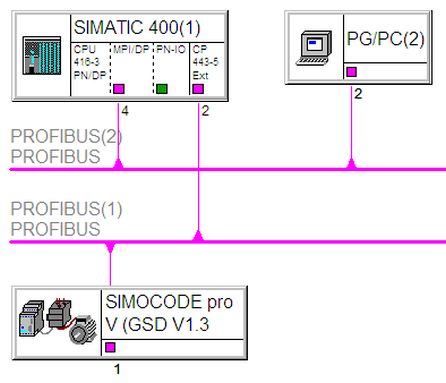
以太网 – PROFIBUS DP: 将 SIMOCODE pro C/S/V 连接到 CP 400
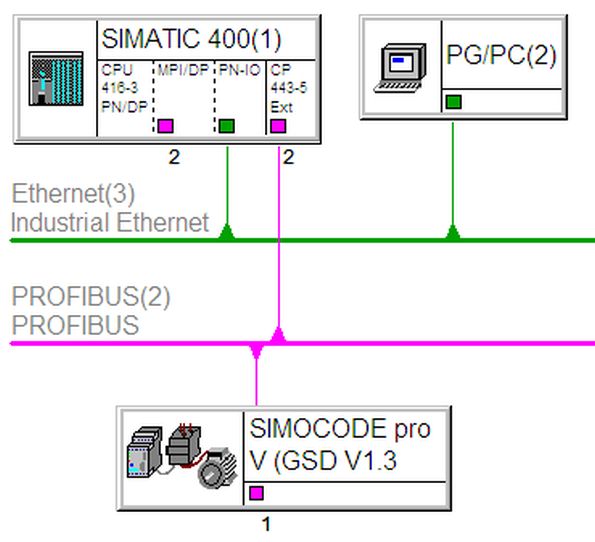
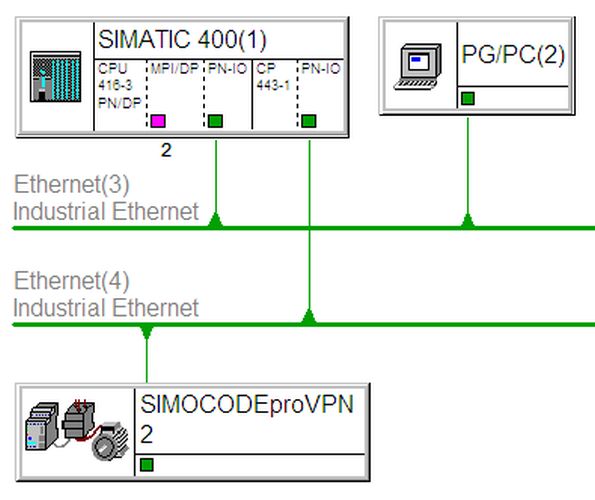
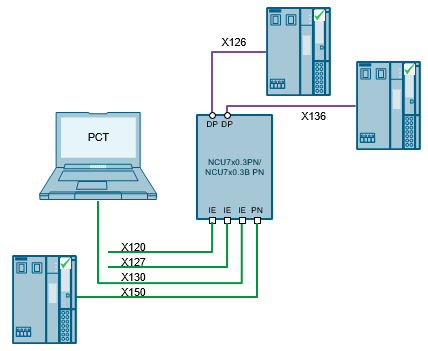
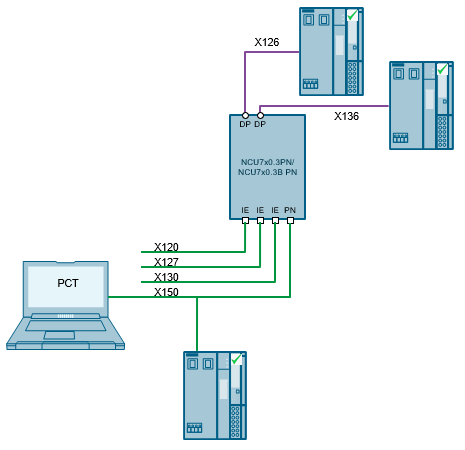
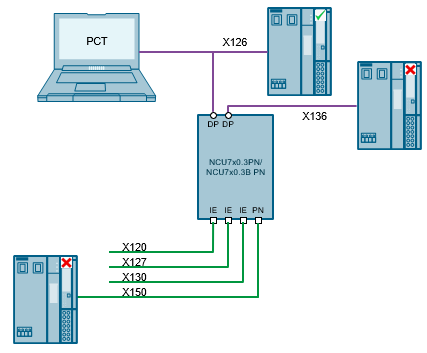
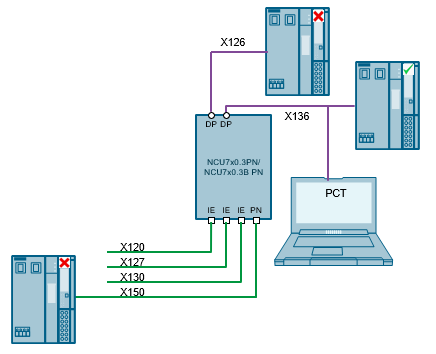
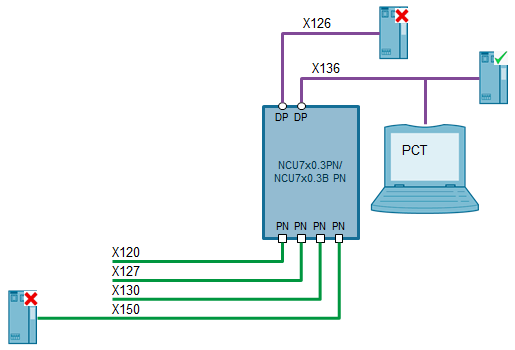
通过 S7-PCT 可以参数化 ET200 的 IO Link 主站,同时可以使用 IODD 来参数化连接 IO Link 的设备。
不同系列的网关设备都可以支持。本条目重点阐述了通过网关设备在组态 IO
下表给出了在S7-PCT和IO-Link主站之间可能网络的概述。
| 网络连接PC / IO-Link主站 | IO-Link 主站 | IO-Link主站通过 PROFIBUS |
|---|---|---|
| PC通过以太网连接 | 连接可能1) | 连接可能2) |
| PC 通过 PROFIBUS连接 | 连接不可能 | 连接可能 |
1 如果PC和IO-Link主站在同一网络中。
2 如果CPU/CP支持“数据记录路由”功能。
常规
如果以单机模式启动 S7-PCT,那么没有可以支持的网关。这种情况下,不得不通过 IO Link 直接连接 PC 。
当启动 STEP 7 时,无论 IO Link 通过何种方式(通过 GSD/OM/HSP/MDD)集成在项目中,都不影响路由的功能。
说明与图示
以下图片列举了 ET 200S 带 4SI IO Link (6ES7138-4GA50-0AB0) 模块作分布式 IO 站点。这些图片同样适用于被S7-PCT支持的的IO-Link主站。被S7-PCT支持的IO-Link主站的列表在条目ID:32469496中。
符号:
 可以访问
可以访问
 不可以访问
不可以访问
 数据记录路由
带有 这种字母的设备必须支持“ 数据记录路由” 功能。条目号 7000978 中列举了可以使用该种功能的设备。
S7-1500 系列举例
以下截屏显示的是 STEP 7 通过 S7-PCT 可以连接的 IO Link 系列。
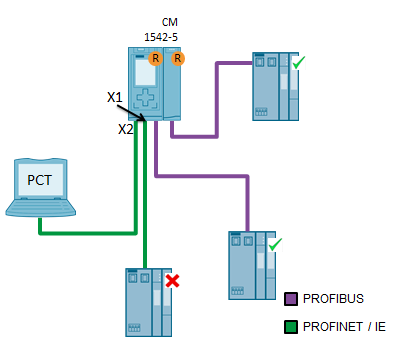
图 01
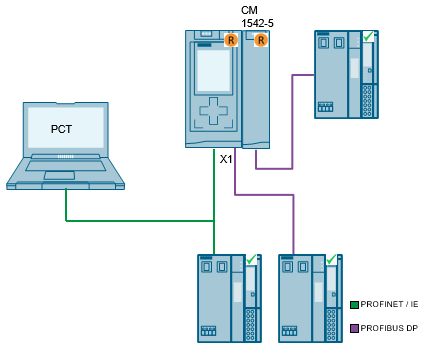
图 02
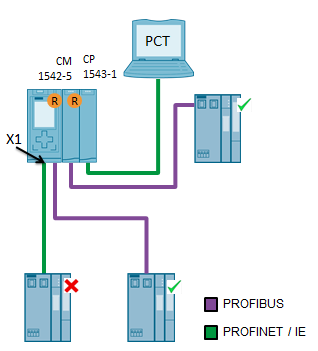
图 03
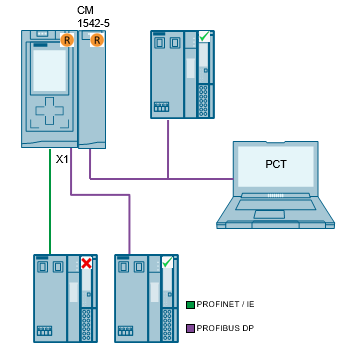
图 04
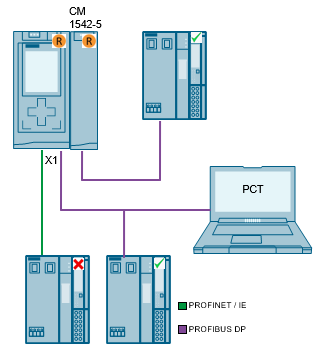
图 05
S7-400 系列举例
以下截屏显示的是 STEP 7 通过 S7-PCT 可以连接的 IO Link 系列。

图 06
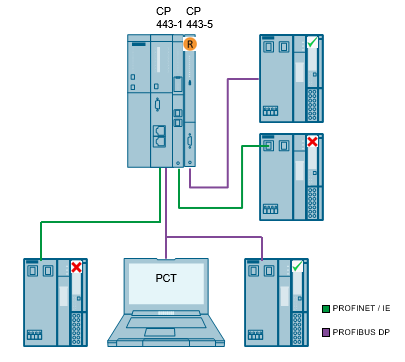
图 07

图 08
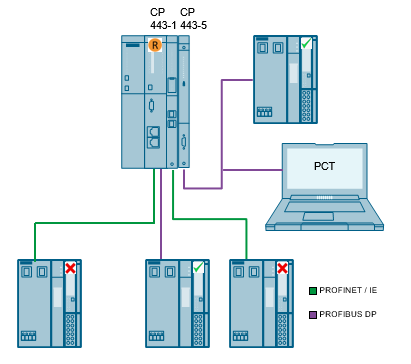
图 09
S7-300 系列举例
以下截屏显示的是 STEP 7 通过 S7-PCT 可以连接的 IO Link 系列。
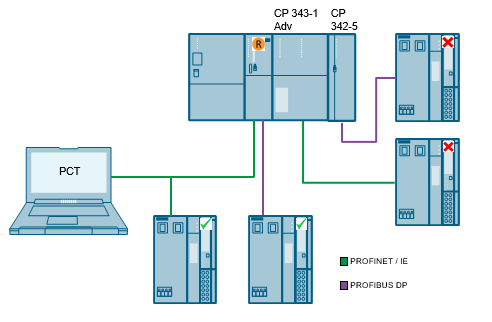
图 10
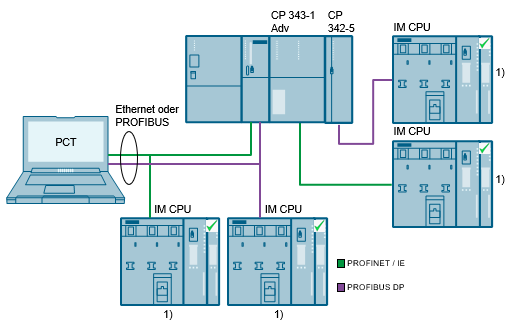
图 11
1) 在项目中需要分配一个 PG/PC 站(适用于 STEP 7 < V12 )。
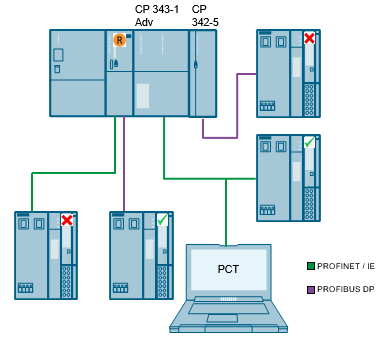
图 12
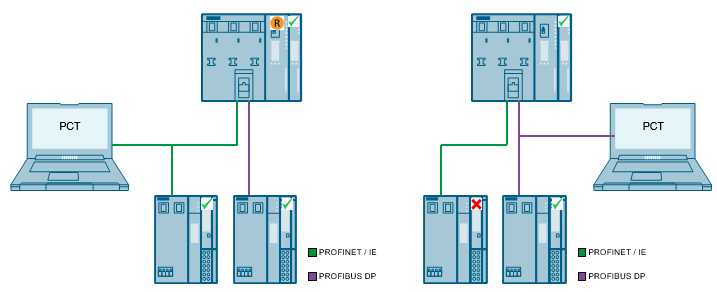
图 13
IM CPU 系列举例
以下截屏显示的是 STEP 7 通过 S7-PCT 可以连接的 IO Link 系列。
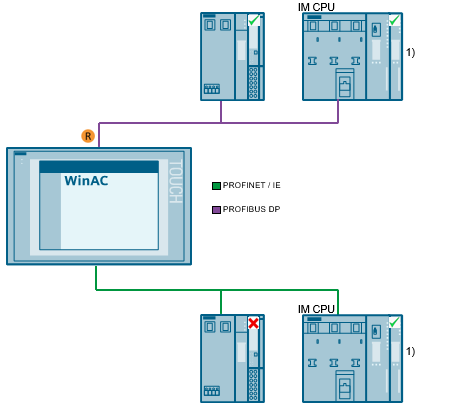
图 14
WinAC 系列举例
以下截屏显示的是 STEP 7 通过 S7-PCT 可以连接的 IO Link 系列。
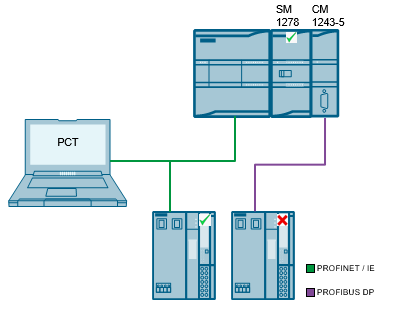
图 15
1) 在项目中需要分配一个 PG/PC 站(适用于 STEP 7 < V12 )。
S7-1200系列举例
以下截屏显示的是 STEP 7 通过 S7-PCT 可以连接的 IO Link 系列。
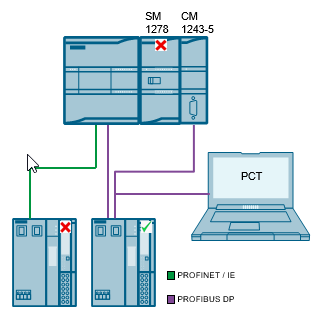
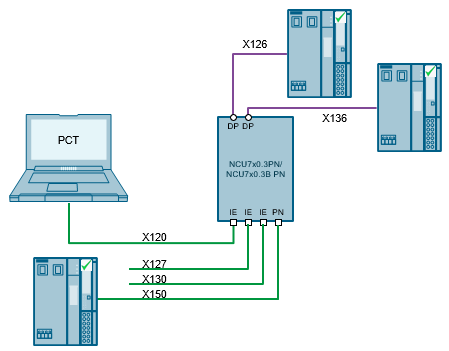
以下截屏显示的是 STEP 7 通过 S7-PCT 可以连接的 IO Link 系列。
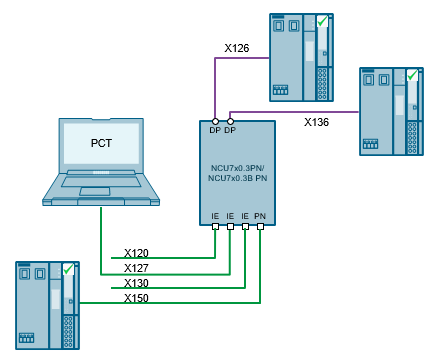
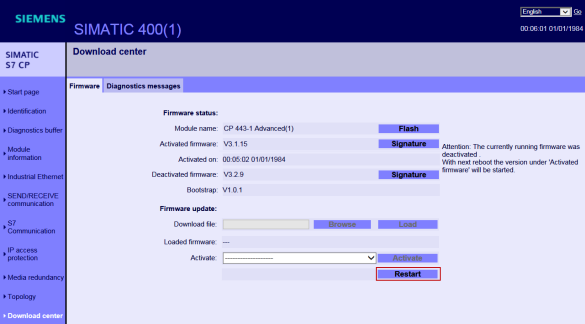
按照下面的说明降级固件。此说明适用于 CP 443 - 1 和 CP443 - 1 Advanced。也请参阅有关固件的版本说明。
可以通过网络诊断中的下载中心降级 CP 443-1 的固件版本。无需任何特殊的固件,需要的就是在 CP 443-1 的组态中启用以下功能:
在 STEP 7 V5.x 的硬件组态中打开 CP 443-1 的属性对话框,在 "Web" 栏中使能标记的功能。

图. 1
在 STEP 7 (TIA Portal) 中打开设备视图并选择 CP 443-1,显示 CP 443-1 的属性。 在"General" 栏选择"Web server" 并使能标记的功能。

图. 2
如果在 CP 443 - 1 的配置中启用了上述功能,可以在web浏览器中调用 CP 443 - 1 的web诊断。


通过网络诊断的下载中心可以重新激活 CP 443 - 1 上次使用并取消激活的固件。
采用此方法必须已经完成固件更新,否则模块中没有可以取消激活的固件。在 CP 443-1 的组态中,以下功能需要被使能:

图. 5
问题:
如何进行组态,通过以太网将 ProTool/Pro 运行系统 PC 连接至 S7-300 (CP343-1) 或 S7-400(CP443-1)?
解答:
我们准备了下面的一个组态实例,用于解释如何通过以太网将 ProTool/Pro 运行系统连接至带 CP343-1 的 S7-300 以及带 CP443-1 的 S7-400。在此要求提供具有 S7-300 或 S7-400 站组态的 STEP 7 项目。基本上,通过以太网将 ProTool/Pro 运行系统连接至 S7-300 或 S7-400 有两个选项。
注意事项:
S7-300 或 S7-400 站必须加载可用的组态。
软件要求:
使用 SIMATIC PC 站和站组态编辑器通过以太网建立 ProTool/Pro PC 运行系统和 S7-300/S7-400 之间的通信
组态步骤
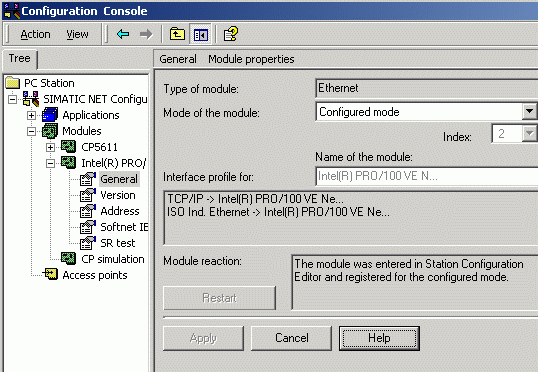
图 1:组态模式中的网卡
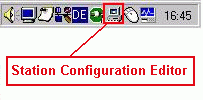
图 2:启动站组态编辑器
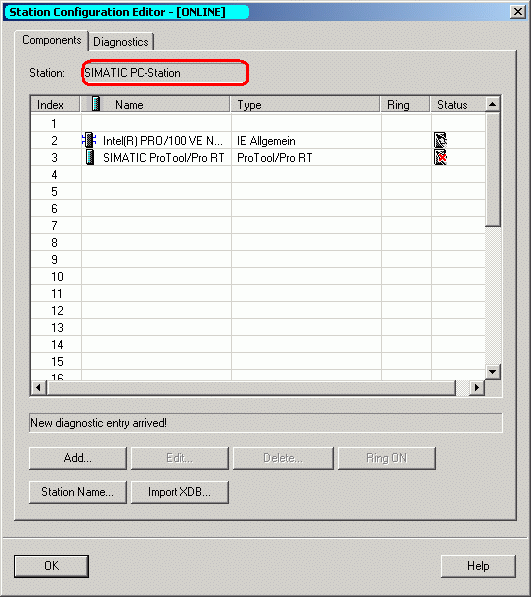
图 3:在站组态编辑器中插入 ProTool/Pro PC RT
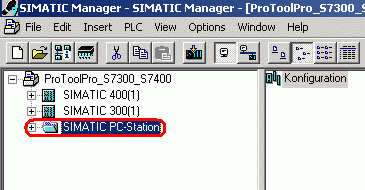
图 4:插入 SIMATIC PC 站
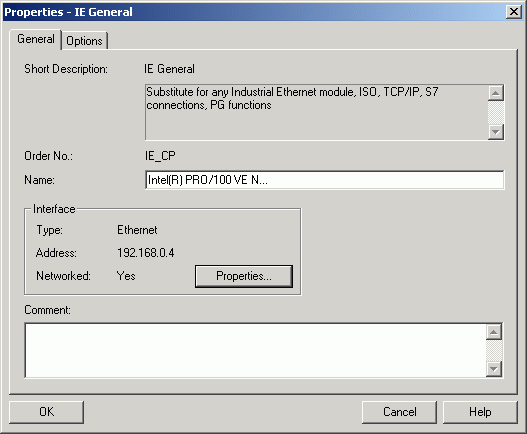
图 5:IE General 模块的属性
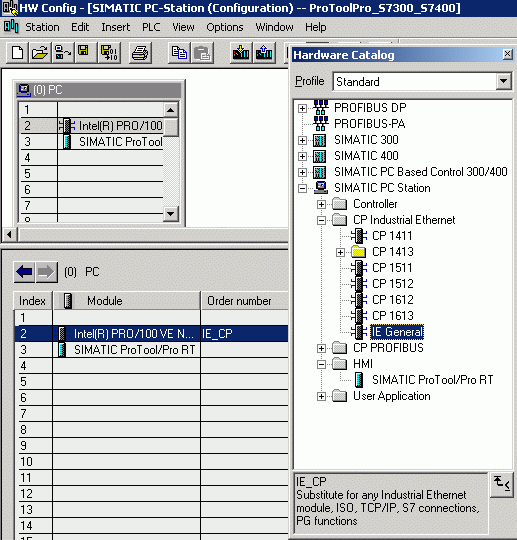
图 6:插入 PC 组件
警告:
硬件配置中“IE General”和“SIMATIC ProTool/Pro RT”的插槽必须与站组态编辑器中的索引一致。
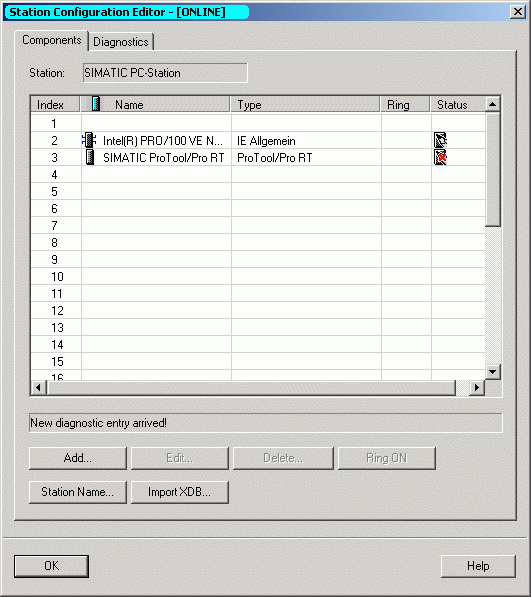
图 7: 比较站组态编辑器和 PC 站的硬件配置
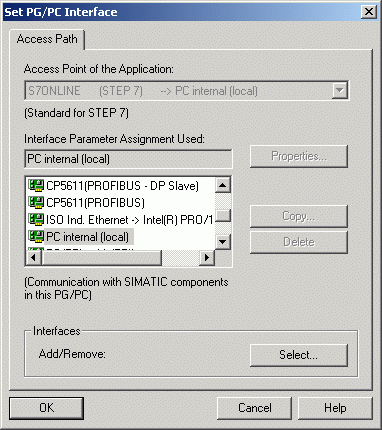
图 8:设置 PG/PC 接口
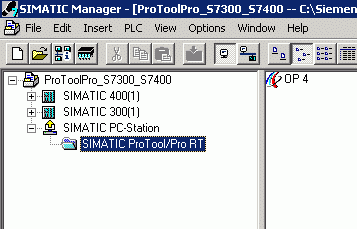
图 9:打开 ProTool/Pro 项目
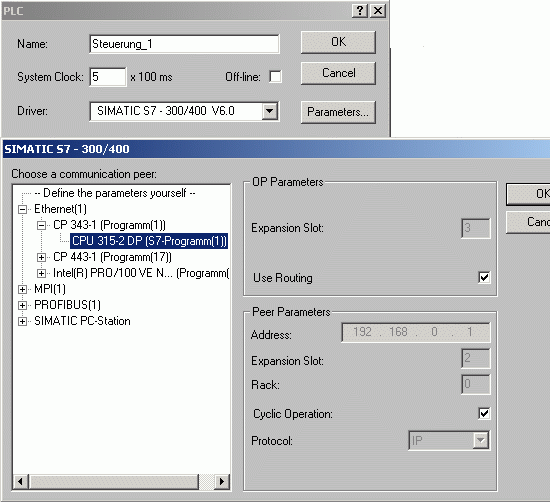
图 10:通信伙伴
使用一个集成的 SIMATIC OP 通过以太网建立 ProTool/Pro PC 运行系统和 S7-300/S7-400 之间的通信
组态步骤
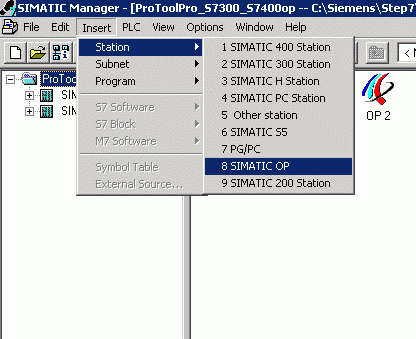
图 11:插入 SIMATIC OP
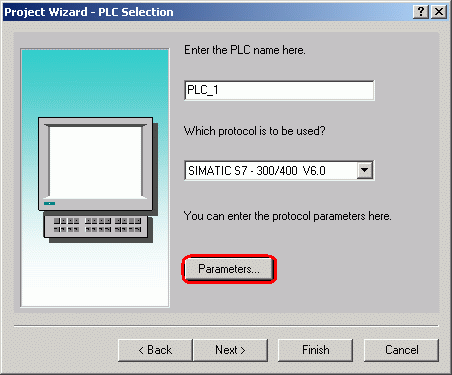
图 12:选择控制器协议
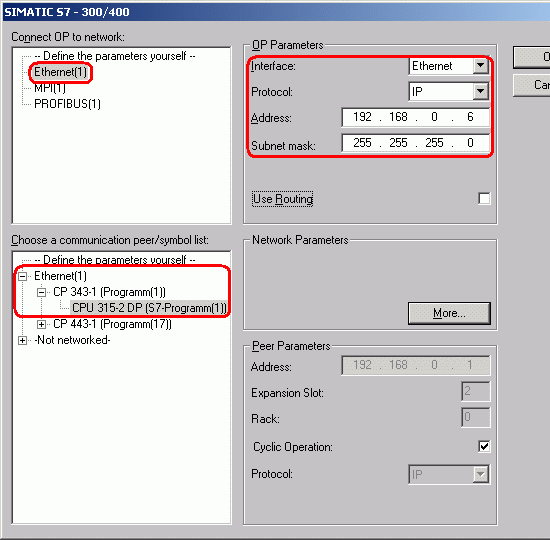
图 13:连接参数
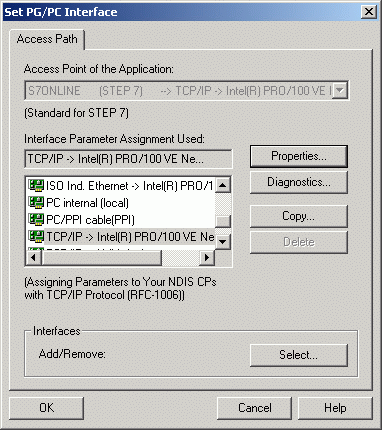
图 14:设置 PG/PC 接口
西门子模块6ES72887DP010AA0
西门子模块6ES72887DP010AA0
西门子模块6ES72887DP010AA0
