西门子PLC插头6ES7392-1AJ00-0AA0
西门子PLC插头6ES7392-1AJ00-0AA0
西门子PLC插头6ES7392-1AJ00-0AA0
上海朕锌电气设备有限公司
联系人(田工)
电话: 微信同步
地址:上海市金山区枫泾镇
传真:
座机:
文档: 西门子工程师本文档!
文献
涉及产品
通过模块内部共享输入/输出(MSI/MSO)功能,输入或输出模块可以将其输入或输出数据多提供给4个IO控制器。在同一个项目下的配置在两个不同项目下的配置结
以下手册中介绍了模块共享输入/输出(MSI/MSO)的基本信息。 SIMATIC PROFINET PROFINET with STEP 7 V13.
条目 ID 102325771包含了支持MSI/MSO功能的IO设备的概览。
这篇文档介绍了如何在STEP 7 (TIA Portal)中配置访问共享的设备及模块内部共享输入/输出功能。可以在两个不同的项目里或同一个项目里来配置IO 控制器。
在这个例子里,一个S7-1500 CPU和一个S7-300 CPU作为IO控制器来访问作为共享设备的ET200SP的输入和输出数据。
一个输入模块和一个输出模块插到ET200SP的插槽中,S7-1500CPU将会读取输入和写入输出,S7-300CPU将会读取输入和输出。

图. 1
按照以下步骤在同一个项目下配置两个CPU:
在STEP 7 (TIA Portal)里创建一个新项目。
项目里添加一个 S7-1500 CPU 和一个 S7-300 CPU。
为 S7-1500 CPU 和一个 S7-300 CPU 组态不同的IP地址,它们必须在同一个IP子网中。
在“设备和网络”编辑器中打开网络视图,从硬件目录中拖放ET200SP相应的接口模块(IM)。
在“设备和网络”编辑器中打开ET200SP的设备视图,从硬件目录中拖放输入输出模块至ET200SP的相应插槽中。
在ET200SP的设备视图中,选中输出模块,巡视窗口列出了输出模块的属性。
在“常规”选项下找到“模块参数>DQ组态”。
在 ET200SP 的设备视图中,选中输入模块,巡视窗口列出了输入模块的属性。
在“常规”选项下找到“模块参数>DI组态”。
Shared Device 的模块副本(MSI)下的模块副本选择“一个输入副本作为输入”。

图. 3
在“设备和网络”编辑器中打开网络视图,复制ET200SP站点然后粘贴成另一个 ET200 SP 站点。
分配一个 ET200 SP 设备给 S7-1500 CPU,分配另一个 ET200 SP 站点给S7-300 CPU。
为每个 ET200 SP 站点配置相同的IP地址。

图. 4
在 ET200 SP 的设备视图中选中接口模块(IM),巡视窗口列出了接口模块的属性。
找到“PROFINET接口[X1]>以太网地址”。
取消勾选“自动生成PROFINET设备名称”功能,之后可以收到编辑PROFINET设备名称,为每个ET200 SP 编辑相同的设备名称。
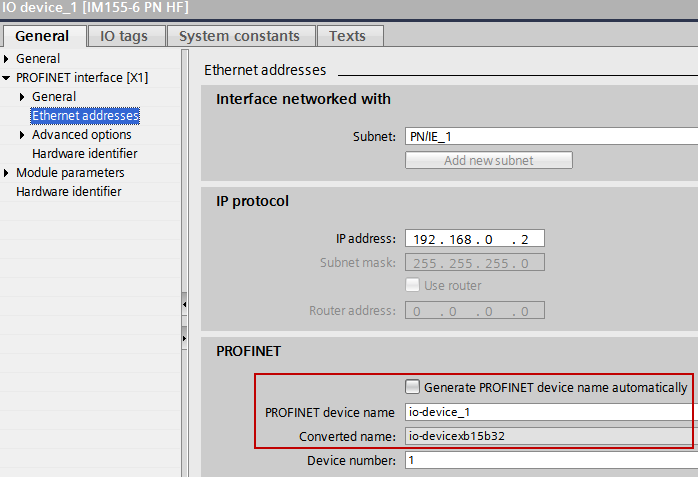
图. 5
在分配给 S7-1500 的接口模块的属性中,打开“常规”选项找到“模块参数>Shared Device”。
定义IO控制器对哪个模块(基本模块)和哪个副本(MSI/MSO模块)有访问权限。
在例子里S7-1500CPU会被设置为输出,也就是说S7-1500(PLC1)可以访问输出模块的输出,因此对于S7-1500来说输出模块是一个基本模块。因此对于S7-1500来说输入模块是一个MSI模块。
提供给S7-300 (PLC_2)数据的模块或它们的副本不会分配给其他的IO控制器,不要将接口模块分配给任何的IO控制器。
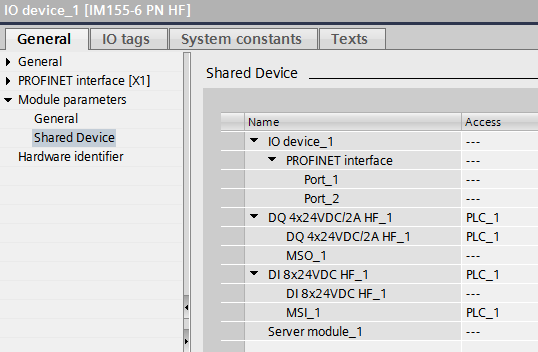
图. 6
在分配给 S7-300 CPU 的接口模块属性中,打开“常规”选项卡,找到“模块参数>Shared Device”。
定义IO控制器对哪个模块(基本模块)和哪个副本(MSI/MSO模块)有访问权限。
在例子里S7-300CPU管理输出模块的输出副本,也就是说S7-300(PLC2)可以访问输出模块的输出副本,因此对于S7-300来说输出模块是一个MSO模块。
S7-300(PLC2)访问输入模块的输入,因此对于S7-300来说输入模块是一个基本模块。
提供给S7-1500 (PLC_1)数据的模块或它们的副本不会分配给其他的IO控制器,
不要将接口模块分配给任何的IO控制器。
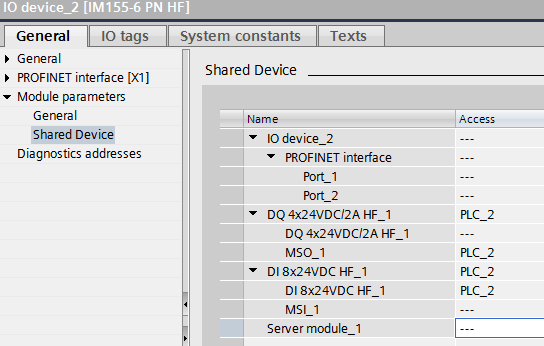
图. 7
在“设备和网络”编辑器中打开分配给S7-1500的 ET200 SP 的设备视图,这里可以修改基本模块和MSI/MSO模块的IO地址。
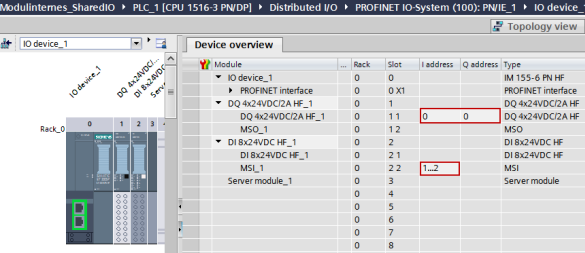
图. 8
在“设备和网络”编辑器中打开分配给S7-300的ET200SP的设备视图,这里可以修改基本模块和MSI/MSO模块的IO地址。
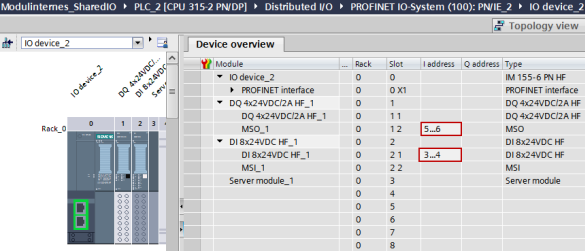
图. 9
在任一 ET200SP 的设备视图中右键单击接口模块,为了将已经配置的设备名称分配给ET200SP,在弹出的菜单中选择“分配设备名称”。
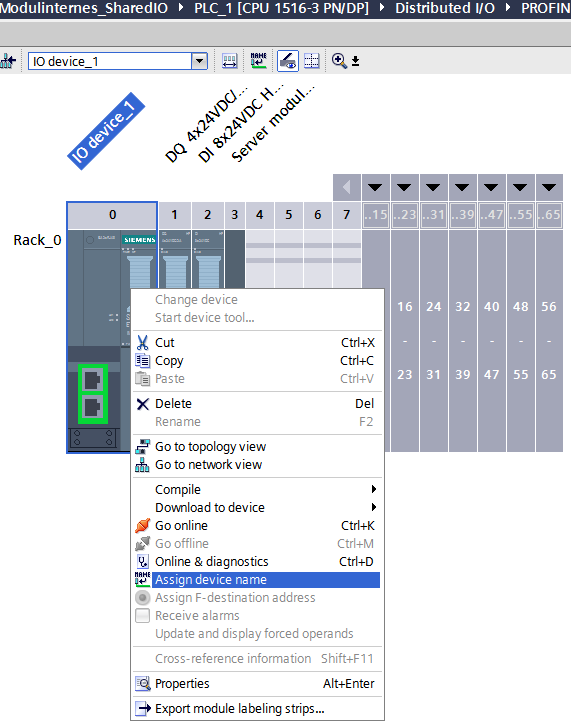
图. 10
在项目树中选择 S7-1500 CPU,将组态下载到S7-1500 CPU,在工具栏中点击“下载到设备”按钮。
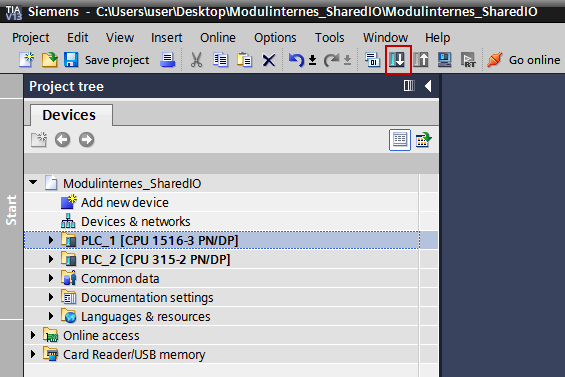
图. 11
将组态下载到S7-300CPU。
按照以下步骤在两个不同的项目下配置两个CPU:
在STEP 7 (TIA Portal)里创建一个新项目。
项目里添加一个S7-1500 CPU。
在“设备和网络”编辑器中打开网络视图,从硬件目录中拖放 ET200SP 相应的接口模块(IM)。
在“设备和网络”编辑器中打开ET200SP的设备视图,从硬件目录中拖放输入输出模块至 ET200SP的相应插槽中。
将ET200SP分配给S7-1500CPU。
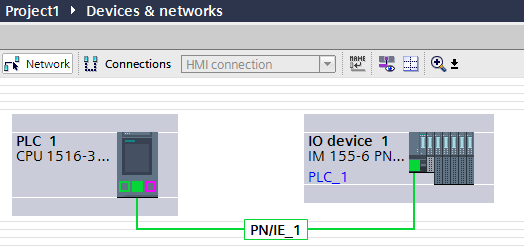
图. 12
在 ET200SP 的设备视图中,选中输出模块,巡视窗口列出了输出模块的属性。
在“常规”选项下找到“模块参数>DQ组态”。Shared Device 的模块副本(MSO)下的模块副本选择“一个输出副本作为输入”。
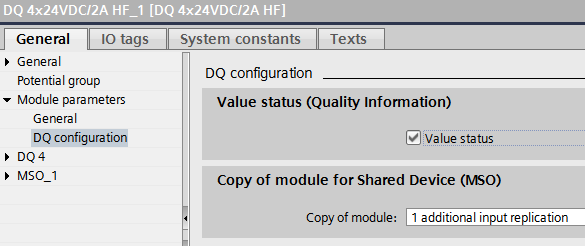
图. 13
在 ET200SP 的设备视图中,选中输入模块,巡视窗口列出了输入模块的属性。
在“常规”选项下找到“模块参数>DI组态”。
Shared Device 的模块副本(MSI)下的模块副本选择“一个输入副本作为输入”。
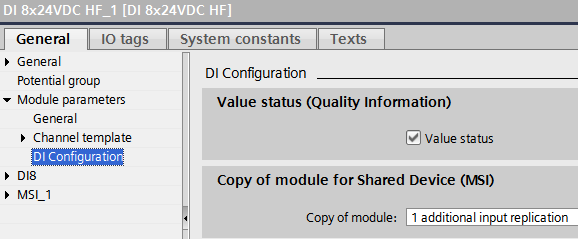
图. 14
在接口模块属性中,打开“常规”选项卡,找到“模块参数>Shared Device”。
定义IO控制器对哪个模块(基本模块)和哪个副本(MSI/MSO模块)有访问权限。
在例子里 S7-1500CPU 会被设置为输出,也就是说S7-1500可以访问输出模块的输出,因此对于S7-1500来说输出模块是一个基本模块。
S7-1500访问输入模块的输入副本,因此对于S7-1500来说输入模块是一个MSI模块。
提供给S7-300数据的模块或它们的副本不会分配给其他的IO控制器。
不要将接口模块分配给任何的IO控制器。
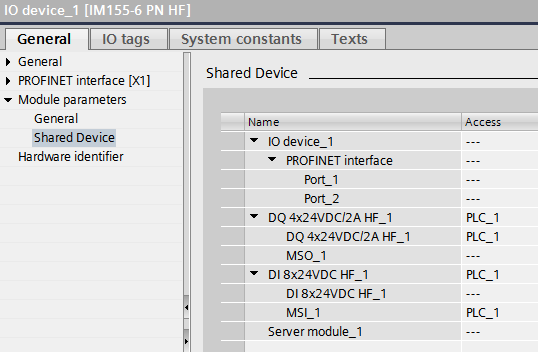
图. 15
在STEP 7 (TIA Portal)里再创建一个新项目。
项目里添加一个S7-300CPU。
在“设备和网络”编辑器中打开网络视图,从硬件目录中拖放ET200SP相应的接口模块(IM)。
在“设备和网络”编辑器中打开ET200SP的设备视图,从硬件目录中拖放输入输出模块至ET200SP的相应插槽中。
将ET200SP分配给S7-300CPU。
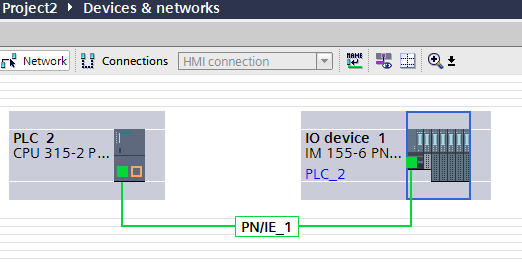
图. 16
按照上述步骤5的描述创建共享设备输出模块(MSO)的副本。
按照上述步骤6的描述创建共享设备输入模块(MSI)的副本。
在接口模块属性中,打开“常规”选项卡,找到“模块参数>Shared Device”。
定义IO控制器对哪个模块(基本模块)和哪个副本(MSI/MSO模块)有访问权限。
在例子里S7-300 CPU管理输出模块的输出副本,也就是说 S7-300 可以访问输出模块的输出副本,因此对于 S7-300 来说输出模块是一个MSO模块。
S7-300访问输入模块的输入,因此对于S7-300来说输入模块是一个基本模块。
提供给S7-1500数据的模块或它们的副本不会分配给其他的IO控制器,
不要将接口模块分配给任何的IO控制器。
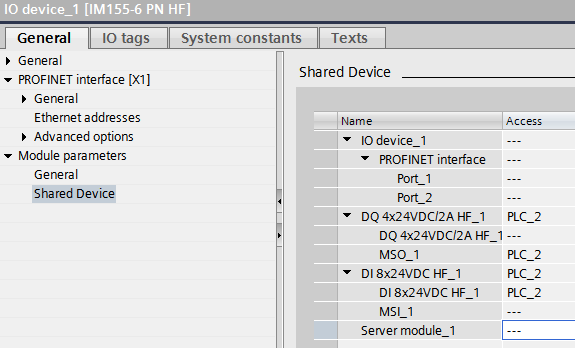
图. 17
在每个项目下都可以在设备视图下修改基本模块和MSI/MSO模块的IO地址。
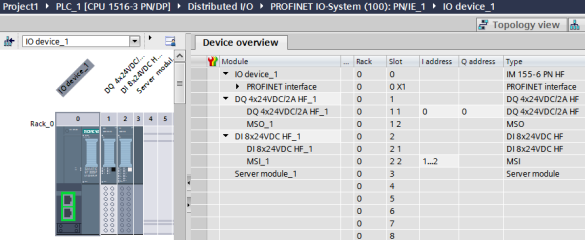
图. 18
在每个项目下为ET200SP分配相同的设备名称,ET200SP的设备视图中选中接口模块(IM),巡视窗口列出了接口模块的属性。
找到“PROFINET接口[X1]>以太网地址”。取消勾选“自动生成PROFINET设备名称”功能。
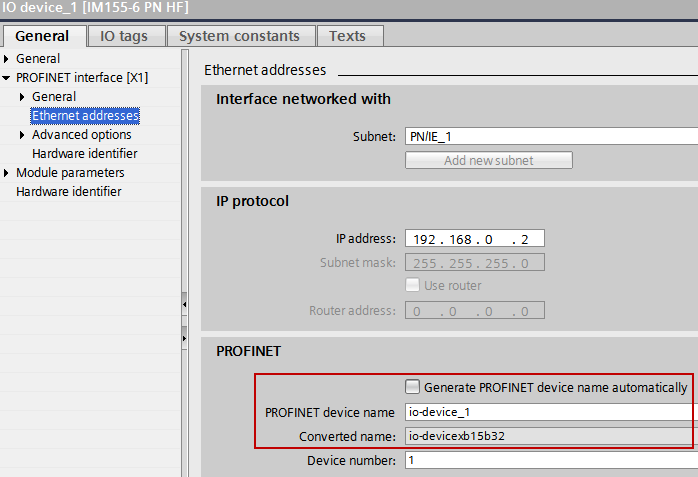
图. 19
在两个项目中的任一个下的设备视图中,右键单击接口模块,为了将已经配置的设备名称分配给ET200SP,在弹出的菜单中选择“分配设备名称”。
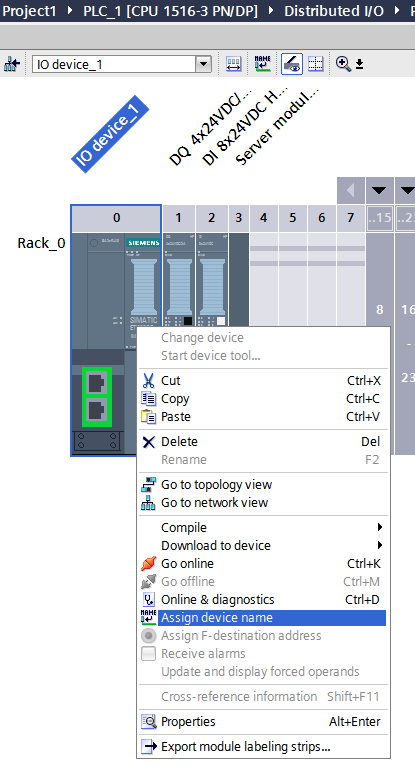
文献
涉及产品
这个FAQ阐述并举例说明了SIMOCODE ES 2007 Premium的路由功能应用.
问题:
使用SIMOCODE ES 2007 Premium的路由功能需要满足什么条件?
解答:
通过SIMOCODE ES 2007的路由功能,可以通过 PROFIBUS DP 或 PROFINET IO将SIMCODE pro设备连接到SIMATIC S7-300 或 S7-400上,并且对其进行组态和调试,这样就可以在工程师站,通过SIMOCODE ES 2007 Premium,对不同通讯网络进行组态。
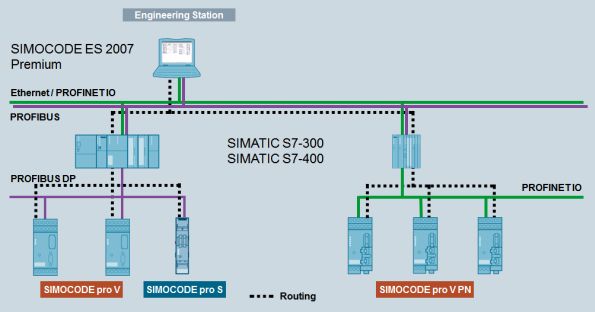
与工程站的连接
带有SIMOCODE ES 2007 Premium的工程站必须连接到一个支持S7路由功能的SIMATIC S7模块上。此外,线路中包含的所有SIMATIC S7模块都必须支持S7路由功能。
直接连接IE/PB Link / Y-Link:
不可以将一个带有SIMOCODE ES 2007 Premium 的工程站直接连接到一个 IE/PB Link 或者Y-Link上。
PROFINET IO系统冗余中使用SIMOCODE pro V PN:
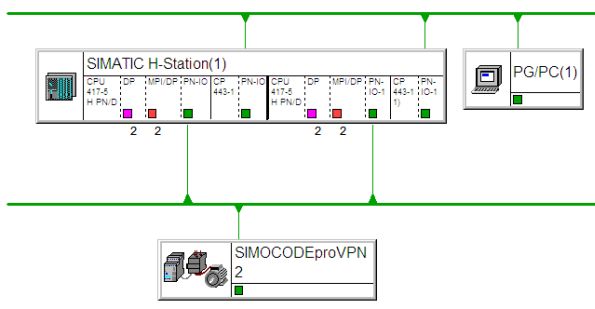
在将SIMOCODE pro V PN组态到S7-400H冗余系统中的PROFINET网络的操作中,仅当工程师站在可以访问到SIMOCODE pro V PN所在的PROFINET IO网络部分的情况下,SIMOCODE设备方可通过路由功能访问。
SIMOCODE pro C/S/V 和PROFIBUS DP的连接:
如果想访问以路由方式连接到Profibus DP网络上的SIMOCODE pro设备,这个SIMOCODE pro设备必须先连接到下列任一个SIMATIC S7模块上:
S7-300: 接到CPU内部的PROFIBUS-DP接口
S7-400: 接到任意PROFIBUS-DP接口(内部的或CP的)
这个模块还必须是SIMOCODE pro的DP主站。
并且,在STEP7 V5.1+SP4或更高版本的软件中,其硬件目录中所包含的所有S7-300和S7-400模块均适用。
用Y-Link将SIMOCODE pro连接到S7-400 H:
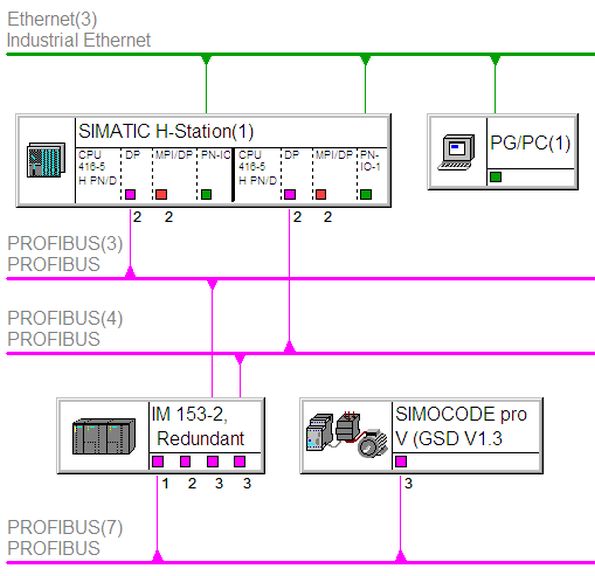
还可以将SIMOCODE pro通过带IM153冗余功能的Y-Link模块组态到S7-400 H系统中。
SIMOCODE pro V PN和PROFINET的连接:
如果想访问以路由方式连接到PROFINET网络上的SIMOCODE pro设备,这个SIMOCODE pro设备必须先连接到下列任一个SIMATIC S7模块上:
S7-300: 接到CPU内部的PROFINET接口
S7-400: 接到任意PROFINET接口(内部的或CP的)
这个模块还必须是SIMOCODE pro V PN的IO控制站。
使用SIMOCODE ES 2007 路由功能的要求:
SIMOCODE ES 2007 Premium SP6 以及更高版本
STEP7 V5.1+SP4 以及更高版本
访问有硬件组态的STEP7项目
必须完成硬件组态并下载至SIMATIC S7 模块
如果有多个网关连接路由,需要在STEP7 NetPro中组态PC
PC有工业以太网口/ PROFIBUS CP卡
步骤
1. 选择访问点
确保访问点S7ONLINE对应的在线功能设置正确。设置"Options – Set PG/PC interface”。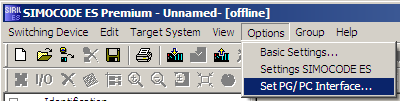
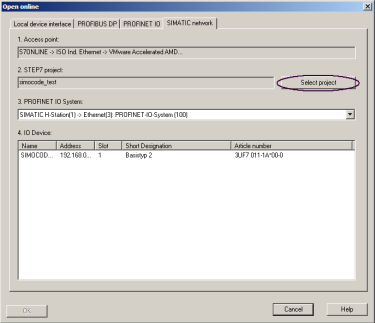
2. 选择STEP7项目
选择带相关硬件组态的STEP7项目,例如:"simocode_test"
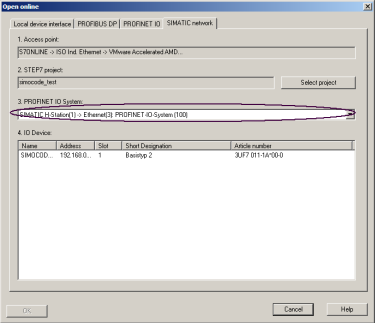
3. 选择一个DP 主站 / PROFINET-IO 系统
选择组态了SIMOCODE pro设备的一个DP 主站 / PROFINET-IO 系统
4. 选择DP从站 / IO 设备
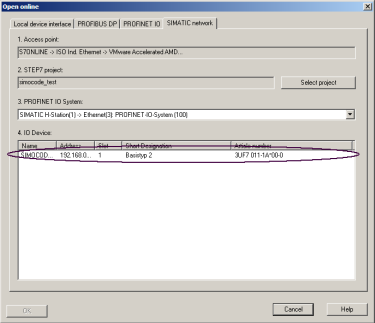
建立在线连接时,将 SIMOCODE pro C/S/V 选为DP从站 (PROFIBUS DP), 或将SIMOCODE pro V PN 选为IO 设备 (PROFINET IO)。
SIMOCODE ES 2007 Premium 路由功能举例
下面例举了SIMOCODE ES 2007 和一个网关的应用,多个网关的应用组态也类似。
以太网 – PROFIBUS DP: 将 SIMOCODE pro C/S/V 连接到 S7-400 H, CPU 400-H (Y-Link)
以太网 – PROFINET IO: 将SIMOCODE pro V PN 由 PROFINET 冗余系统连接到 S7-400 H, CPU 400-H
以太网 – PROFIBUS DP: 将 SIMOCODE pro C/S/V 连接到 CPU 300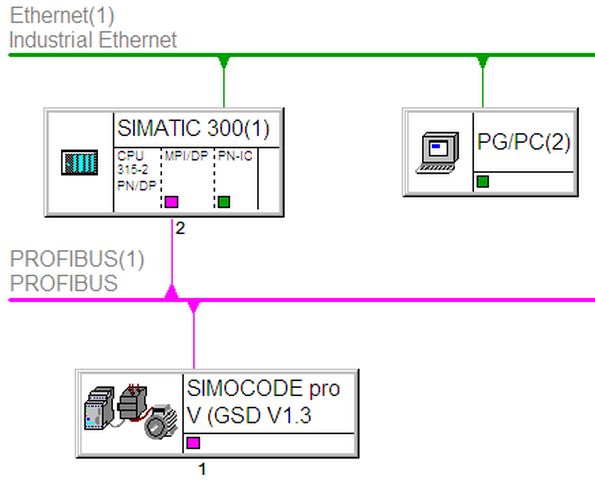
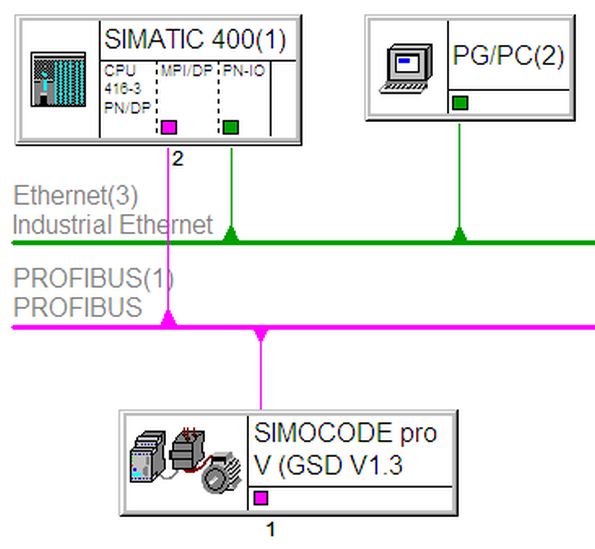
PROFIBUS – PROFIBUS DP: 将 SIMOCODE pro C/S/V 连接到 CP 400
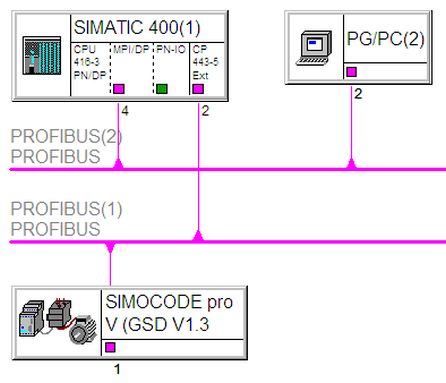
以太网 – PROFIBUS DP: 将 SIMOCODE pro C/S/V 连接到 CP 400
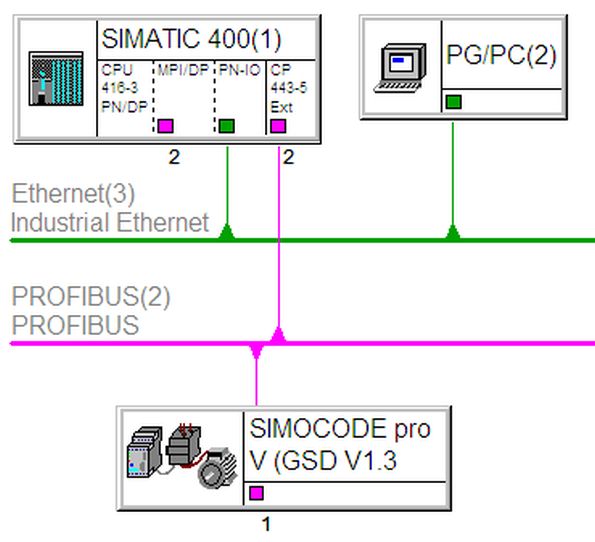
以太网 – PROFINET IO: 将 SIMOCODE pro V PN 连接到 CP 400
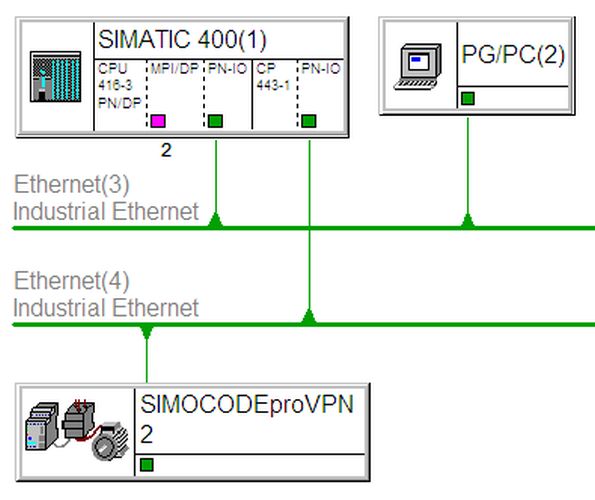
文献
涉及产品
高级控制器SIMATIC S7-1500和分布式控制器SIMATIC ET200SP关于数据类型,程序代码,符号以及存在装载存储区的注释,与SIMATIC S7-300/S7-400,ET200S和WinAC RTX不同。
描述
高级控制器S7-1500 和 分布式控制器ET200SP(开放式控制器) 的装载存储区存储以下 S7 程序数据:
程序块 (FC,FB 和 OB)
数据块 (DB)
技术参数
数据类型
PLC 标签
程序代码、符号和注释等相关信息
这意味着 S7-1500 CPU 的程序通常比 S7-300/S7-400 CPU、 ET 200S CPU 、 WinAC RTX 大10倍左右。
S7-1500 CPU 的装载存储区在 SIMATIC 存储卡上。根据以下操作步骤可以确定用户程序所需要的存储区的大小以便确定所需存储卡的大小。
在项目中选中需要确定存储区大小的 CPU。在菜单中点击“工具” 选择“资源”,然后选择“装载存储器” 。如图01和图02。
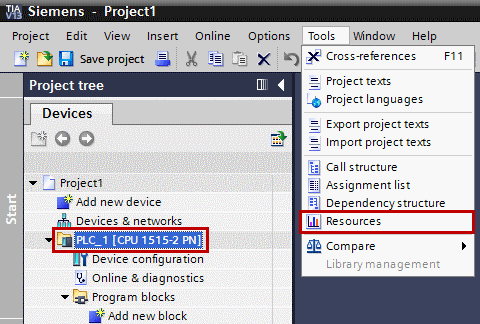
图 01
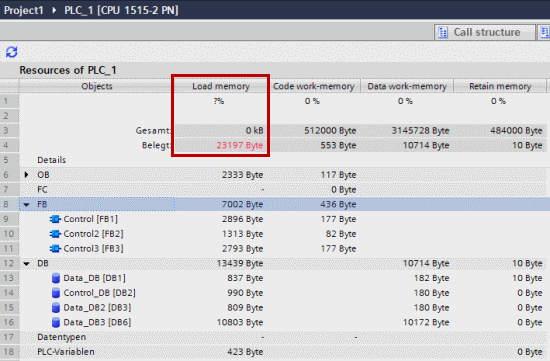
图 02
注意
注意除用户程序以外,以下的数据同样存储在 SIMATIC 存储卡上并且这些数据不能通过 “装载存储器” 来确定。
硬件组态
连接组态
配方,数据记录和 HMI 备份
非 SIMATIC 文件,例如 PDF 等
SMC上装载存储区的估算
在STEP 7(博途)V13+SP1和更高版本中,可以将文件夹作为用户卡以便能估算S7-1500CPU的装载存储区。这个功能不需要SMC。目标文件夹提供关于实际所需存储区的信息。
在D盘中的资源管理器中建立一个文件夹;例如:给文件夹命名为"01_SMC_Memory"。
注意
实际的存储区大小还基于SMC的类型以及硬盘或区域的大小。
在STEP 7(博途)的项目导航中打开I"Card Reader/USB Memory"文件夹。
双击功能"Add User-defined Card Reader"。
在打开的"Search folder"对话框中选择保存路径,例如这个在D盘上的例子: "01_SMC_Memory" 并单击OK。之后读卡器文件夹就被STEP 7(博途)建立了。
如图3所示,将完整的S7-1500站拖放到读卡器文件夹中的路径"(D:01_SMC_Memory)" 。
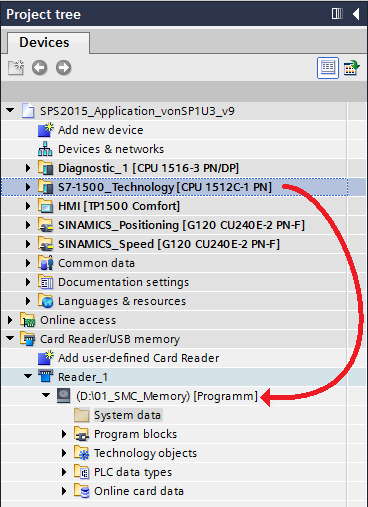
图. 3
然后"Load preview"对话框就会打开。单击"Download"按钮来从S7-1500 CPU传输程序到读卡器文件夹。
将资源管理器和导航换到建立的存储路径,例如D:01_SMC_Memory。"SIMATIC.S7S"文件夹包含STEP 7(博途)的程序。
右键单击“SIAMTIC.S7S”并在弹出菜单中选择"Properties" 。
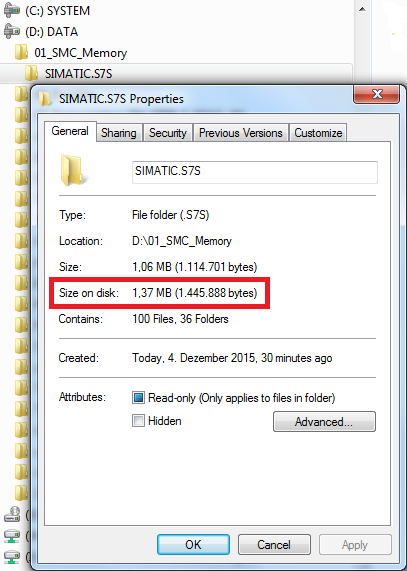
文档: 西门子工程师本文档!
文献
涉及产品
1. 概述
S7-PLCSIM V5.4 SP3与其他版本的S7-PLCSIM相比,增加了仿真CPU之间相互通信及在状态栏显示CPU所有可访问接口等功能。本文通过模拟两个S7- 400PLC之间基于TCP/IP的S7通讯,介绍如何使用S7-PLCSIM V5.4 SP3的仿真功能。
2. 软件环境
2.1 STEP7 V5.4 SP3
用于编写PLC程序,此软件需要从西门子购买,本文档中所有的程序代码均使用Step7 V5.4 SP3编写。
2.2 S7-PLCSIM V5.4 SP3
PLC仿真软件,一般操作可参考《S7-PLCSIM使用入门》
http://www.ad.siemens.com.cn/download/docMessage.aspx?ID=2760&loginID=&srno=&sendtime=
更新功能信息及升级软件包可从以下链接地址下载 36068796
3. 硬件组态
新建一个项目在SIMATIC Manager中插入两个S7-400站,打开HW Config界面进行硬件组态,站点配置如下图:
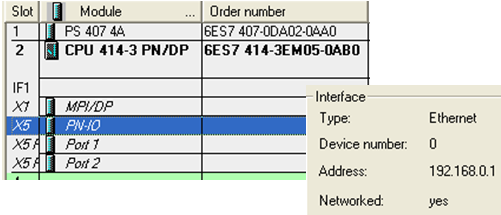
图 1 -1#站点硬件组态
图1表示1#站点,包含电源和CPU 414-3PN/DP,IP地址192.168.0.1;
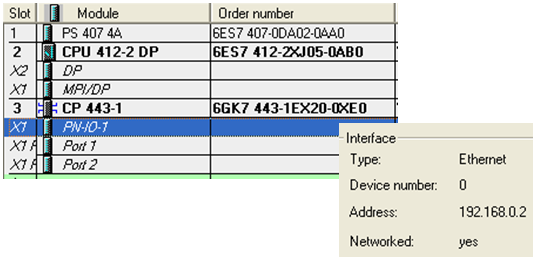
图 2-2#站点硬件组态
图2表示2#站点,包括电源,CPU412-2DP以及CP443-1通讯模块,IP地址192.168.0.2
4. 网络组态
打开Netpro可以看到如图3所示的网络结构图
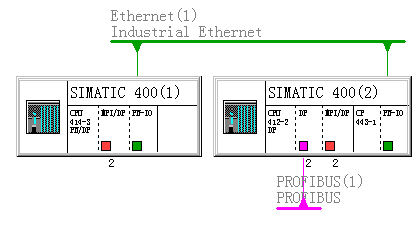
图 3-网络结构图
建立两个站点之间的S7连接,单击CPU414-3PN/DP,单击鼠标右键,选择“Insert New Connection”, 如图4
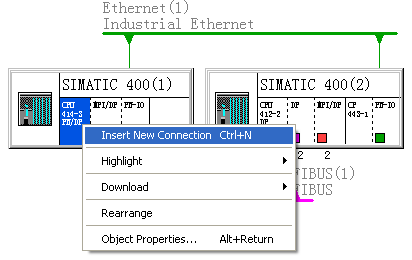
图 4-插入新连接
在“Insert New Connection”对话框选择通讯方CPU(Partner),选择连接类型S7 connection(默认选择),如图5
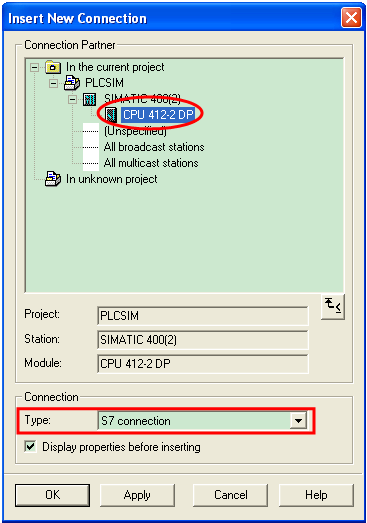
图 5-设置连接类型及通讯对象
点击“OK”按钮进入“S7 connection ”属性对话框设置如图6,在连接路径“Connection Path”中可以看到通讯双方CPU及通讯接口地址。
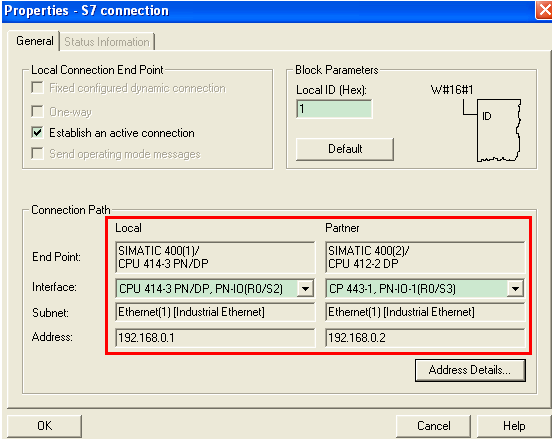
图 6-设置通讯接口
点击“OK”按钮,在网络结构图下方列表中生成S7连接如图7,编译保存完成网络组态。
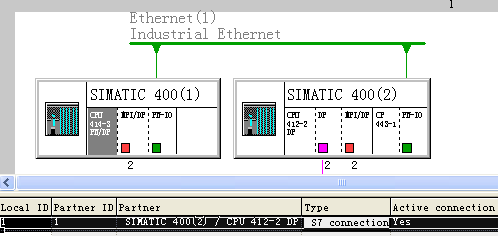
图 7-完成配置S7连接
5. STEP7编程
S7-400使用标准库系统功能块中的SFB8/9/12/13/14/15,具体信息可参考
《用于S7-300/400系统和标准功能的系统软件》1214574
本例程在414-3PN/DP的OB1中调用SFB12,412-2DP的OB1中调用SFB13实现两个PLC之间的S7通讯,通讯长度10个字节,如图8。
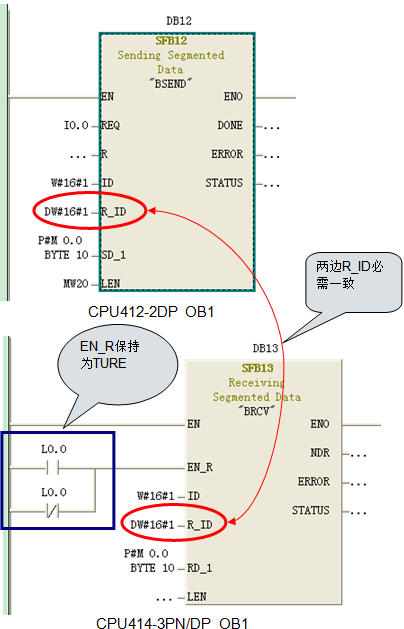
图 8-调用S7通讯功能块
6. PLCSIM仿真调试
6.1 启动仿真
在STEP7中启动PLCSIM进入仿真模式。
• STEP7 SIMATIC Manager菜单栏Options->Simulate Modules如图9

图 9-菜单栏启动仿真器PLCSIM
• STEP7 SIMATIC Manager工具栏单击 图标,如图10

图 10-工具栏菜单栏启动仿真器PLCSIM
启动后显示CPU仿真界面S7-PLCSIM1如图11

图 11-仿真器
6.2 下载项目
6.2.1. 选择通讯接口
下载项目前先选择正确的PG/PC接口,本例程仿真基于TCP/IP的S7通讯,所以选择PLCSIM(TCP/IP),如图12。

图 12-设置PG/PC interface
6.2.2. 下载1#站点
选择下载1#站点BLOCK到PLCSIM1中如图13

图 13-下载1#站点
下载完成后如图14在标题栏显示当前模拟的1#站点CPU414-3PN/DP,状态栏显示CPU可用的接口类型及地址;
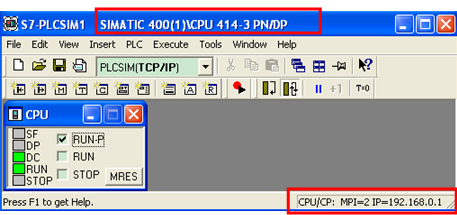
图 14-1#站点仿真器
6.2.3. 下载2#站点
在下载2#站点到PLCSIM前,需要再打开一个新的PLCSIM2进程如图15

图 15-新建仿真器
然后重复下载1#站点的操作步骤,下载2#站点到PLCSIM2,如图16
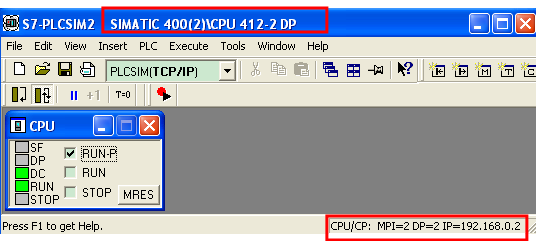
图 16-2#站点仿真器
6.3 通讯调试
将两个下载到PLCSIM中的站点CPU切换到RUN-P模式,打开Netpro查看激活的连接状态,可以看到连接已经建立,如图17
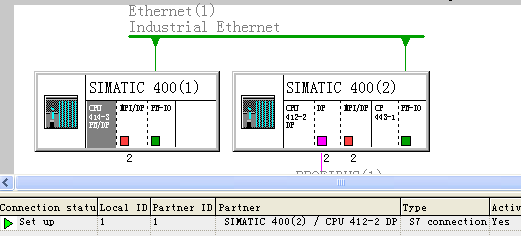
图 17-S7连接状态
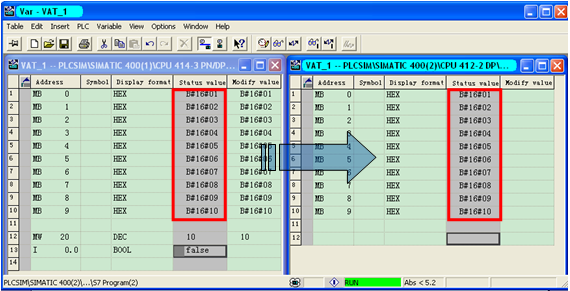
如图18,在两个站点BLOCK中各建一个变量表,1#站点监控发送缓冲区MB0~MB9,在MW20中设置发送长度10,I0.0由0变1产生上升沿时将数据发送给2#站点;2#站点监控接收缓冲区MB0~MB9。
西门子PLC插头6ES7392-1AJ00-0AA0
西门子PLC插头6ES7392-1AJ00-0AA0
西门子PLC插头6ES7392-1AJ00-0AA0

