西门子6GK1571-0BA00-0AA0
西门子6GK1571-0BA00-0AA0
西门子6GK1571-0BA00-0AA0
上海朕锌电气设备有限公司
联系人(田工)
电话: 微信同步
地址:上海市金山区枫泾镇
传真:
座机:
文档: 西门子工程师本文档!
文献
涉及产品
通过模块内部共享输入/输出(MSI/MSO)功能,输入或输出模块可以将其输入或输出数据多提供给4个IO控制器。在同一个项目下的配置在两个不同项目下的配置结
以下手册中介绍了模块共享输入/输出(MSI/MSO)的基本信息。 SIMATIC PROFINET PROFINET with STEP 7 V13.
条目 ID 102325771包含了支持MSI/MSO功能的IO设备的概览。
这篇文档介绍了如何在STEP 7 (TIA Portal)中配置访问共享的设备及模块内部共享输入/输出功能。可以在两个不同的项目里或同一个项目里来配置IO 控制器。
在这个例子里,一个S7-1500 CPU和一个S7-300 CPU作为IO控制器来访问作为共享设备的ET200SP的输入和输出数据。
一个输入模块和一个输出模块插到ET200SP的插槽中,S7-1500CPU将会读取输入和写入输出,S7-300CPU将会读取输入和输出。

图. 1
按照以下步骤在同一个项目下配置两个CPU:
在STEP 7 (TIA Portal)里创建一个新项目。
项目里添加一个 S7-1500 CPU 和一个 S7-300 CPU。
为 S7-1500 CPU 和一个 S7-300 CPU 组态不同的IP地址,它们必须在同一个IP子网中。
在“设备和网络”编辑器中打开网络视图,从硬件目录中拖放ET200SP相应的接口模块(IM)。
在“设备和网络”编辑器中打开ET200SP的设备视图,从硬件目录中拖放输入输出模块至ET200SP的相应插槽中。
在ET200SP的设备视图中,选中输出模块,巡视窗口列出了输出模块的属性。
在“常规”选项下找到“模块参数>DQ组态”。
在 ET200SP 的设备视图中,选中输入模块,巡视窗口列出了输入模块的属性。
在“常规”选项下找到“模块参数>DI组态”。
Shared Device 的模块副本(MSI)下的模块副本选择“一个输入副本作为输入”。

图. 3
在“设备和网络”编辑器中打开网络视图,复制ET200SP站点然后粘贴成另一个 ET200 SP 站点。
分配一个 ET200 SP 设备给 S7-1500 CPU,分配另一个 ET200 SP 站点给S7-300 CPU。
为每个 ET200 SP 站点配置相同的IP地址。

图. 4
在 ET200 SP 的设备视图中选中接口模块(IM),巡视窗口列出了接口模块的属性。
找到“PROFINET接口[X1]>以太网地址”。
取消勾选“自动生成PROFINET设备名称”功能,之后可以收到编辑PROFINET设备名称,为每个ET200 SP 编辑相同的设备名称。
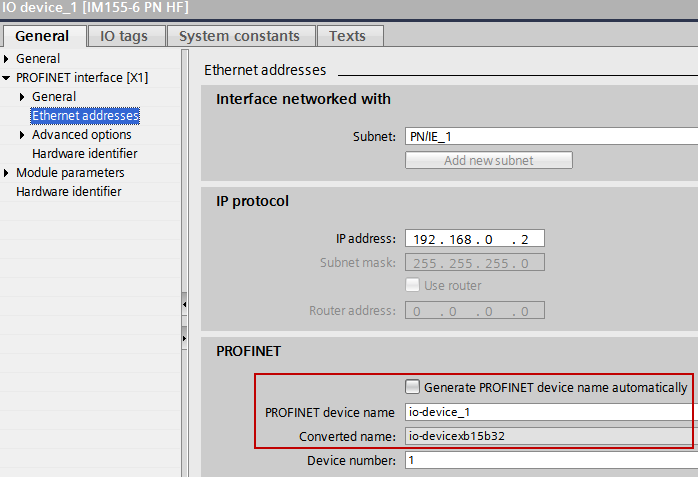
图. 5
在分配给 S7-1500 的接口模块的属性中,打开“常规”选项找到“模块参数>Shared Device”。
定义IO控制器对哪个模块(基本模块)和哪个副本(MSI/MSO模块)有访问权限。
在例子里S7-1500CPU会被设置为输出,也就是说S7-1500(PLC1)可以访问输出模块的输出,因此对于S7-1500来说输出模块是一个基本模块。因此对于S7-1500来说输入模块是一个MSI模块。
提供给S7-300 (PLC_2)数据的模块或它们的副本不会分配给其他的IO控制器,不要将接口模块分配给任何的IO控制器。
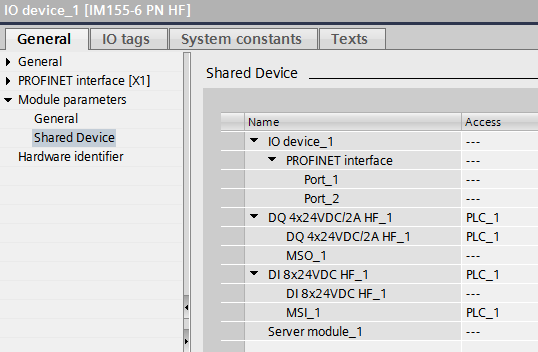
图. 6
在分配给 S7-300 CPU 的接口模块属性中,打开“常规”选项卡,找到“模块参数>Shared Device”。
定义IO控制器对哪个模块(基本模块)和哪个副本(MSI/MSO模块)有访问权限。
在例子里S7-300CPU管理输出模块的输出副本,也就是说S7-300(PLC2)可以访问输出模块的输出副本,因此对于S7-300来说输出模块是一个MSO模块。
S7-300(PLC2)访问输入模块的输入,因此对于S7-300来说输入模块是一个基本模块。
提供给S7-1500 (PLC_1)数据的模块或它们的副本不会分配给其他的IO控制器,
不要将接口模块分配给任何的IO控制器。
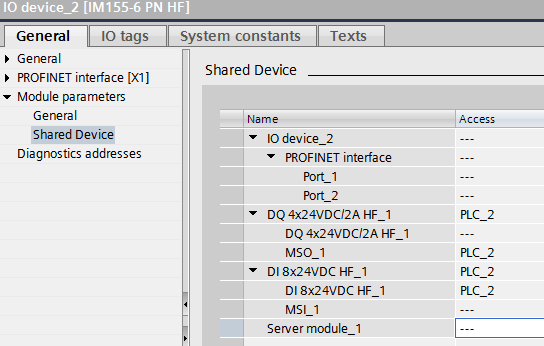
图. 7
在“设备和网络”编辑器中打开分配给S7-1500的 ET200 SP 的设备视图,这里可以修改基本模块和MSI/MSO模块的IO地址。
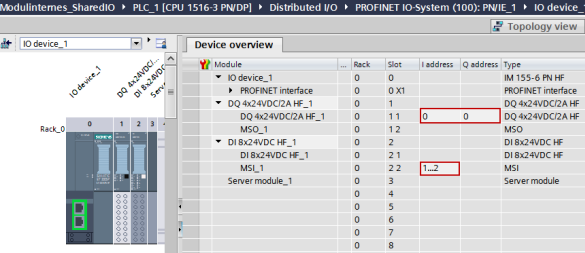
图. 8
在“设备和网络”编辑器中打开分配给S7-300的ET200SP的设备视图,这里可以修改基本模块和MSI/MSO模块的IO地址。
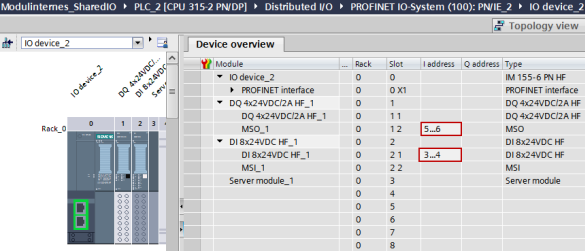
图. 9
在任一 ET200SP 的设备视图中右键单击接口模块,为了将已经配置的设备名称分配给ET200SP,在弹出的菜单中选择“分配设备名称”。
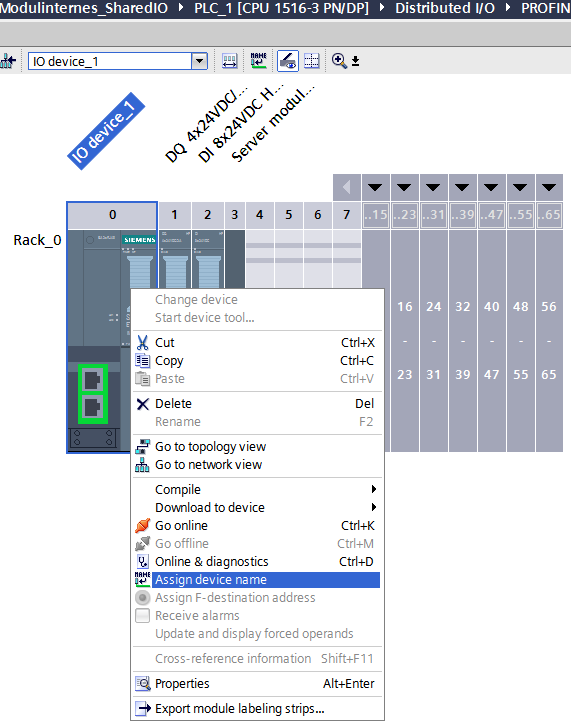
图. 10
在项目树中选择 S7-1500 CPU,将组态下载到S7-1500 CPU,在工具栏中点击“下载到设备”按钮。
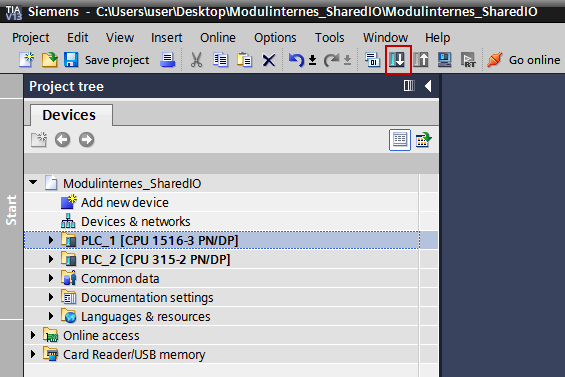
图. 11
将组态下载到S7-300CPU。
按照以下步骤在两个不同的项目下配置两个CPU:
在STEP 7 (TIA Portal)里创建一个新项目。
项目里添加一个S7-1500 CPU。
在“设备和网络”编辑器中打开网络视图,从硬件目录中拖放 ET200SP 相应的接口模块(IM)。
在“设备和网络”编辑器中打开ET200SP的设备视图,从硬件目录中拖放输入输出模块至 ET200SP的相应插槽中。
将ET200SP分配给S7-1500CPU。
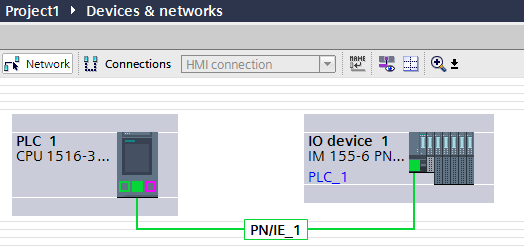
图. 12
在 ET200SP 的设备视图中,选中输出模块,巡视窗口列出了输出模块的属性。
在“常规”选项下找到“模块参数>DQ组态”。Shared Device 的模块副本(MSO)下的模块副本选择“一个输出副本作为输入”。
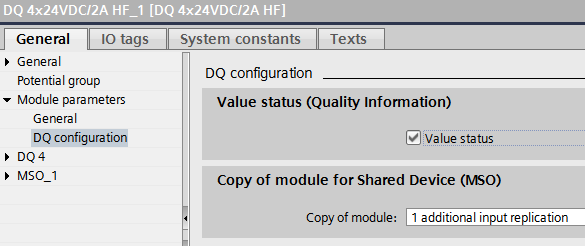
图. 13
在 ET200SP 的设备视图中,选中输入模块,巡视窗口列出了输入模块的属性。
在“常规”选项下找到“模块参数>DI组态”。
Shared Device 的模块副本(MSI)下的模块副本选择“一个输入副本作为输入”。
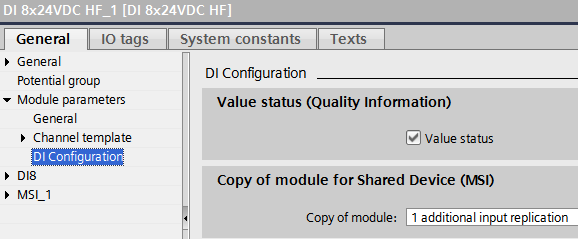
图. 14
在接口模块属性中,打开“常规”选项卡,找到“模块参数>Shared Device”。
定义IO控制器对哪个模块(基本模块)和哪个副本(MSI/MSO模块)有访问权限。
在例子里 S7-1500CPU 会被设置为输出,也就是说S7-1500可以访问输出模块的输出,因此对于S7-1500来说输出模块是一个基本模块。
S7-1500访问输入模块的输入副本,因此对于S7-1500来说输入模块是一个MSI模块。
提供给S7-300数据的模块或它们的副本不会分配给其他的IO控制器。
不要将接口模块分配给任何的IO控制器。
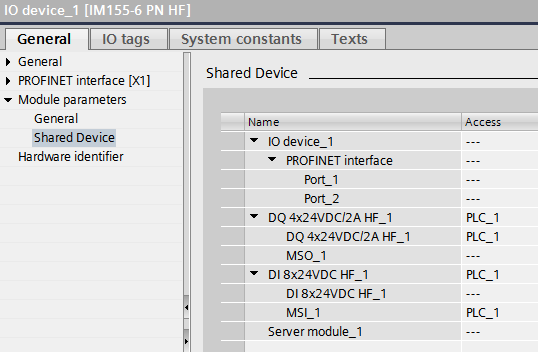
图. 15
在STEP 7 (TIA Portal)里再创建一个新项目。
项目里添加一个S7-300CPU。
在“设备和网络”编辑器中打开网络视图,从硬件目录中拖放ET200SP相应的接口模块(IM)。
在“设备和网络”编辑器中打开ET200SP的设备视图,从硬件目录中拖放输入输出模块至ET200SP的相应插槽中。
将ET200SP分配给S7-300CPU。
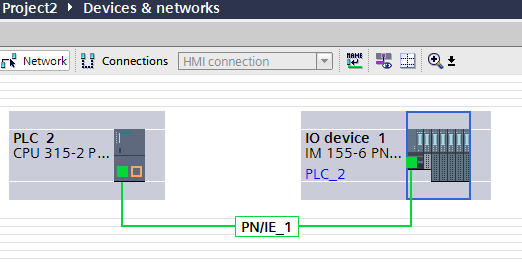
图. 16
按照上述步骤5的描述创建共享设备输出模块(MSO)的副本。
按照上述步骤6的描述创建共享设备输入模块(MSI)的副本。
在接口模块属性中,打开“常规”选项卡,找到“模块参数>Shared Device”。
定义IO控制器对哪个模块(基本模块)和哪个副本(MSI/MSO模块)有访问权限。
在例子里S7-300 CPU管理输出模块的输出副本,也就是说 S7-300 可以访问输出模块的输出副本,因此对于 S7-300 来说输出模块是一个MSO模块。
S7-300访问输入模块的输入,因此对于S7-300来说输入模块是一个基本模块。
提供给S7-1500数据的模块或它们的副本不会分配给其他的IO控制器,
不要将接口模块分配给任何的IO控制器。
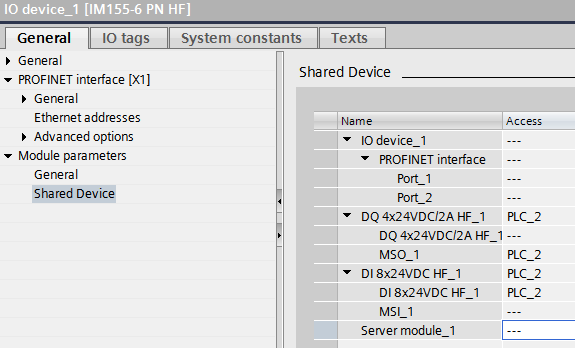
图. 17
在每个项目下都可以在设备视图下修改基本模块和MSI/MSO模块的IO地址。
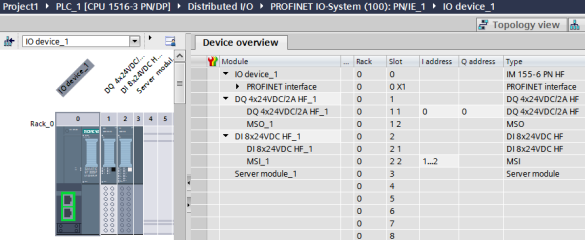
图. 18
在每个项目下为ET200SP分配相同的设备名称,ET200SP的设备视图中选中接口模块(IM),巡视窗口列出了接口模块的属性。
找到“PROFINET接口[X1]>以太网地址”。取消勾选“自动生成PROFINET设备名称”功能。
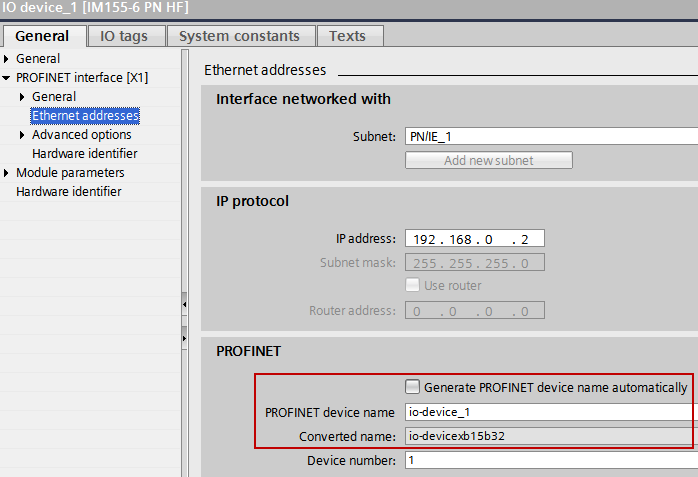
图. 19
在两个项目中的任一个下的设备视图中,右键单击接口模块,为了将已经配置的设备名称分配给ET200SP,在弹出的菜单中选择“分配设备名称”。
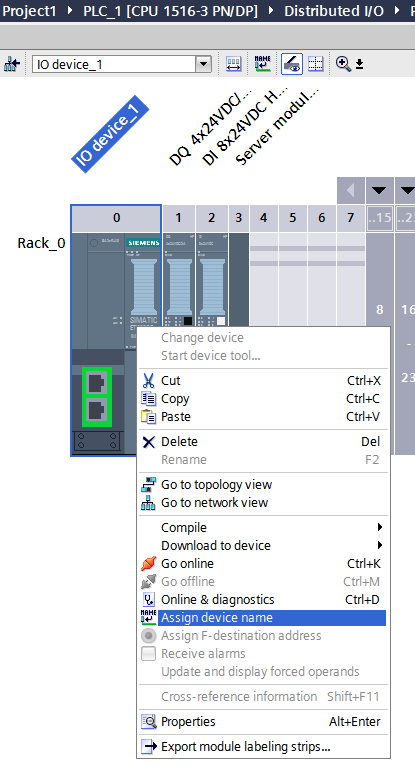
文献
涉及产品
SIMATIC PCS 7 支持集成PROFIBUS DP, PROFIBUS PA 和FF设备,同时也支持传统的HART通讯现场设备。和DP、PA 和FF设备不同,HART现场设备并不在硬件组态中显示。
以下过程描述硬件组态DP接口模块(ET 200M)组态HART现场设备。
1. 插入 PROFIBUS DP 接口模块
从硬件目录中选择相关的 DP 接口模块,并将它移动到要求的 PROFIBUS DP 段(例如,拖放该模块)。
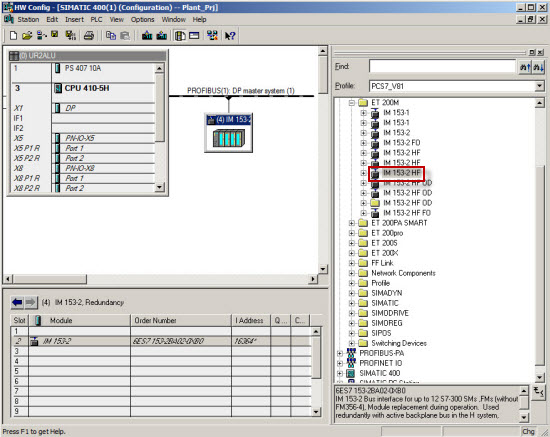
图. 01
2. 插入HART模拟量模块
硬件目录中选择相关的SIMATIC HART接口模块并放置在DP接口模块相应插槽(例如拖拽)。如果没有其他接口模块或者模块需要组态,编译修改并下载至自动化系统。

图. 02
注意
必须激活HART功能。右击模拟量输入模块在弹出菜单中选择“对象属性...”,切换至“输入”标签页检查通道HART功能是否激活。3. 插入"HART field device"模块
将刚刚插入的 HART 模拟量模块项插入硬件目录,并将相应的“HART field device”模块插入 SIMATIC HART 模拟模块的匹配插槽中(例如,拖放该模块)。 图. 图. 03
4. SIMATIC PDM设备分配
双击HART现场设备。点击“OK”确认保存修改。打开SIMATIC PDM硬件选择对话框,其中包含所有已集成的HART现场设备。

图. 04
在硬件选择树中,选择所需HART设备后OK确认。
注意
"硬件识别"功能能够识别已连接模块的设备。要求是修改的硬件组态已下载至自动化系统。不要下载自动化系统去增加和删除HART现场设备。
5. SIMATIC PDM中设备参数
在SIMATIC PDM为现场设备分配参数和名称(TAG)。

图. 05
通过菜单"File > Save"保存修改, "File > Close"关闭SIMATIC PDM。
注意
如果设备已经参数化完成,可以通过"Device > Upload to PG/PC..."方式将这些参数读出来。
6. 修改测量点名称
右击硬件组态中HART现场设备模块,弹出菜单中选择"Object Properties"。在属性窗口中分配名称然后“OK”应用更改。

文献
涉及产品
本条目介绍了如何通过 S7-PCT 参数化 IO Link 主站和在网关的设备。
通过 S7-PCT 可以参数化 ET200 的 IO Link 主站,同时可以使用 IODD 来参数化连接 IO Link 的设备。
不同系列的网关设备都可以支持。本条目重点阐述了通过网关设备在组态 IO
下表给出了在S7-PCT和IO-Link主站之间可能网络的概述。
| 网络连接PC / IO-Link主站 | IO-Link 主站 | IO-Link主站通过 PROFIBUS |
|---|---|---|
| PC通过以太网连接 | 连接可能1) | 连接可能2) |
| PC 通过 PROFIBUS连接 | 连接不可能 | 连接可能 |
1 如果PC和IO-Link主站在同一网络中。
2 如果CPU/CP支持“数据记录路由”功能。
常规
如果以单机模式启动 S7-PCT,那么没有可以支持的网关。这种情况下,不得不通过 IO Link 直接连接 PC 。
当启动 STEP 7 时,无论 IO Link 通过何种方式(通过 GSD/OM/HSP/MDD)集成在项目中,都不影响路由的功能。
说明与图示
以下图片列举了 ET 200S 带 4SI IO Link (6ES7138-4GA50-0AB0) 模块作分布式 IO 站点。这些图片同样适用于被S7-PCT支持的的IO-Link主站。被S7-PCT支持的IO-Link主站的列表在条目ID:32469496中。
符号: 可以访问
可以访问 不可以访问
不可以访问 数据记录路由
带有 这种字母的设备必须支持“ 数据记录路由” 功能。条目号 7000978 中列举了可以使用该种功能的设备。
S7-1500 系列举例
以下截屏显示的是 STEP 7 通过 S7-PCT 可以连接的 IO Link 系列。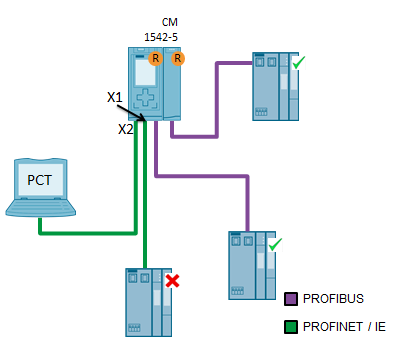
图 01
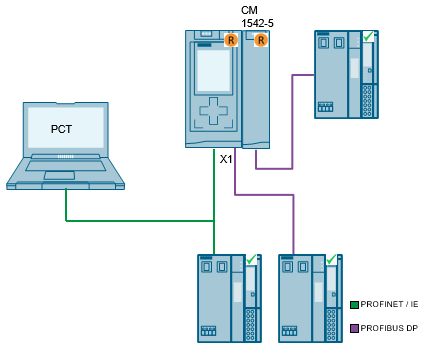
图 02
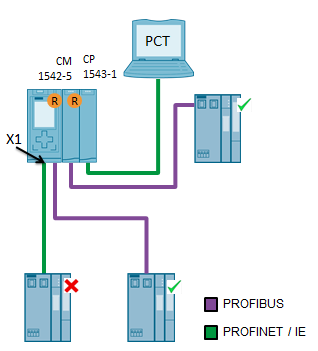
图 03
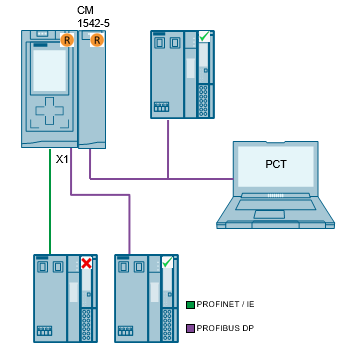
图 04
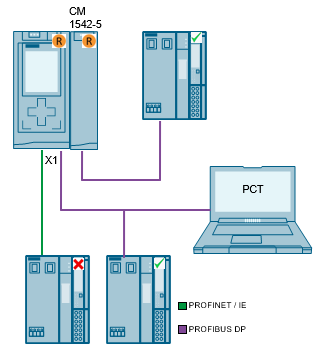
图 05
S7-400 系列举例
以下截屏显示的是 STEP 7 通过 S7-PCT 可以连接的 IO Link 系列。
图 06
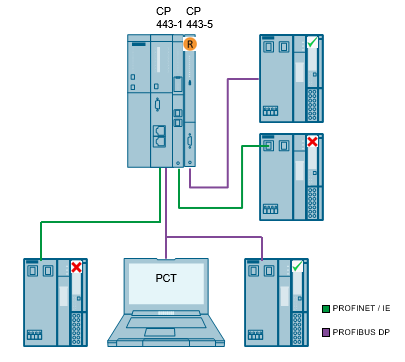
图 07

图 08
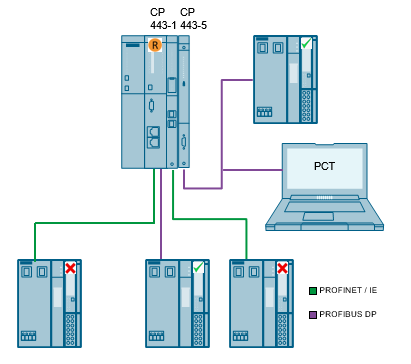
图 09
S7-300 系列举例
以下截屏显示的是 STEP 7 通过 S7-PCT 可以连接的 IO Link 系列。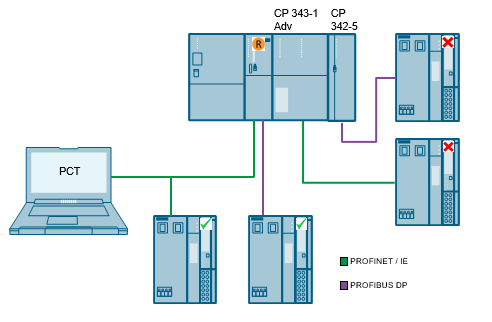
图 10
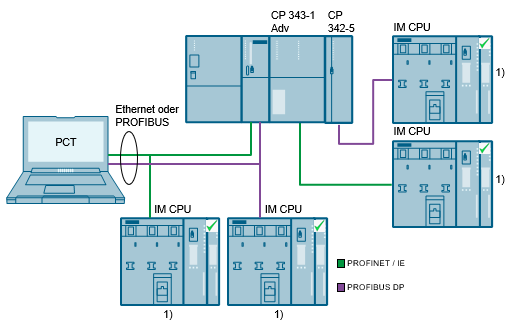
图 11
1) 在项目中需要分配一个 PG/PC 站(适用于 STEP 7 < V12 )。
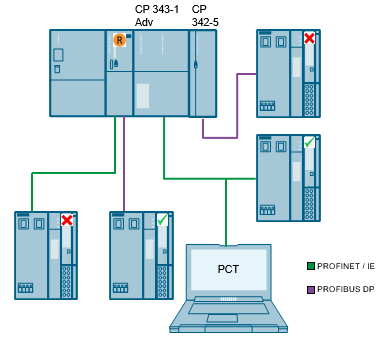
图 12
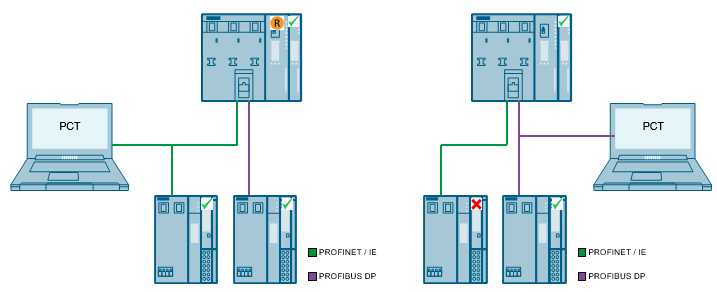
图 13
IM CPU 系列举例
以下截屏显示的是 STEP 7 通过 S7-PCT 可以连接的 IO Link 系列。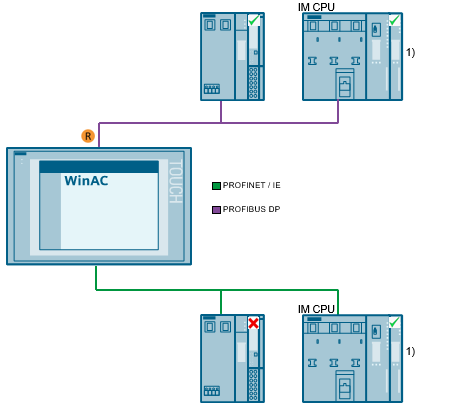
图 14
WinAC 系列举例
以下截屏显示的是 STEP 7 通过 S7-PCT 可以连接的 IO Link 系列。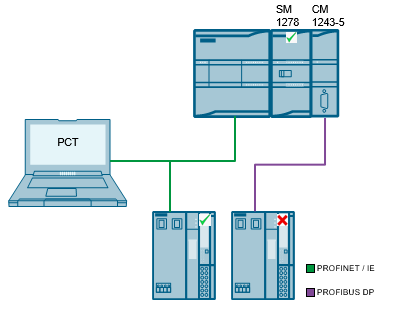
图 15
1) 在项目中需要分配一个 PG/PC 站(适用于 STEP 7 < V12 )。
S7-1200系列举例
以下截屏显示的是 STEP 7 通过 S7-PCT 可以连接的 IO Link 系列。
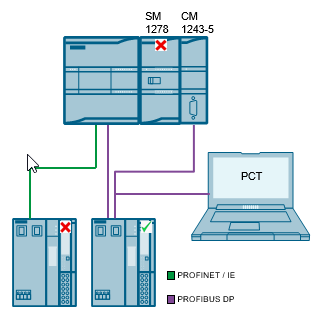
图. 16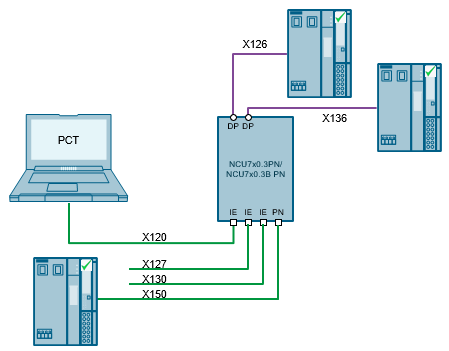
图. 17
以下截屏显示的是 STEP 7 通过 S7-PCT 可以连接的 IO Link 系列。
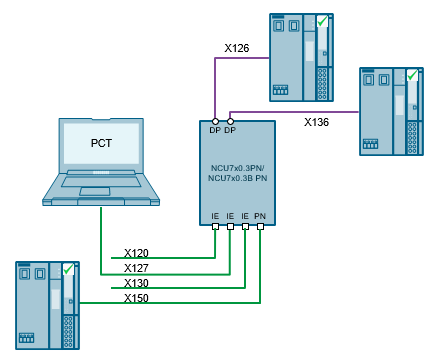
图. 18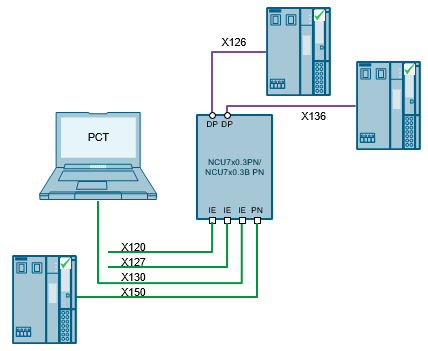
图. 19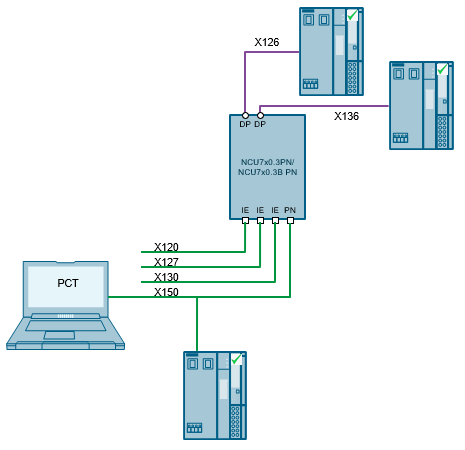
图. 20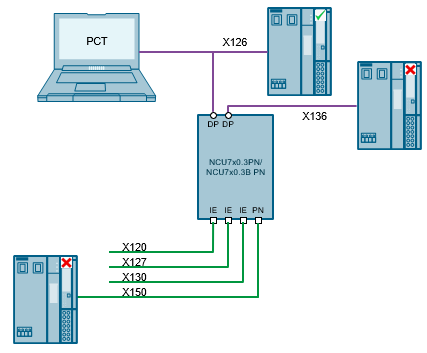
图. 21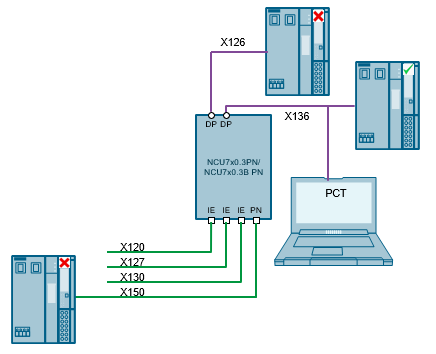
图. 22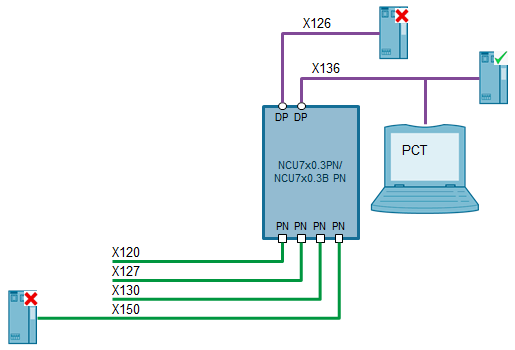
文献
涉及产品
描述:
在SIMATIC范围内的三种主要产品系列都支持时钟同步:SIMATIC S7,SIMATIC S5 和PC。通过工业以太网以及PROFIBUS和MPI都可完成同步。通过工业以太网的时钟同步有两种可用模式:
SIMATIC 模式
NTP 模式 (参考条目:!17990844!)
在SIMATIC模式中通过工业以太网同步时钟
这一模式通常用在过程自动化结合ISO传送服务中,并且CP模块和被同步CPU之间的度为+/-10毫秒,被同步CPU的度为+/-1毫秒。
由于SIMATIC模式是基于SNAP服务(即ISO 2层服务)且使用MAC地址,它只能用于本地以太网络。此模式不能工作在IP路由器连接的的IP网络中,也就是在所组态的IP子网中。

图. 01
S7-400 的时钟同步在硬件组态中配置。在CPU的属性对话框中,选择"诊断/时钟" 标签,可以将 S7-400 CPU 配置成时钟主站 (时钟的发出者)或者时钟从站 (时钟的接收者).
选择时钟同步是在CPU之内的同步(同步选择 In the PLC)或通过 MPI 同步(同步选择 on MPI). 在PLC内的同步包括CP。
可以设置同步周期,同步周期从从1秒至24小时。
配置S7-400站为时 钟主站(发送 者)
按如下步骤配置 S7-400 站为时钟主站.
| 序号 | 步骤 |
| 1. | 在 S7-400 站的硬件组态中,打开CPU的属性对话框,选择 "诊断/时钟" 标签. 在 “in the PLC” 同步模式中选择“作为主站”,选择同步周期,譬如本例中设为1分钟。 点击 "OK" 关闭对话框。
|
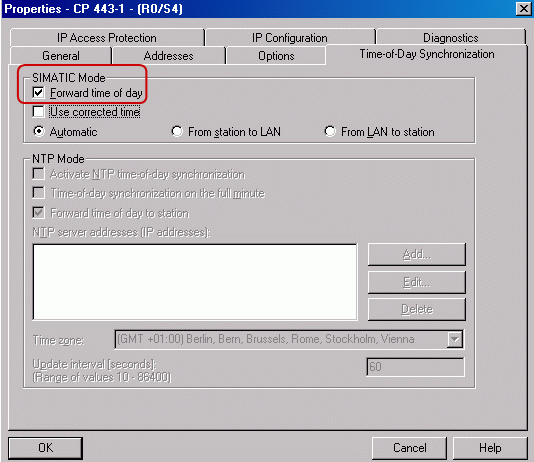
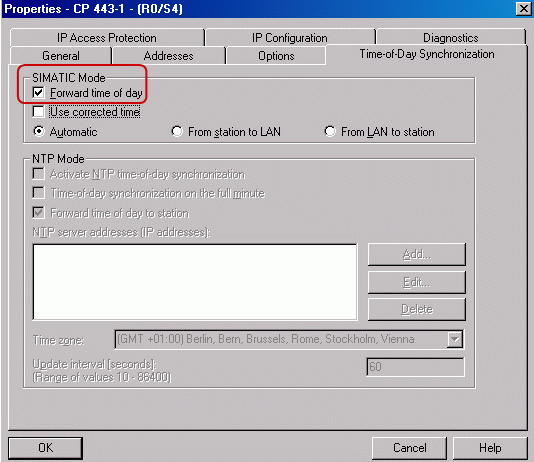
| 2 | 通过CP传递时间信息到工业以太网子网。 在 S7-400 站硬件组态中,打开工业以太网 CP 卡的属性对话框,选择"时钟同步" 标签。 使能 "Forward time of day" 功能。 点击 "OK" 关闭对话框。
|
配置S7-400站为时间从站 (接收者)
按如下步骤配置 S7-400 站为时钟从站.
| 序号 | 步骤 |
| 1. | 在 S7-400 站的硬件组态中,打开CPU的属性对话框,选择 "诊断/时钟" 标签. 在 “in the PLC” 同步模式中选择“作为从站”。 点击 "OK" 关闭对话框。
|
| 2 | 通过工业以太网CP传递时间信息到CPU。 在 S7-400 站硬件组态中,打开工业以太网 CP 卡的属性对话框,选择"时钟同步" 标签。 使能 "Forward time of day" 功能。 点击 "OK" 关闭对话框。
|
文献
涉及产品
问题:
如何进行组态,通过以太网将 ProTool/Pro 运行系统 PC 连接至 S7-300 (CP343-1) 或 S7-400(CP443-1)?
解答:
我们准备了下面的一个组态实例,用于解释如何通过以太网将 ProTool/Pro 运行系统连接至带 CP343-1 的 S7-300 以及带 CP443-1 的 S7-400。在此要求提供具有 S7-300 或 S7-400 站组态的 STEP 7 项目。基本上,通过以太网将 ProTool/Pro 运行系统连接至 S7-300 或 S7-400 有两个选项。
使用 SIMATIC PC 站和站组态编辑器通过以太网建立 ProTool/Pro PC 运行系统和 S7-300/S7-400 之间的通信
使用一个集成的 SIMATIC OP 通过以太网建立ProTool/Pro PC 运行系统和 S7-300/S7-400 之间的通信
注意事项:
S7-300 或 S7-400 站必须加载可用的组态。
软件要求:
STEP 7 V5.1 SP2 和更高版本
SIMATIC NET CD 07/2001 和更高版本
ProTool/Pro V6.0 SP2
使用 SIMATIC PC 站和站组态编辑器通过以太网建立 ProTool/Pro PC 运行系统和 S7-300/S7-400 之间的通信
组态步骤
通过“开始 > SIMATIC > SIMATIC NET > 设置 > 组态 PC 站”启动 SIMATIC NET 组态控制台。
对于 PC 中的网卡,对模块模式选择“Configured mode”。在该实例中,对网卡使用索引 2。
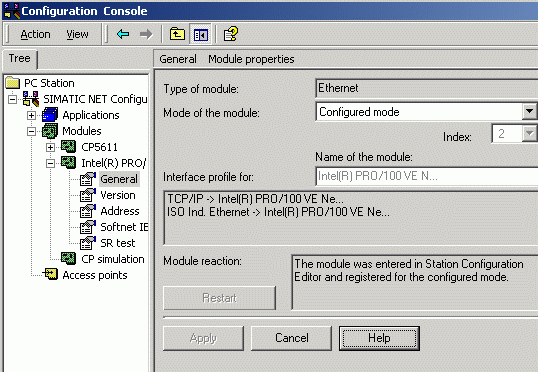
图 1:组态模式中的网卡
通过任务栏中的图标启动站组态编辑器。
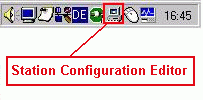
图 2:启动站组态编辑器
通过“右击 > 插入”,添加一个 SIMATIC ProTool/Pro RT 类型的组件 (例如,在索引 3 上)。
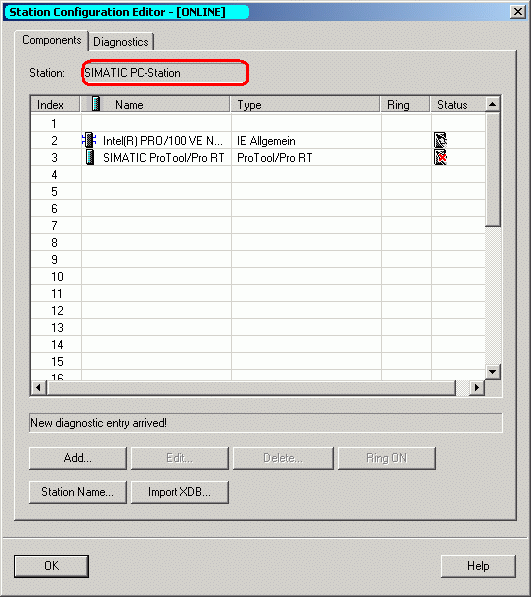
图 3:在站组态编辑器中插入 ProTool/Pro PC RT
使用 SIMATIC Manager 打开 S7-300 或 S7-400 站可用的项目。
通过“Insert > Station > SIMATIC PC station”,将 PC 站插入到项目中。
对于 PC 站的名称,可使用在站组态编辑器中显示的站名称 (在实例中:SIMATIC PC station) 。
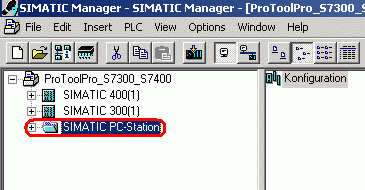
图 4:插入 SIMATIC PC 站
双击“Configuration”打开 PC 站的硬件配置。
从硬件目录中将模块“IE General”插入到 PC 站位于插槽 2 的机架中。可以在“SIMATIC PC Station > CP Industrial Ethernet > IE General”下的硬件目录中找到“IE General”模块。“IE General”模块代表所有商用网卡。
将该网卡与 S7-300/S7-400 的“以太网”网络联网。为网卡分配给一个在网络中的 IP 地址以及相关的子网掩码。
警告:
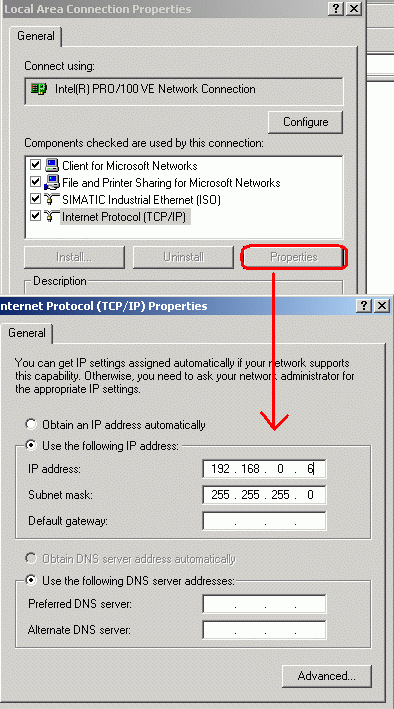
PC 站中 IE General 的地址设置 (IP 和 MAC 地址) 必须与 MS Windows 中的地址设置一致。请参见条目号:17313385。
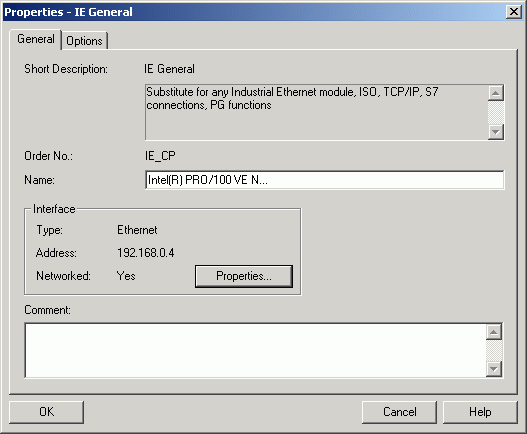
图 5:IE General 模块的属性
从硬件目录中,“SIMATIC PC Station > HMI”下,插入一个“SIMATIC ProTool/Pro RT”到插槽 3 中。
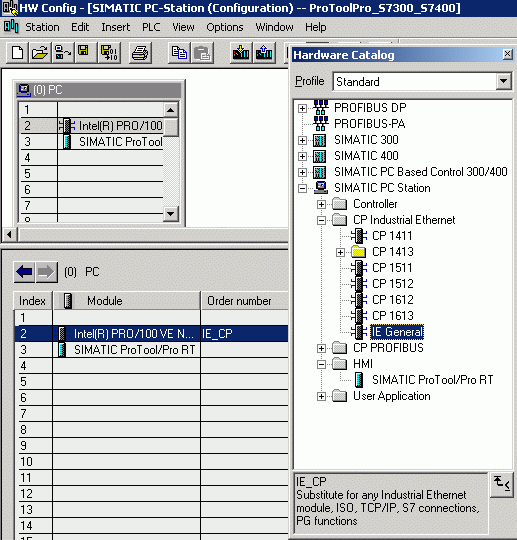
图 6:插入 PC 组件
警告:
硬件配置中“IE General”和“SIMATIC ProTool/Pro RT”的插槽必须与站组态编辑器中的索引一致。
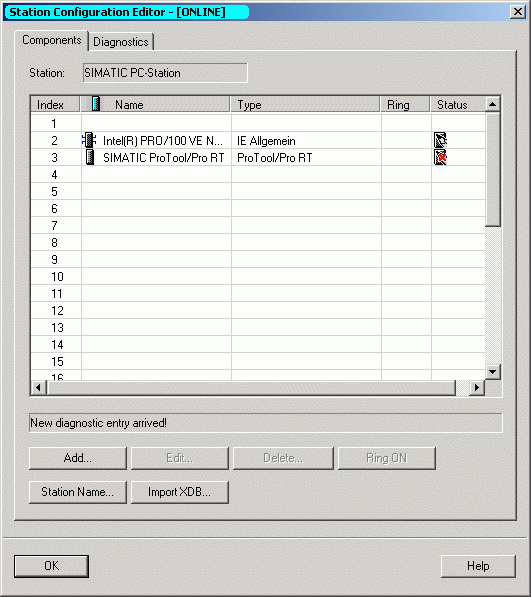
图 7: 比较站组态编辑器和 PC 站的硬件配置
通过“Station > Save and compile”保存并编译 PC 站。
对于“Set PG/PC Interface”,可使用设置“S7ONLINE (STEP 7) --> PC internal (local)”。
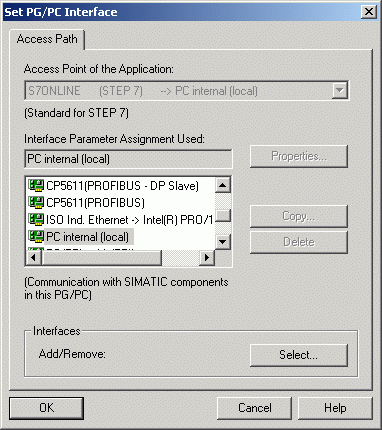
图 8:设置 PG/PC 接口
通过“PLC > Load in module...”将组态加载到 PC 中。
注意事项:
如果不能地将组态加载到 PC 站,则请参见条目号:12033912。
返回 SIMATIC 管理器,然后双击“OP”图标。
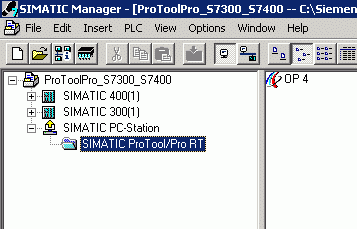
图 9:打开 ProTool/Pro 项目
选择“PC”作为目标设备,然后单击“Next”。
“Driver”使用“SIMATIC S7-300/400 V6.0”,然后按下“Parameters…”按钮打开参数。
作为通信伙伴,选择可通过相关的 CP 到达的 CPU - 例如,通过 CP343-1 的 CPU 315-2DP。然后单击“OK”确认设置。
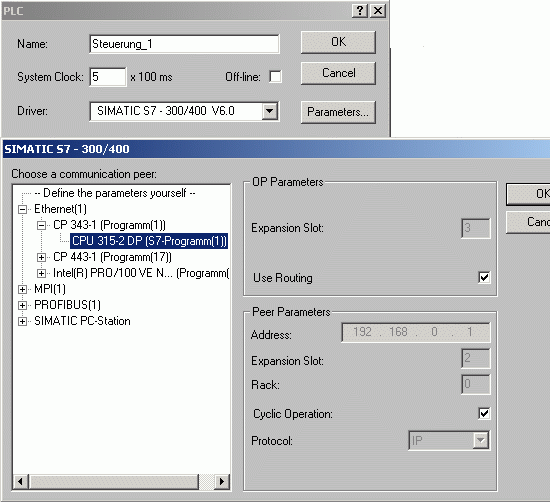
图 10:通信伙伴
单击“Next”和“Finish”关闭 ProTool 项目向导,然后使用所组态的控制器连接创建一个 PC 项目。
若要建立到 S7-400 站的连接,在 ProTool/Pro PC 项目中插入另一个控制器。然后作为通信伙伴,选择可通过 CP443-1 到达的 S7-400 CPU。
使用一个集成的 SIMATIC OP 通过以太网建立 ProTool/Pro PC 运行系统和 S7-300/S7-400 之间的通信
组态步骤
使用 SIMATIC Manager 打开 S7-300 或 S7-400 站可用的项目。
通过“Insert > Station”,将一个“SIMATIC OP”插入到 STEP 7 项目中。
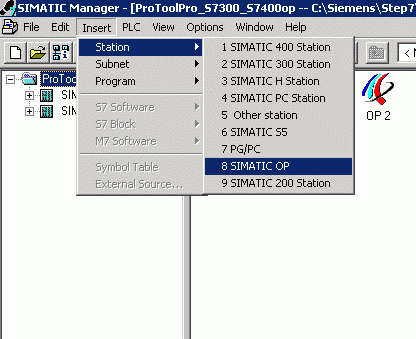
图 11:插入 SIMATIC OP
双击所插入的 OP 图标。
选择“PC”作为目标设备,然后单击“Next”。
使用“SIMATIC S7-300/400 V6.0”作为协议,然后按下“Parameters…”按钮打开参数。
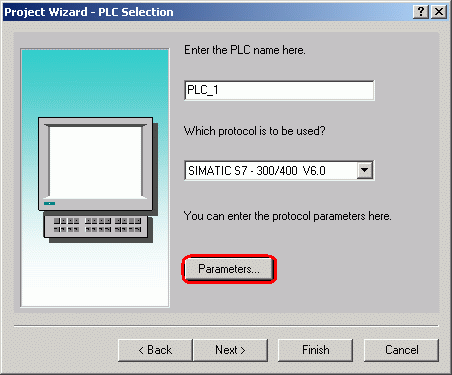
图 12:选择控制器协议
在左侧,将 OP 与“Ethernet”相连,然后选择通信伙伴 - 例如,通过 CP434-1 的 CPU 315-2DP。对于“OP Parameters”, PC 和 S7 之间的以太网通信的地址设置。然后单击“OK”确认设置。
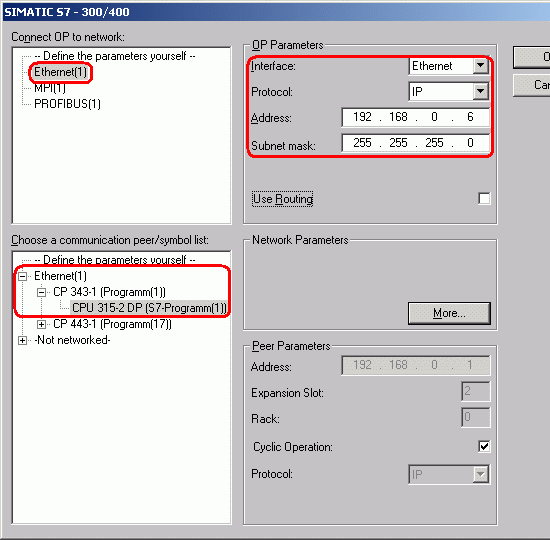
图 13:连接参数
单击“Next”和“Finish”关闭 ProTool 项目向导,然后使用所组态的控制器连接创建 PC 项目。
为建立到 S7-400 站的连接,在 ProTool/Pro PC 项目中插入另一个控制器。然后选择可通过 CP443-1 到达的 S7-400 CPU 作为通信伙伴。
对于“Set PG/PC Interface”,使用设置“S7ONLINE (STEP 7) --> TCP/IP -> Network card used”。
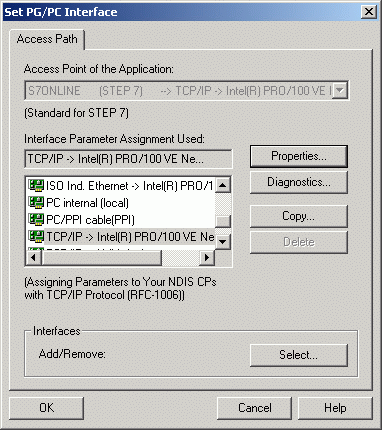
图 14:设置 PG/PC 接口
通过“开始 > 控制面板 > 网络连接”打开 Windows - 地址设置。采用来自 ProTool 的地址设置 (参见图 13)。