西门子6ES72881SR400AA0代理商
西门子6ES72881SR400AA0代理商
西门子6ES72881SR400AA0代理商
SIMATIC S7-200 SMART,CPU SR40, CPU,AC/DC/继电器, onboard I/O: 24 DI DC 24V;16DO 继电器 2A; 电源:交流 85-264V AC bei 47-63Hz, 程序/数据存储器 40 KB
SIEMENS上海朕锌电气设备有限公司
西门子PLC代理商 西门子PLC模块代理商 西门子PLC通讯模块代理商 西门子PLC模拟量模块代理商 西门子PLC模块代理商
| |
联系人:万紫云(销售部) | 传真: |
24小时业务咨询热线: | |
工作QQ:2779823058 | 电话: |
我公司只销售西门子原装,享受西门子免费一年保修 | |
西门子代理商公司-上海朕锌电气设备有限公司本着“以人为本、科技先导、顾客满意、持续改进”的工作方针,致力于工业自动化控制领域的产品开发、工程配套和系统集成

使用 STEP7 V11,S7-1200 的 PROFINET 通信口可以做 S7 通信的服务器端或客户端。S7-1200 仅支持 S7 单边通信,仅需在客户端单边组态连接和编程,而服务器端只准备好通信的数据就行。
所以在编程组态和建立连接方面,S7-1200CPU 如果做为客户端,只需在 S7-1200 这一侧建立连接,并使用单边编程方式 PUT,GET 指令进行通信,而 S7-300CPU 侧不用做任何工作。
所需要条件:
① S7-1200 /S7-300 CP343-1设备
② STEP7 V11
所完成的通信任务:
① S7-1200CPU 将本地 DB3 中的数据写到 S7-300CPU 中 DB4 中。
② S7-300CPU 通过 CP 卡将本地 DB3 中的数据写到S7-1200CPU 中 DB4 中。
1. 使用 STEP7 V11软件新建一个项目并完成硬件配置
在项目树 “Project tree”>“Devices & Networks” >“Networks view” 视图下,创建两个设备的连接。用鼠标点中 PLC_1 PROFINET 通信口上,然后拖拽出一条线,到另外一个 CP343-1 的 PROFINET 通信口的绿色小方框上,松开鼠标,连接就建立起来了。
2. 网络组态
打开 “Network View” 配置网络,点中左上角的“连接”图标,这时所有 CPU 变成亮蓝色,然后选中S7-1200CPU,右键选择添加新的连接, 在连接列表里建立新的连接并选择连接对象和通信协议,如图1. 所示。
图1. 建立S7连接 
图2. 定义连接对方地址

图3. 定义通信双方 TSAP号  注意:S7-300预留给S7连接TSAP地址:03.02;如果通信伙伴是S7-400,则要根据CPU槽位来决定TSAP地址,例如: CPU400在3号槽,则TSAP地址为03.03。
配置完网络连接,编译存盘并下载。
3. 软件编程
在OB1中,从“Instruction”>“S7 Communication”>下,调用Get、Put通信指令。创建发送和接收数据块 DB3和DB4,定义成100个字节的数组。程序见图4

图4. 程序调用功能
| CALL “GET” | ,%DB2 | //调用 GET,使用背景DB块:DB2 |
| REQ | :=%M0.7 | //系统时钟 2秒脉冲 |
| ID | :=W#16#0100 | //连接号,要与连接配置中一致,创建连接时的连接号 |
| NDR | :=%M4.0 | //为1时,接收到新数据 |
| ERROR | :=%M4.1 | //为1时,有故障发生 |
| STATUS | :=%MW6 | //状态代码 |
| ADDR_1 | :=P#DB3.DBX0.0 BYTE 100 | //从通信伙伴数据区读取数据的地址 |
| RD_1 | :=P#DB4.DBX0.0 BYTE 100 | //本地接收数据地址 |
| CALL “PUT” | , %DB5 | //调用 PUT,使用背景DB块:DB5 |
| REQ | :=%M0.7 | //系统时钟 2秒脉冲 |
| ID | :=W#16#0100 | //连接号,要与连接配置中一致,创建连接时的连接号 |
| DONE | :=%M8.0 | // 为1时,发送完成 |
| ERROR | :=%M8.1 | // 为1时,有故障发生 |
| STATUS | :=%MW10 | // 状态代码 |
| ADDR_1 | :=P#DB4.DBX0.0 BYTE 100 | // 发送到通信伙伴数据区的地址 |
| SD_1 | :=P#DB3.DBX0.0 BYTE 100 | // 本地发送数据区 |
4. 监控结果
通过在S7-1200侧编程进行S7通讯 ,实现两个CPU之间数据交换,监控结果如图5. 
图5. 监控结果
 在 SIMATIC S7-1200 CPU 的用户程序中如何编写“GET” 和“PUT” 指令来传递多于 160 字节数据?
回答:
“GET” 指令一行调用三次,使用同一个连接号,这样才能接收 400 个字节的数据。
“PUT” 指令一行调用两次,使用同一个连接号,这样才能接收 240 个字节的数据。
使用 STEP7 V11,S7-1200 的 PROFINET 通信口可以做 S7 通信的客户端或服务器,S7-1200 仅支持 S7 单边通信,仅需在客户端单边组态连接和编程,而服务器端只准备好通信的数据就行。
所以在编程组态和建立连接方面,S7-300PN口做客户端,只需要在 S7-300CPU 一侧建立单边连接,使用单边编程方式 PUT,GET 指令进行通信,而 S7-1200CPU 将不用做任何编程工作。
注意:如果在S7-1200一侧使用 DB 块作为通信数据区,必须将 DB 块定义成寻址(选择“标准-与S7-300/400 兼容”),否则会造成通信失败。
所需条件:
① S7-1200/S7-300(集成 PN 口)
② STEP7 V11
所完成的通信任务:
① S7-300 CPU 读取 S7-1200 CPU中 DB1 的数据到 S7-300 的 DB3 中。
② S7-300 CPU 将本地 DB4 中的数据写到 S7-1200 CPU中 DB2 中。
在S7-300 CPU一侧配置编程
1. 使用 STEP7 V11 软件新建一个项目并完成硬件配置
在项目树 “Project tree”>“Devices & Networks” >“Networks view” 视图下,创建两个设备的连接。用鼠标点中 PLC_1 上 317CPU 的 PROFINET 通信口的绿色小方框,然后拖拽出一条线,到另外一个PLC_2 上的PROFINET通信口上,松开鼠标,连接就建立。
2. 网络组态
打开 “Network View” 配置网络,首先点中左上角的“Connections”图标,选择“S7 Connection”,然后选中 317-2PN/DP CPU,然后右键选择“Add new connection”添加新的连接,如图1. 所示。

图1. 添加连接
然后在“Create new connection”窗口中,选择“Unspecified”,然后点击“Add”建立 S7 连接,如图2.所示。
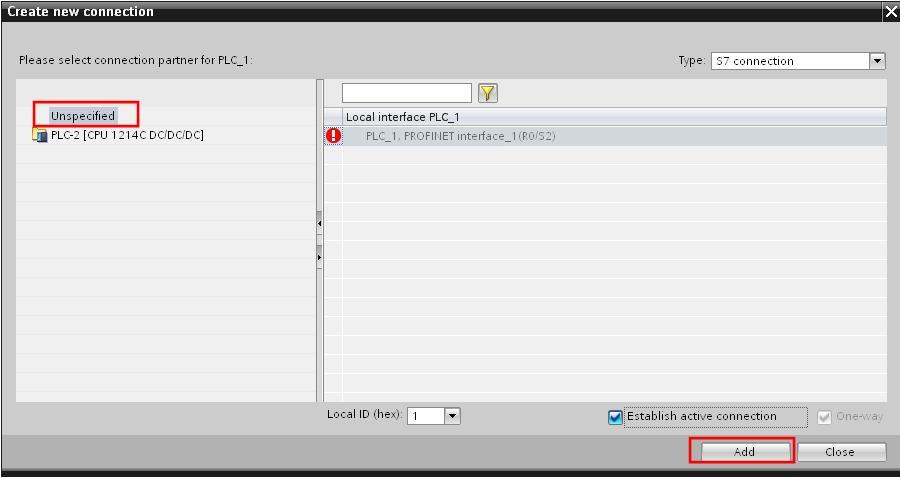
图2.建立 S7 连接
“S7_Connection_1”为建立的连接,选中连接,在属性的“General”条目中定义连接对方 S7-1200PN 口的IP地址,如下图3.所示。

图3. 定义连接对方的 IP 地址
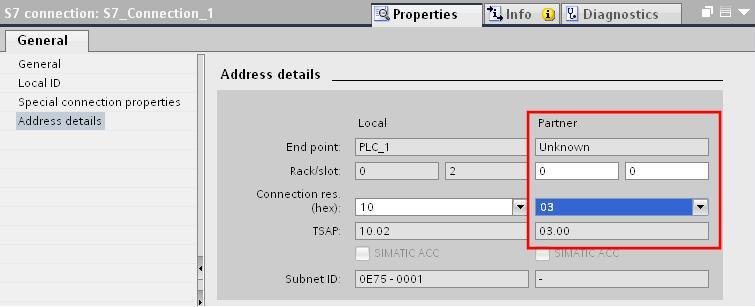
图4. 定义通讯双方的 TSAP 号
 注意:S7-1200预留给S7连接两个TSAP地址:03.01和03.00
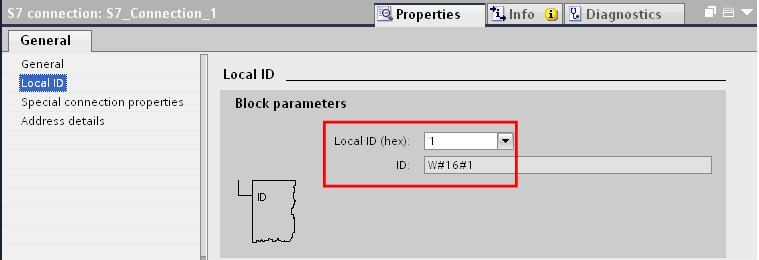
图5. 连接 ID 号
配置完网络连接,编译保存并下载。

图6. 通讯连接状态
3. 软件编程
在 OB1 中,从“Instruction” >“Communication” >“S7 Communication”下,调用Get、Put通信指令,创建接收和发送数据块 DB3 和 DB4,定义成 101 个字节的数组,程序调用如下图7.所示。

图7. 程序调用功能
功能块管脚说明:
| CALL “GET” | ,%DB1 | //调用 GET,使用背景DB块:DB1; |
| REQ | :=%M0.7 | //系统时钟 2秒脉冲 ; |
| ID | :=W#16#0001 | //连接号,要与连接配置中一致,创建连接时的连接号,如图5.所示; |
| NDR | :=%M2.0 | //为1时,接收到新数据; |
| ERROR | :=%M2.1 | //为1时,有故障发生; |
| STATUS | :=%MW4 | //状态代码; |
| ADDR_1 | :=P#DB1.DBX0.0 BYTE 10 | //从通信伙伴数据区读取数据的地址; |
| RD_1 | :=P#DB3.DBX0.0 BYTE 10 | //本地接收数据地址; |
| CALL “PUT” | , %DB2 | //调用 PUT,使用背景DB块:DB2; |
| REQ | :=%M0.7 | //系统时钟 2秒脉冲; |
| ID | :=W#16#0001 | //连接号,要与连接配置中一致,创建连接时的连接号,如图5.所示; |
| DONE | :=%M3.0 | // 为1时,发送完成; |
| ERROR | :=%M3.1 | // 为1时,有故障发生; |
| STATUS | :=%MW6 | // 状态代码; |
| ADDR_1 | :=P#DB2.DBX0.0 BYTE 10 | // 发送到通信伙伴数据区的地址; |
| SD_1 | :=P#DB4.DBX0.0 BYTE 10 | // 本地发送数据区。 |
4. 监控结果
通过在 S7-300 侧编程进行 S7 通讯,实现两个 CPU 之间数据交换,监控结果下图8.所示。

图8. 监控结果
