西门子6EP1 332-2BA30
来源:上海西邑电气技术有限公司
发布时间:2018-09-27 15:14:07
西门子6EP1 332-2BA30
西门子6EP1 332-2BA30
西门子6EP1 332-2BA30
SIEMENS(西门子销售中心)
上海西邑电气技术有限公司
zx-plc.com )
:万紫云(销售经理)

西门子 知其道 用其妙
真诚对待您的每一次来电
博大精深 同心致远
描述
使用 S7-1200 控制器可以接收依据 NMEA 0183 标准 RMC 数据类型的 GPS 报文帧。GPS 报文帧通过连接在 S7-1200 通讯模块 CM1241 RS 232 接口的 GPS 接收器读取。
附件库中提供的的“gps_rcv” 功能块,将提供给您当前位置的经度和纬度以及 UTC 时间日期格式的 DTL 数据变量,并且更新系统时间。“ gps_rcv” 功能块需要按照表 02 中的参数预先在硬件组态中设置。S7-1200 CM1241 RS 232 通讯模块不需要其他附加的端口组态。
“gps_rcv” 功能块在 CPU 一个循环周期被执行。当前位置值和日期时间信息会在若干周期后可用。变量的更多细节可参考表 06。
使用说明
的 NMEA-0183 标准小数据记录 C (RMC) 用于评估地理位置和 UTC 时间。数据结构如下。
| 信息 | 内容 | 注释 |
| 数据记录的识别 | GPRMC | 数据记录的开始 |
| UTC 时间 | "hhmmss" or "hhmmss.sss" | - 用于同步的数据连接 |
| 状态 | "A" for OK or "V" for warning | - 用于评估数据的有效性 |
| 纬度 | "ddmm.mmmm" | - 用于小数格式的纬度计算 |
| 方向 | "N" for North or "S" for South | |
| 经度 | "dddmm.mmmm" | - 用于小数格式的经度计算 |
| 方向 | "E" for East or "W" for West | |
| 速度 | - 不适应 | |
| 路线 | ||
| 日期 | "ddmmyy" | - 用于同步的 UTC 时间连接 |
| 偏离 | - 不适应 | |
| 标记 | ||
| 信号完整性 | 仅适应于 NMEA 0183 版本 V2.3 | |
| 校验和 | "*hh" | 数据记录的结束 |
表 01
单独的信息块以逗号分隔 (“,”)。
注意
Microsoft Windows 自带的级终端也可用于检测数据记录的读取。
通讯参数
“gps_rcv” 功能块用于配置接收 NMEA 0183 标准的 GPS 接收器。规格如下:
参数 | 设定 |
| 奇偶 校验 | 无 |
| 数据 位 | 每个字符 8 个数据位 |
| 停止 位 | 1 |
| 流量 控制 | 无 |
表 02
硬件构成
“gps_rcv” 功能块在下面列出的 GPS 接收机上测试。
GARMIN GPS18x PC (额外的电源供电:通过 S7-1200 CPU 供电,8-30 V直流 )
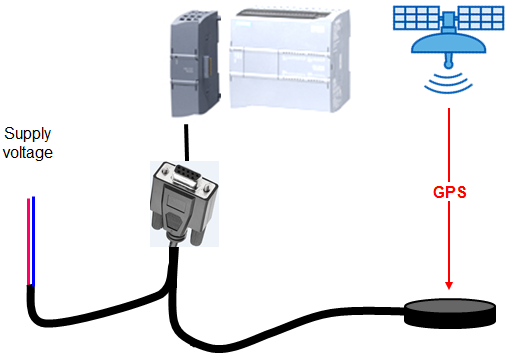
图 01
S7-1200 PLC 硬件组态
| No. | S7-1200 PLC 硬件组态 |
| 1. | 连接 GPS 接收器到 S7-1200 PLC。 按照如下步骤:
注意 |
| 2. | “设备组态” 中添加通讯模块 按照如下步骤:
|
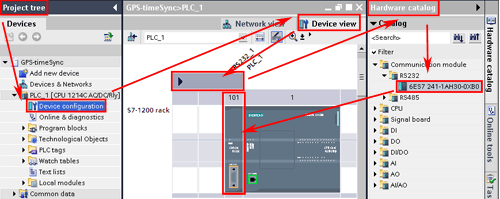
表 03
评估位置值和同步 S7-1200 PLC 系统时间和日期
请参考项目附件中的“gps_rcv_proj.zip” 压缩文件中的例子。
| No. | 同步 S7-1200 PLC 的系统时间和日期 |
| 1. | 下载并打开 S7-1200 全局库“gps_rcv”。 按照如下步骤:
|
| 2. | 调用“gps_rcv” 功能块 按照如下步骤:
|
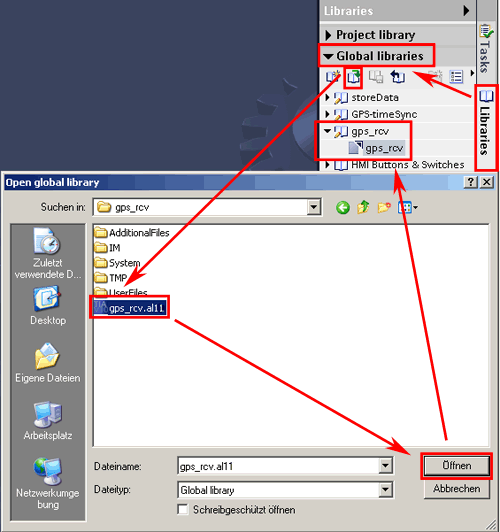

表 04
“gps_rcv” 功能块输入参数
| 连 接 | 数据类型 | 注释 |
| cmd_get_ time_n_date | BOOL | RMC-GPS 消息的评估是上升沿触发的。 示例程序中使用时钟存储器位作为周期触发信号。
|
| cmd_hw_id | PORT | 在这里,输入通信模块的硬件标识符。硬件标识符在“设备组态” > “CM 1241 属性” > “RS 232 接口” > “硬件标识符”中显示。
图 06 |
| cmd_baud | UInt | RS 232 端口的波特率:
|
| cmd_restart | BOOL | 可选:这个变量的上升沿时可以修改 RS 232 接口的波特率。 |
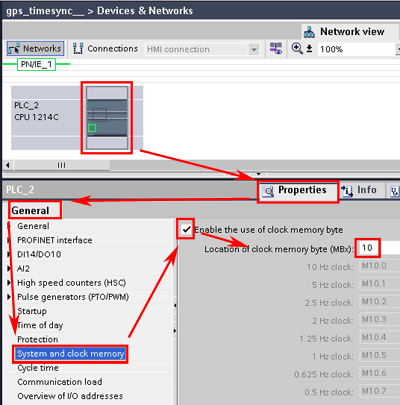 图 05
图 05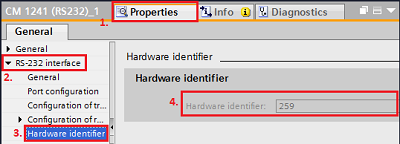
表 05
“gps_rcv” 功能块输出参数
| 变 量 | 数 据类型 | 注释 |
| "gps_rcv_DB.gps_latitude_Real" | Real | 此变量包含小数格式(32 位浮点数)的当前纬度位置。结合“return_done” 评估该变量。 |
| "gps_rcv_DB.gps_latitude_LReal" | LReal | 此变量包含小数格式(64 位浮点数)的当前纬度位置。结合“return_done” 评估该变量。 |
| "gps_rcv_DB.gps_longitude_Real" | Real | 此变量包含小数格式(32 位浮点数)的当前经度位置。结合“return_done” 评估该变量。 |
| "gps_rcv_DB.gps_longitude_LReal" | LReal | 此变量包含小数格式(64 位浮点数)的当前经度位置。结合“return_done” 评估该变量。 |
| "gps_rcv_DB.return_done" | BOOL | 当 GPS 数据帧被接收和 CPU 系统时间更新时,在这个扫描周期该变量被置位为 “true” 。 |
| "gps_rcv_DB.return_aborted" | BOOL | 当 GPS 数据帧或 CPU 系统时间同步失败时,在这个扫描周期该变量被置位为 “true” 。 |
| "gps_rcv_DB.gps_time_n_date" | DTL | 该变量包含接收 GPS 数据的当前 UTC 时间。“return_done” 为 “true” 时,CPU 系统时间被同步为该变量。 |
表 06
下载
下载包含程序库和测试项目。
复制所需的文件到一个单独的目录,然后双击打开文件。
按照表 04 步骤解压装载程序库。解压项目后,您可以使用 STEP 7 V11.0 SP2 打开和编辑该项目。
| 程 序库 | 测试 项目 |
 gps_rcv_V11d2.zip ( 954 KB ) gps_rcv_V11d2.zip ( 954 KB ) | gps_rcv_proj_V11d2.zip ( 2043 KB ) |
Table 06
附加说明
SIMATIC S7-1200 “点对点操作”的详细信息请参考条目36932465 或者 STEP 7 V11.0 SP2 的帮助。
创建环境
此 FAQ 相关的图片和下载使用 STEP 7 V11.0 SP2 Update 5 创建。该条目对于 CPU 固件版本 V2.2 或更高版本有效。1.概述
SIRUS 3RW44电子软起动器可以通过PROFIBUS-DP网络进行通讯。硬件版本要求从E06,生产日期从060501开始,见图1标识。本文将主要讲述如何通过PROFIBUS-DP网络进行通讯,以及如何通过Softstarter ES软件进行参数化、操作和监视。
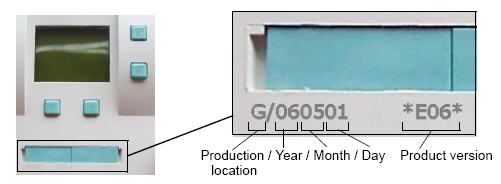
图1. 版本号
2.PROFIBUS-DP通讯
首先要选择通讯模板,3RW44软起动器装配PROFIBUS通讯模版后具备PROFIBUS通讯功能。通讯模版的订货号:3RW4900-OKC00。(注意:在安装通讯模版时首先要保证3RW44软起动器没有上电)。
| 步骤1
|
| 步骤2
|
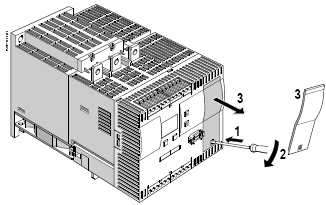
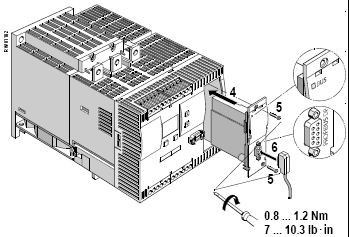
图2安装通讯模板
2.1激活通讯模板功能和设置站地址
2.1.1通过液晶屏激活通讯模板和设置站地址
1. 在首次接通3RW44软起动器之前,要先检查主侧和控制侧的接线是否正确。在首次施加控制电压之后,会自动进入必须执行一次的快速起动菜单中,根据设备的情况来预设软起动器的重要参数。(详见操作手册)
2. 按照图3所示的顺序操作按键来激活通讯模版。
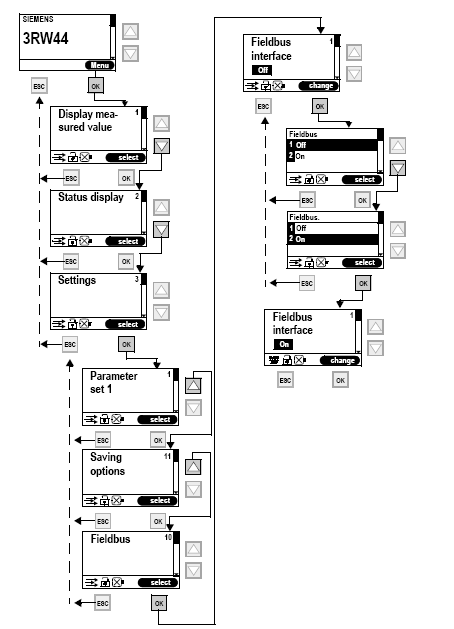
图3激活通讯模板
3. 按照图4所示设定设备PROFIBUS DP地址,并按照图5保存参数。
4. PROFIBUS-DP LED 红色闪烁。
5. 当PROFIBUS-DP图标“ ”显示在液晶屏的下面时表示通讯模版被激活。
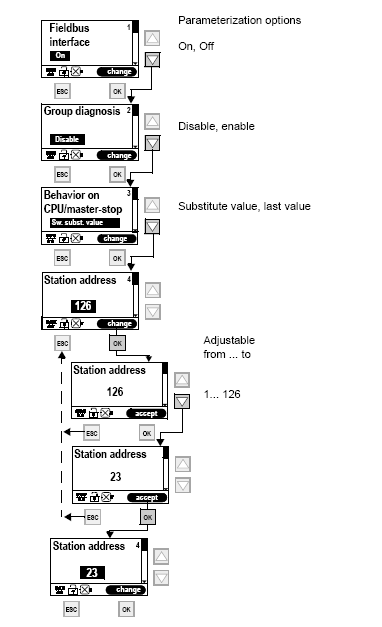
图4设定DP地址
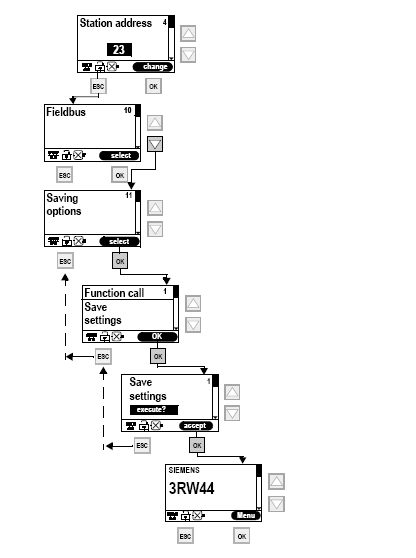
图5保存设定参数
2.1.2通过参数化软件激活通讯模板和设置站地址
1. 将安装参数化软件Soft Starter ES Professional 或Soft Starter ES Smart+ sp1的软件连接至3RW44软起动器。
2. 打开软件Soft Starter ES Professional 或Soft Starter ES Smart+ sp1。
3. 打开菜单的Switching device>open online。在弹出的对话框中选择Local device interface以及PC 的COM接口,并以“OK”确认。
4. 进入在线模式,在界面左边的树型结构选择device Configuration。
5. 如图6所示在右侧的界面中激活“Field bus interface”。
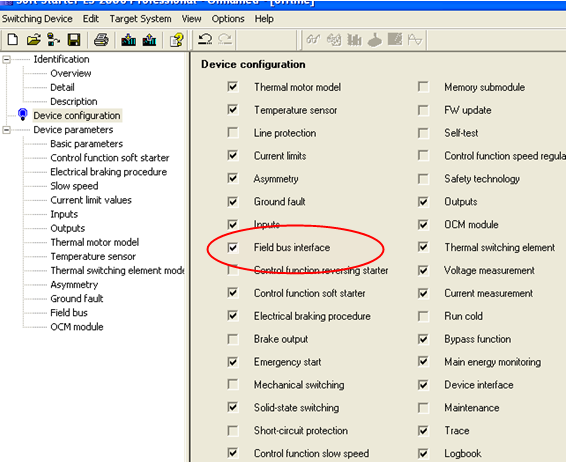
图6 激活通讯模板
6. 完成第5步操作后在左侧的树状参数结构的“Device parameter”下会出现“Field bus ”参数条目。点击此条目进入通讯参数化界面。
7. 在右侧的参数化界面中设置设备的通讯地址并点击工具条中的“Load to Switching Device”图标下载。如图7所示。
8. 确认站地址更改和通讯模板功能激活。
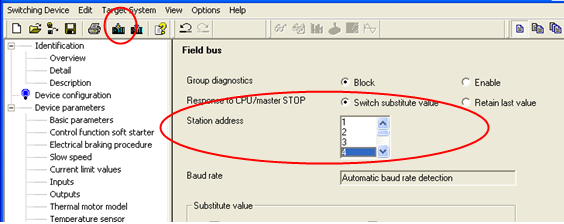
图7设置PROFIBUS DP站地址
完成上述步骤后,通讯模板的PROFIBUS DP LED 红色闪烁,液晶显示屏的下面出现“ ”图标表示通讯模板的功能被激活。
注意:当通讯功能激活后,3RW44的控制优先权会自动从端子输入控制转换为PROFIBUS-DP控制,如果将其中的某个输入端子的功能定义为“Manual operation local”功能并激活该功能,则控制的优先权仍然为端子控制。
2.2 3RW44的PROFIBUS通讯和组态
PROFIBUS-DP的通讯为主从方式,主站分为两种,1类主站和2类主站,在大多数情况下,1类主站指PLC,PG/PC是2类主站。与1类主站通讯时,即可以采用DPV0的通讯方式,也可以采用DPV1的方式;与2类主站通讯时,只能采用DPV1的方式。
简单的说,DPV0指循环的数据通讯形式,每个设备占用的I/O映像区的通讯数据均为DPV0方式读取,这种方式简单直接,一般作为长期的显示及控制数据使用,但由于占用CPU的地址映像区,所以DPV0的方式读写的数据量是很有限的。
DPV1是DPV0的扩展协议,在原有循环数据的基础上增加了非循环读写数据,大大的增加了信息的获取量,为系统的调试、诊断、维护等提供了极大的方便。但并非所有的PLC都支持DPV1,所以强烈建议用户在使用PROFIBUS-DP的方式时使用SIEMENS的PLC,以便充分有效的利用系统提供的功能。
2.2.1 将3RW44软起动器集成在DP主站系统中
1) 通过GSD文件的安装
GSD文件是设备数据文件,包括具有统一格式的DP从站的说明。通过添加GSD文件可以将DP从站集成到STEP7 硬件组态中。GSD文件可以从西门子网站中下载:http://www.siemens.com/softstarter
23219700
将下载的GSD文件保存在硬盘上。打开STEP7,并插入一S7站,打开硬件配置界面,关闭内层应用界面。菜单选项Options>Install GSD file…,在弹出的对话框中选择选择要安装的GSD文件,安装后以“OK”确认。这样在硬件配置目录的Additional Field Devices中就可以找到3RW44设备。
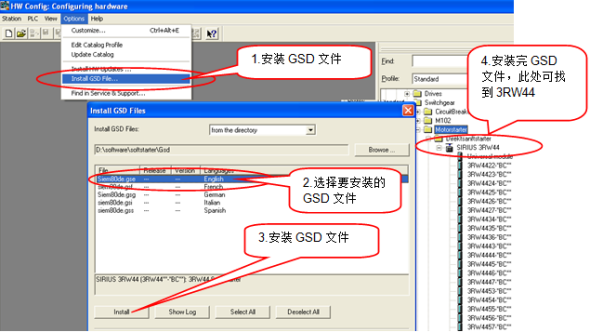
图8 GSD文件的安装
2)通过OM将3RW44软起动器作为S7从站进行集成
要想利用Soft Starter ES Professional从STEP7-HW Config过程中对3RW44进行参数化设定,在安装Soft Starter ES Professional必须安装“OM Soft Starter”。它包含在“Soft Starter ES Professional”软件中。组态时先打开STEP7硬件配置,在硬件配置目录“PROFIBUS DP>Switching device>Motor starter”中找到3RW44:
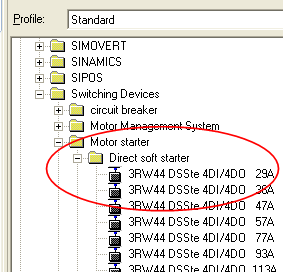
图9 .硬件目录
2.2.2 报文说明和数据访问
1. 循环数据
PROFIBUS DP主站和DP从站之间在每个DP循环中交互的数据即为循环数据。控制数据为PROFIBUS DP主站发送到3RW44软起动器的控制命令数据包括控制设备的启停命令,设备故障的复位命令等。信息数据是3RW44软起动器发送到DP主站的响应数据,包括设备的状态,主回路电流等。循环数据的处理是在PLC的程序中对输入(信息数据)和输出(控制数据)编程来完成。
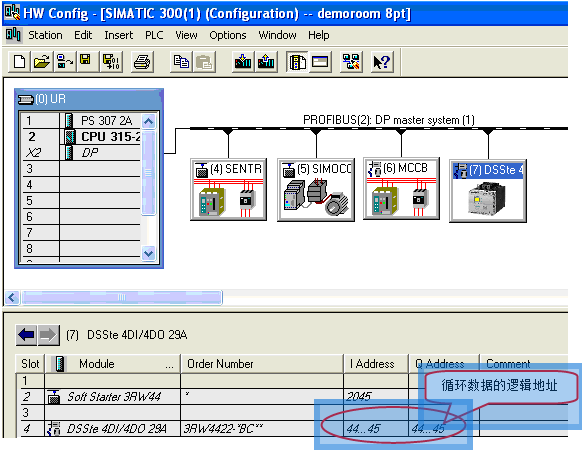
图10循环数据的逻辑地址
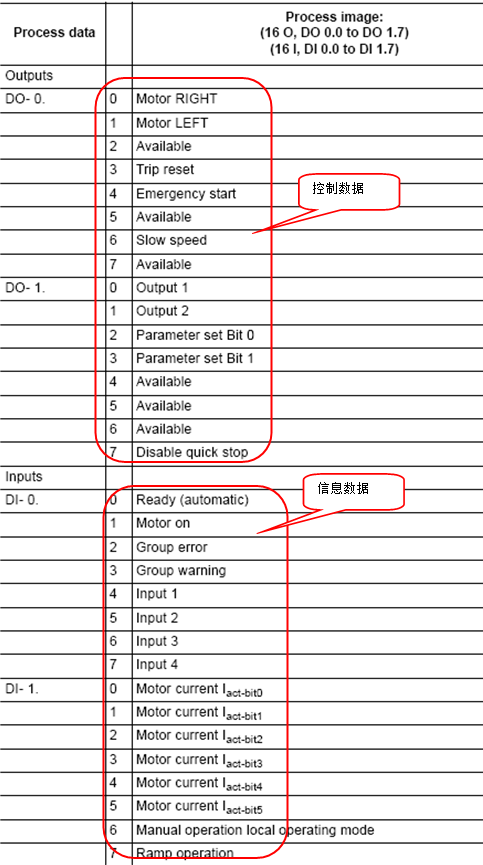
图11. 控制数据和信息数据
2. 非循环数据
对于非循环数据的读写需要调用SFC58“WR_REC”(写数据记录)和SFC59“RD_REC”(读数据记录)。根据手册中的数据记录的序号和内容来读写数据记录(详见通讯手册第8章)。程序例子如下:
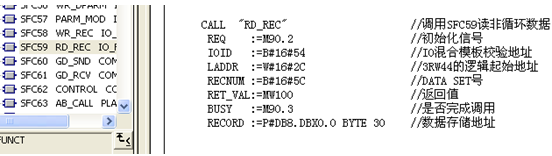
图12 调用SFC59读非循环数据
2. 2. 3通过STEP7诊断
如果想通过STEP7读诊断信息,则需要选中参数化软件中的组诊断。
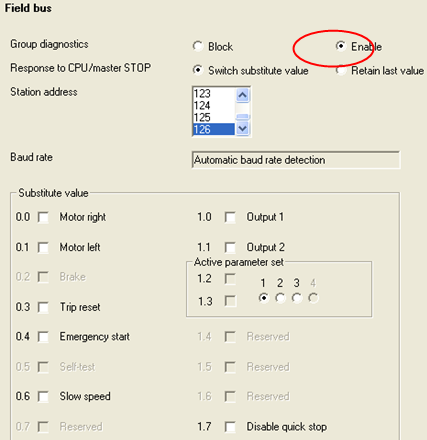
图13. 使能组诊断
在STEP7中可以调用系统功能SFC13“DP NRM_DG”来读出从站的诊断信息。从站诊断信息的结构如下:
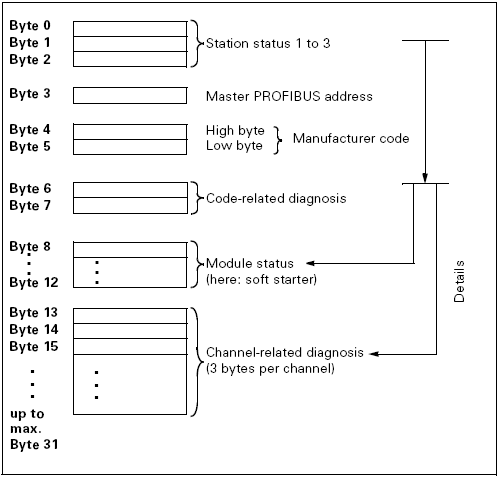
图14. 从站诊断信息结构
(详细信息请参见3RW44软起动器手册)
关键词
3RW44 , PROFIBUS DP, GSD, OM1 FM 352-5产品简介

图1 FM352-5外形图
1.1 模块概述
☆ FM 352-5 高速布尔处理器可以进行快速的二进制控制以及提供快速的切换处理( 循环周期1μs)
☆ 可以用LAD 或FBD 编程
☆ 指令集包括位指令(STEP 7 指令的子集)、定时器、计数器、分频器、频率发生器和移位寄存器集成12DI/8DO
☆ 此模块有源型(6ES7352-5AH10-0AE0)数字量输出和漏型(6ES7352-5AH00-0AE0)数字量输出两种类型
☆ 具有1个高速计数通道,允许连接 24V 增量编码器、5V 增量编码器或串口值编码器
2 FM 352-5实例程序使用简介
为了使用FM 352-5模块,必须电脑中安装STEP 7编程软件和FM 352-5 驱动软件包,之后安装模块并对其供电,此时模块处于STOP状态,下面通过实例程序(安装FM 352-5 驱动软件后,在STEP 7实例库中可以获得)可以快速检测模块是否正常。
2.1 安装并组态模块
详细步骤请参考FM 352-5手册中第3、4和5章。
2.1.1 安装硬件组件并接线
安装 FM 352-5 模块和一个S7-300 CPU 到同一机架上,提供电源给 CPU 和 FM 352-5 模块的1L 和2L 端子。
2.1.2 安装组态软件
FM 352-5软件包可从模块附带光盘或从以下地址获得:287839987
安装过程与 STEP 7 软件类似,直接运行 Setup.exe 文件即可。
注:安装前修改 Windows 系统语言为 English(United States),如下图所示:
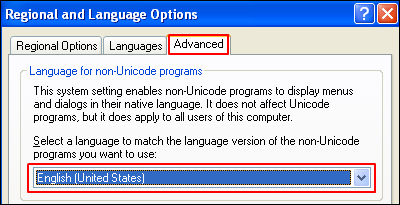
图2 修改系统语言
2.1.3 新建一个 STEP 7 项目
双击桌面 STEP 7 图标打开 SIMATIC Manager。通过菜单 “File – New” 选项或使用 按钮,新建一个名为 FM 352-5 的项目,如下图所示:

图3 新建项目对话框
2.1.4 组态硬件
新建一个 CPU 300 站,在项目中双击硬件组态图标,如下图所示:

图4 双击硬件组态图标
在硬件组态中插入一个S7-300 站和一个 FM 352-5 模块,如下图所示:
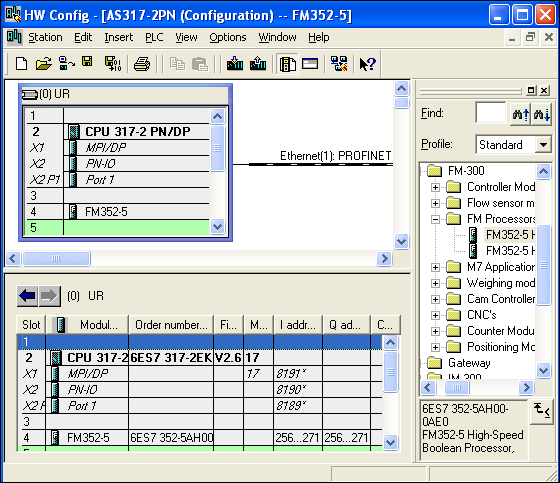
图5 插入CPU和FM352-5
2.1.5 保存并编译硬件组态
为保证组态无误,需在项目硬件组态界面菜单中选择“Station -- Save and Compile”或点击 按钮编译硬件组态, 如下图所示:
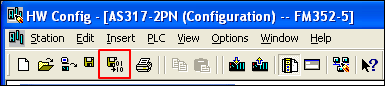
图6 编译硬件组态
2.2 复制实例程序
2.2.1 如何查找实例程序
在安装完 FM 352-5 软件包之后,一个实例项目也被安装到了 STEP 7 的“样例项目”文件夹下。项目路径如下:
..STEP7EXAMPLESzEn29_01
2.2.2 拷贝实例程序到用户项目
西门子SIMATICB.Data能源管理系统(可用于WinCCv7.0/7.2/7.3)
在 SIMATIC Manager 窗口中通过菜单“File > Open > Sample Projects”打开示例项目“zEn29_01_FM352-5_Prog”,从项目的块文件夹下拷贝以下程序块:
OB1 -- 主程序
OB40 -- 中断处理程序
FB3 -- FM 352-5程序
FB30 -- FM 352-5 Debug模式
FB31 -- FM 352-5 Normal模式
FB113 -- 32位脉冲定时器
FB114 -- 延时导通定时器
FB119 -- 时钟脉冲发生器
DB3 -- Debug模式下系统使用的数据块
DB5 -- CPU 发送数据到FM 352-5 所使用的数据块
DB6 -- CPU 从FM 352-5接受数据所使用的数据块
DB30 -- FB30 的背景数据块
DB31 -- FB31 的背景数据块
VAT_1 -- 变量表用于调试 FM 352-5

图7 打开实例项目
拷贝错误处理块 OB82 到用户程序。在 SIMATIC Manager 窗口中通过菜单命令:Insert > S7 Block > Organization Block > OB82 ,新建一个 OB82 空程序块进行错误处理。
从实例项目中拷贝符号表到用户项目中。
2.3 组态 FM 352-5 模块参数
2.3.1 设置基本参数
1. 返回到硬件组态窗口中双击 FM 352-5 模块。
2. 选择 Addresses 标签并分配输入和输出地址,如下图所示:

图8 模块输入输出地址
注:FB30和FB31的输入和输出地址在实例程序中为256,如果用户项目中 FM 352-5模块地址不同,需要修改 OB1中FB30和FB31的地址,如下图所示:
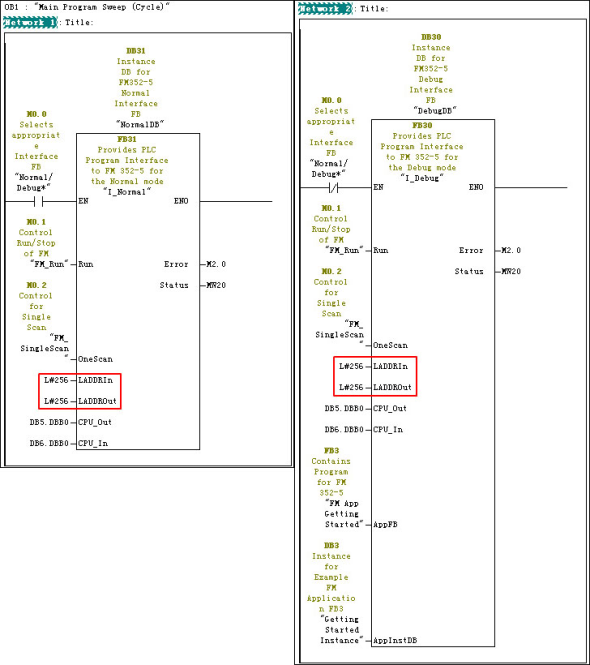
图9 FB 30/31输入输出地址
3. 选择参数(Parameters)标签。
4. 使能“基本参数”(Basic Parameters)下“生成中断”(Interrupt generation)选项,中断选择(Interrupt Selection)为过程中断(Process Interrupts)。
在“使能过程中断”(Process Interrupts Enable)下使能8个过程中断,如下图所示:

图10 使能模块中断
2.3.2 编译参数和程序
在编程(Programming)标签中点击 按钮对FM 程序 (FB3) 进行编译,如下图所示:

图11 编译模块参数和程序
编译完成后点击 按钮关闭此对话框。
2.3.3 编译硬件组态
为了生成 FM 352-5 的系统文件需要编译项目的硬件组态。
在硬件组态窗口中,选择菜单命令“Station > Save and Compile”或用 按钮保存并编译项目的硬件组态,如下图所示:
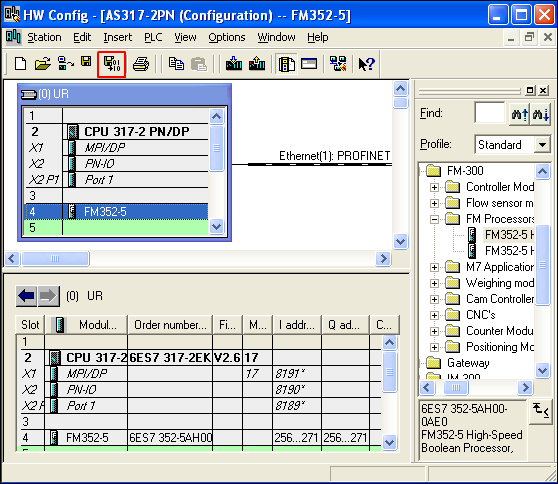
图12 编译项目组态
2.4 准备 S7 CPU
如果实例程序 FB (本实例使用 FB3) 块处于编辑状态,请先关闭它,然后按照以下步骤下载项目到S7 CPU 。
2.4.1 下载程序到 S7 CPU
进入SIMATIC Manager 窗口,选中S7-300站点图标(本例为AS317-2PN)点击 按钮,将系统数据和程序下载到S7 CPU 。

图13 下载项目程序和组态
2.4.2 调整 CPU 拨码开关
调整 CPU 的拨码开关到 RUN 位置。
2.4.3 调整 FM 352-5 模块拨码开关
调整 FM 352-5 的拨码开关到 RUN 位置。观察每个模块的 LED 灯的状态,这时 CPU 处于 RUN 状态,FM 352-5 处于 STOP 状态(SF 灯亮,因为模块处于 STOP 状态)。
2.5 用Debug 模式运行并监控程序
2.5.1 通过变量表初始化 Debug/Run 模式参数
打开变量表 (VAT_1),如下图所示:

图14 实例程序变量表离线状态
在变量表中选择菜单命令 Variable > Monitor 或点击 按钮,然后选择菜单命令 Variable > Modify 或点击
 按钮,这时 FM 352-5 模块上的 LED 灯由 STOP 转换到 RUN。
注:M0.0 为0表示工作在 Debug 模式;M0.1 为1表示程序允许运行。
2.5.2 通过模块 LED 灯状态和变量表来监控程序执行状态
FM 352-5 模块现在工作在 RUN 模式,用户可以通过监控实例程序的执行。在 Debug 模式中, STEP 7 允许用户使用变量表对 F

温馨提示:为规避购买风险,建议您在购买产品前务必确认供应商资质及产品质量。
